Eine kleine Anleitung
Wie erstelle ich QR-Codes ohne Anmeldung?
QR-Codes für Links, WLAN oder Kontakte erstellen. PNG oder SVG wählen, ein Logo ergänzen und den Code vor dem Teilen oder Drucken testen.
Reales Beispiel: Erstellen und dekodieren Sie einen QR-Code mit direktem Link
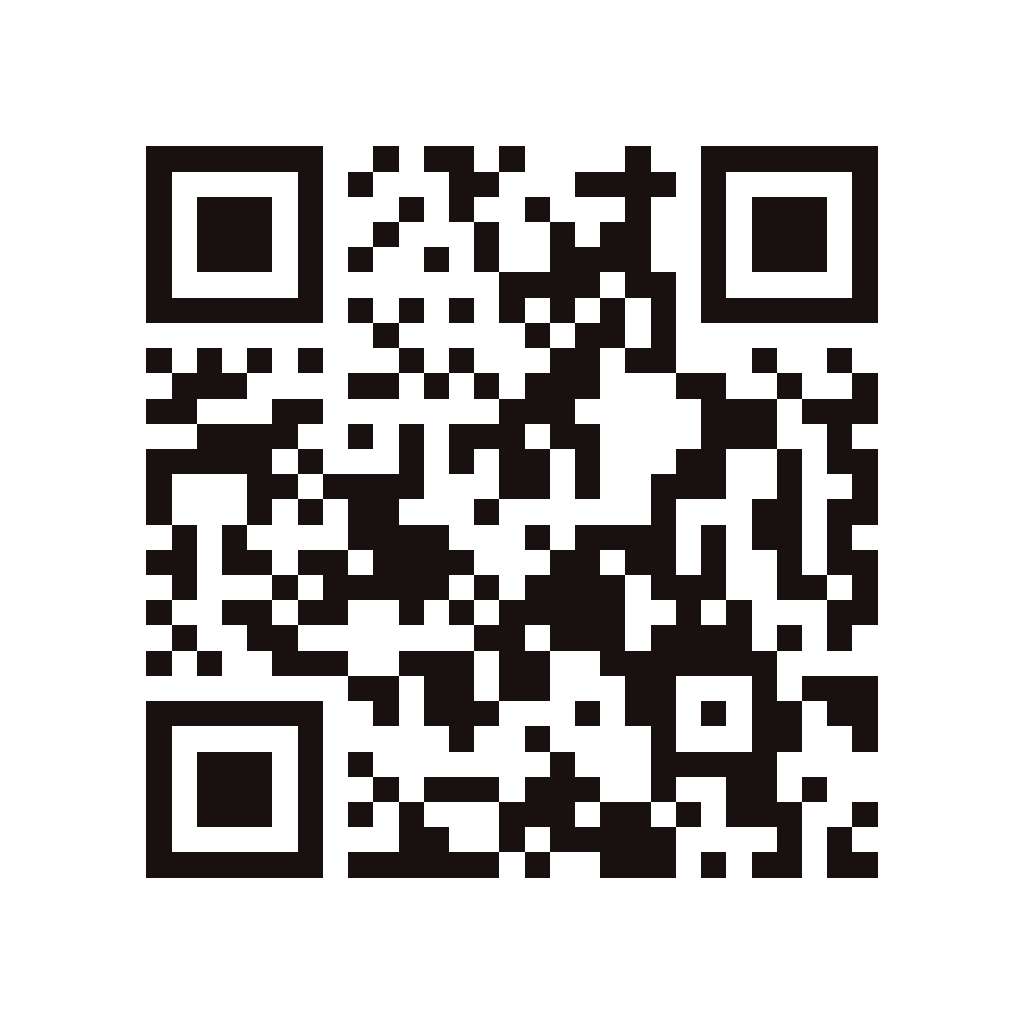
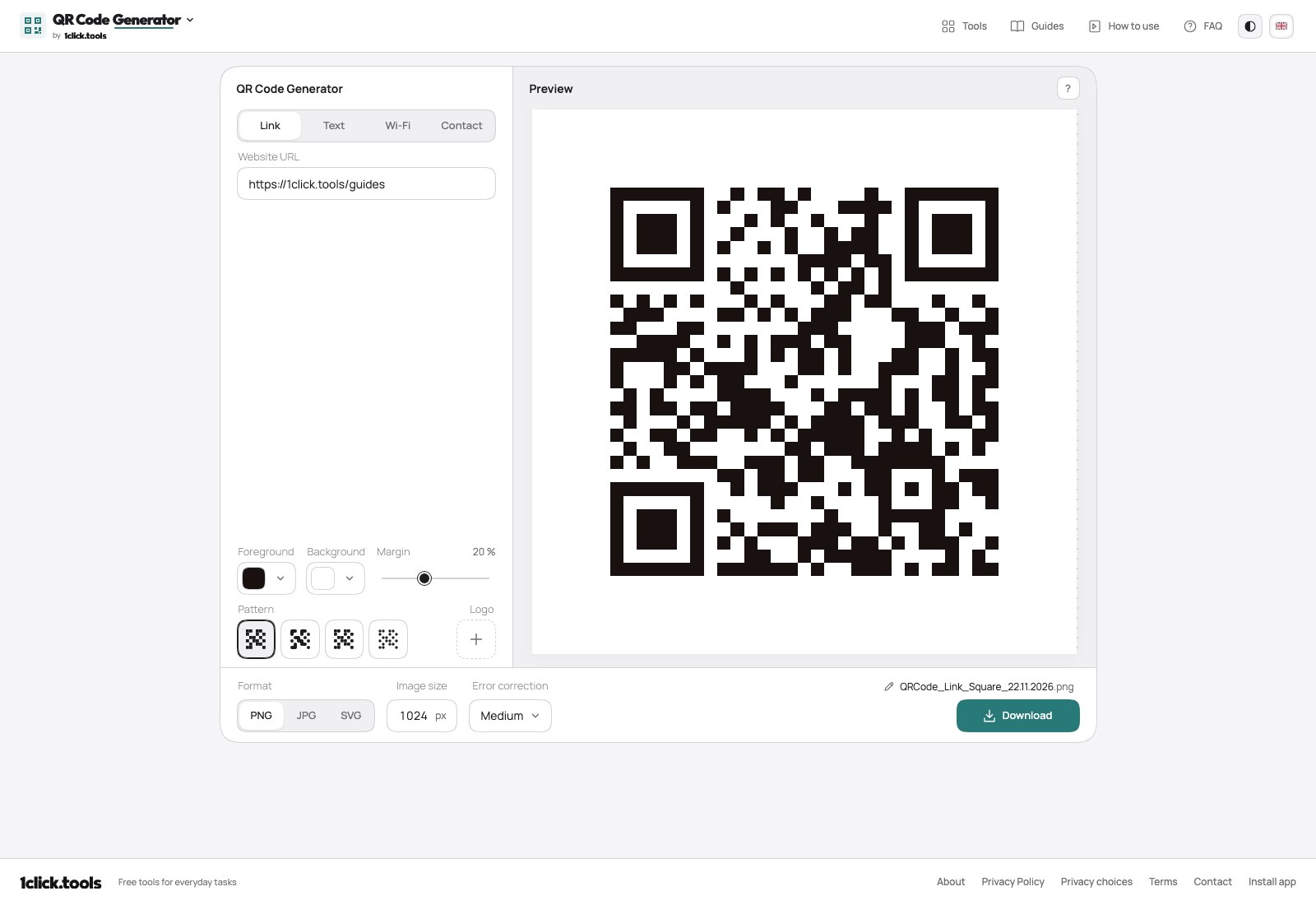
Wir wählten „Link“, gaben https://1click.tools/guides ein, entfernten das Standardlogo und luden PNG und SVG mit dem Standardaussehen herunter. Beide Exporte wurden zu genau dieser Adresse des Anleitungsverzeichnisses dekodiert.
Vergleichen Sie die tatsächlichen Downloads
| Einstellung | Tatsächlicher Wert |
|---|---|
| Typ | Link |
| Dekodierte Adresse | https://1click.tools/guides |
| PNG-Abmessungen | 1024 × 1024 |
| Aussehen | Quadratisch · Mittlere Korrektur · Rand von 20 % |
Das Tool fügt keine Weiterleitung hinzu. Die Datei enthält die Adresse selbst; Die Zielseite kontrolliert den Seiteninhalt und die Verfügbarkeit.
Wiederholen Sie dieses Beispiel
- Wählen Sie Link aus und ersetzen Sie das Beispiel https://example.com in der Website-URL durch https://1click.tools/guides.
- Wählen Sie unter „Logo“ die Option „Logo entfernen“ und behalten Sie dann „Quadrat“, die Standardfarben, die mittlere Korrektur und den klaren Rand von 20 % bei.
- PNG mit 1024 Pixel herunterladen; Wählen Sie SVG und laden Sie es erneut herunter.
Überprüfen Sie das dekodierte Ergebnis
Beide exportierten Dateien ergeben beim Dekodieren https://1click.tools/guides . Das Öffnen dieses Links ist eine andere Aktion als das Dekodieren.
Ein häufiger Fehler
Durch die Kodierung eines privaten Bearbeitungslinks anstelle der öffentlichen Seite erhalten Scanner dieselben Anmelde- oder Zugriffsbeschränkungen wie dieser Bearbeitungslink.
Erstellen Sie Ihren eigenen QR-CodeQuellen und Credits
Tatsächliche QR-Code-Generator-Sitzungen. Bei den Dateien handelt es sich um unveränderte Browserexporte, die unter beschreibenden Dateinamen gespeichert werden. Sowohl das PNG als auch ein Raster-Rendering des exportierten SVG wurden unabhängig voneinander mit jsQR dekodiert. Dadurch werden die Muster überprüft, nicht das physische Drucken, der Import von Telefonkontakten oder echte Wi-Fi-Verbindungen.
ZXing: Barcode-Inhaltsformate. Beschreibt URL-, Klartext-, WLAN- und Kontakt-Payload-Konventionen. Was ein Telefon nach dem Scannen tut, hängt von seinem Lesegerät ab.
Wählen Sie aus, was Ihr Code enthält
Öffnen Sie den QR-Code-Generator und wählen Sie „Link“, „Text“, „WLAN“ oder „Kontakt“. Für „Link“ benötigen Sie eine vollständige Adresse, die mit https:// oder http:// beginnt, etwa https://1click.tools/. Die Vorschau aktualisiert sich während der Eingabe. Die Adresse wird direkt codiert; beim Scannen wird kein von uns betriebener Weiterleitungsdienst verwendet. Das Tool besucht oder überprüft das Ziel nicht. Prüfen Sie es daher selbst.
Für eine Website, Buchungsseite oder Online-Speisekarte folgen Sie der Website-Link-Leitfaden.
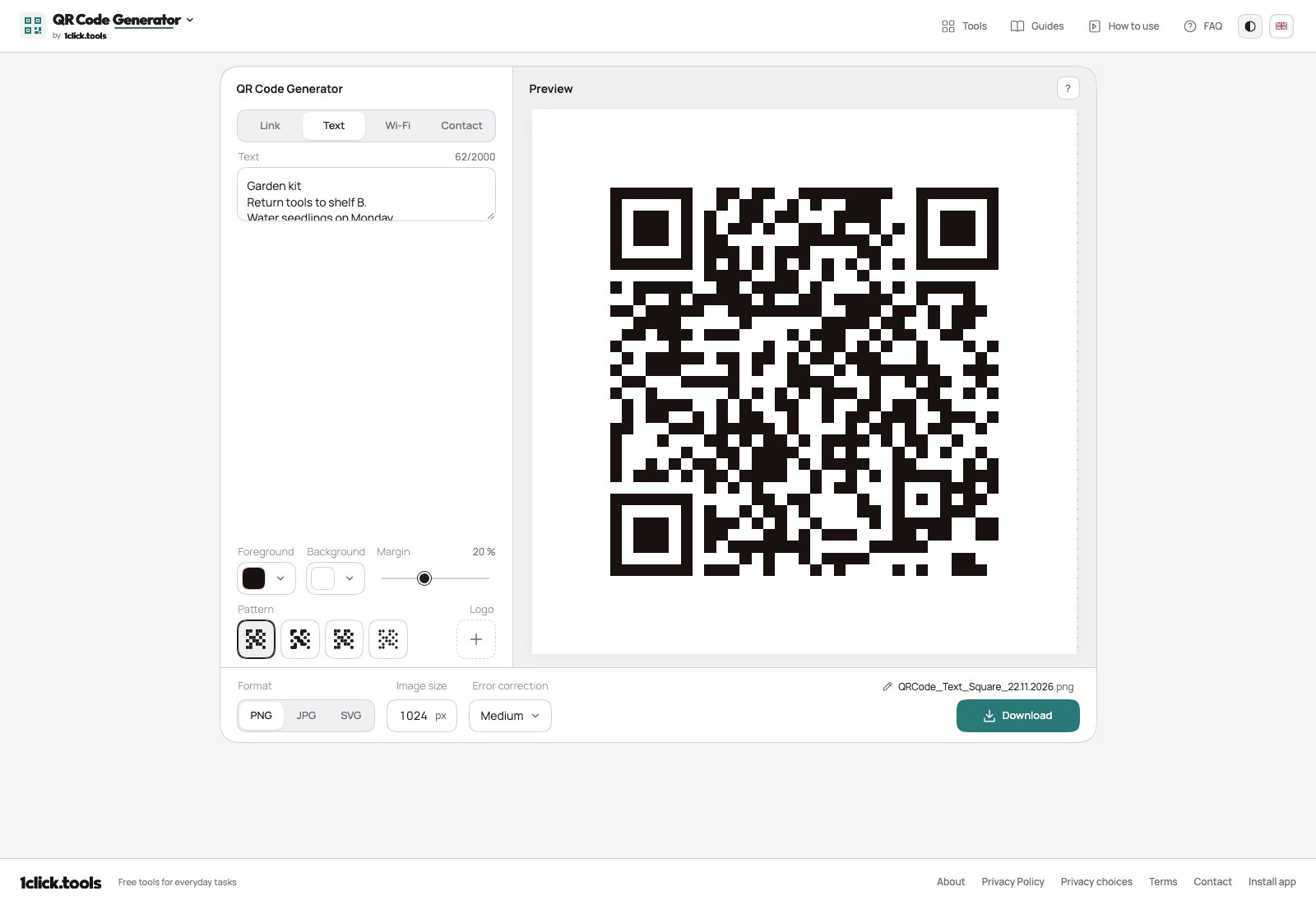
Für eine im Code gespeicherte Notiz verwenden Sie die Klartext-Anleitung.
Erstellen Sie einen WLAN-QR-Code oder eine Kontaktkarte
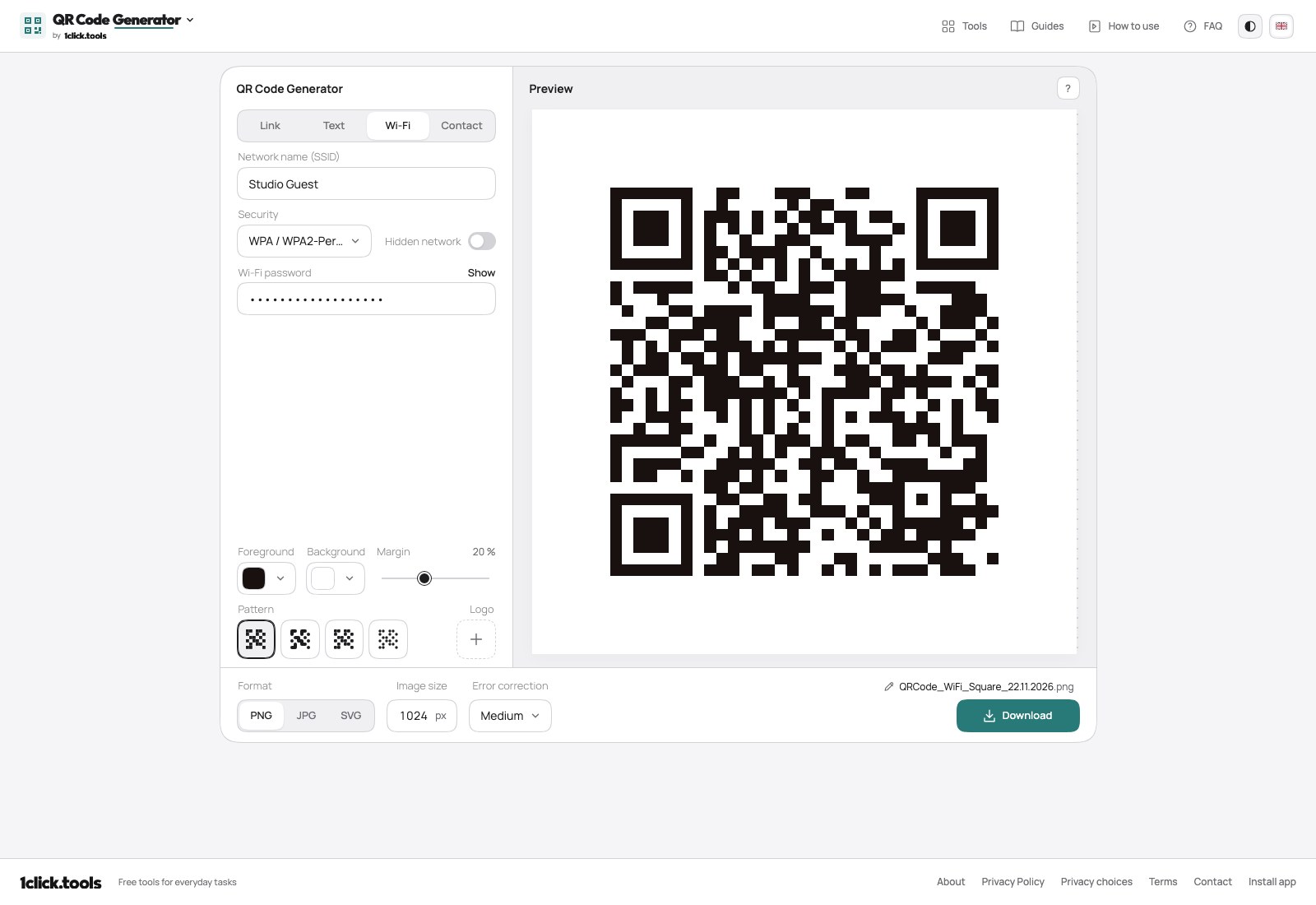
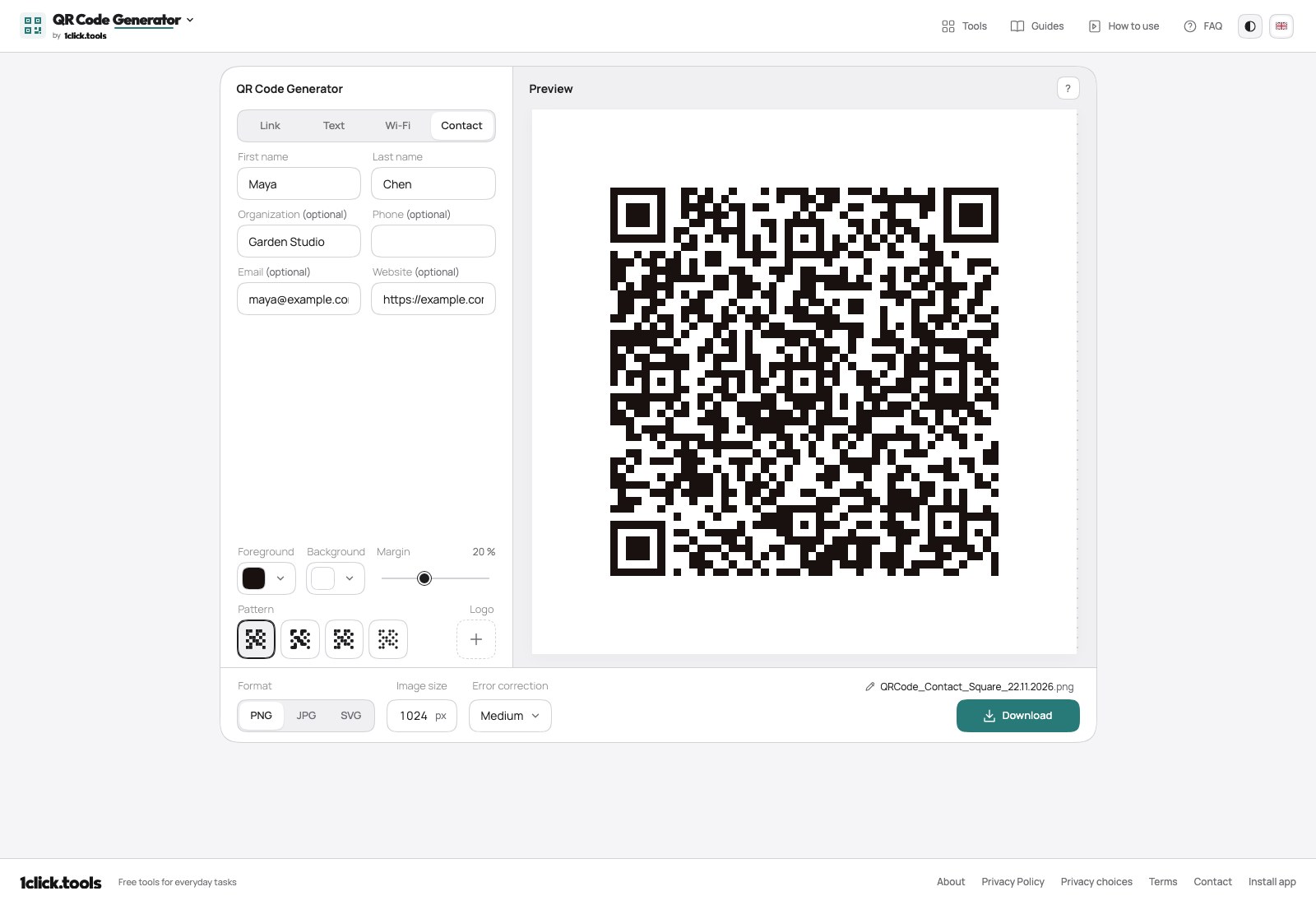
Um einen WLAN-QR-Code für Gäste zu erstellen, wählen Sie WLAN und geben Sie den genauen Netzwerknamen und das Passwort ein. Wählen Sie WPA/WPA2-Personal, WEP oder Offenes Netzwerk und markieren Sie „Verstecktes Netzwerk“ nur bei Bedarf. Unternehmens-WLAN wird nicht unterstützt. Der Kontakt erstellt eine vCard: Geben Sie mindestens einen Vor- oder Nachnamen ein und fügen Sie optional eine Organisation, Telefonnummer, E-Mail oder Website hinzu. Verschiedene Scanner können WLAN- und vCard-Inhalte unterschiedlich verarbeiten.
Folgen Sie den separat ausgearbeiteten Beispielen für Gäste-WLAN.
Visitenkarten finden Sie unter den Kontakt-vCard-Leitfaden.
Gestalten Sie den Code, ohne seine Struktur zu verbergen
Beginnen Sie mit dunklen Pixeln auf hellem Hintergrund. Die Muster sind Quadrat, Verbunden, Abgerundet und Punkte. Verbunden verknüpft benachbarte Pixel mit runden Enden; einzelne Pixel bleiben Punkte. Funktionale Muster bleiben quadratisch. Vordergrund, Hintergrund und der Rand-Schieberegler von 0–50 % stehen unten im Einstellungsbereich. Der Rand gilt je Seite relativ zur Breite des QR-Symbols; Standard ist 20 %. Die Fehlerkorrektur steht in der Downloadleiste.
Gehen Sie mit Logos vorsichtig um
Fügen Sie ein PNG-, JPG- oder WebP-Logo mit weniger als 2 MB und 16 Millionen Pixeln hinzu. Das Bild wird auf Ihrem Gerät dekodiert und gerastert, bevor es eingebettet wird. Das Hinzufügen eines Logos aktiviert die Fehlerkorrekturstufe „Hoch“ und deckt einen kleinen zentralen Teil des Codes ab. Das garantiert nicht, dass jede Kamera es lesen kann. Entfernen Sie das Logo oder wählen Sie „Quadrat“, wenn das Scannen unzuverlässig ist.
Sehen Sie sich einen echten Marken-Download an der QR-Logo-Anleitung.
Für ein Logo mit transparenten Kanten, Vergleichen Sie die PNG-Transparenz mit einem soliden JPG-Hintergrund bevor Sie Ihre Logodatei auswählen.
Laden Sie PNG oder SVG herunter
Verwenden Sie den Bleistift, um den Dateinamen zu ändern. Der automatische Name kombiniert den QR-Inhaltstyp, das Muster und das aktuelle Datum, z. B. QRCode_Link_Square_22.11.2026.png. PNG und JPG erzeugen Rasterbilder zwischen 256 und 4096 Pixel pro Seite; JPG hat keine Transparenz und verwendet die Hintergrundfarbe. Bei SVG handelt es sich um Vektorgrafiken, daher ist das Feld „Bildgröße“ deaktiviert. Ein Logo innerhalb einer SVG bleibt ein Rasterbild. Alle Formate verwenden dasselbe Bildmaterial wie die Vorschau. Versuchen Sie für einen einfachen Website-Code das standardmäßige 1024-Pixel-PNG mit quadratischen Pixeln und einem Rand von 20 %.
Zum Ausdrucken vergleichen PNG, SVG und klare Ränder.
Bereiten Sie weitere Bilder für dasselbe Druckmaterial vor? Siehe So ändern Sie die Größe von Bildern, ohne sie zu dehnen. Wählen Sie für den QR-Code selbst die PNG-Größe im Generator und scannen Sie den endgültigen Export.
Testen Sie das fertige Ergebnis
Scannen Sie die heruntergeladene Datei auf einem zweiten Gerät und bestätigen Sie das genaue Ziel oder den Inhalt. Testen Sie den Druck in der endgültigen physischen Größe, auf dem tatsächlichen Material und bei typischer Beleuchtung. Gehen Sie nicht davon aus, dass ein auf einem großen Monitor lesbarer Code auch auf einem kleinen Etikett funktioniert. Warnungen zu Kontrast und Stil sind Richtwerte und kein Beweis dafür, dass ein Code gescannt werden kann oder nicht.
Verstehen Sie Privatsphäre und Lebensdauer
QR-Inhalte und -Logos werden lokal verarbeitet, durch ein erneutes Laden in Ihrem Browser gespeichert und niemals an Analyseereignisse gesendet. Website-Hosting, Analyse und Werbung sind getrennt und unterliegen den Datenschutzoptionen der Website. QR-Codes sind keine Verschlüsselung: Jeder, der einen WLAN-Code hat, kann sein Passwort wiederherstellen. Für einen statischen Code wird durch dieses Tool kein Ablauf festgelegt, sein Website-Ziel muss jedoch verfügbar bleiben. Das Ändern einer codierten URL, eines Passworts oder eines Kontakts erfordert die Erstellung eines neuen Codes.