Eine kleine Anleitung
Wie erstelle ich Kontakt-QR-Codes für Visitenkarten?
Name, Firma, Telefon, E-Mail und Website in einem vCard-QR-Code speichern. Für Visitenkarten herunterladen und die Kontaktfelder nach dem Scannen prüfen.
Ein fiktiver Visitenkartenkontakt für Maya Chen
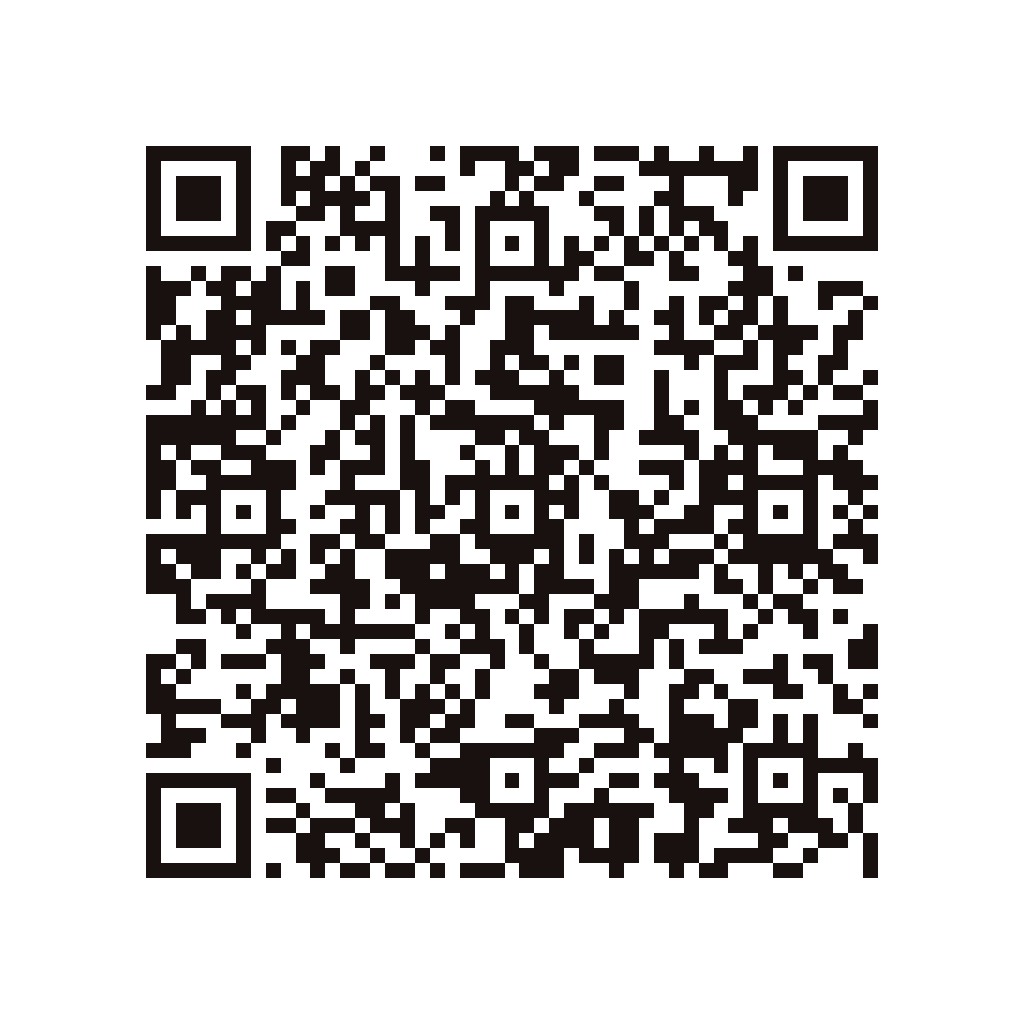
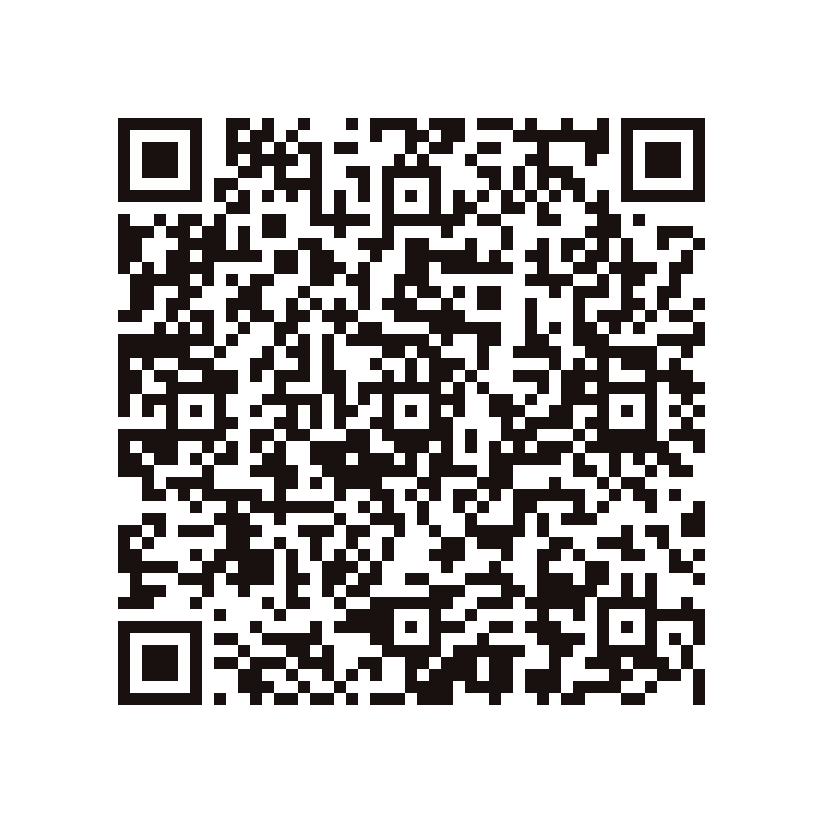
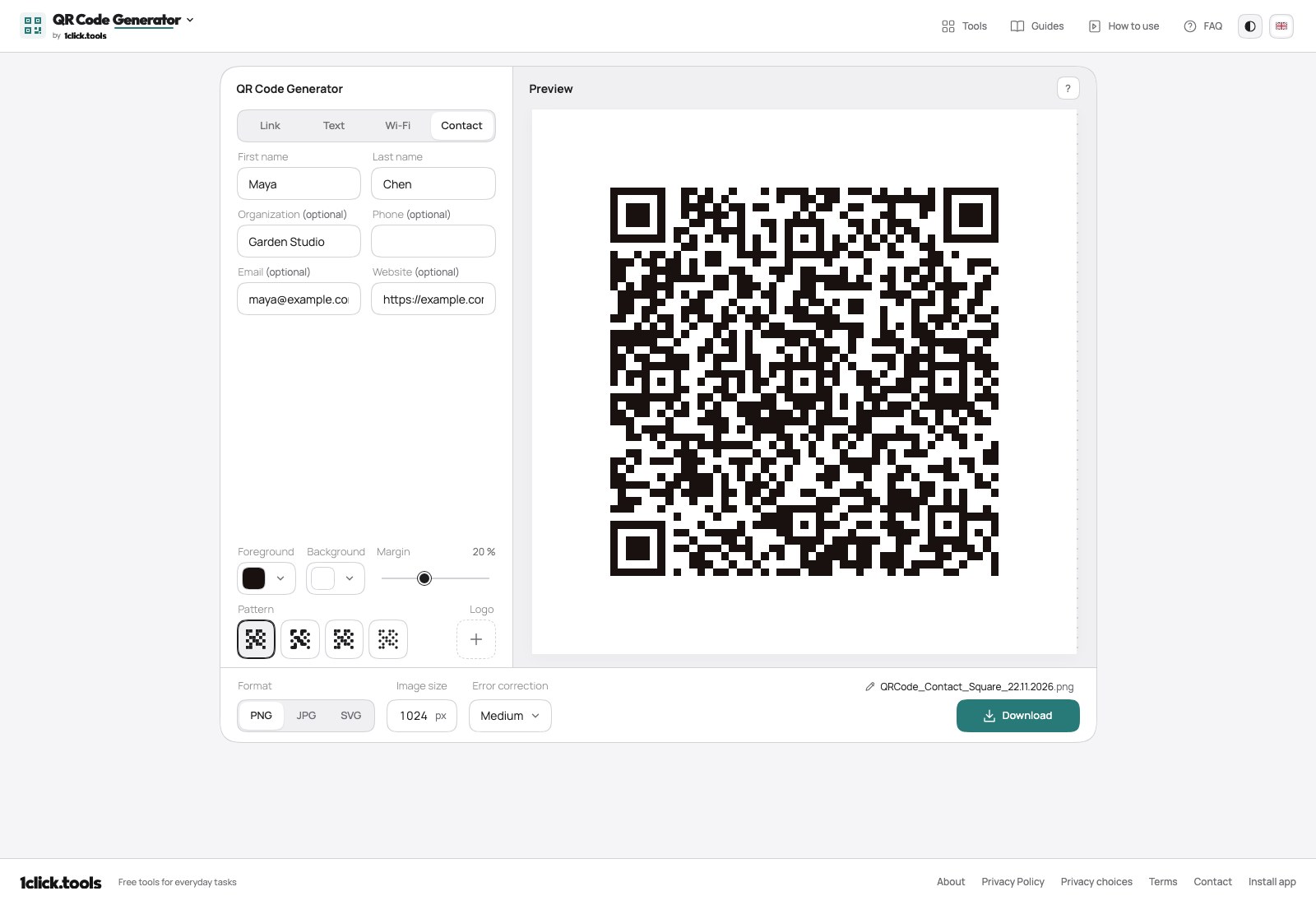
Wir wählten „Kontakt“, gaben Maya Chen, Garden Studio, maya@example.com und https://example.com ein und ließen „Telefon“ leer. Beide Exporte wurden zu einer vCard 3.0 mit genau diesen Feldern dekodiert.
Vergleichen Sie die tatsächlichen Downloads
| Kontaktfeld | Decodierter Wert |
|---|---|
| Vor- und Nachname | Maya Chen |
| Organisation | Garden Studio |
| maya@example.com | |
| Website | https://example.com |
| Telefon | Weggelassen |
| Kontaktformat | vCard 3.0 |
Maya Chen und Garden Studio sind fiktive Demonstrationsdetails. example.com wird für die Beispiel-E-Mail und -Website verwendet; Es sind keine persönlichen Kontaktinformationen enthalten.
Wiederholen Sie dieses Beispiel
- Wählen Sie Kontakt aus und geben Sie Maya als Vorname und Chen als Nachname ein.
- Fügen Sie Garden Studio hinzu, maya@example.com und https://example.com; lassen Sie Telefon leer. Wählen Sie unter „Logo“ die Option „Logo entfernen“ aus.
- Laden Sie PNG oder SVG herunter. Überprüfen Sie auf Ihrem eigenen Telefon die gescannten Kontaktfelder, bevor Sie sie speichern.
Überprüfen Sie das dekodierte Ergebnis
Beide Downloads enthalten BEGIN:VCARD, VERSION:3.0, den Namen, die Organisation, E-Mail und Website, gefolgt von END:VCARD. Es ist kein TEL-Feld vorhanden, da „Telefon“ leer gelassen wurde.
Ein häufiger Fehler
Wenn Sie einen statischen Kontaktcode drucken, bevor Sie alle Felder geprüft haben, müssen Sie ihn bei einer späteren Korrektur der E-Mail-Adresse oder Telefonnummer ersetzen.
Erstellen Sie Ihren eigenen QR-CodeQuellen und Credits
Tatsächliche QR-Code-Generator-Sitzungen. Bei den Dateien handelt es sich um unveränderte Browserexporte, die unter beschreibenden Dateinamen gespeichert werden. Sowohl das PNG als auch ein Raster-Rendering des exportierten SVG wurden unabhängig voneinander mit jsQR dekodiert. Dadurch werden die Muster überprüft, nicht das physische Drucken, der Import von Telefonkontakten oder echte Wi-Fi-Verbindungen.
ZXing: Barcode-Inhaltsformate. Beschreibt URL-, Klartext-, WLAN- und Kontakt-Payload-Konventionen. Was ein Telefon nach dem Scannen tut, hängt von seinem Lesegerät ab.
RFC 2426: vCard 3.0. Das von diesem Tool ausgegebene Kontaktformat. Dies bedeutet nicht, dass jeder Scanner jedes vCard-Feld importiert.
Wählen Sie die Kontaktdaten aus, die Sie teilen möchten
Entscheiden Sie, welche Details auf Ihre Visitenkarte, Ihren Veranstaltungsausweis oder Ihr Kontaktformular gehören. Dieses Tool kodiert eine Kontakt-vCard direkt und nicht einen Link zu einem gehosteten Profil. Jeder mit dem Code kann diese Felder lesen. Verwenden Sie professionelle Kontaktdaten, die für diese Zielgruppe bestimmt sind, und lassen Sie unnötige optionale Felder leer.
Füllen Sie die Kontaktfelder aus
Wählen Sie Kontakt aus und geben Sie mindestens Vorname oder Nachname ein. Organisation, Telefon, E-Mail und Website sind optional. Geben Sie eine vollständige http://- oder https://-Adresse für Website ein. Das Beispiel verwendet die fiktive Kontaktperson Maya Chen im Garden Studio mit maya@example.com und ohne Telefonnummer. Der Generator erstellt aus diesen Feldern eine vCard 3.0-Nutzlast.
Halten Sie das Layout der Visitenkarte einfach
Beginnen Sie mit quadratischen Pixeln, dunklem Vordergrund und weißem Hintergrund. Behalten Sie den Rand von 20 % um den Code bei. Durch das Hinzufügen weiterer Kontaktfelder wird die Nutzlast länger und das Symbol kann dichter werden. Überprüfen Sie es daher in der tatsächlichen Visitenkartengröße. Laden Sie SVG herunter, wenn Ihre Layout-Software dies unterstützt, oder ein PNG, das groß genug für die fertige Platzierung ist.
Möchten Sie Ihr Logo hinzufügen? Lesen Sie So fügen Sie ein Logo hinzu und testen es.
Überprüfen Sie den gescannten Kontakt vor dem Speichern
Scannen Sie die heruntergeladene Datei auf den Geräten, die Ihr Publikum verwendet. Ein kompatibler Scanner bietet möglicherweise an, einen Kontakt zu erstellen. Überprüfen Sie in dieser Vorschau den Vor- und Nachnamen, die Organisation, die E-Mail-Adresse, das Telefon und die Website, bevor Sie sie speichern. Die Unterstützung von Scannern und Adressbüchern variiert. Das Beispiel überprüft die dekodierten vCard-Felder in der Software; Es wird nicht behauptet, dass auf jedem Telefon ein Adressbuchimport möglich ist.
Planen Sie geänderte Kontaktdaten ein
Der exportierte Code ist statisch. Wenn Sie eine darin gespeicherte E-Mail-Adresse oder Telefonnummer ändern, benötigen Sie einen neuen Code und bei gedruckten Karten einen neuen Drucklauf. Sollen Kontaktdaten unter derselben Adresse bearbeitbar bleiben, verwenden Sie „Link“ mit einer eigenen Kontaktseite, statt die Kontaktfelder einzubetten. Dieses Werkzeug hostet keine Kontaktprofile.
Für eine Kontaktseite, die Sie aktualisieren können, verwenden Sie ein Website-Link-QR-Code.