Eine kleine Anleitung
Wie erstelle ich einen WLAN-QR-Code für Gäste?
Gäste per QR-Code ins WLAN lassen, ohne Passworttippen. Netzwerkname, Sicherheit und Passwort eingeben und den heruntergeladenen Code testen.
Ein fiktives Gastnetzwerk, mit und ohne Passwort
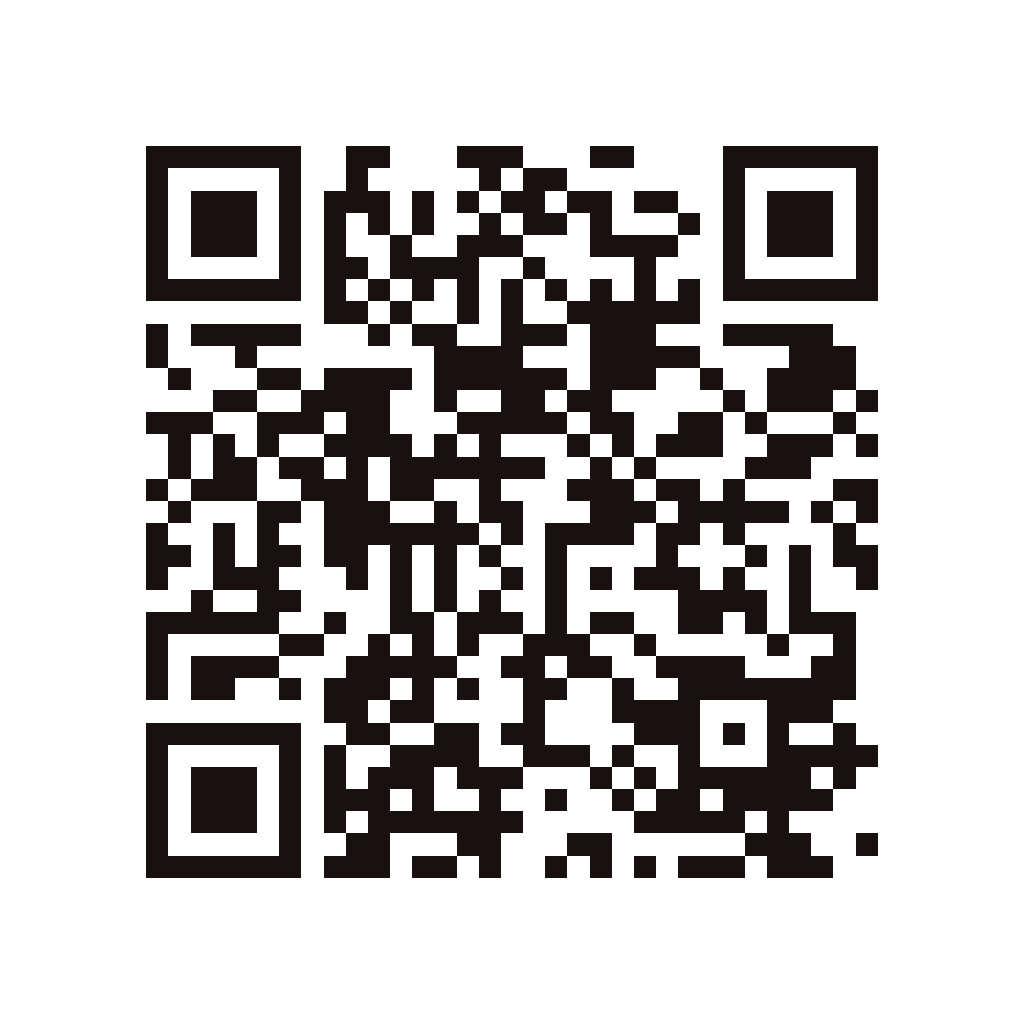
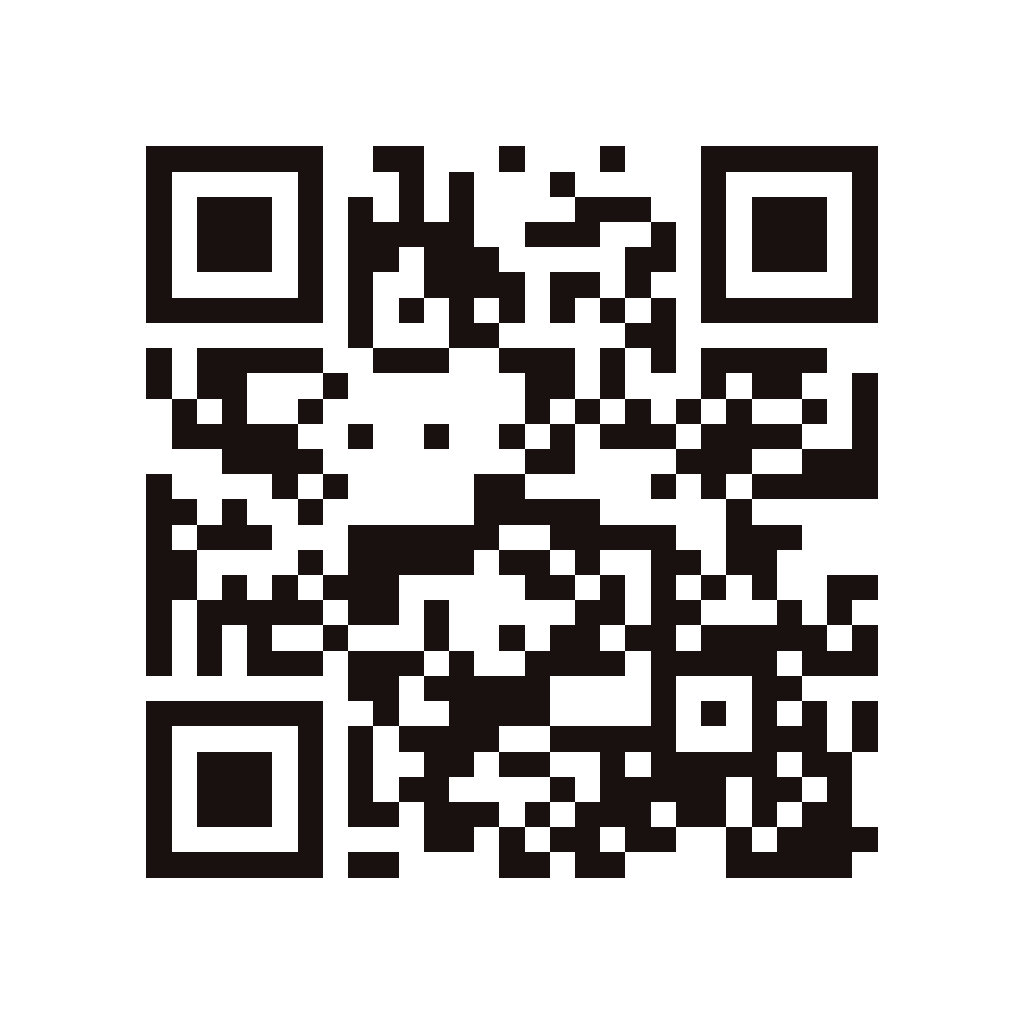
Wir erstellten Studio Guest mit WPA / WPA2-Personal und dem erfundenen Passwort guest-example-2026, danach Studio Open mit „Offenes Netzwerk“. Bei beiden blieb „Verstecktes Netzwerk“ deaktiviert. Für beide wurden PNG- und SVG-Exporte dekodiert.
Vergleichen Sie die tatsächlichen Downloads
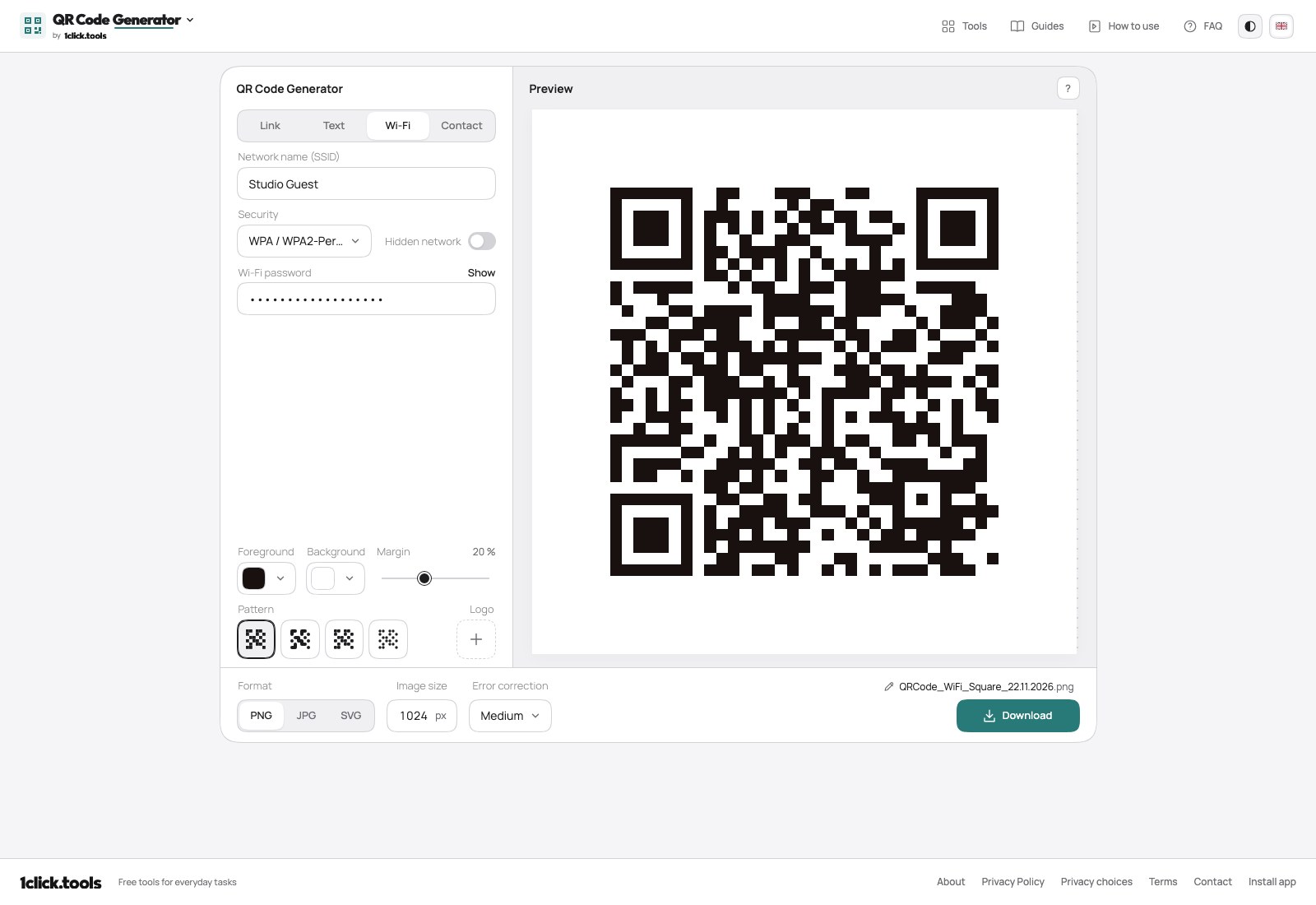
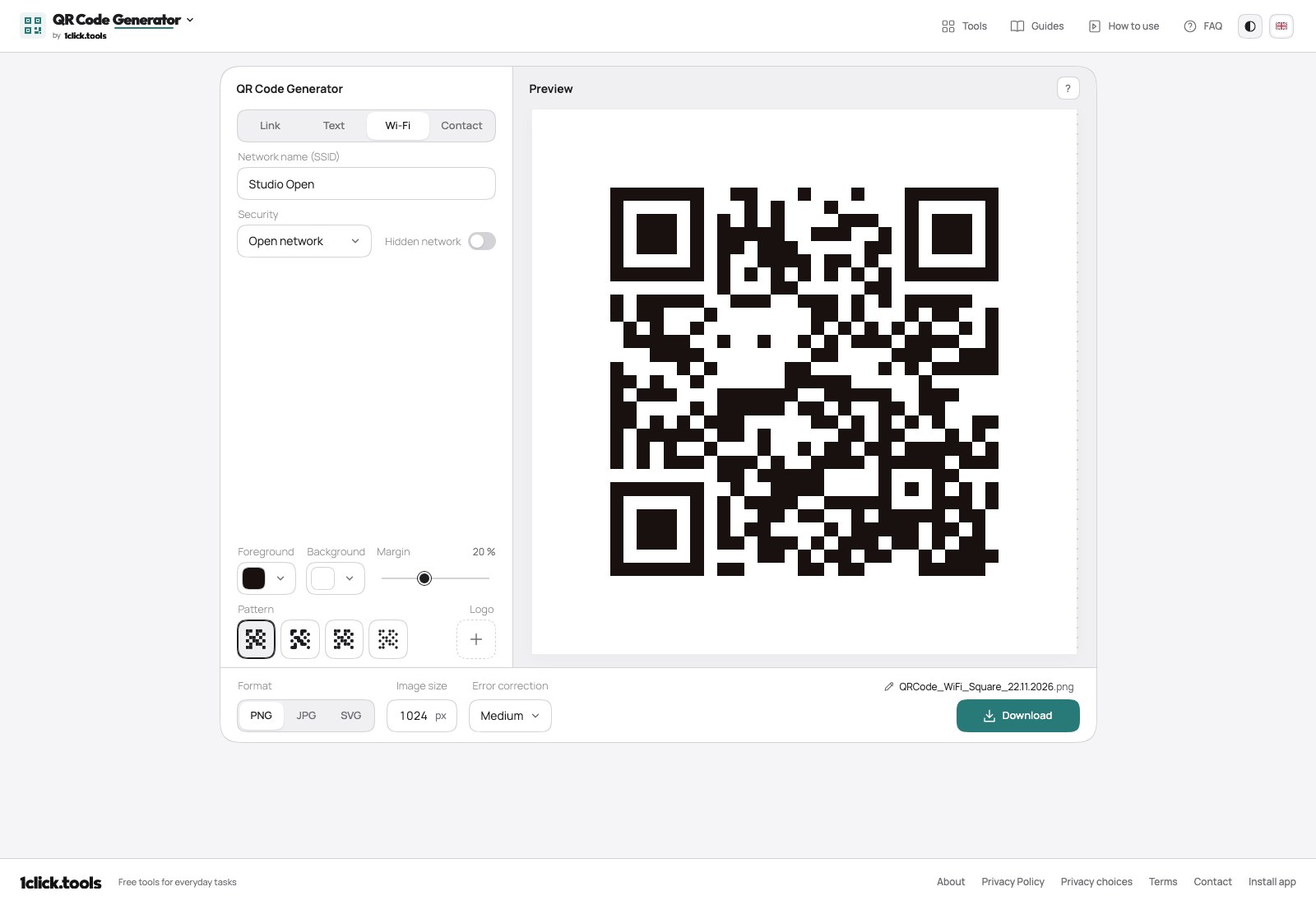
| Feld | Passwortgeschütztes Beispiel | Beispiel für ein offenes Netzwerk |
|---|---|---|
| Netzwerkname | Studio Guest | Studio Open |
| Sicherheit | WPA / WPA2-Personal | Offenes Netzwerk |
| Passwort | guest-example-2026 | Kein Passwortfeld |
| Verstecktes Netzwerk | Nicht aktiviert | Nicht aktiviert |
| Dekodiertes Sicherheitsfeld | T:WPA | T:nopass |
Dabei handelt es sich um fiktive Netzwerkdetails. Die Beispielbilder stellen keine Verbindung zu einem echten Gastnetzwerk her. Jeder kann ein Passwort aus einem WLAN-QR-Code wiederherstellen.
Wiederholen Sie dieses Beispiel
- Wählen Sie WLAN. Geben Sie „Studio Guest“ und „guest-example-2026“ ein und lassen Sie „WPA/WPA2-Personal“ ausgewählt.
- Wählen Sie unter „Logo“ die Option „Logo entfernen“ aus. Lassen Sie „Verstecktes Netzwerk“ deaktiviert und laden Sie PNG oder SVG herunter.
- Ändern Sie für das zweite Beispiel den Namen zu Studio Open und „Sicherheit“ zu „Offenes Netzwerk“. Laden Sie den Code dann erneut herunter.
Überprüfen Sie das dekodierte Ergebnis
Das geschützte Beispiel dekodiert zu WIFI:T:WPA;S:Studio Guest;P:guest-example-2026;H:false;; Das offene Beispiel dekodiert zu WIFI:T:nopass;S:Studio Open;H:false;; Für eine echte Verbindung sind weiterhin ein kompatibles Lesegerät, das tatsächliche Netzwerk und korrekte Anmeldeinformationen erforderlich.
Ein häufiger Fehler
Eine Übereinstimmung mit dem Passwort, aber eine falsche Schreibweise des Netzwerknamens oder die Auswahl eines anderen Sicherheitstyps des Routers führt nicht zur gewünschten Verbindung.
Erstellen Sie Ihren eigenen QR-CodeQuellen und Credits
Tatsächliche QR-Code-Generator-Sitzungen. Bei den Dateien handelt es sich um unveränderte Browserexporte, die unter beschreibenden Dateinamen gespeichert werden. Sowohl das PNG als auch ein Raster-Rendering des exportierten SVG wurden unabhängig voneinander mit jsQR dekodiert. Dadurch werden die Muster überprüft, nicht das physische Drucken, der Import von Telefonkontakten oder echte Wi-Fi-Verbindungen.
ZXing: Barcode-Inhaltsformate. Beschreibt URL-, Klartext-, WLAN- und Kontakt-Payload-Konventionen. Was ein Telefon nach dem Scannen tut, hängt von seinem Lesegerät ab.
Verwenden Sie die genauen Angaben zum Gastnetzwerk
Netzwerkname und Passwort finden Sie in den Router-Einstellungen oder in den Angaben des Netzwerkbetreibers. Verwenden Sie ein Gastnetzwerk, wenn Besucher dieses nutzen sollen. Der Generator erstellt kein Netzwerk, ändert keine Router-Einstellungen und prüft nicht, ob das Passwort funktioniert. Das Beispielnetzwerk Studio Guest und sein Passwort sind erfunden.
Füllen Sie die WLAN-Felder aus
Wählen Sie „WLAN“. Geben Sie „Netzwerkname (SSID)“ ein, wählen Sie „Sicherheit“ und geben Sie das „WLAN-Passwort“ ein. Neben WPA / WPA2-Personal stehen WEP und „Offenes Netzwerk“ zur Verfügung; verwenden Sie die bestehenden Netzwerkeinstellungen. Bei „Offenes Netzwerk“ gibt es kein Passwortfeld. Aktivieren Sie „Verstecktes Netzwerk“ nur, wenn das Netzwerk seinen Namen tatsächlich verbirgt. Enterprise-Authentifizierung wird nicht unterstützt.
Laden Sie einen Code für die Willkommenskarte herunter
Behalten Sie ein dunkles quadratisches Muster auf weißem Hintergrund und mindestens den Standardrand von 20 % bei. Benennen Sie die Datei bei Bedarf um und laden Sie ein PNG für ein Begrüßungsdokument oder ein SVG für ein Drucklayout herunter. Die QR-Nutzdaten enthalten die WLAN-Angaben direkt; die Syntax mit WIFI: müssen Sie nicht selbst eingeben. Wenn Sie später das Router-Passwort ändern, müssen Sie einen neuen Code erstellen und verteilen.
Prüfen Sie vor dem Drucken Ihrer Gästekarte Formate, Ränder und Drucktests.
Testen Sie den Beitritt zum realen Netzwerk
Scannen Sie Ihren heruntergeladenen Code mit einem Gerät, das noch nicht verbunden ist und sich in Reichweite befindet. Ein kompatibler Scanner kann anbieten, dem im Code gespeicherten Netzwerk beizutreten; die genaue Meldung und Unterstützung hängen vom Gerät ab. Prüfen Sie, ob es sich mit dem vorgesehenen Gastnetzwerk verbindet und auf die von Gästen benötigten Dienste zugreifen kann. Die Softwaredekodierung des Beispiels prüft seinen Text, keine echte Router-Verbindung.
Teilen Sie es nur dort, wo das Passwort hingehört
Bei einem WLAN-QR-Code handelt es sich um lesbare Daten, nicht um einen verschlüsselten Passwort-Tresor. Jemand mit einer Kopie kann den Netzwerknamen und das Passwort wiederherstellen. Behandeln Sie die gedruckte Karte oder das heruntergeladene Bild wie das Passwort selbst. Das Tool verarbeitet die Details in Ihrem Browser, aber beim Teilen des resultierenden Bildes werden diese Details weitergegeben.