Eine kleine Anleitung
Wie binde ich ein Favicon auf meiner Website ein?
Icon-Paket im Stammverzeichnis der Website ablegen, fünf Link-Tags in den Head kopieren und das Favicon im Browser-Tab prüfen. Schritt für Schritt erklärt.
Von der heruntergeladenen ZIP-Datei bis zu den Dateien und Tags auf einer Website
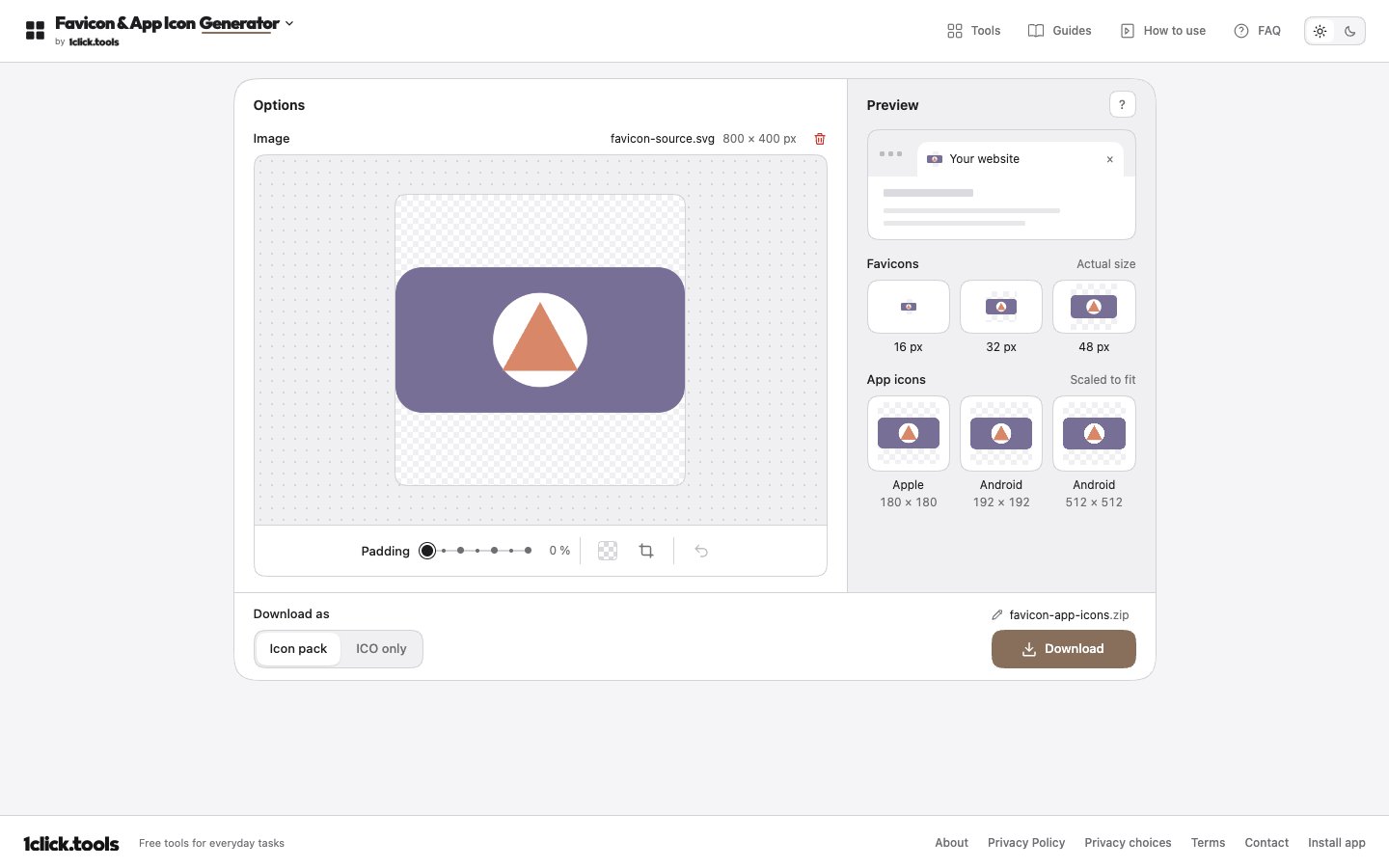
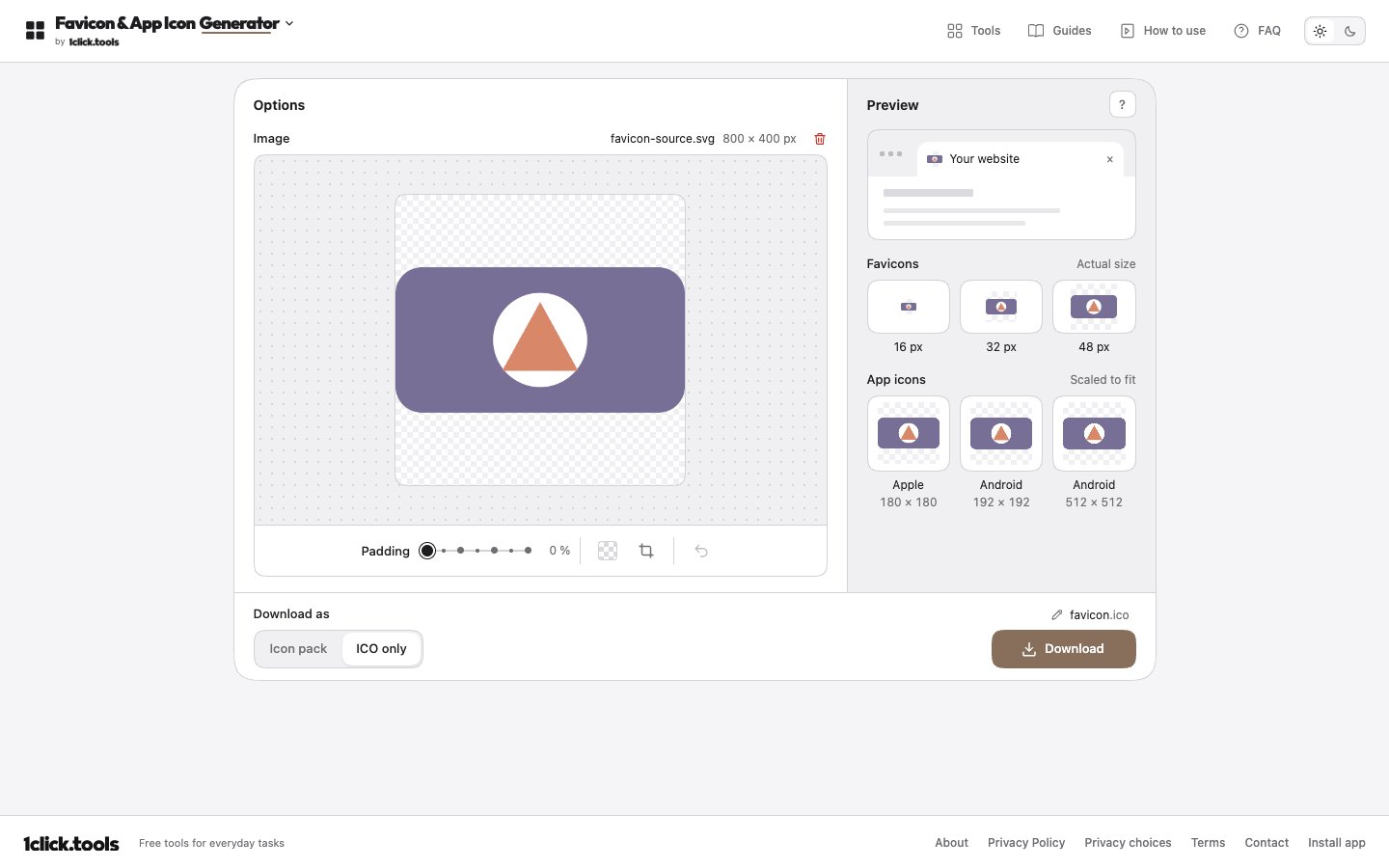
Wir haben ein 800 × 400 SVG-Logo geöffnet und uns für das Icon-Paket entschieden. Aktuelle automatische Downloads folgen Favicon_AppIcons_DD.MM.YYYY.zip; Die frühere Aufnahme für den Leitfaden verwendete die vorherige Standardeinstellung favicon-app-icons.zip. Die Tabelle zeigt, wo jede der acht Dateien im ZIP auf einer Website abgelegt wird.
Beginnen Sie mit diesen Dateien
Vergleichen Sie die tatsächlichen Downloads
| Datei im ZIP | Wohin es geht | Referenziert von |
|---|---|---|
| favicon.ico | Site-Root: /favicon.ico | <link rel="icon" href="/favicon.ico" sizes="any"> |
| favicon-16.png, favicon-32.png | Site-Root | Zwei <link rel="icon" type="image/png">-Tags |
| apple-touch-icon.png (180 × 180) | Site-Root | <link rel="apple-touch-icon"> |
| icon-192.png, icon-512.png | Site-Root | Die Symbolliste in site.webmanifest |
| site.webmanifest | Site-Root | <link rel="manifest" href="/site.webmanifest"> |
| snippet.html | Nicht hochgeladen | Kopieren Sie die fünf Tags in den Seitenkopf |
Jeder Pfad in snippet.html und site.webmanifest beginnt im Stammverzeichnis der Site. Behalten Sie die Dateien dort oder bearbeiten Sie die Pfade so, dass sie mit dem Speicherort übereinstimmen, an dem Sie sie abgelegt haben.
Wiederholen Sie dieses Beispiel
- Öffnen Sie Ihr Bild, wählen Sie unter „Herunterladen als“ die Option „Symbolpaket“ und klicken Sie auf „Herunterladen“.
- Extrahieren Sie die heruntergeladene ZIP-Datei und kopieren Sie die sechs Bilder und site.webmanifest in den Stammordner (öffentlich) Ihrer Site.
- Kopieren Sie die fünf Zeilen aus snippet.html in den head-Bereich Ihrer Seiten, veröffentlichen Sie sie und laden Sie sie mit Strg+Umschalt+R oder Befehl+Umschalt+R neu.
Überprüfen Sie das Ergebnis
yoursite/favicon.ico und yoursite/site.webmanifest werden direkt geöffnet, die Seitenquelle enthält die fünf Link-Tags und auf der Browser-Registerkarte wird Ihr Symbol in einem privaten Fenster angezeigt.
Ein häufiger Fehler
Hochladen der ZIP-Datei oder der Dateien in einem Ordner wie /icons/, ohne die Pfade zu ändern. Die Tags verweisen dann auf nicht vorhandene Dateien und der Browser zeigt weiterhin sein Standardsymbol an.
Erstellen Sie Ihr Icon-PaketQuellen und Credits
Originale geometrische Mustervorlage. Für diese Anleitungen vorbereitet. Die Screenshots stammen aus einer tatsächlichen Browsersitzung mit favicon-source.svg. Das Beispielpaket wurde aus derselben Grafik mit 8 % Innenabstand und dem Hintergrund #123456 erstellt.
Laden Sie das Icon-Paket herunter, nicht nur das ICO
Wählen Sie unter „Herunterladen als“ die Option „Symbolpaket“ und klicken Sie auf „Herunterladen“. Der automatische Name folgt dem Muster Favicon_AppIcons_DD.MM.YYYY.zip. Die ZIP-Datei enthält acht Dateien: favicon.ico, favicon-16.png, favicon-32.png, apple-touch-icon.png, icon-192.png, icon-512.png, site.webmanifest und snippet.html. ICO speichert nur einen ICO-Download mit 16-, 32- und 48-Pixel-Bildern. Das reicht für den Browser-Tab, nicht jedoch für das Apple-Startbildschirmsymbol oder die im Manifest aufgeführten Android-Symbole.
Müssen Sie das Symbol noch erstellen? Folgen Sie So erstellen Sie ein Favicon und App-Symbole aus einem Bild.
Legen Sie die Dateien im Stammverzeichnis Ihrer Website ab
Extrahieren Sie die ZIP-Datei und kopieren Sie die sechs Bilddateien und site.webmanifest in den Ordner, den Ihre Site auf der obersten Ebene bereitstellt, sodass sie unter Adressen wie example.com/favicon.ico und example.com/site.webmanifest geöffnet werden. In vielen Projekten ist dies der Ordner public oder static. Beim einfachen Hosting ist es der Ordner neben Ihrer index.html. snippet.html dient nur zum Kopieren und muss nicht hochgeladen werden. Die Tag- und Manifestpfade beginnen alle mit einem Schrägstrich. Wenn Sie die Symbole also stattdessen in einen Unterordner legen, ändern Sie jeden Pfad in snippet.html und die beiden src-Pfade in site.webmanifest entsprechend.
Fügen Sie die Link-Tags in den Kopf ein
Öffnen Sie snippet.html in einem Texteditor und kopieren Sie die fünf Zeilen in den head-Bereich jeder Seite oder in Ihr gemeinsames Layout bzw. Template: <link rel="icon" href="/favicon.ico" sizes="any">, die beiden PNG-Symbole mit sizes 16x16 und 32x32, <link rel="apple-touch-icon" href="/apple-touch-icon.png"> und <link rel="manifest" href="/site.webmanifest">. Das Apple-Tag verweist iPhones und iPads auf das 180 × 180-Symbol für das Hinzufügen Ihrer Website zum Startbildschirm. Das Manifest führt icon-192.png und icon-512.png für Android und installierte Apps auf. Es setzt außerdem theme_color und background_color auf Ihre Hintergrundfarbe (weiß bei transparentem Hintergrund) und display auf standalone. Es enthält weder name noch short_name; ergänzen Sie diese, wenn unter dem Startbildschirmsymbol ein Name stehen soll. Hat Ihre Website bereits ein Manifest, kopieren Sie die icons-Einträge dorthin, statt ein zweites zu verlinken. Entfernen Sie alte Favicon-Tags, damit sie nicht miteinander konkurrieren.
Überprüfen Sie, ob es funktioniert hat
Öffnen Sie nach der Veröffentlichung direkt yoursite/favicon.ico, yoursite/apple-touch-icon.png und yoursite/site.webmanifest. Jede sollte das Symbol oder den Manifesttext anzeigen, keine 404-Seite. Öffnen Sie dann die Website und sehen Sie sich die Browser-Registerkarte an. Browser speichern Favicons lange Zeit im Cache. Wenn also das alte oder ein leeres Symbol erhalten bleibt, führen Sie eine harte Aktualisierung durch (Strg+Umschalt+R unter Windows, Befehl+Umschalt+R auf einem Mac), öffnen Sie die Site in einem privaten Fenster oder schließen Sie die Registerkarte und öffnen Sie sie erneut. Zuvor erstellte Lesezeichen und Verknüpfungen zum Startbildschirm behalten möglicherweise das alte Symbol, bis Sie sie erneut hinzufügen.
Symbol zu klein oder bei 16 Pixel schwer zu erkennen? Siehe wie man ein Favicon zuschneidet und seinen Hintergrund auswählt.