Eine kleine Anleitung
Wie schneide ich Favicons passend zu?
Breite und Höhe des Favicon-Zuschnitts unabhängig ändern und per Doppelklick anwenden. Transparenz und festen Hintergrund an echten Downloads vergleichen.
Ein rechteckiger Ausschnitt mit transparentem Raum um das Symbol herum
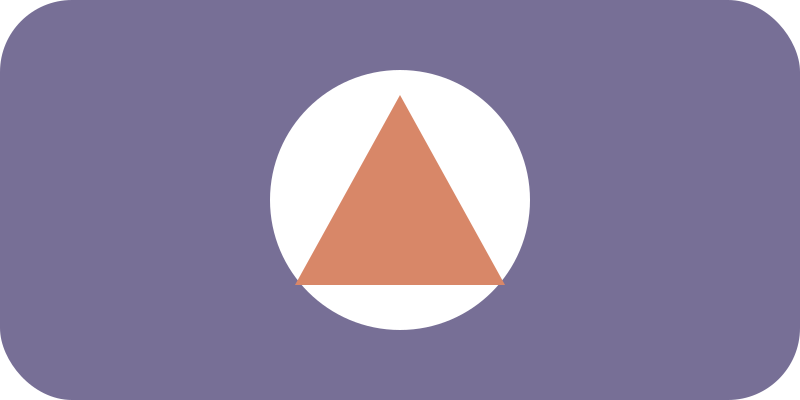
Wir haben einen zentrierten Zuschnitt ausgewählt, Breite und Höhe unabhängig voneinander auf 496 × 263 Quellpixel geändert und ihn angewendet. Die Innenabstand blieb bei 0 % und der Hintergrund transparent (0 % Deckkraft).
Beginnen Sie mit diesen Dateien
Vergleichen Sie die tatsächlichen Downloads

| Schritt | Auswahl oder Datei | Beobachtetes Verhalten |
|---|---|---|
| Zuschneiden öffnen | 506 × 253 Quellpixel | Eine rechteckige Erstauswahl |
| Umschalt-Links am unteren rechten Griff | 496 × 253 Quellpixel | Nur die Breite ändert sich |
| Umschalt+Pfeil nach unten am selben Griff | 496 × 263 Quellpixel | Es ändert sich nur die Höhe |
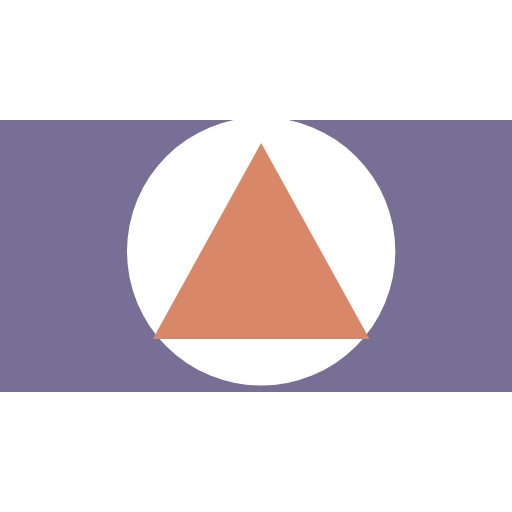
| Anwenden und herunterladen | 512 × 512 PNG | Das gesamte Rechteck passt mit transparentem Raum oben und unten |
Wiederholen Sie dieses Beispiel
- Ersetzen Sie das Beispiel-Favicon 1click.tools durch das Quell-SVG (legen Sie es auf das Bild oder verwenden Sie den roten Behälter und wählen Sie es aus) und wählen Sie dann das Zuschneidesymbol unter dem Bild aus.
- Fokussieren Sie den unteren rechten Griff. Drücken Sie einmal Umschalt-Links und einmal Umschalt-Ab.
- Doppelklicken Sie auf die Auswahl, tippen Sie zweimal oder drücken Sie die Eingabetaste. Behalten Sie den Abstand bei 0 % und einen transparenten Hintergrund bei und laden Sie dann das Symbolpaket herunter.
Vergleichen Sie Auswahl- und Ausgabedimensionen
Die Auswahl beträgt 496 × 263 Quellpixel. Das mitgelieferte PNG hat eine Größe von 512 × 512 mit transparenten Zeilen über und unter dem angepassten Bildmaterial. Das ICO und andere PNGs verwenden denselben Zuschnitt.
Ein häufiger Fehler
Die Standard-Symboldatei bleibt quadratisch, auch wenn die Auswahl rechteckig ist. Die ganze Auswahl passt immer; Machen Sie es enger, um das Bildmaterial zu vergrößern.
Probieren Sie Ihr Bild im Favicon & App Icon Generator ausQuellen und Credits
Originale geometrische Mustervorlage. Auf diese Leitfäden vorbereitet. Screenshots und Ergebnisdateien stammen von tatsächlichen Browserläufen. Die Quelle wurde während der Erfassung icon.svg genannt; Die herunterladbare Datei „favicon-source.svg“ enthält das gleiche Bildmaterial.
Aktivieren Sie das Zuschneiden
Fügen Sie Ihr Bild hinzu und wählen Sie das Zuschneidesymbol rechts in der Symbolleiste darunter aus. Das Originalbild erscheint mit einer verschiebbaren Auswahl. Der Zuschnitt ist nicht an ein Quadrat gebunden: Ziehen Sie eine Ecke seitlich, um die Breite zu ändern, oder vertikal, um die Höhe zu ändern. Halten Sie beim Ziehen einer Ecke die Umschalttaste gedrückt, um die Proportionen beizubehalten, oder halten Sie die Alt-Taste (Option auf dem Mac) gedrückt, um die Größe um die Mitte herum zu ändern. halten Sie beide Tasten gedrückt, um beides zu kombinieren. Ziehen Sie innerhalb der Auswahl, um sie ohne Größenänderung zu verschieben. Die in der Auswahl angezeigten Abmessungen sind Quellbildpixel.
Übernehmen oder bearbeiten Sie die Auswahl
Doppelklicken Sie auf die Auswahl, tippen Sie zweimal auf einen Touchscreen oder drücken Sie die Eingabetaste, um sie anzuwenden. Der Bildbereich zeigt dann das vorbereitete Symbol an, während der Zuschnitt aktiv bleibt. Doppelklicken Sie auf das Bild oder drücken Sie die Eingabetaste, während es fokussiert ist, um dieselbe Auswahl erneut zu bearbeiten. Um den Zuschnitt zu entfernen und die vollständige Quelle wiederherzustellen, wählen Sie das Zuschneidesymbol erneut aus, um es zu deaktivieren. „Rückgängig“ rechts neben dem Zuschneidesymbol führt schrittweise zurück durch Zuschneide-, Auffüll- und Hintergrundänderungen; Cmd+Z oder Strg+Z funktionieren auch. Der Papierkorb hinter dem Bildnamen und der Bildgröße über dem Bild entfernt das gesamte Quellbild.
Für präzise Einstellungen nutzen Sie die Tastatur
Fokussieren Sie den Bewegungsbereich oder einen Eckgriff und verwenden Sie die Pfeiltasten. Bei jedem Tastendruck wird die Größe um ein Quellpixel verschoben oder geändert. Halten Sie die Umschalttaste für Zehn-Pixel-Schritte gedrückt. Breite und Höhe ändern sich unabhängig voneinander. Im ausgearbeiteten Beispiel beginnt eine 800 × 400-Quelle mit einer zentrierten 506 × 253-Auswahl. Umschalttaste-Links am unteren rechten Griff ändert es auf 496 × 253, dann Umschalttaste-Abwärts macht es zu 496 × 263. Die Eingabetaste wendet das Ergebnis an.
Passen Sie ein Rechteck in quadratische Symboldateien ein
Der Zuschnitt kann rechteckig sein, während die exportierten Symboldateien ihre standardmäßigen quadratischen Abmessungen behalten. Der gesamte ausgewählte Bereich passt ohne Dehnung in das Quadrat, sodass auf der kürzeren Achse transparenter oder gefüllter Raum verbleibt. Machen Sie die Auswahl enger, um das Bildmaterial zu vergrößern. Der Abstand reicht von 0 % bis 30 % und fügt Platz innerhalb der Symbolgrenze hinzu. Nutzen Sie die Live-Vorschau, um den endgültigen Bildausschnitt zu beurteilen.
Halten Sie es transparent oder wählen Sie eine Farbe
Der Hintergrund ist ein Farbwähler mit Deckkraft und beginnt bei 0 % Deckkraft: transparent. „Transparent“ behält vorhandene transparente Pixel und den gesamten Raum um die angepasste Auswahl herum bei. Wählen Sie ein Farbfeld oder geben Sie eine Hexadezimalfarbe ein, um es zu füllen. Verringern Sie die Deckkraft, um eine durchsichtige Füllung zu erhalten. Die Farbe füllt sich hinter der Quelle, anstatt undurchsichtige Pixel zu ersetzen, sodass ein vorhandener fotografischer oder gemalter Hintergrund nicht entfernt wird. Schauen Sie sich die kleinen Vorschauen auf der vorgesehenen hellen oder dunklen Websitefläche an.
Laden Sie das Ergebnis herunter und überprüfen Sie es
Das Icon-Paket enthält den gleichen Ausschnitt im ICO und jede PNG-Größe sowie Manifest- und HTML-Dateien. Das transparente Arbeitsbeispiel oben verwendet Padding 0 % und einen 496 × 263-Zuschnitt. Das 512-Pixel-PNG verfügt über transparenten Raum über und unter der angepassten Auswahl. Ihr Ergebnis kann abweichen, wenn Sie die Auswahl, den Abstand oder den Hintergrund ändern.
Sind Sie bereit, die Symbole auf Ihrer Website zu platzieren? Siehe So installieren Sie das Favicon, die PNGs und das Manifest.