Eine kleine Anleitung
Wie wandle ich MP4 ohne Wasserzeichen in GIF um?
Ein echtes Zwei-Sekunden-MP4 in ein GIF mit 480 Pixeln und 15 fps umwandeln. Screenshots, Quelle und Ergebnis laden und die Dateigrößen vergleichen.
Echtes Beispiel: Eine zwei Sekunden lange MP4 wird zu einem GIF
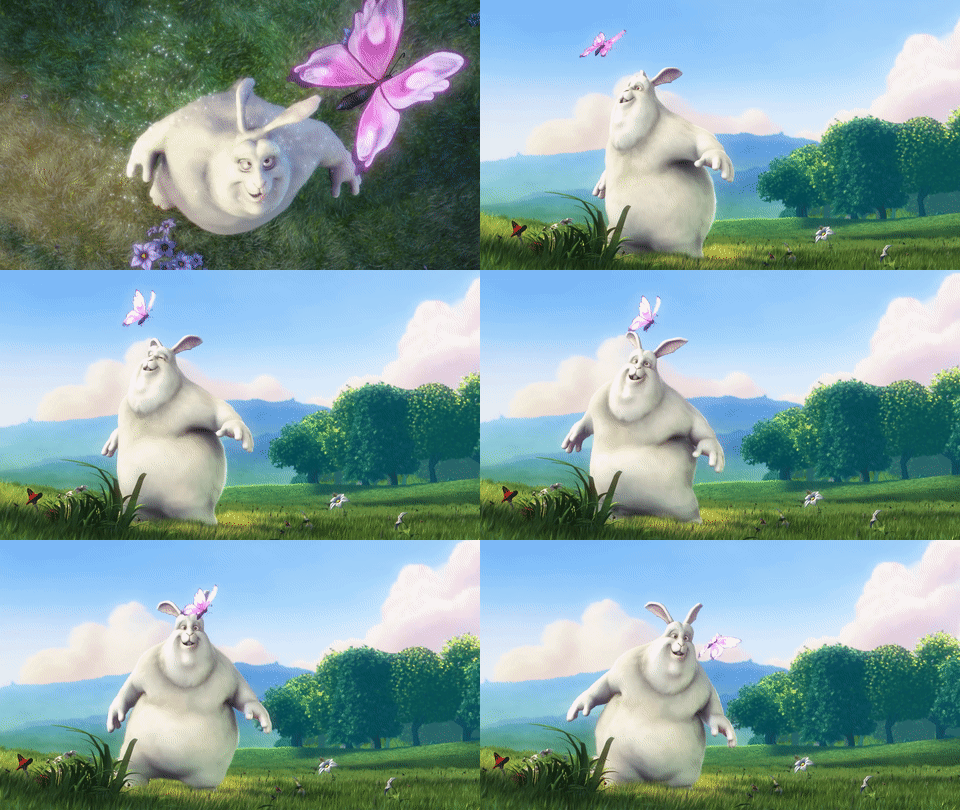
Wir haben 1080p-60fps-2-seconds.mp4 aus dem mitgelieferten Beispielordner verwendet: einen zwei Sekunden langen Big Buck Bunny-Clip mit 1920 × 1080 und 60 fps. Die Ausgabe verwendet den vollständigen Clip, 480 Pixel Breite und 15 fps.
Beginnen Sie mit diesen Dateien
Vergleichen Sie die tatsächlichen Downloads
| Einstellung | Tatsächliche Eingabe oder Ausgabe | Was zu überprüfen ist |
|---|---|---|
| Quelle MP4 | 1920 × 1080 · 60 fps · 2,00 s · 1.297.431 Bytes | Die Quelle bleibt unverändert |
| Ausgabeeinstellungen | 480 × 270 · 15 fps · Looping · kein Zuschneiden | Die Proportionen bleiben 16:9 |
| Heruntergeladenes GIF | 30 Bilder · 1,99 s · 2.072.656 Bytes | Das GIF-Timing wird auf Hundertstelsekunden gerundet |
Das echte GIF ist trotz seiner geringeren Abmessungen und Bildrate größer als dieses effizient komprimierte MP4. Es kann nicht garantiert werden, dass die GIF-Größe kleiner als die Videogröße ist. Die Ausgabe hat kein Audio.
Wiederholen Sie dieses Beispiel
- Laden Sie die zweisekündige MP4-Datei oben herunter und wählen Sie sie in „Video zu GIF“ aus.
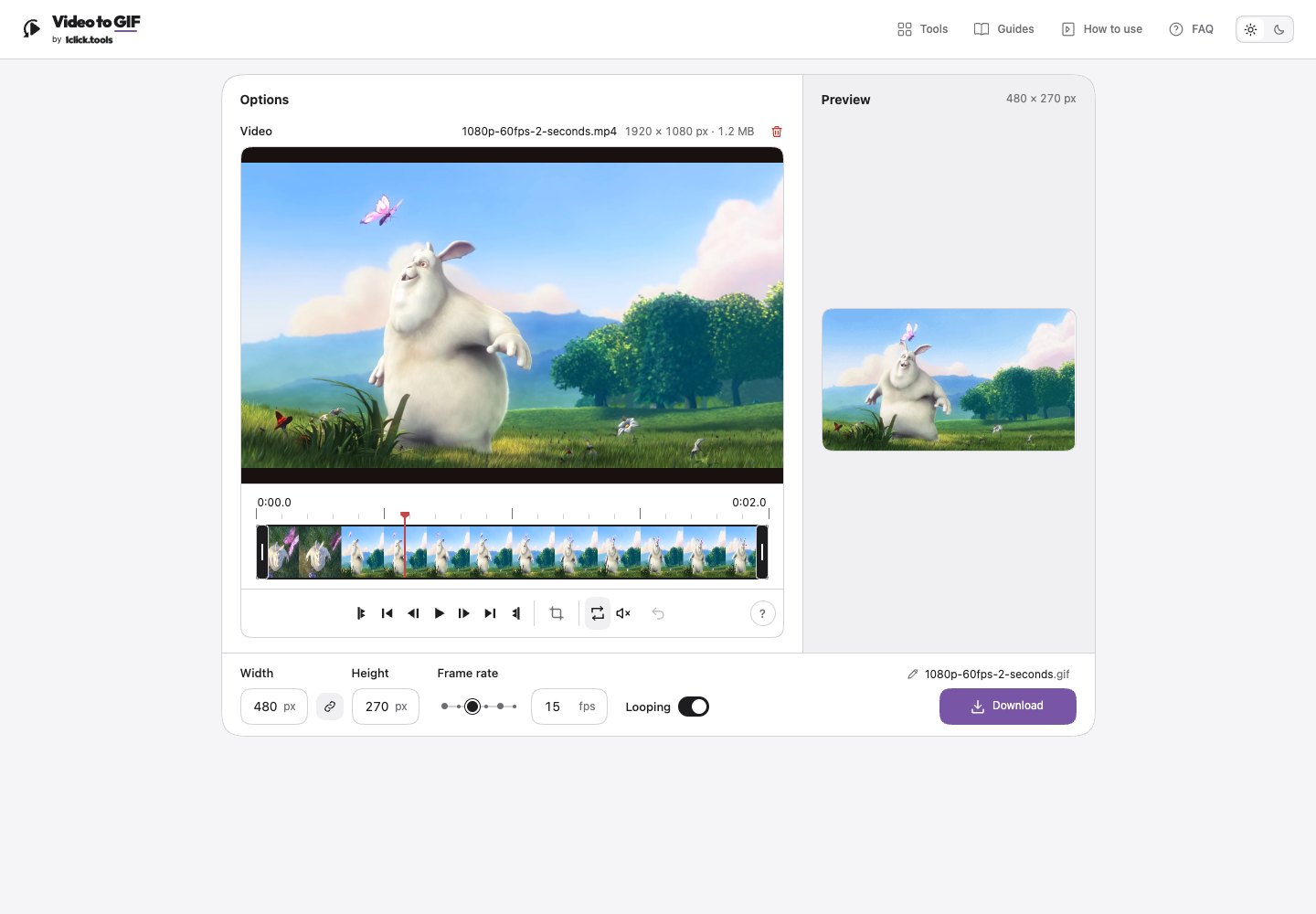
- Behalten Sie den gesamten Bereich von 0–2 Sekunden bei, stellen Sie die Breite auf 480 mit verknüpften Proportionen ein, wählen Sie 15 fps und lassen Sie „Looping“ aktiviert.
- Laden Sie das GIF herunter und öffnen Sie es. Vergleichen Sie die Abmessungen, die Animation und die Dateigröße mit der Original-MP4.
Überprüfen Sie Ihren Download
Das heruntergeladene GIF ist 480 × 270 mit 30 Bildern und einer aufgezeichneten Dauer von 1,99 Sekunden. Es läuft in einer Schleife ab und enthält kein Audio.
Ein häufiger Fehler
Ein kleineres Bild garantiert keine kleinere Datei. GIF kann viel größer sein als MP4; Verwenden Sie bei Bedarf einen kürzeren Clip, weniger Einzelbilder oder kleinere Abmessungen.
Probieren Sie diesen Clip in Video to GIF ausQuellen und Credits
Big Buck Bunny · © 2008 Blender Foundation / www.bigbuckbunny.org · CC BY 3.0. Das mitgelieferte MP4-Beispiel stammt von ffmpegwasm/testdata. Die Größe des Beispiel-GIF wird anhand dieses Clips geändert und konvertiert.
Beginnen Sie mit einem kurzen Clip
Wählen Sie ein MP4- oder WebM-Video. Die Wiedergabeunterstützung hängt vom Codec ab, den Ihr Browser dekodieren kann, nicht nur von der Erweiterung. Bei Videos über 200 MB wird eine Warnung angezeigt, aber auch kleinere Dateien können den Gerätespeicher überschreiten. Eine kurze Quelle ist ein nützlicher Ausgangspunkt. Die Verarbeitung erfolgt lokal; Die Konvertierungs-Engine lädt bei der ersten Verwendung herunter, aber Ihr Video wird nicht hochgeladen.
Zeit kürzen, Bild zuschneiden
Ziehen Sie die Griffe der Zeitleiste, um Anfang und Ende des GIFs auszuwählen. Die rote Abspielmarke zeigt die Videoposition. Die Symbolleiste bietet Wiedergabe, Pause, Einzelbildschritte und Grenzen für den zeitlichen Ausschnitt. Das Video zeigt das GIF-Ergebnis mit angewendetem Bildzuschnitt. Dieser ist optional: Wählen Sie das Zuschneidesymbol, um das Original mit einem Rahmen zu sehen, und verkleinern Sie den sichtbaren Bereich durch Ziehen. Bestätigen Sie mit Doppelklick oder Eingabetaste. Umschalt beim Ziehen einer Ecke behält die Proportionen bei; Alt (Option auf dem Mac) ändert die Größe von der Mitte aus. „Rückgängig“ oder Cmd+Z / Strg+Z nimmt Änderungen an Zeitbereich, Bildzuschnitt und Ausgabe schrittweise zurück. Das ? rechts in der Symbolleiste erklärt alle Bedienelemente. Zeitliches Kürzen legt Anfang und Ende des GIFs fest; Bildzuschnitt bestimmt, welcher Teil jedes Einzelbildes sichtbar bleibt.
Passen Sie Abmessungen, Bildrate und Größe an
Probieren Sie einen fünf Sekunden langen Clip mit einer Breite von 480 Pixeln und 15 Bildern pro Sekunde aus. Das sind etwa 75 Frames vor der Kodierung. Ein 10-Sekunden-Clip mit 30 Bildern pro Sekunde hat etwa 300 Bilder, sodass selbst bei gleichen Abmessungen deutlich mehr Arbeit erforderlich sein kann. Die Ausgabeabmessungen müssen 1–1920 Pixel pro Seite betragen und die Bildrate muss eine ganze Zahl zwischen 5 und 30 fps sein. Kürzere Clips, kleinere Abmessungen und weniger Frames reduzieren normalerweise die Verarbeitungszeit und die Ausgabegröße.
Wie verkleinere ich die GIF-Datei?
Behalten Sie nur den Moment bei, den Sie benötigen, und vergleichen Sie dann die Exporte aus demselben Zeitraum. Versuchen Sie es mit einer Breite von 480 Pixeln und 15 Bildern pro Sekunde, gefolgt von einer kleineren Breite oder einer niedrigeren Bildrate, z. B. 10 Bildern pro Sekunde. Behalten Sie die Verknüpfung der Abmessungen bei, um die Bildform beizubehalten. Durch die Halbierung von Breite und Höhe werden die Pixel in jedem Frame auf ein Viertel reduziert, es wird jedoch nicht garantiert, dass die Datei nur ein Viertel der Größe hat. Ändern Sie jeweils eine Einstellung und überprüfen Sie den tatsächlichen Download auf Lesbarkeit und Bewegung. Wenn für ein Ziel eine strenge Größenbeschränkung gilt, testen Sie die endgültige Datei dort. Dieses Tool verfügt über keine Zielgrößeneinstellung.
Vorschau und Auswahl der Schleife
Die GIF-Vorschau folgt dem Video während der Wiedergabe. Wenn das Video angehalten wird, kann die GIF-Vorschau zur Inspektion unabhängig weiter abgespielt werden. Der Looping-Schalter steuert die Wiederholung im heruntergeladenen GIF; Das Timeline-Loop-Symbol steuert nur die Videowiedergabe. Wenn die GIF-Schleife ausgeschaltet ist, wird die unabhängige Vorschau vor der Wiedergabe auf einem Ladebildschirm angehalten. Diese Pause ist nicht im exportierten GIF enthalten.
Laden Sie das codierte GIF herunter und überprüfen Sie es
Beim Öffnen des Beispiels wird ein automatischer Name festgelegt, z. B. VideoToGIF_1080p60fps2Seconds_22.11.2026.gif; Benennen Sie die Ausgabe mit dem Stift um und klicken Sie auf „Herunterladen“. Es ist kein Konto, keine Zahlung oder ein hinzugefügtes Wasserzeichen erforderlich. GIF hat kein Audio und unterstützt eine begrenzte Farbpalette, sodass das codierte Ergebnis in Bezug auf Farben, Timing oder Glätte von der Vorschau abweichen kann. GIFs können größer als das Quellvideo sein. Bewahren Sie das Original auf und überprüfen Sie die endgültige Datei. Es gibt kein Online-Projekt, sondern nur die Kopie, die in Ihrem Browser gespeichert ist.
Stattdessen mit Standbildern arbeiten? Die Leitfaden zur Bildqualität und Dateigröße erklärt JPG- und WebP-Komprimierung. Diese Qualitätsprozentsätze gelten nicht für GIF-Animationen.