Eine kleine Anleitung
Wie entferne ich Standortdaten aus Fotos?
GPS-, Kamera- und Softwaredaten aus JPG-, PNG- und WebP-Fotos entfernen, ohne das Bild neu zu kodieren. Alle Angaben auf einmal oder einzeln löschen.
Entfernen Sie Demonstrationsstandortdaten ohne Neucodierung
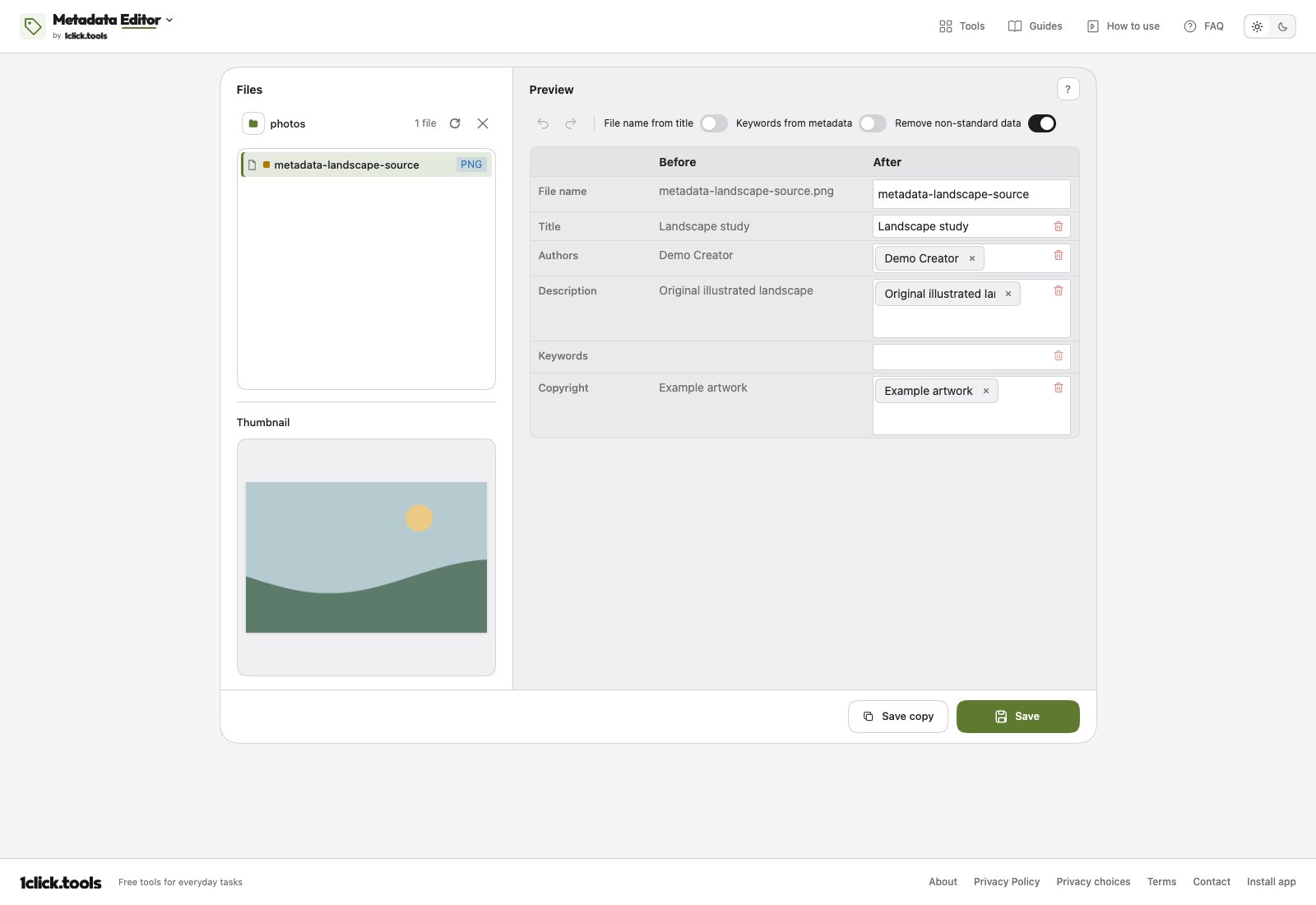
Wir haben ein illustriertes PNG im Format 640 × 400 mit Demonstrations-GPS und Softwarefeldern geöffnet, die Option „Nicht standardmäßige Daten entfernen“ aktiviert und eine Kopie gespeichert. Titel, Autor, Beschreibung und Urheberrecht blieben erhalten.
Beginnen Sie mit diesen Dateien
Vergleichen Sie die tatsächlichen Downloads
| Eigenschaft | Quelle | Gespeicherte Kopie |
|---|---|---|
| Bild | 640 × 400 PNG-Illustration | 640 × 400; Bilddaten unverändert |
| Standort | Zwei Demonstrations-GPS-Felder | Entfernt |
| Software | Demo Editor | Entfernt |
| Beschreibung und Urheberrecht | Original illustrierte Landschaft; Beispielgrafik | Behalten |
Dieses Beispiel enthält erfundene Metadaten für eine wiederholbare Demonstration; es verrät den Standort keiner realen Person.
Wiederholen Sie dieses Beispiel
- Fügen Sie das Landschafts-PNG hinzu und klicken Sie in der Dateiliste darauf.
- Aktivieren Sie „Nicht standardmäßige Daten entfernen“ (oder klicken Sie in der Tabelle „Nicht standardmäßige Daten“ neben „Standort“ auf den Papierkorb, um nur diesen Eintrag zu entfernen).
- Klicken Sie auf Kopie speichern und vergleichen Sie die Kopie mit der Quelle.
Überprüfen Sie Ihren Download
Die Kopie enthält weder die GPS-Beispieldaten noch die Felder von Demo Editor; ihre PNG-Bilddaten stimmen Byte für Byte mit der Quelle überein.
Ein häufiger Fehler
Mit „Nicht standardmäßige Daten entfernen“ werden nur die nicht standardmäßigen Einträge entfernt. Die Felder, die Sie ausgefüllt lassen, werden nicht geleert und auch nichts, was auf dem Bild sichtbar ist, wird ausgeblendet.
Probieren Sie diese Dateien im Metadaten-Editor ausQuellen und Credits
Originale Demonstrationsdateien des Metadaten-Editors. Die Beispiel-PDF-Seiten und die Landschaftsillustration wurden für diese Leitfäden erstellt. Namen und Standortfelder sind Demonstrationsmetadaten. Screenshots stammen aus tatsächlichen Tool-Sitzungen und die Ergebnisdateien aus derselben Bearbeitungs-Engine; Bei der PNG-Illustration handelt es sich nicht um ein Kamerafoto.
Öffnen Sie das Foto
Fügen Sie ein JPG, PNG oder WebP über „Dateien auswählen“ oder „Ordner auswählen“ hinzu oder ziehen Sie es auf die Vorschau. Klicken Sie in der Dateiliste darauf. Die Haupttabelle enthält Titel, Autoren, Beschreibung, Schlüsselwörter und Urheberrecht. Alle weiteren enthaltenen Angaben wie Standort, Kamera, Software und Datumsangaben stehen in einer zweiten Tabelle, „Nicht standardmäßige Daten“. Das Beispiel-PNG ist eine Originalillustration mit erfundenen Standort- und Softwareangaben für die Demonstration, kein echtes Kamerafoto.
Einen Eintrag löschen
Um nur eine Angabe, etwa den Standort, zu entfernen, klicken Sie in ihrer Zeile der Tabelle „Nicht standardmäßige Daten“ auf den Papierkorb. Beim Speichern wird nur dieser Eintrag entfernt; sein Wert wird in der Datei überschrieben und nicht nur ausgeblendet. Mit „Zurücksetzen“ in der Zeile oder „Rückgängig“ stellen Sie ihn vor dem Speichern wieder her.
Oder entfernen Sie alle nicht standardmäßigen Daten
Aktivieren Sie über der Tabelle „Nicht standardmäßige Daten entfernen“, um alle diese Einträge auf einmal zu verwerfen. Solange die Option aktiviert ist, wird die Tabelle „Nicht standardmäßige Daten“ ausgeblendet. Standardmäßig ist die Option ausgeschaltet und die Einträge bleiben erhalten. Titel, Autoren, Beschreibung, Schlüsselwörter und Urheberrecht sind Standardfelder: Die Option behält alle ausgefüllten Werte bei; mit dem jeweiligen Papierkorb löschen Sie diese Felder.
Für mehrere Fotos gleichzeitig erfahren Sie hier, wie Batch-Auswahl und gemischte Werte funktionieren.
Speichern Sie, ohne die Bildqualität zu verändern
„Speichern“ schreibt die Änderungen in das Foto; „Kopie speichern“ legt daneben eine neue Datei an. Die Bilddaten werden Byte für Byte kopiert, sodass kein weiterer Komprimierungsverlust entsteht. Ausrichtung und Farbprofile bleiben erhalten, damit das Foto weiterhin korrekt dargestellt wird. Behalten Sie Ihr Original und überprüfen Sie die gespeicherte Datei.
Überprüfen Sie, was das Bild selbst zeigt
Durch das Entfernen von Metadaten werden Gesichter, Straßenschilder, Spiegelungen oder Text im Bild nicht ausgeblendet. Überprüfen Sie diese daher vor dem Teilen. Das Tool bearbeitet das Bild nicht. HEIC, GIF, TIFF und RAW werden nicht unterstützt.