
Eine kleine Anleitung
Wie bearbeite ich Metadaten im Stapel?
Mehrere Dateien wie im Finder auswählen, gemischte Werte prüfen und gemeinsame Metadaten anwenden. Nur die ausgewählten Dateien speichern.
Bearbeiten Sie zwei ausgewählte Bücher und lassen Sie ein drittes weg
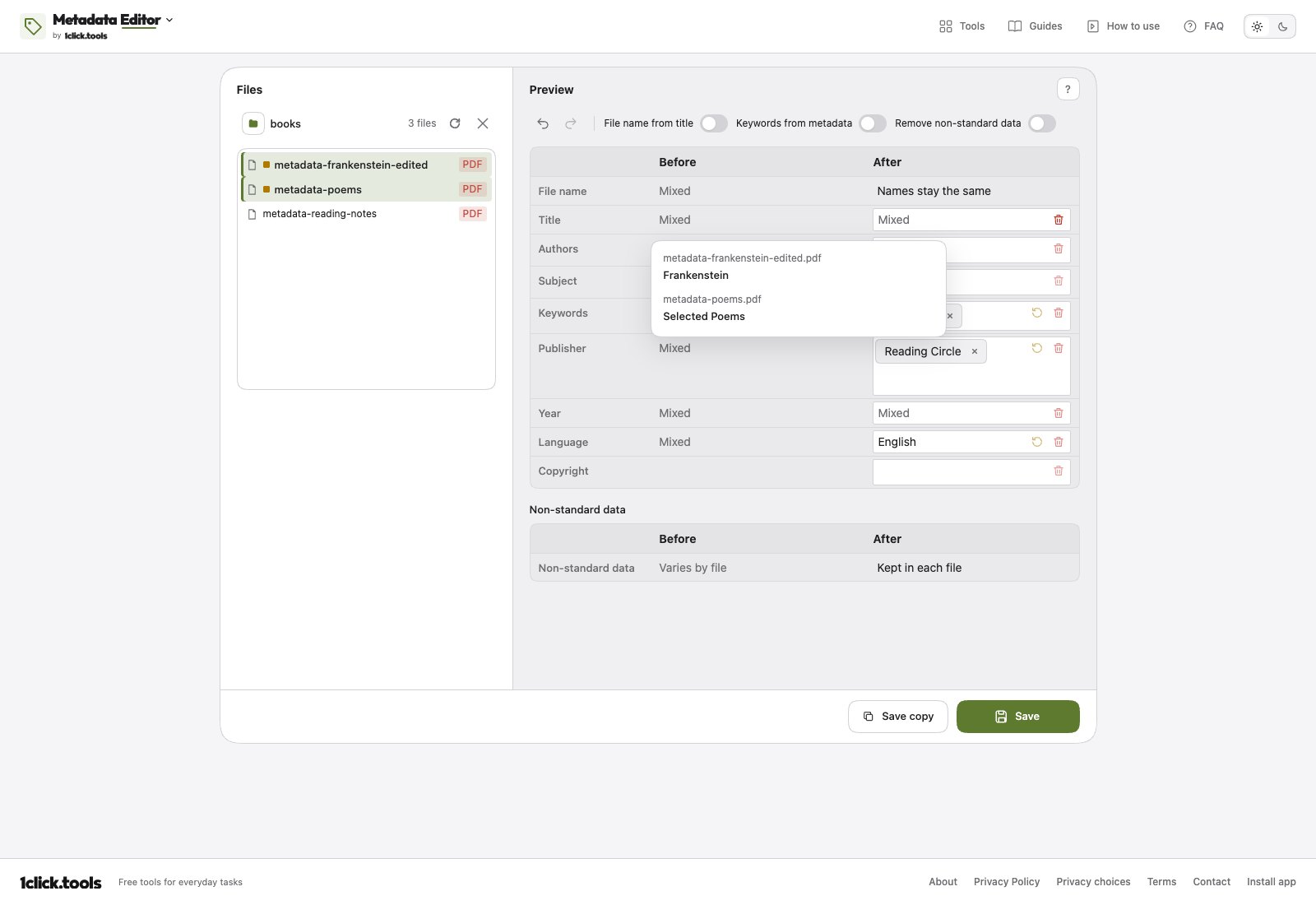
Wir öffneten einen Ordner mit dem Frankenstein-PDF, einem fiktiven PDF namens Selected Poems und Reading notes, wählten die beiden Bücher per Cmd-Klick aus und gaben ihnen einen gemeinsamen Verlag, eine gemeinsame Sprache und ein gemeinsames Schlüsselwort.
Beginnen Sie mit diesen Dateien
Vergleichen Sie die tatsächlichen Downloads

| Einstellung | Ausgewählte Bücher | Reading notes |
|---|---|---|
| Auswahl | Klicken, dann bei gedrückter Cmd-Taste klicken | Nicht ausgewählt |
| Titel / Autor / Jahr | Jedes Buch behält sein eigenes | Unverändert |
| Herausgeber / Sprache | Reading Circle / Englisch | Unverändert |
| Stichwort | book club hinzugefügt; frühere Schlüsselwörter beibehalten | Unverändert |
| Gespeichert | Jeweils eine Kopie neben den Originalen | Nicht gespeichert |
Jedes Exemplar behält seinen eigenen Titel und Autor. Ein gemeinsamer Verlag überschreibt nicht den Titel eines der beiden Bücher.
Wiederholen Sie dieses Beispiel
- Wählen Sie den Ordner. Klicken Sie auf Frankenstein und dann bei gedrückter Cmd-Taste (unter Windows bei gedrückter Strg-Taste) auf Selected Poems.
- Bewegen Sie den Mauszeiger über „Gemischt“ im Feld „Titel“, ohne es zu ändern. Geben Sie Reading Circle als Herausgeber ein, wählen Sie Englisch und fügen Sie book club unter „Schlüsselwörter“ hinzu.
- Klicken Sie auf Kopie speichern und überprüfen Sie beide Kopien.
Überprüfen Sie Ihren Download
Beide Kopien haben den Herausgeber Reading Circle, die Sprache en und das Schlüsselwort book club. Ihre eigenen Titel, Autoren, Jahresangaben und bisherigen Schlüsselwörter bleiben erhalten. Reading notes bleibt unverändert.
Ein häufiger Fehler
Wenn Sie einen neuen Titel in das Feld „Gemischt“ eingeben, ersetzt er beide Titel. Lassen Sie „Gemischt“ unverändert, damit beide Dateien ihre eigenen Werte behalten.
Probieren Sie diese Dateien im Metadaten-Editor ausQuellen und Credits
Originale Demonstrationsdateien des Metadaten-Editors. Die Beispiel-PDF-Seiten und die Landschaftsillustration wurden für diese Leitfäden erstellt. Namen und Standortfelder sind Demonstrationsmetadaten. Screenshots stammen aus tatsächlichen Tool-Sitzungen und die Ergebnisdateien aus derselben Bearbeitungs-Engine; Bei der PNG-Illustration handelt es sich nicht um ein Kamerafoto.
Wählen Sie genau die gewünschten Dateien aus
Öffnen Sie den Ordner mit „Ordner auswählen“ oder fügen Sie mit „Dateien auswählen“ Dateien hinzu. Klicken Sie auf eine Datei, um sie einzeln auszuwählen. Durch Klicken bei gedrückter Strg-Taste unter Windows bzw. bei gedrückter Befehlstaste auf dem Mac wird eine Datei hinzugefügt oder entfernt, und durch Klicken bei gedrückter Umschalttaste wird ein Bereich in Listenreihenfolge ausgewählt. Jede ausgewählte Datei wird hervorgehoben und in der Tabelle werden sie gemeinsam bearbeitet. Ein Punkt vor einem Namen markiert eine Datei mit nicht gespeicherten Änderungen.
Prüfen Sie „Gemischt“, bevor Sie etwas ersetzen
Werte, die sich zwischen den ausgewählten Dateien unterscheiden, werden als „Gemischt“ angezeigt. Bewegen Sie den Mauszeiger darüber oder fokussieren Sie den Wert mit der Tastatur, um jede Datei und ihren Wert zu sehen. „Nicht festgelegt“ kennzeichnet einen fehlenden Wert. „Vorher“ zeigt die ursprünglichen, „Nachher“ die aktuellen Werte. In diesem Beispiel haben die beiden Bücher unterschiedliche Titel und Jahresangaben; lassen Sie diese Felder unverändert, um sie beizubehalten.
Wenden Sie einen gemeinsamen Wert auf die Auswahl an
Geben Sie Reading Circle unter „Herausgeber“ ein, drücken Sie die Eingabetaste und wählen Sie Englisch unter „Sprache“. Diese Angaben gelten nur für die ausgewählten PDFs. Geben Sie book club unter „Schlüsselwörter“ ein und drücken Sie die Eingabetaste: Es wird hinzugefügt, ohne die übrigen Schlüsselwörter der einzelnen Dateien zu ersetzen. „Nachher“ zeigt nur die Einträge, die allen ausgewählten Dateien gemeinsam sind; wählen Sie eine einzelne Datei aus, um ihre vollständige Liste zu sehen. Mit „Zurücksetzen“ in einer Zeile stellen Sie den jeweiligen ursprünglichen Wert jeder ausgewählten Datei wieder her.
Halten Sie die Namen individuell
Dateiname aus Titel benennt jede Datei nach ihrem eigenen Titel, sodass jede Datei ihren eigenen Namen erhält. In der Zeile „Dateiname“ wird „Gemischt“ für einen Stapel angezeigt. Bewegen Sie den Mauszeiger darüber, um jeden neuen Namen anzuzeigen. Zwei Dateien, die in einem Ordner denselben Namen erhalten würden, erhalten eine Nummer, z. B. (2).
Für ein einzelnes Buch und seinen Namen folgen Sie dem Beispiel zu PDF-Titel, Autoren und Jahr.
Speichern Sie die Auswahl
„Speichern“ schreibt die Änderungen in jede ausgewählte Datei und „Kopie speichern“ schreibt jeweils eine Kopie neben das Original. Dateien, die Sie nicht ausgewählt haben, bleiben unverändert. Nicht lesbare und geschützte Dateien bleiben außen vor. Um die Liste zu löschen, verwenden Sie × in der Ordnerleiste darüber. Dadurch wird niemals etwas von Ihrem Computer gelöscht.
