Eine kleine Anleitung
Wie wandle ich PNG, JPG oder WebP in ICO um?
PNG, JPG oder WebP im Browser als echte .ico-Datei speichern. Größe bis 256 × 256 Pixel wählen, Transparenz behalten und favicon.ico als Namen setzen.
Ein quadratisches Logo und ein Foto von Würfeln, die in Symbole verwandelt wurden
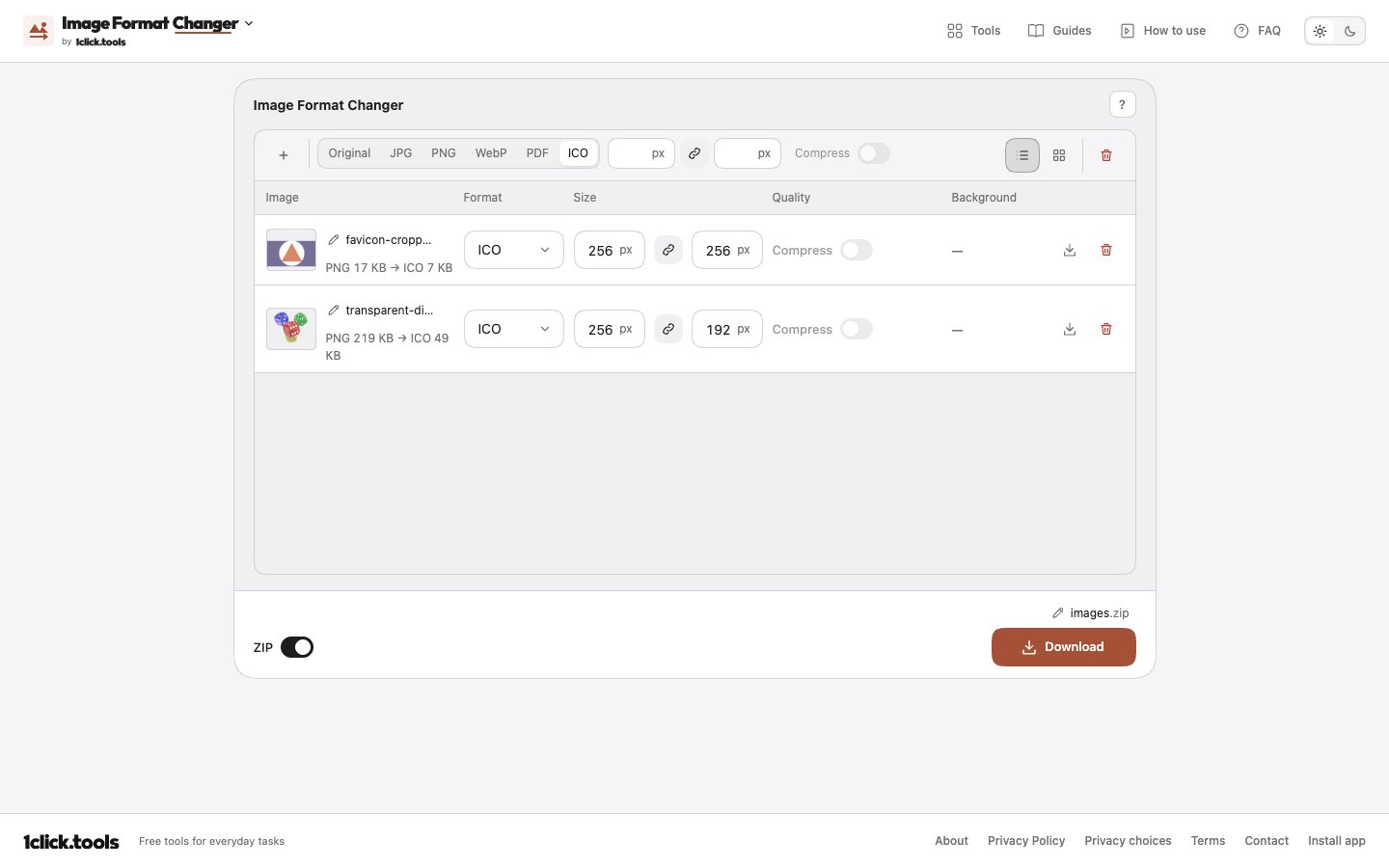
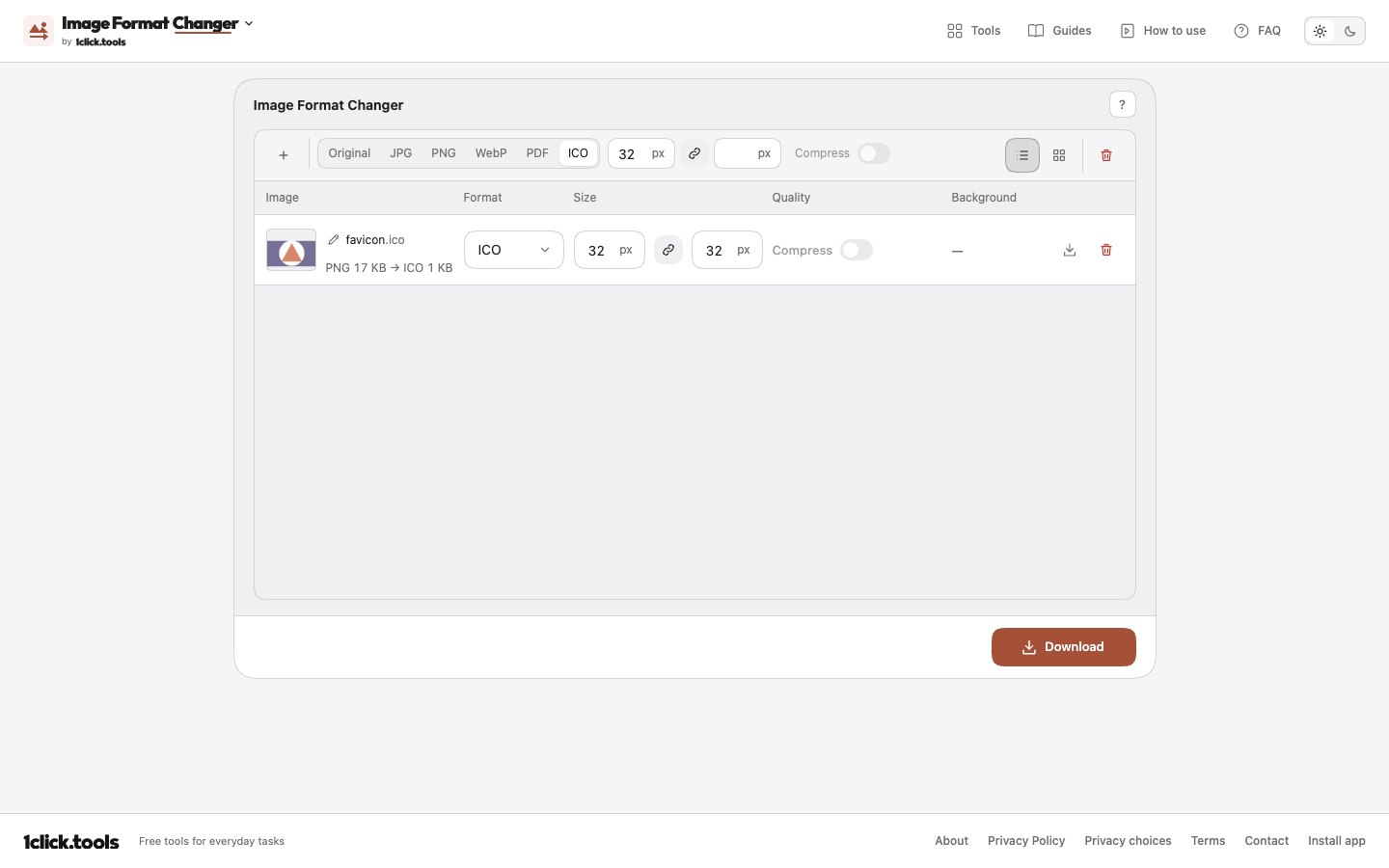
Wir fügten ein 512 × 512-Logo mit transparenten Ecken und ein 800 × 600-PNG mit Würfeln hinzu und wählten in der Symbolleiste ICO in Originalgröße. Dann konvertierten wir das Logo erneut mit 32 Pixeln Breite und benannten es in favicon um.
Beginnen Sie mit diesen Dateien
Vergleichen Sie die tatsächlichen Downloads
| Quelle | Größeneinstellung | ICO-Download |
|---|---|---|
| favicon-cropped-512.png · 512 × 512 | Originalgröße | favicon-cropped-512.ico · ein 256 × 256 Bild · 7.394 Bytes |
| transparent-dice.png · 800 × 600 | Originalgröße | transparent-dice.ico · ein 256 × 192 Bild · 49.916 Bytes |
| favicon-cropped-512.png · 512 × 512 | Breite 32, Link auf · Favicon umbenannt | favicon.ico · ein 32 × 32-Bild · 896 Bytes |
Jeder ICO von Image Format Changer enthält genau ein Bild. Der Würfel-ICO oben ist der eigentliche Download aus diesem Lauf.
Wiederholen Sie dieses Beispiel
- Fügen Sie Ihr Bild hinzu und klicken Sie in der Symbolleiste auf ICO.
- Lassen Sie die Größe für bis zu 256 Pixel leer oder geben Sie eine Breite wie 32 ein.
- Klicken Sie auf den Namen der Zeile, um sie bei Bedarf umzubenennen, und klicken Sie dann auf das Download-Symbol in der Zeile.
Überprüfen Sie das Ergebnis
Der Download endet in .ico, wird als Symbol geöffnet und seine Ecken sind immer noch transparent, wo die Quelle transparent war.
Ein häufiger Fehler
Erwartet mehrere Größen in einer Datei. Dieser ICO hat eine Einheitsgröße; Für ein favicon.ico mit 16, 32 und 48 Pixeln verwenden Sie Favicon & App Icon Generator.
Öffnen Sie den BildformatwechslerQuellen und Credits
Quadratisches Logo: originale geometrische Mustervorlage. Für diese Führer gemacht; Das 512 × 512 PNG ist das zugeschnittene Bild aus dem Favicon & App Icon Generator-Beispiel. Die Screenshots stammen aus einem echten Image Format Changer-Lauf.
Würfelbild: Daniel G., Ed g2s und CyberShadow · CC BY-SA 3.0. Das mitgelieferte PNG bleibt unverändert. Die ICO-Version wird unter derselben Lizenz geteilt.
Fügen Sie das Bild hinzu und wählen Sie ICO
Fügen Sie dem Image Format Changer ein PNG, JPG, WebP oder GIF hinzu und klicken Sie in den Formatschaltflächen der Symbolleiste auf ICO. Jedes Bild ohne eigene Einstellungen wird zum Symbol; Um nur ein Bild in einem Stapel zu konvertieren, wählen Sie stattdessen ICO im Menü „Format“ dieser Zeile. Die Komprimierung wird deaktiviert, da ICO sein Bild mit verlustfreier PNG-Kodierung speichert.
Im selben Stapel in andere Formate konvertieren? Siehe So konvertieren Sie Bilder ohne Hochladen.
Wissen Sie, was der ICO enthält
Bei jedem Download handelt es sich um eine echte .ico-Datei mit einem Bild darin, niemals in mehreren Größen. Es können bis zu 256 Pixel pro Seite sein. Bei Originalgröße wird ein größeres Bild entsprechend verkleinert: Ein 512 × 512-Logo wird zu 256 × 256 und ein 800 × 600-Foto zu 256 × 192, ohne Dehnung. Von Ihnen eingegebene kleinere Größen bleiben unverändert.
Legen Sie die Größe fest und behalten Sie die Transparenz bei
Geben Sie die benötigte Größe in das Breitenfeld mit aktiviertem Link ein, zum Beispiel 32 für ein klassisches 32 × 32-Favicon; Eine quadratische Quelle ergibt ein quadratisches Symbol. Ein nicht quadratisches Bild behält seine Form. Schneiden Sie es daher zuerst quadratisch zu oder heben Sie die Verknüpfung der Felder auf und geben Sie gleiche Werte ein, wenn eine leichte Dehnung in Ordnung ist. Transparente Pixel bleiben transparent; Ein JPG hat keine, daher bleibt der Hintergrund erhalten.
Herunterladen oder den Favicon-Generator verwenden
Klicken Sie auf den Namen neben dem Stift der Zeile und geben Sie „favicon“ ein, um favicon.ico herunterzuladen. Mehrere Bilder werden zusammen als separate ICO-Dateien in einer ZIP-Datei heruntergeladen, während ZIP aktiviert ist. Wenn eine Website ein favicon.ico mit 16-, 32- und 48-Pixel-Versionen sowie Apple- und Android-Symbolen benötigt, verwenden Sie stattdessen Favicon & App Icon Generator.
Folgen Sie den Anweisungen, um ein Favicon in mehreren Größen und App-Symbole zu erhalten Die Favicon- und App-Icon-Pack-Anleitung.