Eine kleine Anleitung
Wie konvertiere ich Markdown in Word?
README oder andere .md-Dateien öffnen und als Word-Dokument speichern. Überschriften, Listen, Tabellen, Links und Codeblöcke behalten ihre Struktur.
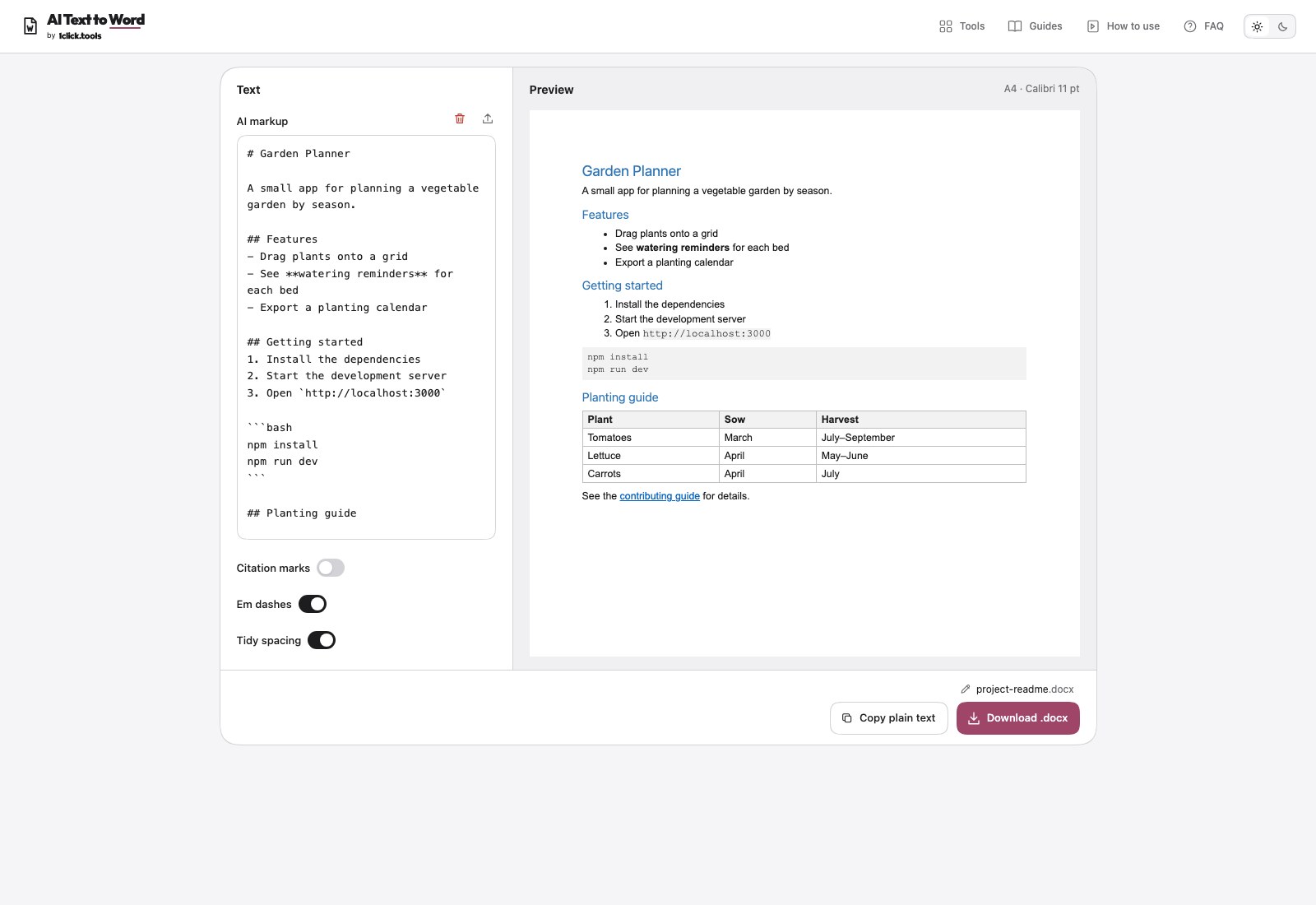
Eine Projekt-README-Datei, die in ein Word-Dokument konvertiert wurde
Wir haben über das Upload-Symbol oben rechts im AI-Markup eine README.md mit Überschriften, Listen, einem Codeblock, einer Tabelle und einem Link geöffnet und dann das Word-Dokument heruntergeladen.
Beginnen Sie mit diesen Dateien
Vergleichen Sie die tatsächlichen Downloads
| In der .md-Datei | Im Word-Dokument |
|---|---|
| # Garden Planner | Überschrift 1 Stil |
| ```bash code block | Consolas auf grauem Hintergrund |
| [contributing guide](https://…) | Anklickbarer Link |
| Dateiname project-readme.md | project-readme.docx |
Dateien unter 2 MB werden in Ihrem Browser gelesen. Bilder und LaTeX-Mathematik bleiben als einfacher Text erhalten.
Wiederholen Sie dieses Beispiel
- Wählen Sie oben rechts im AI-Markup das Symbol „Hochladen“ und wählen Sie „project-readme.md“.
- Sehen Sie sich die Vorschau an.
- Wählen Sie „.docx herunterladen“, um die Datei „project-readme.docx“ zu speichern.
Überprüfen Sie das Ergebnis
Die Pflanztabelle hat drei Spalten, und der Link zur Anleitung für Mitwirkende lässt sich aus dem Word-Dokument öffnen.
Ein häufiger Fehler
Durch das Umbenennen einer .md-Datei in .docx wird diese nicht konvertiert; Word meldet die Datei als beschädigt.
Öffnen Sie Ihre MD-Datei in AI Text to WordQuellen und Credits
Beispiel-README für dieses Handbuch. Die README beschreibt ein fiktives Projekt. Der Screenshot und das Word-Dokument stammen aus einer tatsächlichen AI Text to Word-Sitzung, in der diese Datei geöffnet wurde.
Öffnen Sie die .md-Datei
Wählen Sie das Symbol „Hochladen“ oben rechts im AI-Markup neben dem Papierkorb und wählen Sie eine .md-, .markdown- oder .txt-Datei mit weniger als 2 MB aus. Die Datei wird in Ihrem Browser gelesen und ihr Text ersetzt den aktuellen Inhalt. Der Name der Word-Datei wird aus dem Namen der Markdown-Datei festgelegt, z. B. project-readme.docx.
Überprüfen Sie die Struktur
Die Vorschau zeigt Überschriften, Listen mit Aufzählungszeichen und Nummern, Tabellen mit ihrer Spaltenausrichtung, Links und eingezäunte Codeblöcke. Bilder und LaTeX-Mathematik bleiben als einfacher Text erhalten, und Roh-HTML in der Datei wird als Text angezeigt und nicht ausgeführt.
Laden Sie das Word-Dokument herunter
Wählen Sie in der unteren Leiste „.docx herunterladen“ aus. Links bleiben anklickbar, Codeblöcke verwenden eine Monospace-Schriftart auf hellgrauem Hintergrund und Tabellen erstrecken sich über die gesamte Seitenbreite mit einer schattierten Kopfzeile. Benennen Sie die Datei zunächst mit dem Stift neben dem Dateinamen um.
Arbeiten Sie in Google Docs? Siehe So öffnen Sie die DOCX-Datei mit Google Docs.
Kopieren statt herunterladen
Für eine schnelle Nur-Text-Version, z. B. einen Versionshinweis in einer Chat-App, wählen Sie „Nur-Text kopieren“ aus. Markdown-Symbole werden entfernt, während Listen, Zahlen und Tabellenspalten lesbar bleiben.