Eine kleine Anleitung
Wie verkleinere ich GIFs für Discord und Slack?
GIFs an Chat-Limits anpassen: Ein Zwei-Sekunden-Video schrumpft von 2 MB auf 374 KB für Nachrichten oder 109 KB als Emoji-GIF. Mit echten Dateien.
Reales Beispiel: ein Clip in der Größe für eine Chat-Nachricht und für ein Emoji
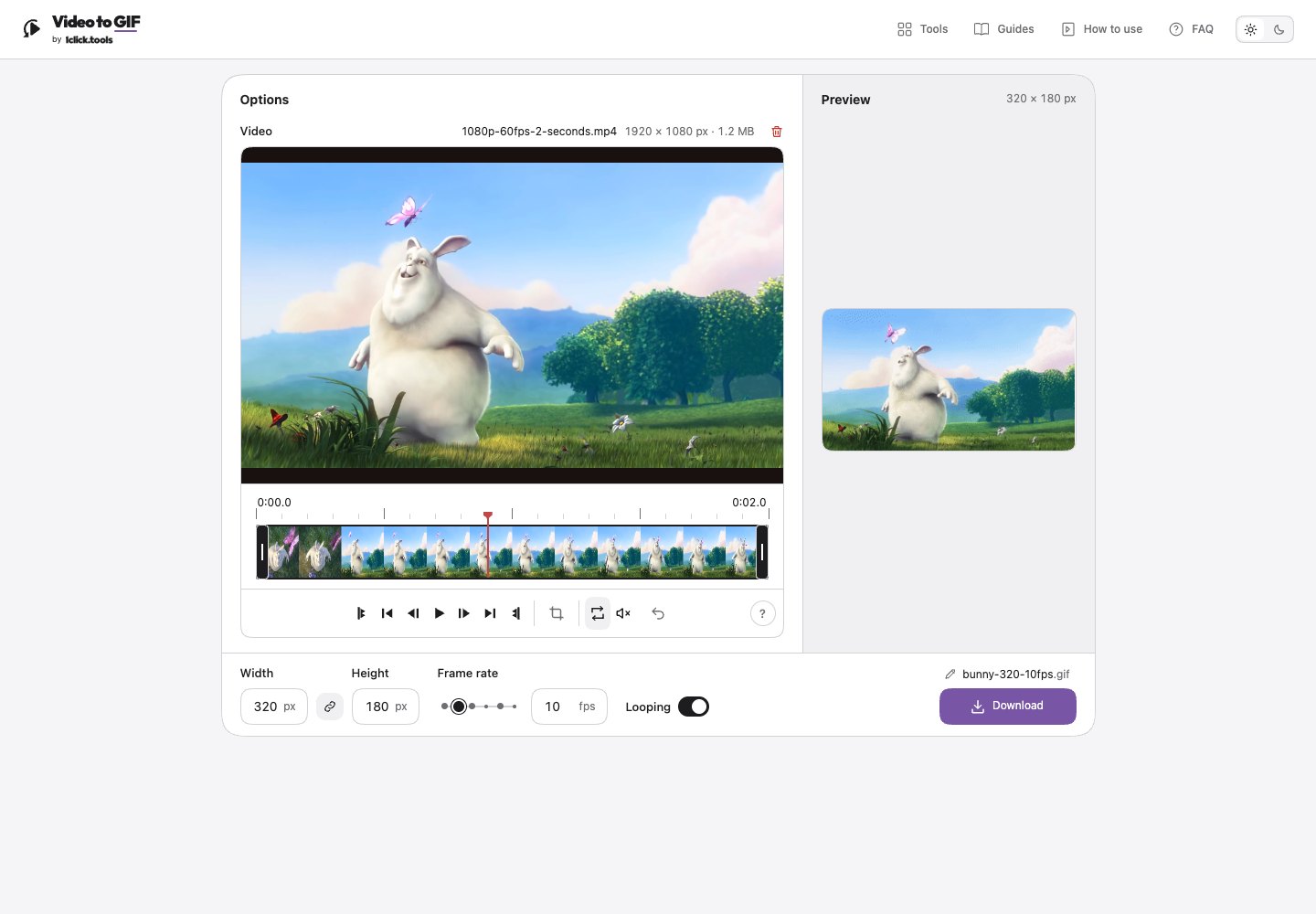
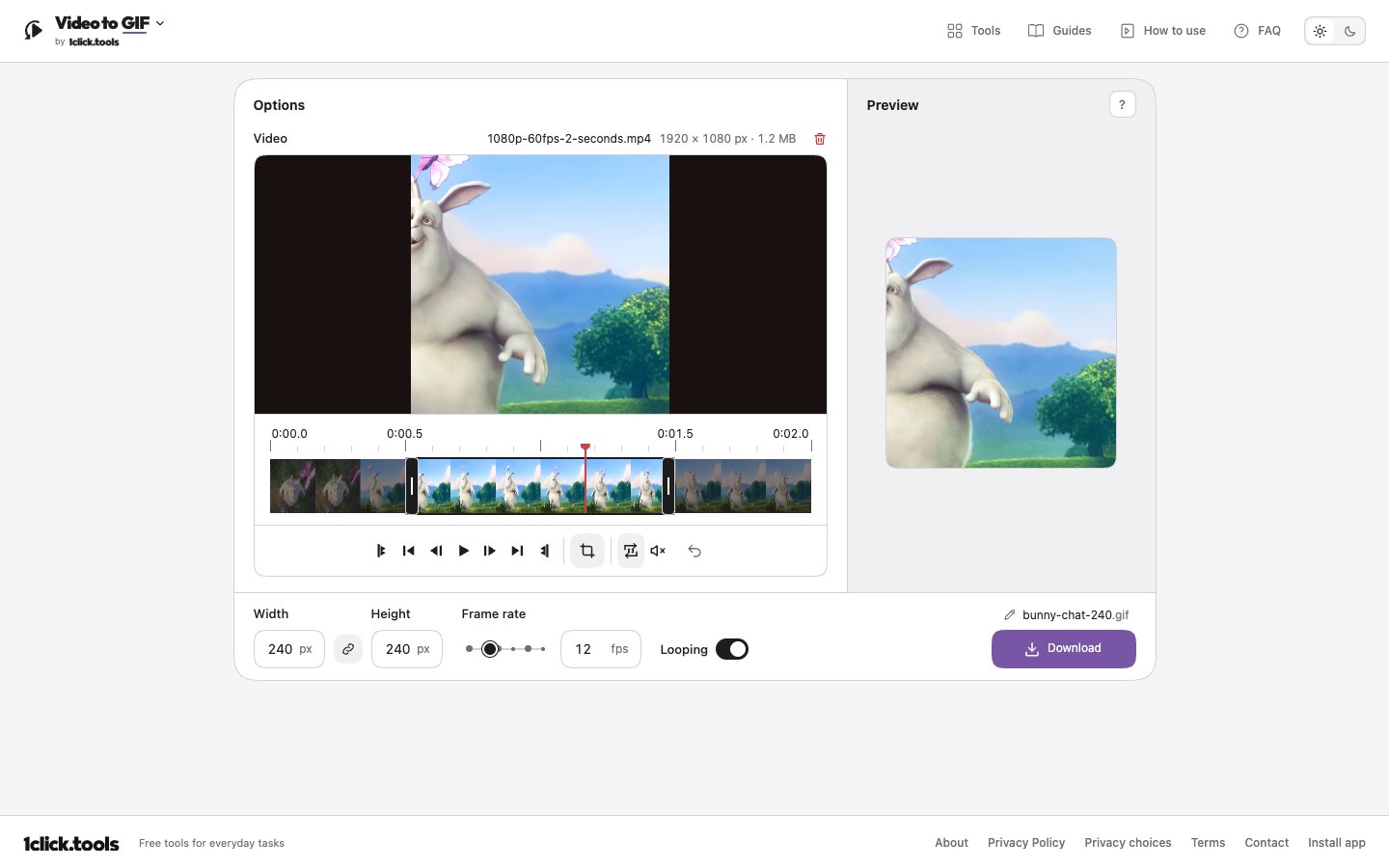
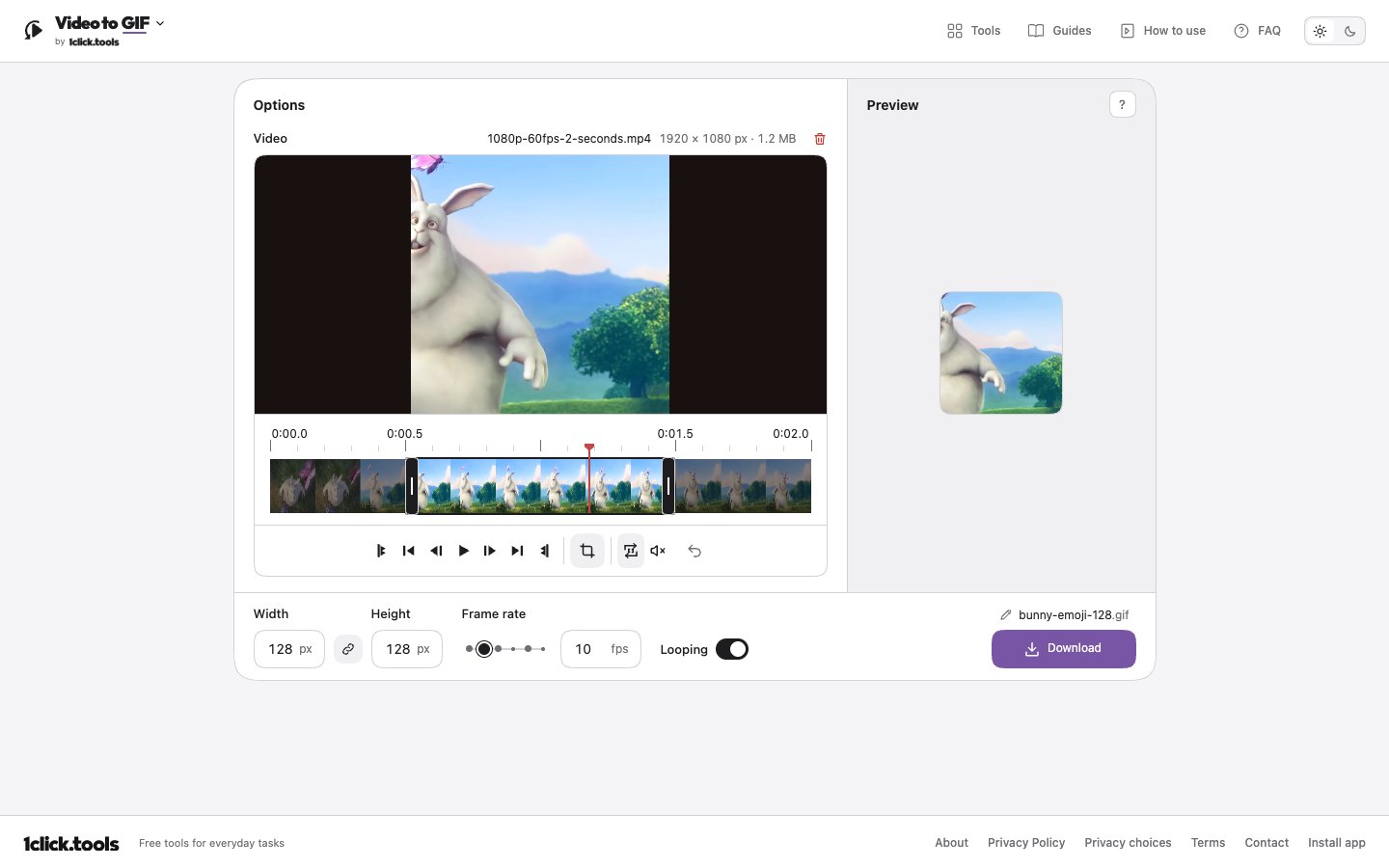
Wir konvertierten den zweisekündigen MP4-Clip mit 1920 × 1080 dreimal. Zuerst mit den Standardeinstellungen, dann zeitlich auf 0,5–1,5 s gekürzt und mittig auf ein Quadrat von 683 × 683 zugeschnitten, mit Breite 240 und Bildrate 12. Schließlich verwendeten wir dieselbe zeitliche Auswahl und denselben Zuschnitt mit Breite 128 und Bildrate 10. Die Endlosschleife blieb eingeschaltet.
Beginnen Sie mit diesen Dateien
| Benutzen | Einstellungen | Heruntergeladenes GIF | Im Vergleich zu den Standardwerten |
|---|---|---|---|
| Standardeinstellungen | 0–2 s · kein Zuschnitt · 480 px · 15 fps | 480 × 270 · 30 Bilder · 2.024 KB | Ausgangspunkt |
| Chat-Nachricht | 0,5–1,5 s · quadratischer Zuschnitt · 240 px · 12 fps | 240 × 240 · 12 Bilder · 374 KB | 82 % kleiner |
| Emoji-groß | 0,5–1,5 s · quadratischer Zuschnitt · 128 px · 10 fps | 128 × 128 · 10 Bilder · 109 KB | 95 % kleiner |
Das Tool zeigt die Größe des GIF nicht an, daher handelt es sich bei diesen Zahlen um die Größe der heruntergeladenen Dateien. Ein anderer Clip mit mehr Details oder Bewegung wird bei denselben Einstellungen größer sein.
Wiederholen Sie dieses Beispiel
- Öffnen Sie MP4 und ziehen Sie die Trimmpunkte auf 0,5 s und 1,5 s.
- Wählen Sie das Zuschneidesymbol aus, erstellen Sie ein zentriertes Quadrat und drücken Sie die Eingabetaste. Geben Sie dann „Breite 240“ und „Bildrate 12“ ein und laden Sie es herunter.
- Ändern Sie für die Emoji-Version die Breite auf 128 und die Bildrate auf 10 und laden Sie sie erneut unter einem neuen Namen herunter.
Überprüfen Sie das Ergebnis
Das Chat-GIF ist 240 × 240 mit 12 Frames und 374 KB; Das Emoji-große GIF ist 128 × 128 mit 10 Frames und 109 KB, gegenüber 2.024 KB bei den Standardeinstellungen.
Ein häufiger Fehler
Ein GIF als benutzerdefiniertes Emoji hochladen, ohne zu überprüfen, ob es quadratisch ist. Emoji-Slots sind quadratisch, sodass ein Breitbild-GIF verkleinert oder im Letterbox-Format angezeigt wird. Zuerst auf ein Quadrat zuschneiden.
Probieren Sie diesen Clip in Video to GIF ausQuellen und Credits
Big Buck Bunny · © 2008 Blender Foundation / www.bigbuckbunny.org · CC BY 3.0. Das bereitgestellte MP4-Beispiel stammt aus ffmpegwasm/testdata. Die Beispiel-GIFs wurden im Browser aus diesem Clip zeitlich gekürzt, räumlich zugeschnitten, skaliert und konvertiert.
Wählen Sie ein Ziel aus, bevor Sie konvertieren
Chat-Apps begrenzen die Größe einer Datei oder eines benutzerdefinierten Emojis. Die Beschränkungen ändern sich im Laufe der Zeit und je nach Plan. Sehen Sie sich daher die aktuelle Hilfeseite der App an. Zum Zeitpunkt des Verfassens dieses Artikels erlaubt Discord kostenlosen Konten das Hochladen von Dateien mit einer Größe von bis zu 20 MB (dies wurde mehrmals geändert) und benutzerdefinierte Emojis müssen unter 256 KB groß sein, während Slack kleine, quadratische benutzerdefinierte Emojis von etwa 128 KB verlangt. Ein GIF, das nur in einer Nachricht abgespielt werden muss, ist unter ein paar MB am zufriedensten: Es wird schnell hochgeladen und beginnt ohne Wartezeit auf Telefonen abzuspielen.
Entscheiden Sie, welche Form die App anzeigt
Chat-Apps zeigen GIFs in einem kleinen Feld an, sodass der volle Breitbildrahmen selten benötigt wird. Wählen Sie das Zuschneidesymbol unter dem Video aus und behalten Sie nur den wichtigen Teil bei, z. B. ein Gesicht oder eine Reaktion. Ein Quadrat eignet sich gut für Nachrichten und ist für Emojis erforderlich. Wenn die Verknüpfung zwischen Breite und Höhe aktiviert ist, behält das GIF die Form des Ausschnitts bei und die Ausgabeabmessungen bestimmen die Pixelzahl pro Bild.
Für die genauen Tasten und Ziehgriffe folgen Sie So schneiden Sie ein Video in ein quadratisches GIF zu.
Geben Sie die Größe für das aus, was den Leuten auffällt
Video zu GIF verfügt über vier Einstellungen, die die Dateigröße ändern: die Zuschneidepunkte auf dem Filmstreifen (wie viele Sekunden), den Zuschnitt, Breite und Höhe (1 bis 1920 Pixel) und Bildrate (5 bis 30 fps). Für eine Nachricht reichen normalerweise etwa 240 bis 320 Pixel Breite, 10 bis 12 fps und ein bis zwei Sekunden aus. Versuchen Sie es für ein Emoji mit 128 × 128 bei 10 fps und weniger als zwei Sekunden. Durch das Schleifen wird die Größe nicht verändert, ebenso wenig durch Stummschalten, da ein GIF keinen Ton hat.
Überprüfen Sie die tatsächliche Größe und passen Sie sie an
Das Tool zeigt die Größe Ihres Videos an, nicht die des GIF. Sehen Sie sich daher die heruntergeladene Datei in Ihrem Dateimanager oder Download-Browser an. Wenn es immer noch über Ihrem Ziel liegt, ändern Sie eine Sache nach der anderen und laden Sie es erneut unter einem neuen Namen herunter: Verkürzen Sie zuerst den Zuschnitt, verringern Sie dann die Breite und dann die Bildrate. Belebtes, verrauschtes Filmmaterial lässt sich weitaus schlechter komprimieren als flache Farben, sodass die gleichen Einstellungen für einen anderen Clip sehr unterschiedliche Größen ergeben können.
Um zu sehen, wie viel jede Einstellung für sich spart, vergleichen Sie echte Größen bei geringeren Breiten und Bildraten.