
Eine kleine Anleitung
Wie benenne ich PDFs nach ihrem Titel um?
PDFs wie scan_001 oder download (3) nach ihrem gespeicherten Dokumenttitel benennen. Der Metadaten-Editor übernimmt das Umbenennen beim Speichern.
Vier Beispiel-PDFs in ihrem Ordner umbenannt
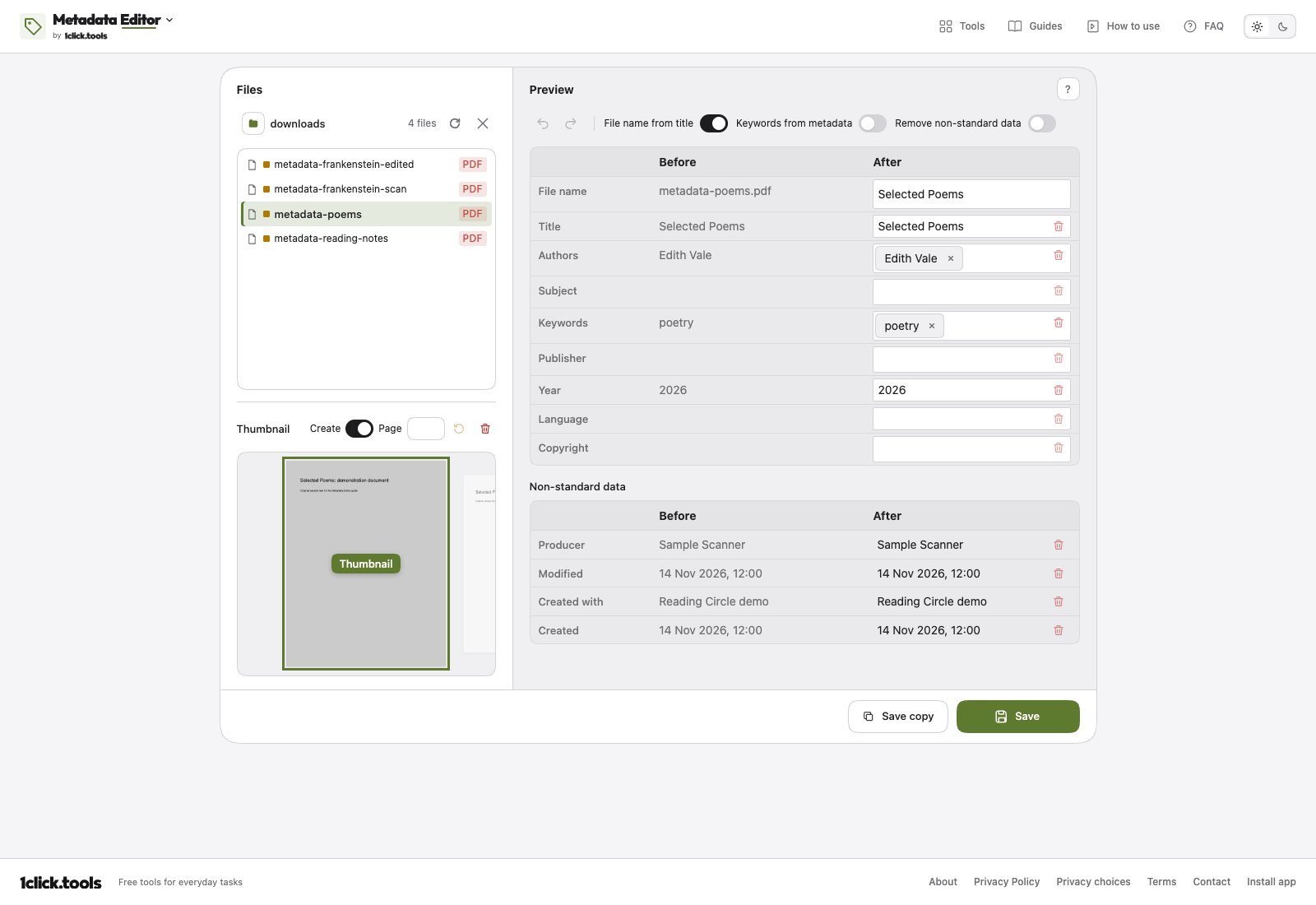
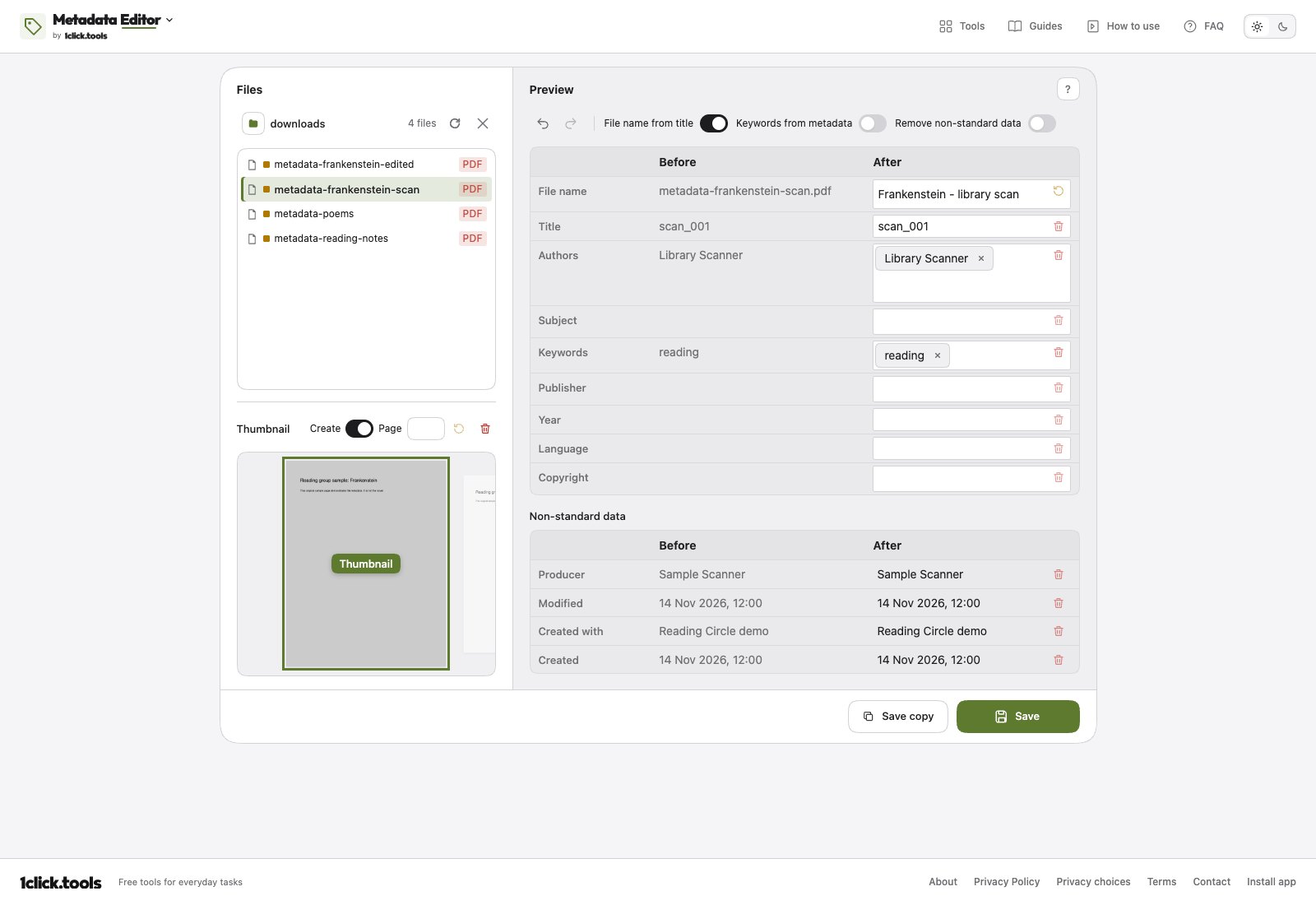
Wir haben einen Ordner mit vier Beispiel-PDFs geöffnet, deren Namen wenig aussagen. Drei erhielten klare Namen aus ihren eigenen Titeln; Der Titel des Scans war scan_001, also haben wir einen Namen dafür eingegeben.
Beginnen Sie mit diesen Dateien
- metadata-frankenstein-edited.pdf2,6 KiB
- metadata-poems.pdf1,7 KiB
- metadata-reading-notes.pdf1,5 KiB
- metadata-frankenstein-scan.pdf1,7 KiB
| Originaldatei | Titel innen | Neuer Name |
|---|---|---|
| metadata-frankenstein-edited.pdf | Frankenstein | Frankenstein.pdf |
| metadata-poems.pdf | Ausgewählte Gedichte | Selected Poems.pdf |
| metadata-reading-notes.pdf | Reading notes | Reading notes.pdf |
| metadata-frankenstein-scan.pdf | scan_001 | Frankenstein - library scan.pdf (manuell eingegeben) |
Nur die Dateinamen haben sich geändert; Titel blieben wie sie waren.
Wiederholen Sie dieses Beispiel
- Öffnen Sie den Ordner und aktivieren Sie Dateiname aus Titel.
- Klicken Sie auf jede Datei, um ihren neuen Namen zu prüfen. Klicken Sie beim Scan unter „Nachher“ auf den Namen und geben Sie Frankenstein - library scan ein.
- Wählen Sie alle vier aus (klicken Sie auf das erste, klicken Sie bei gedrückter Umschalttaste auf das letzte), lassen Sie „Nicht standardmäßige Daten entfernen“ deaktiviert und klicken Sie auf „Speichern“.
Überprüfen Sie das Ergebnis
Der Ordner enthält vier PDFs mit den Namen in der Tabelle, und jedes wird immer noch mit denselben Seiten geöffnet.
Ein häufiger Fehler
Dem Titel blind vertrauen. Ein von einem Scanner oder einer Website erstelltes PDF kann einen Titel wie „scan_001“ oder „Ohne Titel“ haben; Überprüfen Sie jeden Namen, bevor Sie ihn speichern.
Öffnen Sie den Metadaten-EditorQuellen und Credits
Originale Demonstrationsdateien des Metadaten-Editors. Die Beispiel-PDF-Seiten wurden für diese Leitfäden erstellt; Namen und andere Felder sind Demonstrationsmetadaten. Die Screenshots stammen aus einer echten Ausführung des Metadaten-Editors.
Öffnen Sie den Ordner
Klicken Sie auf Ordner auswählen und wählen Sie den Ordner mit Ihren PDFs aus oder legen Sie ihn in der Vorschau ab. Jedes darin enthaltene PDF wird im Dateibaum aufgelistet. Viele PDFs enthalten einen Titel, auch wenn der Dateiname nichts sagt, und das Tool liest sie auf Ihrem Gerät, ohne etwas hochzuladen.
Aktivieren Sie Dateiname aus Titel
Der Schalter steht über der Tabelle und ist zunächst deaktiviert. Wenn er aktiviert ist, erhält jede Datei ihren Titel als Namen, etwa Frankenstein.pdf, und behält die Erweiterung. Dateien ohne Titel behalten ihren Namen. Zeichen wie : oder ?, die in Dateinamen nicht erlaubt sind, werden durch Leerzeichen ersetzt.
Jeden Namen prüfen und unpassende Namen korrigieren
Klicken Sie auf eine Datei in der Liste. In der Zeile „Dateiname“ wird der alte Name unter „Vorher“ und der neue unter „Nachher“ angezeigt. Wenn es sich bei dem Titel um unbrauchbaren Text handelt, z. B. „scan_001“ eines Scanners, korrigieren Sie den Titel oder klicken Sie auf den neuen Namen und geben Sie Ihren eigenen Namen ein (ohne Erweiterung). Ein eingegebener Name gewinnt immer, und ein Zurücksetzen in der Zeile führt zurück zum Titel.
Um Titel, Autoren und Jahr richtig zu korrigieren, befolgen Sie die folgenden Schritte der Anleitung zu PDF-Titel, Autoren und Jahr.
Alle speichern
Wählen Sie die Dateien aus (klicken Sie auf die erste, dann bei gedrückter Umschalttaste auf die letzte) und klicken Sie auf „Speichern“: Jede Datei wird in ihrem Ordner umbenannt. Zwei Dateien, die denselben Namen erhalten würden, erhalten (2). „Kopie speichern“ schreibt stattdessen umbenannte Kopien und lässt die Originale unverändert. Lassen Sie „Nicht standardmäßige Daten entfernen“ deaktiviert, um nur die Namen zu ändern.
Auch andere Felder für die gesamte Gruppe ändern? Siehe wie man Metadaten stapelweise bearbeitet.

