
Eine kleine Anleitung
Wie ändere ich Vorschaubilder von PDF und JPG?
Prüfen, ob PDF oder JPG ein Vorschaubild hat. Eine PDF-Seite oder das Foto beim Speichern als Miniatur setzen, vorhandene Vorschau ändern oder löschen.
Machen Sie Seite 2 zur Miniaturansicht einer dreiseitigen PDF-Datei
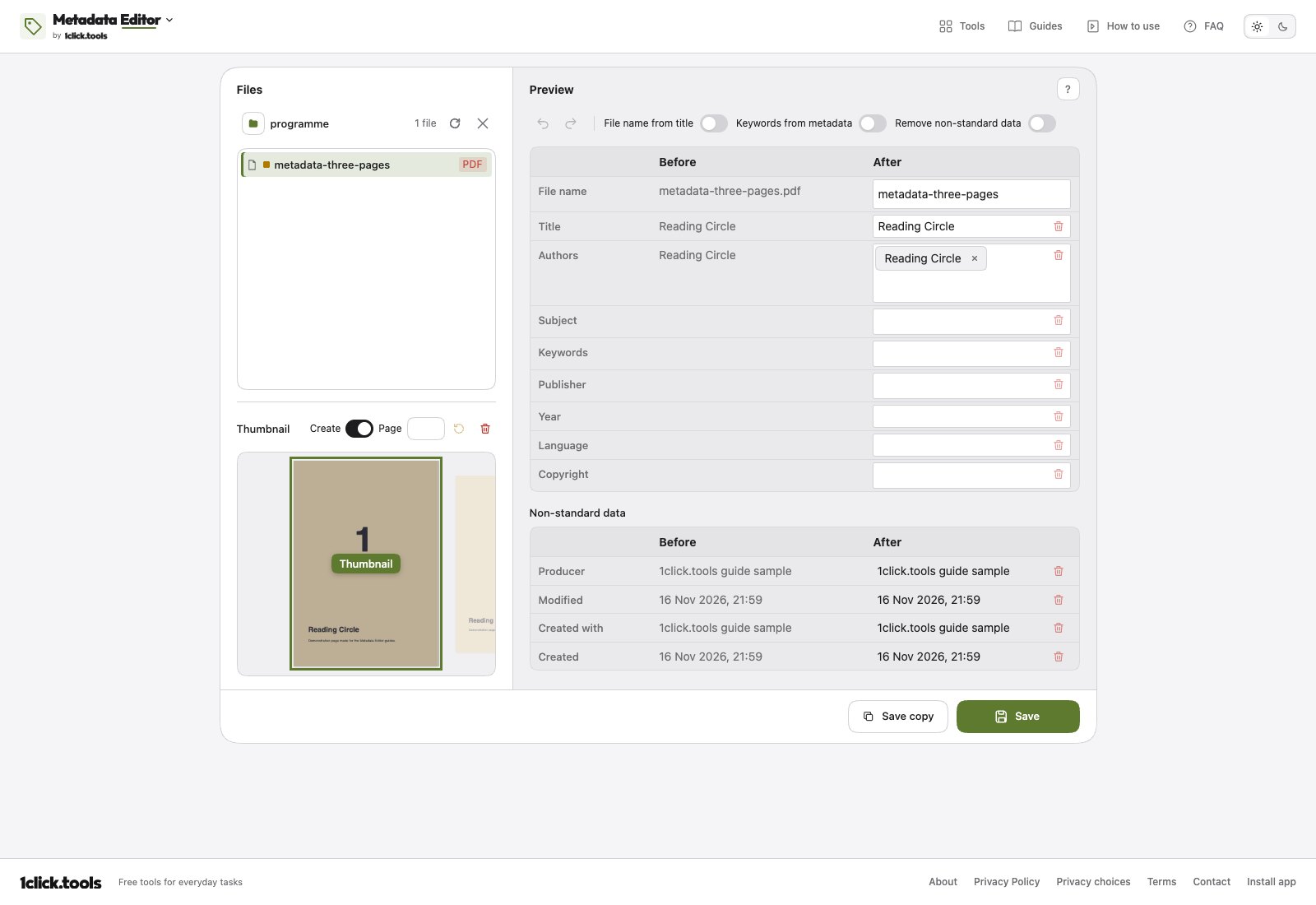
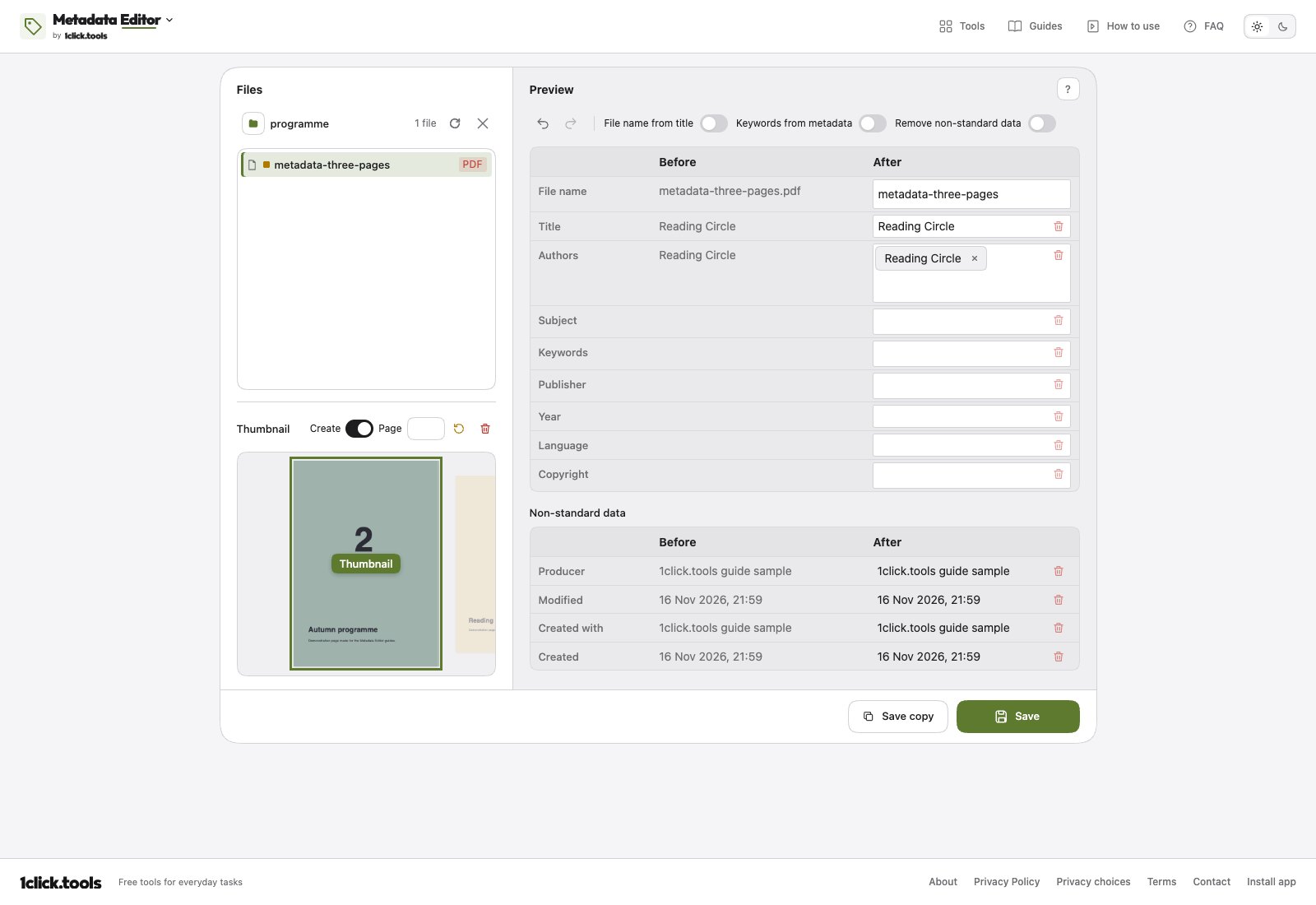
Wir öffneten ein dreiseitiges Beispiel-PDF ohne Miniaturansicht. „Erstellen“ war bereits aktiviert und die Ansicht „Miniaturansicht“ zeigte Seite 1; wir wechselten zu Seite 2 und speicherten.
Beginnen Sie mit diesen Dateien
| Schritt | Ansicht „Miniaturansicht“ |
|---|---|
| Geöffnet, „Erstellen“ aktiviert | Ein Bild von Seite 1 |
| Seite 2 in der Mitte | Ein Bild von Seite 2 |
| Nach dem Speichern | Das Miniaturbild ist jetzt im PDF gespeichert |
JPG-Fotos funktionieren auf die gleiche Weise, wobei das Foto selbst verwendet wird. PNG und WebP haben keinen Platz für ein Miniaturbild.
Wiederholen Sie dieses Beispiel
- Fügen Sie die PDF-Datei hinzu und klicken Sie in der Dateiliste darauf.
- „Erstellen“ ist bereits aktiviert: Scrollen Sie zu Seite 2 oder geben Sie „2“ in „Seite“ ein.
- Klicken Sie auf Speichern oder Kopie speichern.
Überprüfen Sie Ihren Download
Nach dem Speichern zeigt die Ansicht „Miniaturansicht“ das in der Datei gespeicherte Bild statt der leeren Seite.
Ein häufiger Fehler
Eine Miniaturansicht schon vor dem Speichern erwarten: Der Schalter wählt nur die Seite aus, und der Papierkorb merkt die alte Miniaturansicht lediglich zum Entfernen vor. Erst „Speichern“ schreibt die Änderung in die Datei. Deaktivieren Sie „Erstellen“, wenn Sie eine Datei ohne Miniaturansicht speichern möchten.
Probieren Sie diese Dateien im Metadaten-Editor ausQuellen und Credits
Originale Demonstrationsdateien des Metadaten-Editors. Die Beispiel-PDF-Seiten und die Landschaftsillustration wurden für diese Leitfäden erstellt. Namen und Standortfelder sind Demonstrationsmetadaten. Screenshots stammen aus tatsächlichen Tool-Sitzungen und die Ergebnisdateien aus derselben Bearbeitungs-Engine; Bei der PNG-Illustration handelt es sich nicht um ein Kamerafoto.
Öffnen Sie die Datei
Fügen Sie eine PDF-Datei oder ein JPG-Foto hinzu und klicken Sie in der Dateiliste darauf. Unter der Liste enthält der Bereich „Miniaturansicht“ eine Vorschau, die mit der umrandeten und entsprechend beschrifteten Ansicht „Miniaturansicht“ beginnt. Darauf folgen die PDF-Seiten oder das Foto. PNG und WebP können keine Miniaturansicht speichern und zeigen daher nur das Foto.
Informationen zum gleichzeitigen Bearbeiten von Titel und Autoren finden Sie unter der Anleitung zu PDF-Titel, Autoren und Jahr.
Sehen Sie sich die aktuelle Miniaturansicht an
Die Ansicht „Miniaturansicht“ zeigt die bereits in der Datei enthaltene Miniaturansicht. Hat die Datei noch keine, aktiviert das Anklicken in der Liste „Erstellen“, und die Ansicht zeigt Seite 1, die beim Speichern verwendet wird. Wenn Sie „Erstellen“ ausschalten, erscheint eine dunkle Seite mit der Beschriftung „Noch keine Miniaturansicht“. Eine Miniaturansicht ist das kleine Bild, das einige Apps und Dateimanager für die Datei anzeigen, etwa in der Seitenliste von Acrobat.
Wählen Sie die Seite
Scrollen Sie bei einem PDF seitwärts durch die Seiten (eine Seite pro Scrollschritt), verwenden Sie die Pfeiltasten oder geben Sie eine Zahl unter „Seite“ ein. Verwendet wird die Seite in der Mitte. Für eine Datei ohne Miniaturansicht ist „Erstellen“ bereits aktiviert; hat sie schon eine, aktivieren Sie „Ändern“. Die Ansicht „Miniaturansicht“ zeigt nun diese Seite und folgt Ihrer Auswahl, wenn Sie bei eingeschaltetem Schalter zu einer anderen Seite wechseln. Bei einem JPG verwendet der Schalter das Foto selbst.
Entfernen oder rückgängig machen
Der Papierkorb neben „Seite“ entfernt beim Speichern die vorhandene Miniaturansicht; die Ansicht „Miniaturansicht“ zeigt dann die leere Seite. Wenn Sie „Erstellen“ ausschalten, wird die Datei ohne neue Miniaturansicht gespeichert. „Zurücksetzen“ daneben stellt den Ausgangszustand wieder her: Seite 1 bei einer Datei ohne Miniaturansicht, sonst die alte Miniaturansicht.
Speichern
Es ändert sich nichts, bis Sie auf Speichern oder Kopie speichern klicken. Die ausgewählte Seite wird als kleines Bild in der Datei gespeichert und ersetzt ein älteres Miniaturbild. Eine PDF-Miniaturansicht fügt ein paar Kilobyte hinzu; Ein JPG-Miniaturbild bleibt in den Kameradaten des Fotos erhalten und das Bild selbst wird nicht neu kodiert.
