Eine kleine Anleitung
Wie erstelle ich eine Farbpalette aus HEX?
Mit einer HEX-Farbe starten, eine Farbharmonie wählen und die Palette in Dokument, Tabelle oder Website prüfen. Mit einem echten Sechs-Farben-Beispiel.
Echtes Beispiel: eine sechsfarbige Grünpalette
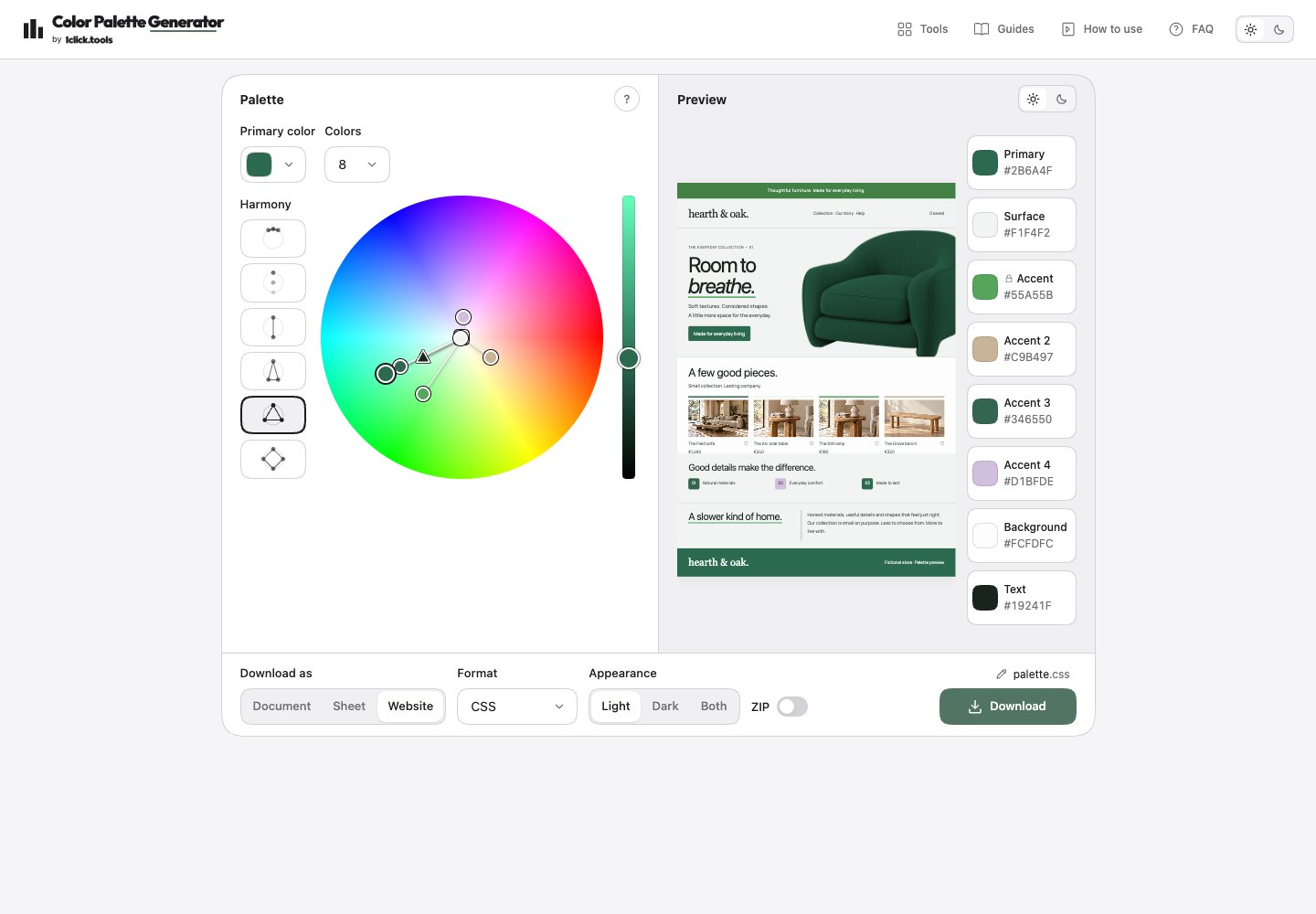
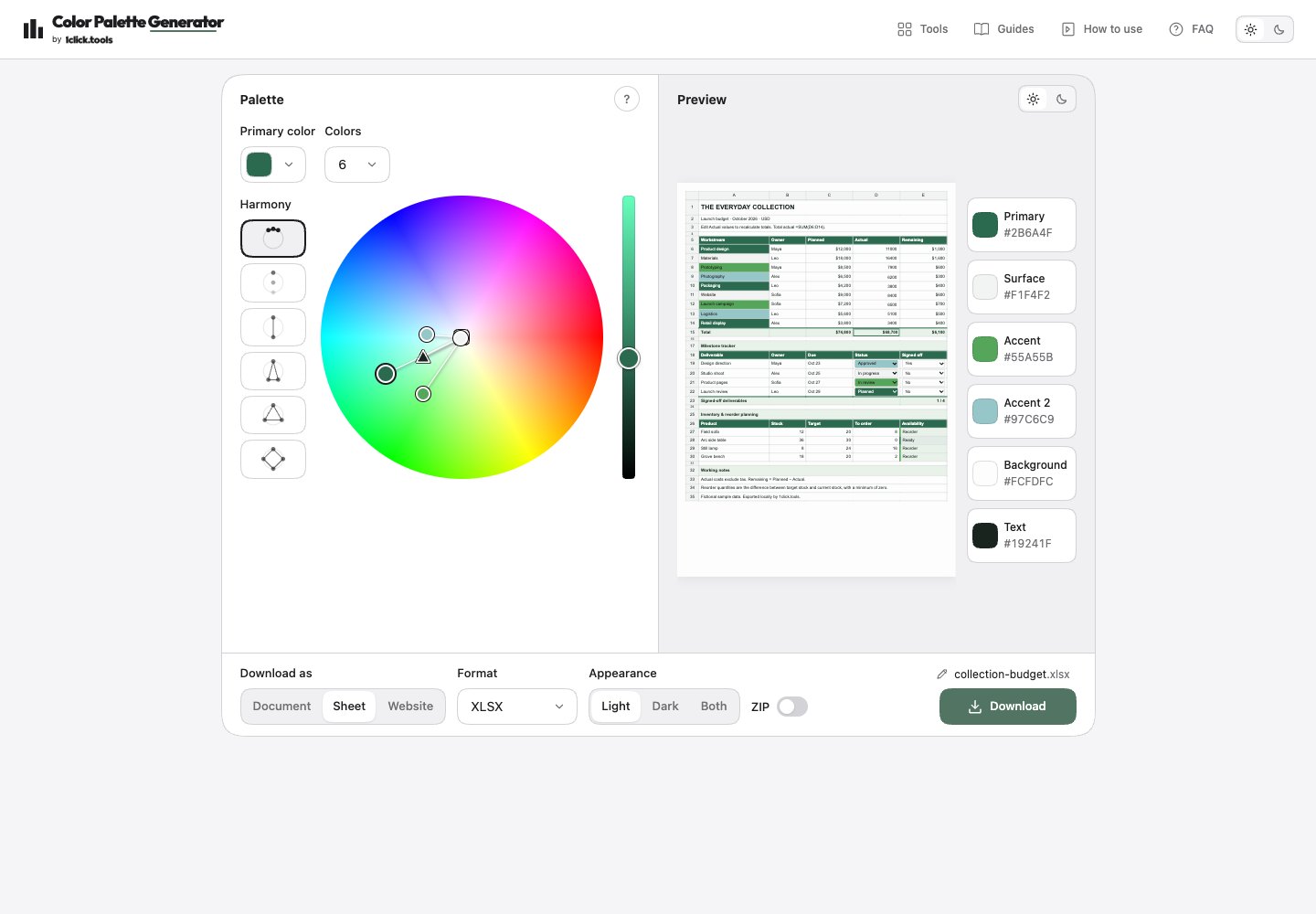
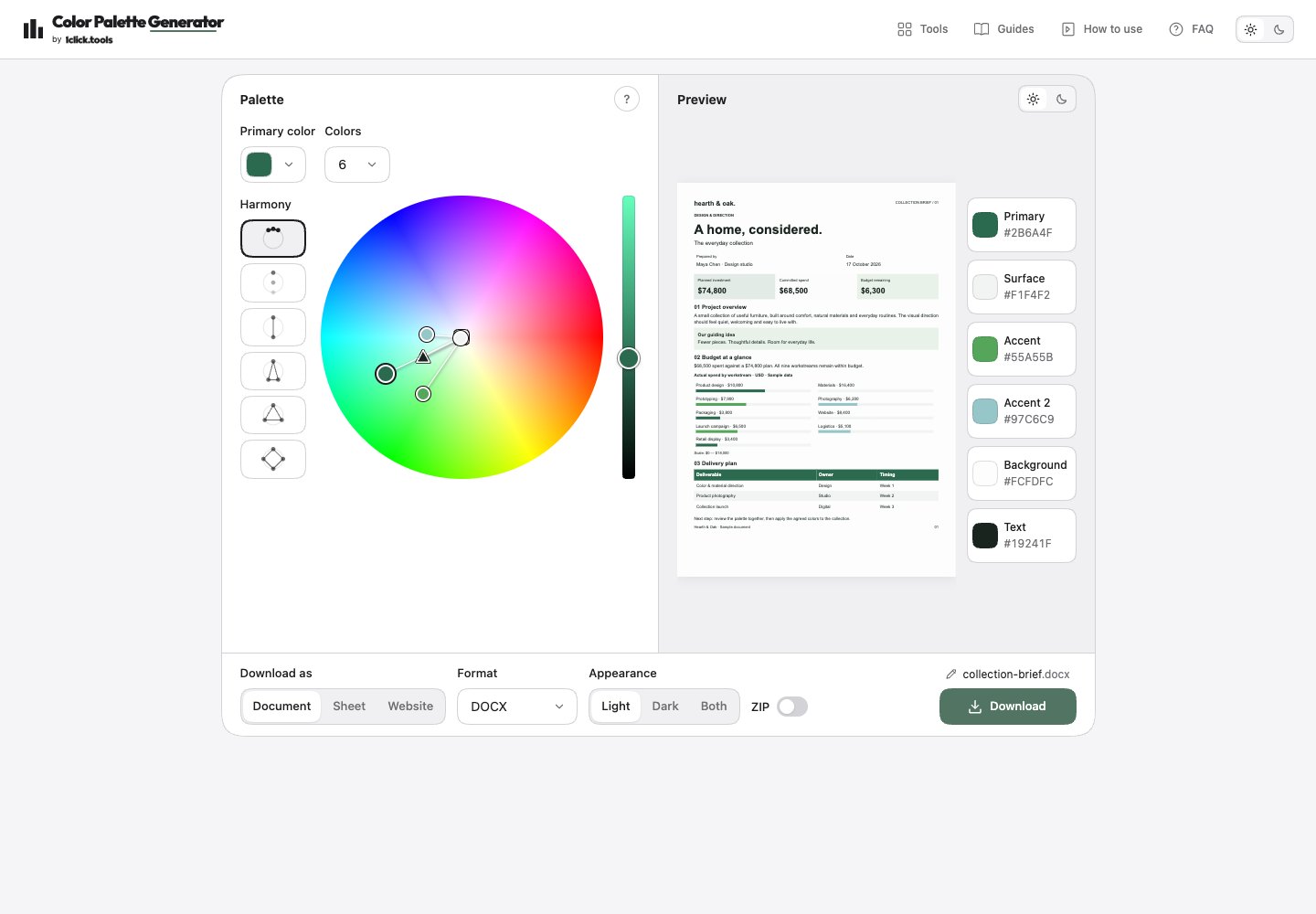
Wir haben „Primär #2B6A4F“ eingegeben, „Analog“ ausgewählt und insgesamt sechs Farben festgelegt. Die Dokumentvorschau verwendet die resultierende Palette; Das herunterladbare CSS zeichnet alle sechs tatsächlichen HEX-Werte auf.
Vergleichen Sie die tatsächlichen Downloads
| Rolle | Beobachtetes HEX | Wo es zu finden ist |
|---|---|---|
| Primär | #2B6A4F | Bearbeitbares Hauptfarbfeld |
| Oberfläche | #F1F4F2 | Farbfeldleiste |
| Akzent | #55A55B | Farbfeldleiste |
| Akzent 2 | #97C6C9 | Farbfeldleiste |
| Hintergrund | #FCFDFC | Farbfeldleiste · neutral |
| Text | #19241F | Farbfeldleiste · neutral |
Die Gesamtsumme umfasst die neutralen Farben „Hintergrund“ und „Text“, mit denen die Farbliste neben der Vorschau endet. Sechs Farben werden daher als sechs Farbfelder angezeigt: vier generierte Farben und die beiden neutralen Farben.
Wiederholen Sie dieses Beispiel
- Wählen Sie „Primär“ und geben Sie #2B6A4F ein. Wählen Sie „Analog“ und wählen Sie unter „Farben“ 6 Farben aus.
- Vergleichen Sie Dokument, Blatt und Website, ohne die Palette zu ändern.
- Wählen Sie unter „Herunterladen als“ die Option „Website“ und dann „Herunterladen“. Öffnen Sie die Datei und vergleichen Sie ihre sechs Paletten-Tokens mit den oben beobachteten Werten.
Überprüfen Sie Ihren Download
Das CSS enthält --primary: #2B6A4F und die fünf anderen Palettenwerte in der Tabelle sowie zwei Hilfs-Vordergrundwerte und Startregeln.
Ein häufiger Fehler
Die Zählung der sechs Farben umfasst die beiden generierten neutralen Farben „Hintergrund“ und „Text“ am Ende der Farbliste.
Erstellen Sie diese Palette im ToolQuellen und Credits
Tatsächliche Sitzung im Farbpalettengenerator. Fiktive Musterdesigns für Hearth & Oak, bereitgestellt von 1click.tools. Die Downloads wurden im Browser generiert und erneut geöffnet, um ihren Inhalt zu überprüfen.
Beginnen Sie mit Ihrer Primärfarbe
Öffnen Sie den Farbpalettengenerator. In der Spalte „Palette“ ist zunächst „Primär“ ausgewählt; die Farben stehen neben der Vorschau. „Primärfarbe“ und „Farben“ teilen sich die Zeile oben in der Spalte „Palette“, „Harmonie“ steht links vom Farbrad. Das ? oben rechts in der Spalte erklärt das Farbrad und alle seine Anfasser. Öffnen Sie die Primärfarbauswahl, geben Sie #2B6A4F in das HEX-Feld ein und drücken Sie die Eingabetaste. Sie können auch im Farbrad ziehen: Der Farbton verläuft im Kreis, die Sättigung von der weißen Mitte zum Rand; der Balken daneben regelt die Helligkeit. Wenn Sie „Primär“ ändern, entstehen sofort passende Farben; es gibt keine Schaltfläche „Generieren“. Wenn Sie einen anderen Anfasser im Farbrad auswählen, bearbeiten Farbauswahl und Helligkeitsbalken stattdessen diese Farbe.
Wählen Sie die Harmonie und die Gesamtzahl
Wählen Sie „Analog“ und unter „Farben“ die Option „6“. Die Zählung umfasst die generierten Hintergrund- und Text-Neutralwerte. In diesem Beispiel mit sechs Farben zeigt die Farbfeldliste neben der Vorschau „Primär“, „Oberfläche“, „Akzent“, „Akzent 2“, „Hintergrund“ und „Text“. Das Tool unterstützt insgesamt 4–8 Farben.
Um die Alternativen zu vergleichen, folgen Sie dem Beispiel zu Harmonie und gesperrtem Akzent.
Überprüfen Sie die Farben in einem Design
Wechseln Sie unter Herunterladen als in der unteren Leiste zwischen Dokument, Blatt und Website. Sie wenden dieselbe Palette auf drei fiktive Beispieldesigns an, sodass Sie Überschriften, Tabellenfüllungen, Schaltflächen und umgebende Oberflächen untersuchen können. Eine Palette kann als Farbfeld attraktiv aussehen, in einem tatsächlichen Layout jedoch zu kräftig oder zu blass wirken. Die kompletten Vorschaubilder im A4-Format werden auf den verfügbaren Platz skaliert.
Verfeinern Sie ein Farbfeld, ohne alles neu zu generieren
Wählen Sie den Griff von Accent im Farbkreis aus und bearbeiten Sie ihn dann mit dem Farbwähler, oder ziehen Sie den Griff und die Helligkeitsleiste neben dem Rad, um nur diese Farbe zu ändern. Hintergrund (das abgerundete Quadrat) und Text (das Dreieck) haben ebenfalls Griffe am Rad; Primär ist der größte Punkt. Bewegen Sie den Mauszeiger oder klicken Sie auf ein Farbfeld neben der Vorschau, um zu sehen, wo seine Farbe verwendet wird. Sperren Sie eine Farbe vor der Neugenerierung, wenn ihr Wert unverändert bleiben soll: Bewegen Sie den Mauszeiger über das Farbfeld und wählen Sie die Sperre aus. Sein HEX zeigt zur Bestätigung kurz „Gesperrt“ an. Der Header-Theme-Schalter ändert die Tool-Oberfläche. Der Sonnen- und Mondschalter oben rechts in der Vorschau ändert Hintergrund, Oberfläche und Text in der Palette selbst; Wählen Sie unter „Darstellung“ in der unteren Leiste „Hell“, „Dunkel“ und „Beide“ aus, welche Version heruntergeladen werden soll.
Behalten Sie Ihre Palette, bevor Sie gehen
Kopieren Sie einzelne HEX-Werte mit der Kopierschaltfläche auf jedem Farbfeld (anstelle des HEX-Werts erscheint kurz „Kopiert“). Oder wählen Sie unter „Herunterladen als“ die Option „Website“ und dann „Herunterladen“, um die Palettenvariablen zu sichern. „Dokument“ und „Blatt“ haben eigene DOCX- und XLSX-Downloads. Es gibt keinen Verlauf früherer Paletten. Ihre Palette bleibt in diesem Browser beim Neuladen und bei Ihrer Rückkehr erhalten; sichern Sie dennoch alle benötigten Farben und Dateien. Prüfen Sie Text-Hintergrund-Kombinationen in Ihrem endgültigen Design.
Informationen zu tatsächlichen Dateien und Arbeitsmappenprüfungen finden Sie unter die Anleitung zu Word-, Excel- und CSS-Downloads.