
Eine kleine Anleitung
Wie drehe und speichere ich PDF-Seiten?
Seitlich oder kopfüber stehende PDF-Seiten im Browser richtig ausrichten. Die Drehung bleibt auch in der heruntergeladenen PDF-Datei gespeichert.
Eine Seite um 180° und eine andere um eine Vierteldrehung drehen
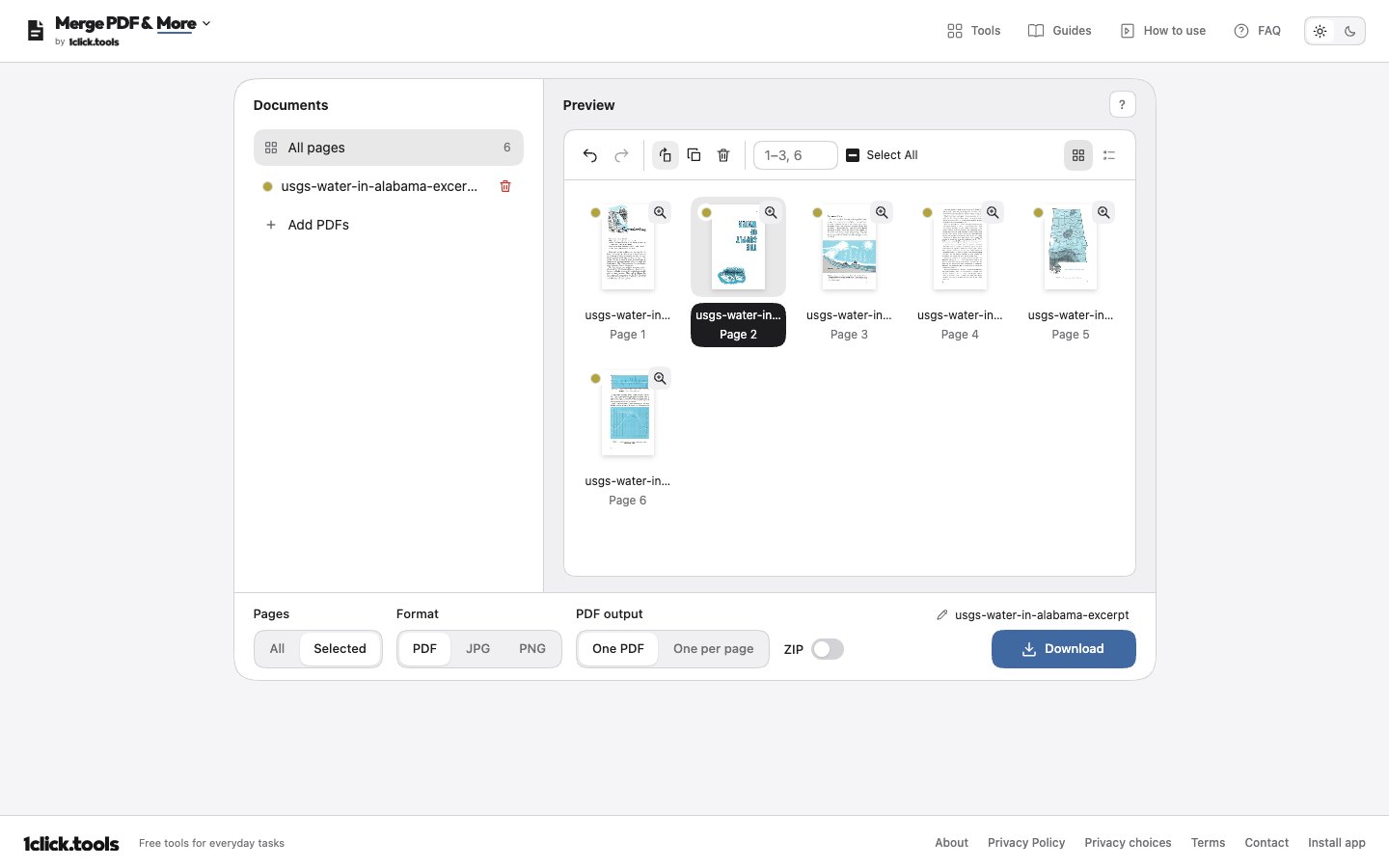
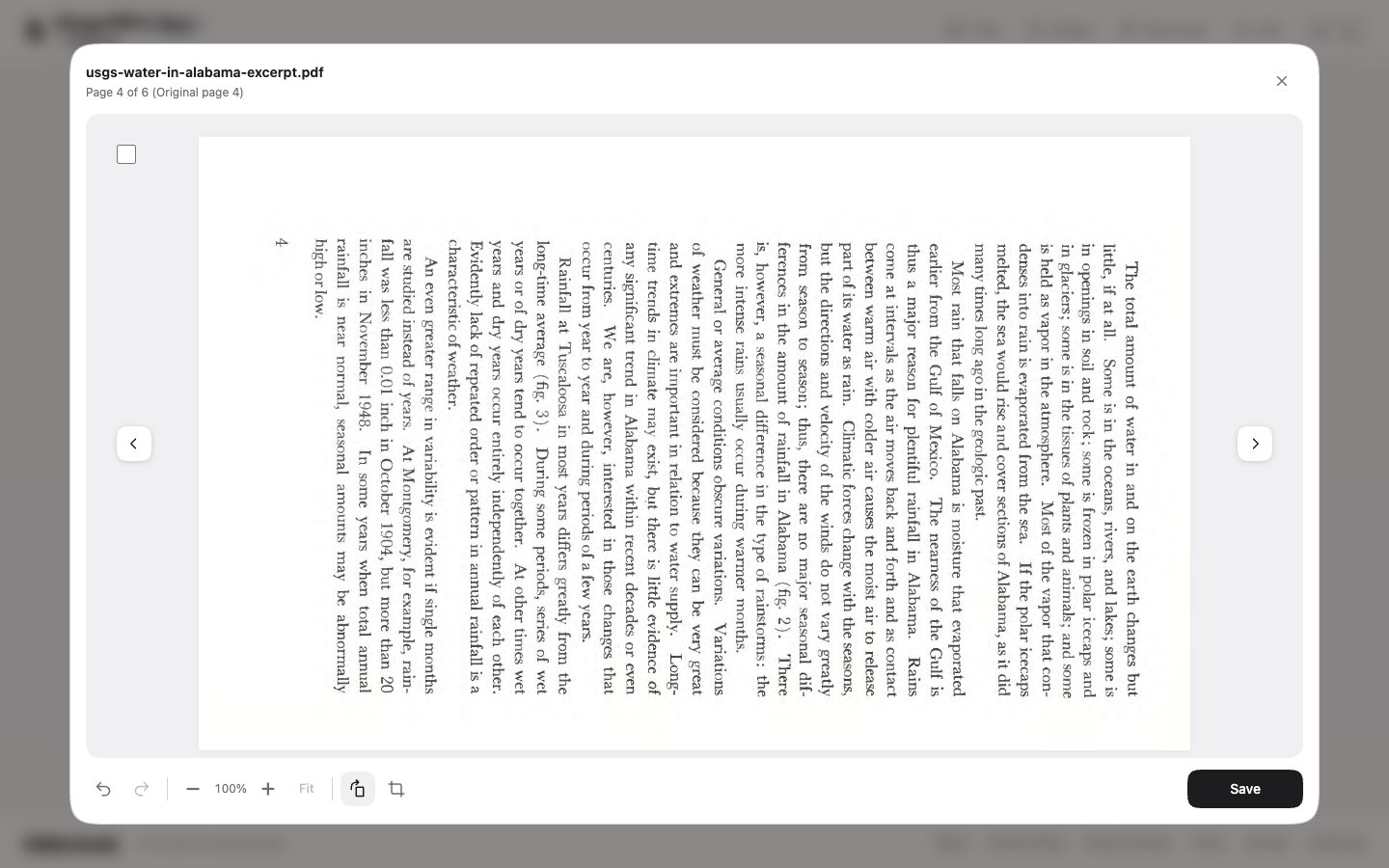
Wir haben Seite 2 ausgewählt und zweimal auf „Ausgewählte Seiten drehen“ geklickt, dann Seite 4 in der großen Vorschau geöffnet, auf „Im Uhrzeigersinn drehen“ und „Speichern“ geklickt. Das heruntergeladene PDF behält beide Rotationen bei.
Beginnen Sie mit diesen Dateien
| Seite | Wie | Rotation im Download |
|---|---|---|
| 2 | Symbolleiste, Ausgewählte Seiten × 2 drehen | 180° |
| 4 | Große Vorschau, Im Uhrzeigersinn drehen, dann Speichern | 90° im Uhrzeigersinn |
| 1, 3, 5, 6 | Nicht geändert | 0° |
Die Drehung wird als Rotationseinstellung der Seite im neuen PDF gespeichert, sodass die Seite selbst nicht neu gerendert wird und ihren Text und ihre Qualität behält.
Wiederholen Sie dieses Beispiel
- Wählen Sie die Seite aus und klicken Sie auf Ausgewählte Seiten drehen, bis sie richtig herum ist.
- Oder öffnen Sie die Seite groß, klicken Sie auf „Im Uhrzeigersinn drehen“ und dann auf „Speichern“.
- Stellen Sie „Seiten“ auf „Alle“ ein und klicken Sie auf „Herunterladen“.
Überprüfen Sie das Ergebnis
Öffnen Sie den Download in einem beliebigen PDF-Viewer: Die Seiten werden genau so angezeigt, wie die Miniaturansichten es zeigen.
Ein häufiger Fehler
Schließen der großen Vorschau mit X oder Escape: Dadurch wird die Drehung verworfen. Klicken Sie stattdessen auf Speichern.
Öffnen Sie „PDF zusammenführen und mehr“.Quellen und Credits
USGS: Der Blick eines Laien auf Wasser in Alabama (1963). Gemeinfreier USGS-Bericht. Unser Muster enthält die gedruckten Seiten 1–6 (PDF-Seiten 7–12 des Originals); Es wurde kein Seitenbild geändert.
Wählen Sie die Seiten aus, die Sie drehen möchten
Fügen Sie die PDF-Datei hinzu und wählen Sie die Seiten aus, die falsch herum sind: Klicken Sie auf eine, drücken Sie die Befehlstaste/Strg-Taste und klicken Sie, um weitere hinzuzufügen, oder geben Sie einen Bereich wie 2, 4 ein. „Alles auswählen“ wählt jede Seite aus.
In der Symbolleiste drehen
Klicken Sie direkt nach „Rückgängig“ und „Wiederherstellen“ auf das Symbol „Ausgewählte Seiten drehen“. Bei jedem Klick werden die ausgewählten Seiten um eine Vierteldrehung im Uhrzeigersinn gedreht, und die Miniaturansichten drehen sich mit. Klicken Sie zweimal, um eine auf dem Kopf stehende Seite richtig auszurichten, und dreimal, um eine Seite eine Vierteldrehung nach links zu drehen.
Oder drehen Sie in der großen Vorschau
Doppelklicken Sie auf eine Seite oder klicken Sie auf die Lupe, um sie groß zu öffnen. Im Uhrzeigersinn drehen befindet sich unten neben den Zoomtasten. Klicken Sie auf „Speichern“, um die Drehung beizubehalten. Das X oder Escape schließt die Vorschau und verwirft sie.
Mit der Rotation herunterladen
Die Drehung wird in das heruntergeladene PDF geschrieben, sodass die Seiten in jedem PDF-Viewer gedreht geöffnet werden. Der Seiteninhalt wird nicht neu gezeichnet, sodass der Text scharf und auswählbar bleibt. Durch das Auswählen von Seiten wird „Seiten“ auf „Ausgewählt“ umgeschaltet. Stellen Sie daher „Seiten“ auf „Alle“ ein oder drücken Sie die Esc-Taste, um die Auswahl zu löschen, bevor Sie auf „Herunterladen“ klicken.
Gedrehte Seiten können auch als Bilder gespeichert werden: siehe PDF zu JPG oder PNG.
