Eine kleine Anleitung
Wie nutze ich Rechtsklick und weitere Aktionen?
Mit Rechtsklick auf eine Datei oder freie Fläche alle Aktionen öffnen. Alternativ das Menü … in der Werkzeugleiste nutzen. Beide Wege erklärt.
Jede Aktion mit einem Rechtsklick
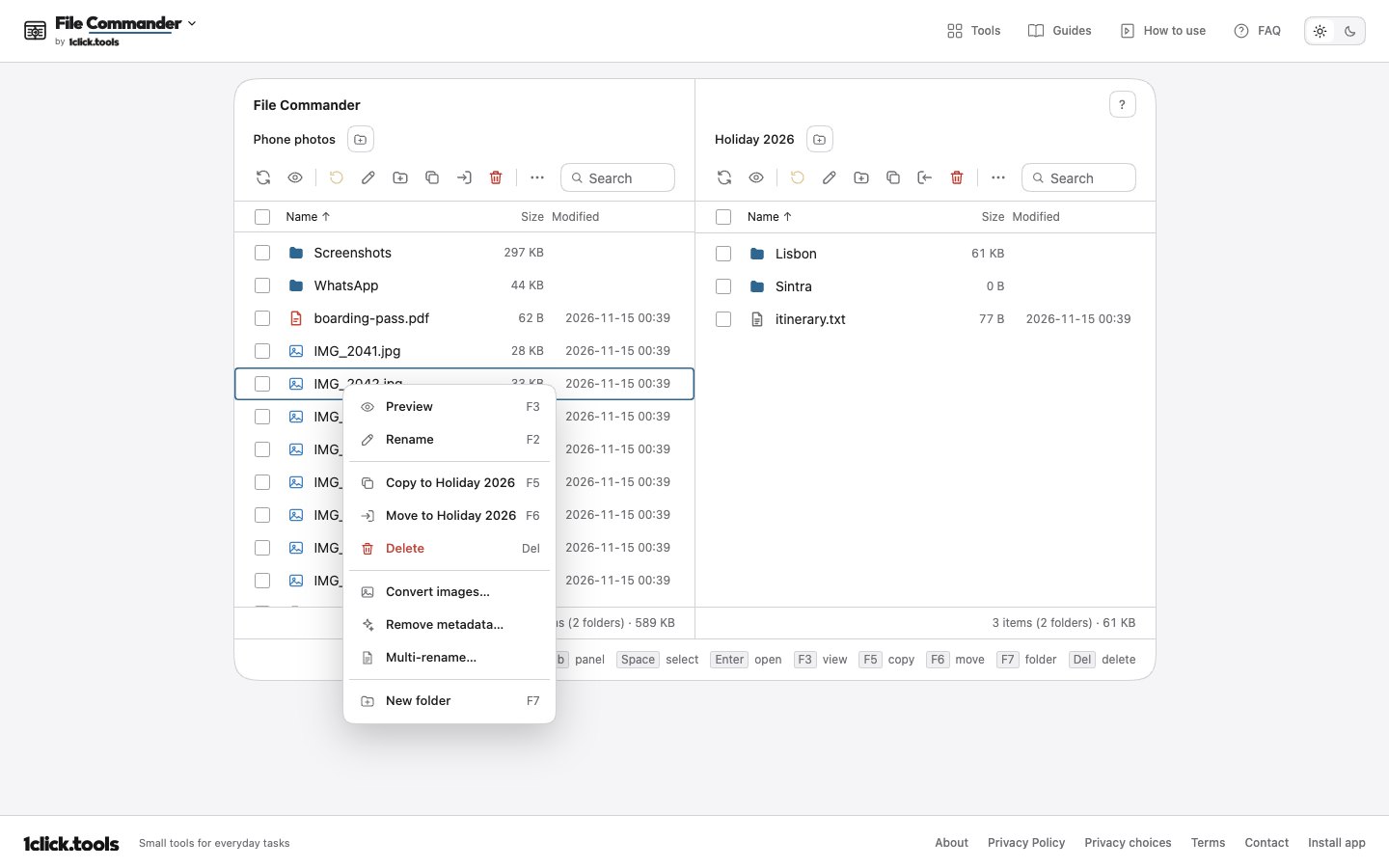
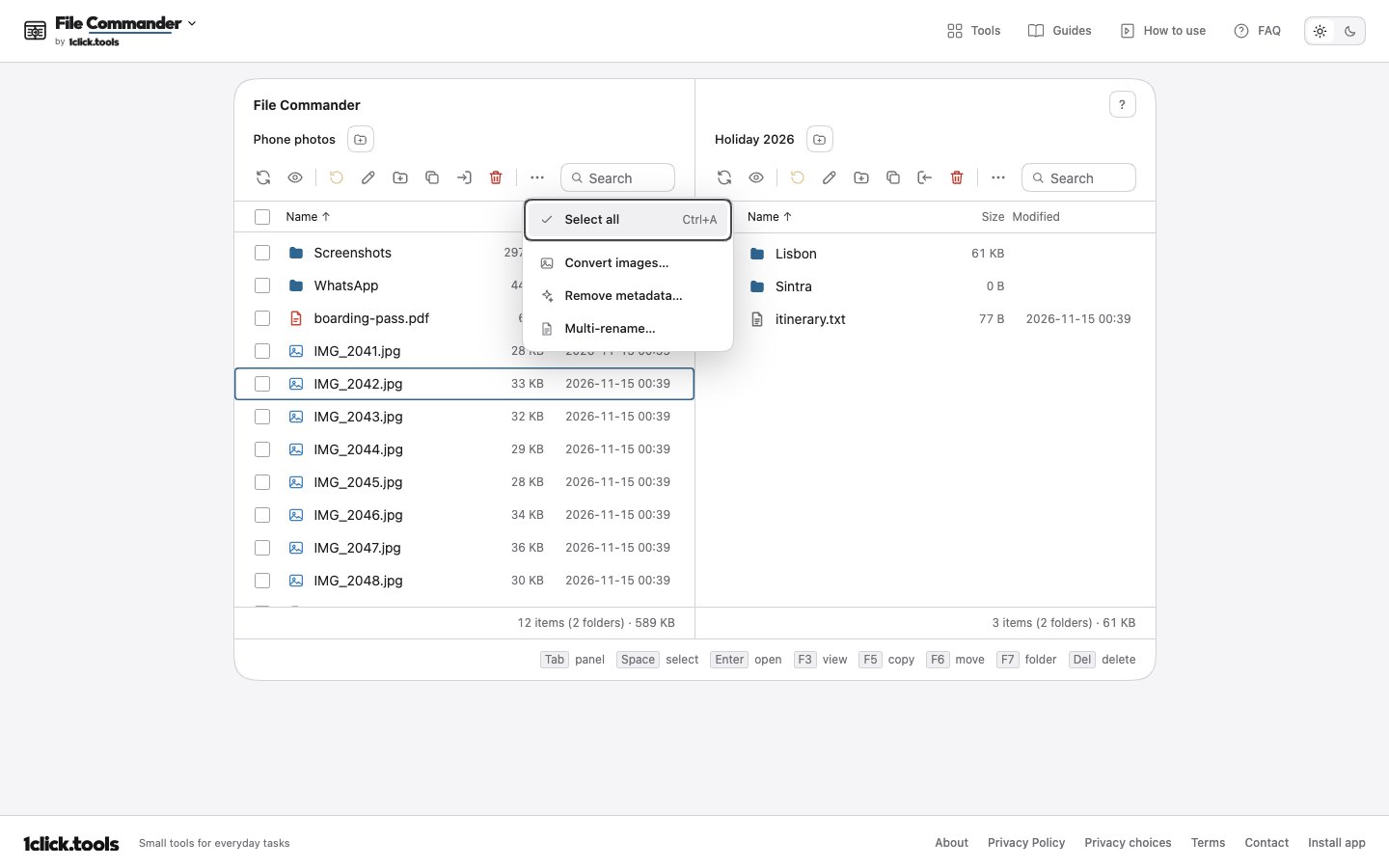
Wir haben mit der rechten Maustaste auf IMG_2042.jpg geklickt und dann das Menü … in der Symbolleiste geöffnet, um die beiden Menüs zu vergleichen.
| Menü | Enthält |
|---|---|
| Klicken Sie mit der rechten Maustaste auf eine Datei | Vorschau, Umbenennen, Kopieren nach, Verschieben nach, Löschen, Konvertieren, Metadaten entfernen, Mehrfachumbenennung, Neuer Ordner |
| Klicken Sie mit der rechten Maustaste auf eine leere Stelle | Neuer Ordner, Alles auswählen, Rückgängig machen, Aktualisieren |
| … in der Symbolleiste | Alles auswählen, Bilder konvertieren, Metadaten entfernen, Mehrfach umbenennen |
Umschalt+F10 oder die Menütaste öffnen das Rechtsklickmenü über die Tastatur.
Wiederholen Sie dieses Beispiel
- Klicken Sie mit der rechten Maustaste auf eine Datei.
- Wählen Sie eine Aktion aus oder drücken Sie zum Schließen die Esc-Taste.
- Versuchen Sie es mit dem …-Symbol in der Symbolleiste.
Überprüfen Sie das Ergebnis
Aktionen, die nicht auf die Datei anwendbar sind, werden ausgegraut.
Ein häufiger Fehler
Wenn Sie mit der rechten Maustaste auf eine Datei außerhalb der Auswahl klicken, wird die Auswahl gelöscht. Klicken Sie mit der rechten Maustaste auf eine ausgewählte Datei, um auf alle zu reagieren.
Öffnen Sie den File CommanderQuellen und Credits
Beispielordner für diese Leitfäden. Die Ordner Phone photos und Holiday 2026 enthalten erzeugte Landschaftsbilder und kurze Textdateien für die Screenshots. Jeder Screenshot zeigt das echte Tool bei der Arbeit mit diesen Dateien.
Klicken Sie mit der rechten Maustaste auf eine Datei oder einen Ordner
Das Menü bietet Öffnen oder Vorschau, Umbenennen, Kopieren und Verschieben in das andere Bedienfeld (benannt nach seinem Ordner), Löschen, Bilder konvertieren, Metadaten entfernen, Mehrfachumbenennung und Neuer Ordner. Nicht passende Aktionen, beispielsweise das Konvertieren einer Textdatei, werden ausgegraut.
Auswahl oder einzelne Datei
Wenn die Datei, auf die Sie mit der rechten Maustaste klicken, Teil Ihrer Auswahl ist, gilt die Aktion für die gesamte Auswahl. Andernfalls wird die Auswahl gelöscht und nur diese Datei verwendet.
Klicken Sie mit der rechten Maustaste auf eine leere Stelle
In einem leeren Teil der Liste werden „Neuer Ordner“, „Alle auswählen“, „Rückgängig“ und „Aktualisieren“ angezeigt.
Das … Menü und die Tastatur
Das …-Symbol in der Symbolleiste enthält „Alles auswählen“, „Bilder konvertieren“, „Metadaten entfernen“ und „Mehrfach umbenennen“. Umschalt+F10 oder die Menütaste öffnet das Kontextmenü am Cursor. Mit den Pfeiltasten wählen Sie einen Eintrag, mit der Eingabetaste führen Sie ihn aus und mit Escape schließen Sie das Menü.
Alle Tastenkürzel finden Sie in der Anleitung zu Tastaturkürzeln.