Eine kleine Anleitung
Wie kopiere ich Dateien zwischen Ordnern?
Dateien in einer Ansicht auswählen und in den Ordner der anderen kopieren. Die Anleitung zeigt den Ablauf; vorhandene Dateien werden nicht überschrieben.
Kopieren Sie vier Urlaubsfotos in „Holiday 2026“.
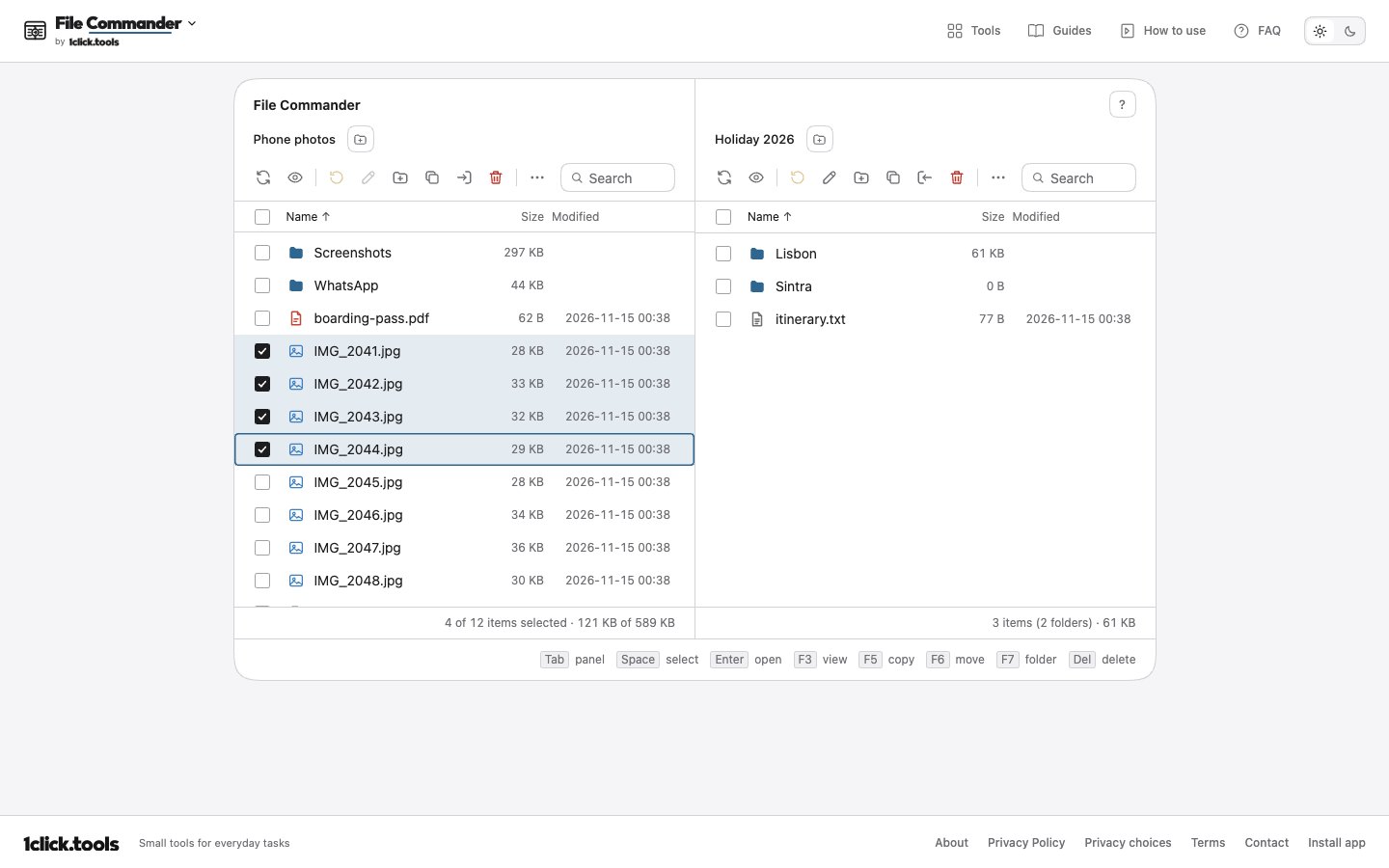
Wir haben IMG_2041.jpg bis IMG_2044.jpg in den Telefonfotos ausgewählt und sie in den Ordner „Holiday 2026“ im rechten Bereich kopiert.
| Schritt | Links · Telefonfotos | Rechts · Feiertag 2026 |
|---|---|---|
| Vorher | 4 von 12 Artikeln ausgewählt · 121 KB | Lisbon, Sintra, itinerary.txt |
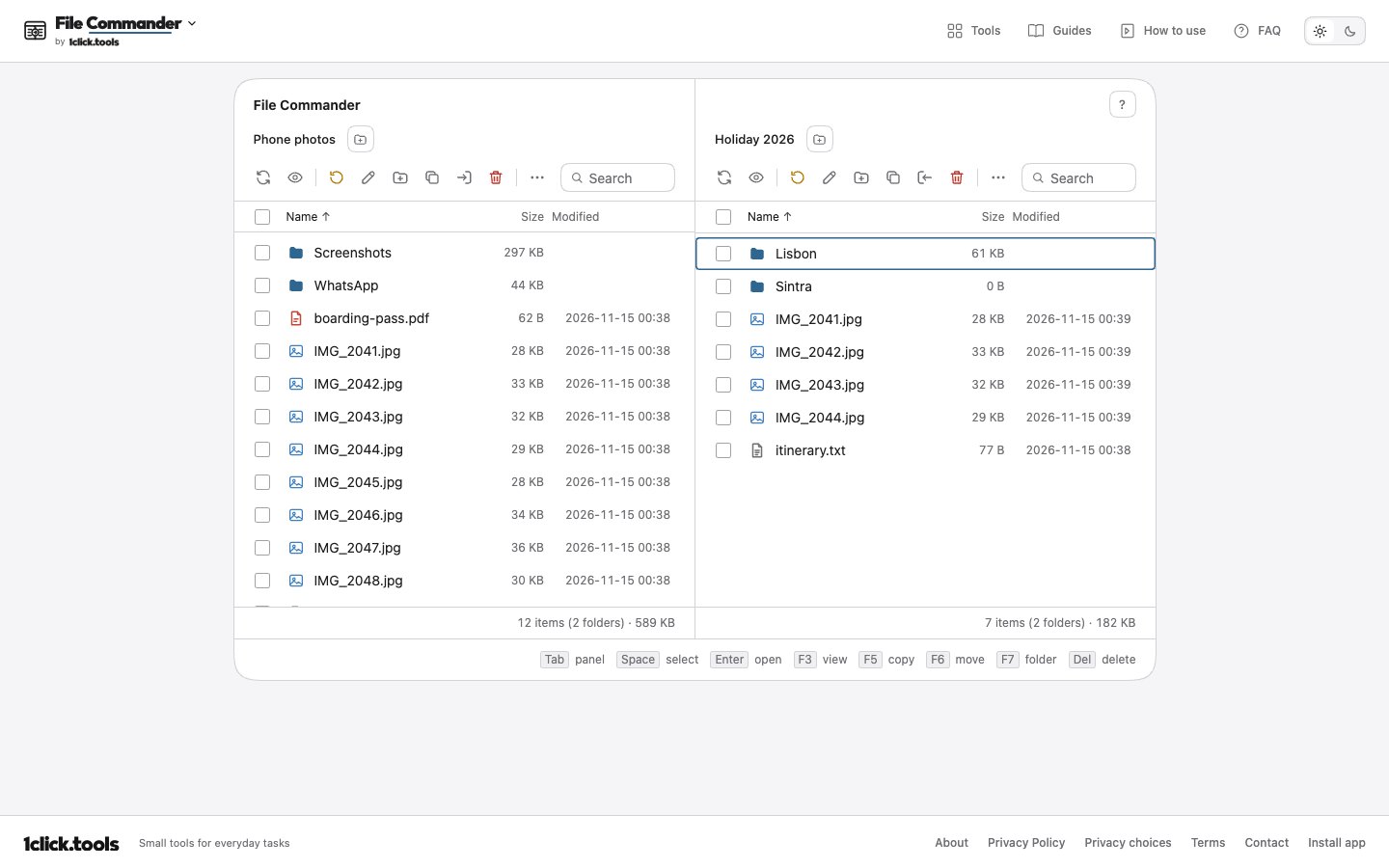
| Kopieren | Originale bleiben | IMG_2041.jpg bis IMG_2044.jpg hinzugefügt |
| Gleicher Name schon da | — | Die Kopie erhält eine Nummer, z.B. IMG_2041 (2).jpg |
Kopien ersetzen niemals vorhandene Dateien; ein vergebener Name erhält stattdessen eine Nummer.
Wiederholen Sie dieses Beispiel
- Klicken Sie auf IMG_2041.jpg und dann bei gedrückter Umschalttaste auf IMG_2044.jpg.
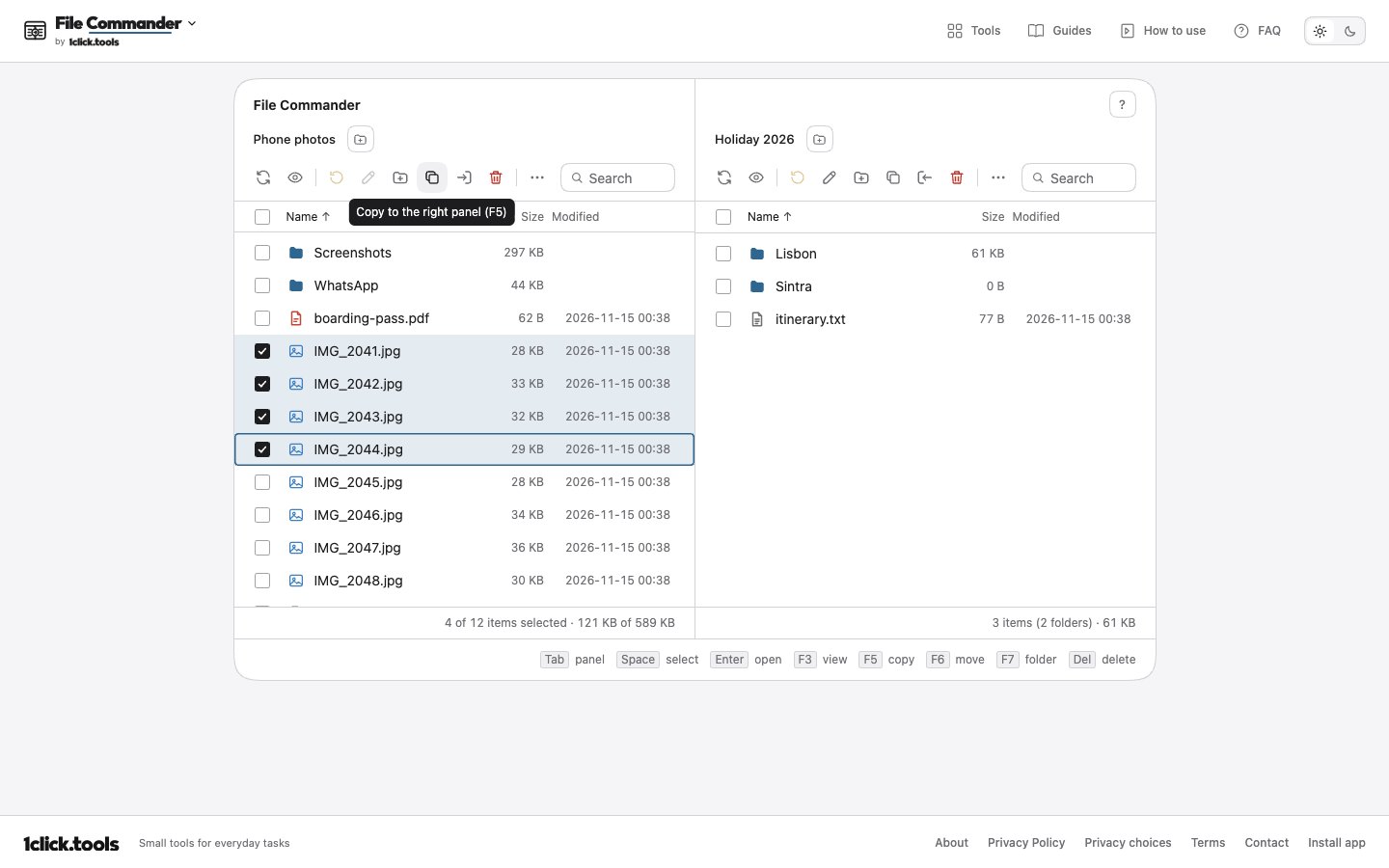
- Klicken Sie in der Symbolleiste des linken Bereichs auf das Symbol „Kopieren“.
- Schauen Sie sich das rechte Feld an.
Überprüfen Sie das Ergebnis
Im rechten Bereich werden die vier Fotos mit den gleichen Größen wie die Originale aufgeführt, im linken Bereich sind sie immer noch vorhanden.
Ein häufiger Fehler
Wenn Sie in der Symbolleiste des falschen Bereichs auf „Kopieren“ klicken, wird in die andere Richtung kopiert. Verwenden Sie die Symbolleiste des Panels, aus dem Sie kopieren.
Öffnen Sie den File CommanderQuellen und Credits
Beispielordner für diese Leitfäden. Die Ordner Phone photos und Holiday 2026 enthalten erzeugte Landschaftsbilder und kurze Textdateien für die Screenshots. Jeder Screenshot zeigt das echte Tool bei der Arbeit mit diesen Dateien.
Öffnen Sie die Quelle und das Ziel
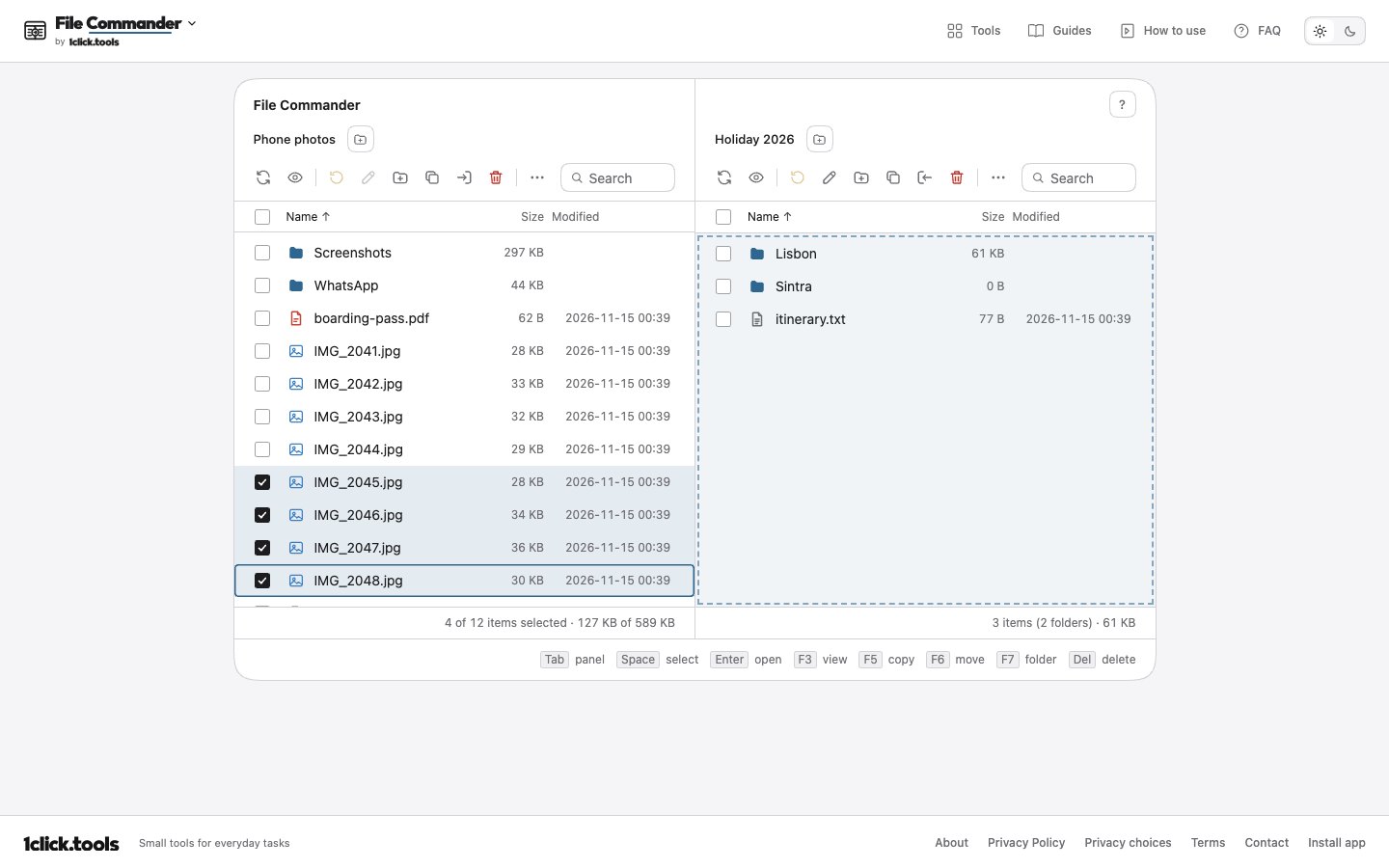
Öffnen Sie den Quellordner in einem Bereich und den Zielordner im anderen. In diesem Beispiel ist „Phone photos“ links und „Holiday 2026“ rechts geöffnet.
Wählen Sie aus, was kopiert werden soll
Klicken Sie auf die erste Datei und dann bei gedrückter Umschalttaste auf die letzte, um einen Bereich auszuwählen, oder aktivieren Sie die Kontrollkästchen. Am unteren Rand des Bedienfelds wird angezeigt, wie viele Elemente ausgewählt sind und wie groß ihre Gesamtgröße ist. Wenn nichts ausgewählt ist, verwendet Kopieren die Datei unter dem Cursor.
Weitere Möglichkeiten zum Auswählen von Dateien finden Sie in der Auswahlhilfe.
Klicken Sie auf Kopieren
„Kopieren“ ist das Symbol mit zwei Blättern in der Symbolleiste des Bedienfelds, aus dem Sie kopieren. In der QuickInfo erfahren Sie, zu welchem Bedienfeld die Dateien kopiert werden. Sie können auch F5 drücken. Ordner werden mit allem, was darin enthalten ist, kopiert und bei großen Kopien wird ein Fortschrittsbalken mit Stopp angezeigt.
Überprüfen Sie das andere Panel
Die Kopien erscheinen sofort im anderen Bereich. Wenn dort bereits eine Datei mit demselben Namen vorhanden ist, erhält die Kopie eine Nummer, z. B. IMG_2041 (2).jpg, sodass nie etwas ersetzt wird. Haben Sie Ihre Meinung geändert? Mit „Rückgängig“ werden die Kopien entfernt.
Bevorzugen Sie das Ziehen? Siehe wie Drag-and-Drop Dateien verschiebt oder kopiert.