Eine kleine Anleitung
Wie verschiebe ich Dateien per Drag & Drop?
Dateien zwischen zwei Ansichten ziehen, um sie zu verschieben. Mit Option/Alt stattdessen kopieren oder ohne Ziehen das Verschieben-Symbol nutzen.
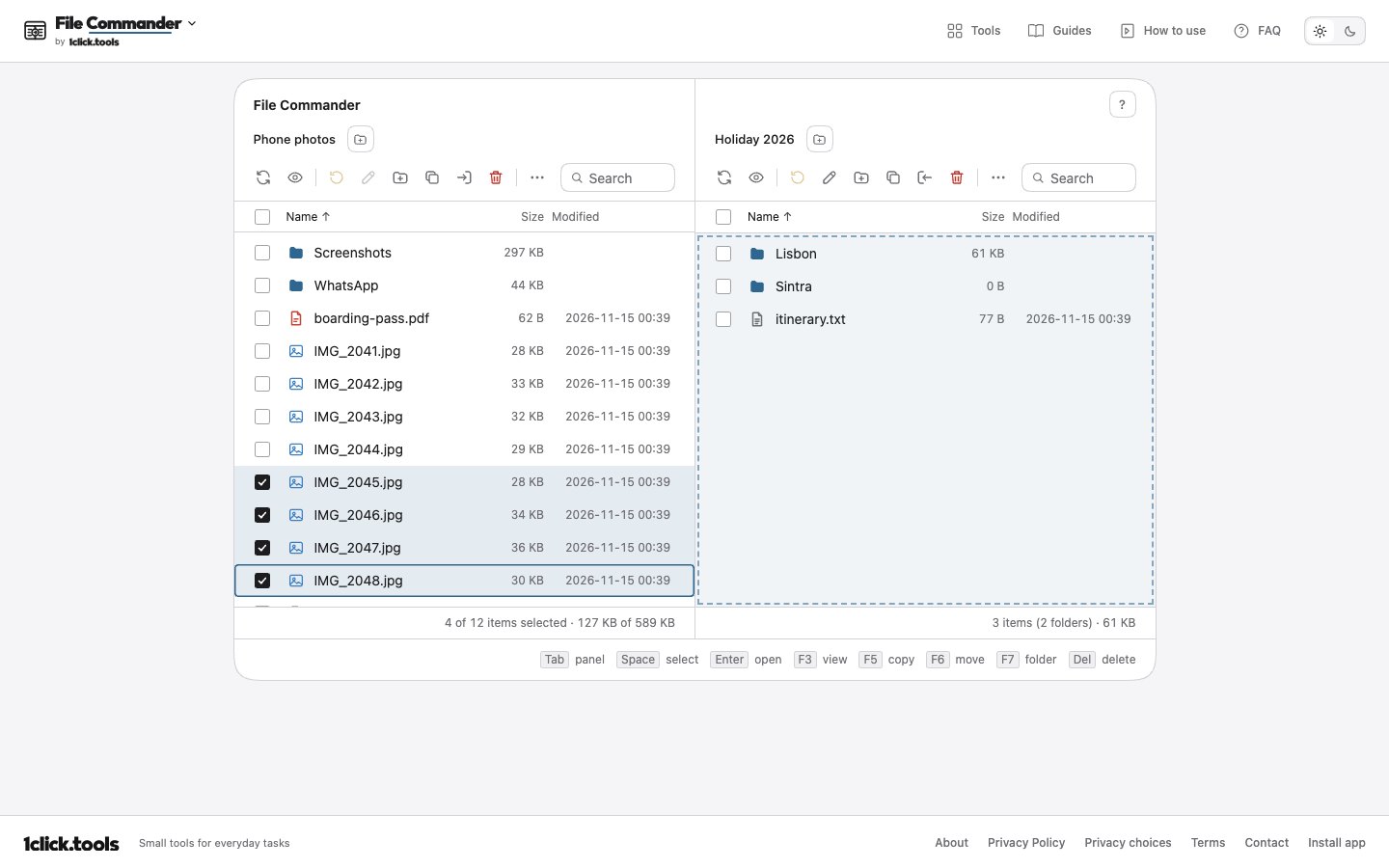
Vier Fotos in Holiday 2026 ziehen
Wir haben IMG_2045.jpg bis IMG_2048.jpg ausgewählt und sie auf das rechte Panel gezogen. Der gestrichelte Umriss zeigt das Abwurfziel; Beim Freigeben wurden die Dateien verschoben.
| Ablegen | Ergebnis | Rückgängig machen |
|---|---|---|
| Ablegen ohne Zusatztaste | Dateien werden in den anderen Ordner verschoben | Verschiebt sie zurück |
| Option/Alt oder Strg gedrückt halten | Dateien werden kopiert | Entfernt die Kopien |
| Vom Finder oder Explorer | Immer in den Ordner kopiert | Entfernt die Kopien |
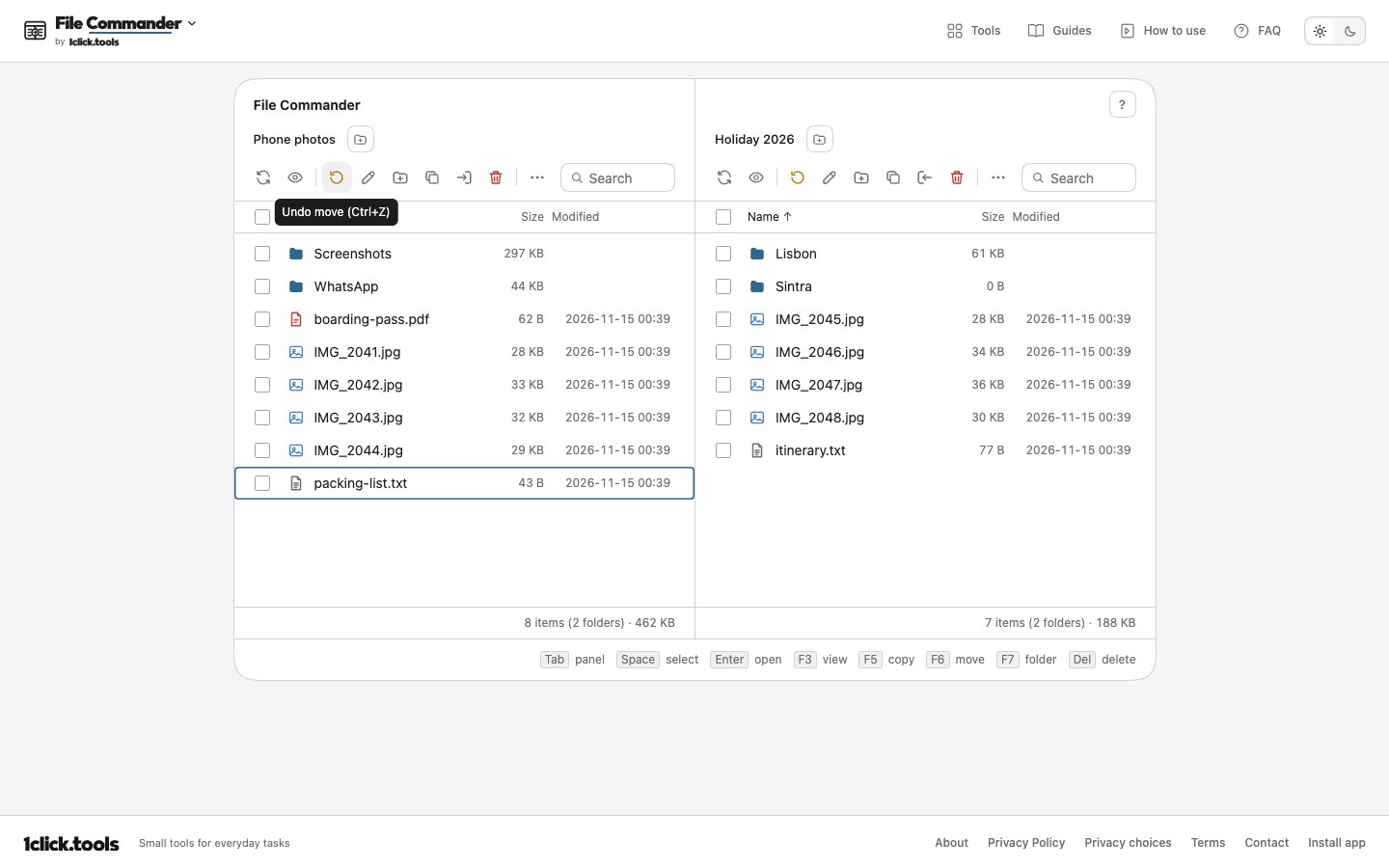
Verschieben innerhalb eines Laufwerks erfolgt sofort. Zwischen Laufwerken werden die Dateien zuerst kopiert und danach am ursprünglichen Ort entfernt.
Wiederholen Sie dieses Beispiel
- Wählen Sie IMG_2045.jpg bis IMG_2048.jpg.
- Ziehen Sie eine der ausgewählten Zeilen auf das rechte Feld.
- Lassen Sie los, um es zu verschieben, oder halten Sie Wahl/Alt gedrückt, während Sie es loslassen, um es zu kopieren.
Überprüfen Sie das Ergebnis
Die vier Fotos fehlen nun in Phone photos und werden in Holiday 2026 aufgelistet.
Ein häufiger Fehler
Durch Ziehen einer Datei außerhalb der Auswahl wird nur diese Datei verschoben. Beginnen Sie mit dem Ziehen in einer ausgewählten Zeile.
Öffnen Sie den File CommanderQuellen und Credits
Beispielordner für diese Leitfäden. Die Ordner Phone photos und Holiday 2026 enthalten erzeugte Landschaftsbilder und kurze Textdateien für die Screenshots. Jeder Screenshot zeigt das echte Tool bei der Arbeit mit diesen Dateien.
Wählen Sie die zu verschiebenden Dateien aus
Wählen Sie im Quellfenster eine oder mehrere Dateien aus. Wenn Sie eine Datei ziehen, die Teil der Auswahl ist, wird die gesamte Auswahl verschoben. Wenn Sie eine Datei außerhalb der Auswahl ziehen, wird nur diese Datei verschoben.
Ziehen Sie es auf das andere Panel
Ziehen Sie die Auswahl über das andere Bedienfeld. Ein gestrichelter Umriss zeigt, wohin die Dateien verschoben werden. Lassen Sie los, um sie zu verschieben. Halten Sie die Wahltaste auf einem Mac bzw. die Alt- oder Strg-Taste unter Windows gedrückt, während Sie die Dateien ablegen, um zu kopieren statt zu verschieben.
Oder verwenden Sie das Verschieben-Symbol
Das Verschieben-Symbol, ein Pfeil in ein Feld, verschiebt die Auswahl ohne Ziehen. Es zeigt auf das Panel, zu dem die Dateien gehen. F6 macht dasselbe.
Was beim Verschieben geschieht
Auf demselben Laufwerk verschiebt der Browser Dateien sofort. Zwischen verschiedenen Laufwerken kopiert File Commander sie und löscht dann die Originale, sodass der Vorgang genauso lange dauert wie eine Kopie. Dateien, die Sie von Ihrem Computer hineinziehen, werden immer kopiert, da der Browser nicht zulässt, dass die Seite die Originale dort entfernt.
Falsche Dateien verschoben? Rückgängig verschiebt sie zurück.