Eine kleine Anleitung
Wie wähle ich mehrere Dateien auf einmal?
Dateien mit Klicks, Shift, Strg/Cmd, Kontrollkästchen oder „Alle auswählen“ markieren, bevor Sie kopieren, verschieben, löschen oder konvertieren.
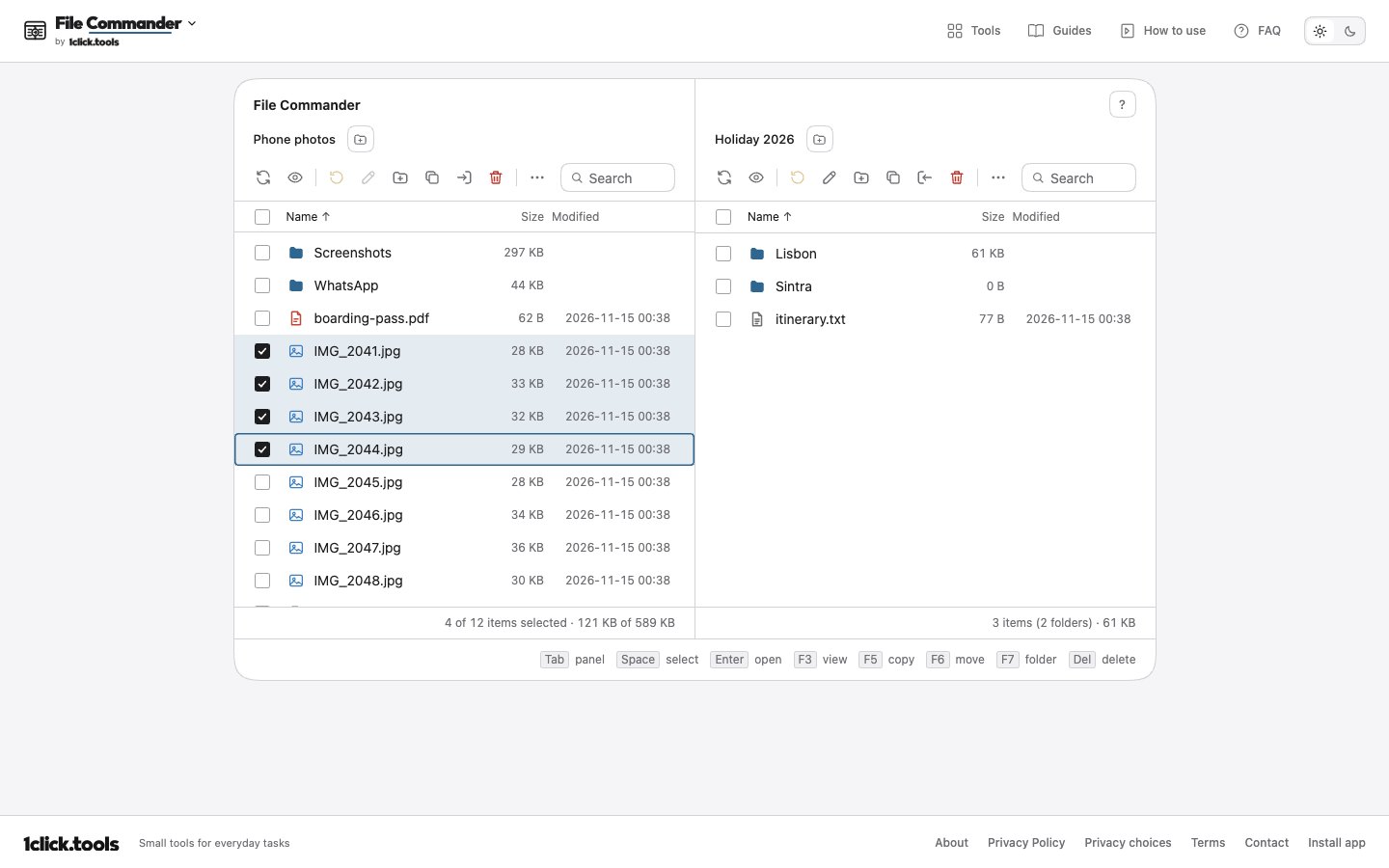
Wählen Sie vier Fotos mit einem Klick und einem Umschalt-Klick aus
Wir haben auf IMG_2041.jpg und bei gedrückter Umschalttaste auf IMG_2044.jpg geklickt. Die Zeilen sind getönt und in der Panel-Fußzeile wird die Auswahl gezählt.
| Wie | Was es bewirkt | Tastatur |
|---|---|---|
| Klicken Sie und klicken Sie dann bei gedrückter Umschalttaste | Wählt den Bereich aus | Umschalt + Pfeile |
| Klicken Sie bei gedrückter Strg-/Befehlstaste oder auf ein Kontrollkästchen | Fügt eine Datei zur Auswahl hinzu oder entfernt sie daraus | Leertaste oder Einfügen |
| Kontrollkästchen „Kopfzeile“ oder … › Alles auswählen | Wählt jede sichtbare Zeile aus | Ctrl/Cmd+A |
| Löschen | Hebt die Auswahl auf | Esc |
Wenn nichts ausgewählt ist, verwenden Aktionen die Datei unter dem Cursor.
Wiederholen Sie dieses Beispiel
- Klicken Sie auf die erste Datei.
- Klicken Sie bei gedrückter Umschalttaste auf die letzte Datei.
- Klicken Sie bei gedrückter Strg-Taste/Befehlstaste auf eine beliebige Datei, um sie hinzuzufügen oder zu entfernen.
Überprüfen Sie das Ergebnis
In der Fußzeile werden 4 von 12 ausgewählten Elementen mit ihrer Größe angezeigt.
Ein häufiger Fehler
Ein einfacher Klick auf eine andere Datei bewegt den Cursor, behält aber die Auswahl bei; Escape löscht es, wenn Sie von vorne beginnen möchten.
Öffnen Sie den File CommanderQuellen und Credits
Beispielordner für diese Leitfäden. Die Ordner Phone photos und Holiday 2026 enthalten erzeugte Landschaftsbilder und kurze Textdateien für die Screenshots. Jeder Screenshot zeigt das echte Tool bei der Arbeit mit diesen Dateien.
Klicken Sie bei gedrückter Umschalttaste auf einen Bereich
Klicken Sie auf die erste Datei, um den Cursor darauf zu platzieren, und klicken Sie dann bei gedrückter Umschalttaste auf die letzte, um alles dazwischen auszuwählen. Die Umschalttaste mit den Pfeiltasten bewirkt dasselbe auf der Tastatur.
Einzelne Dateien hinzufügen oder entfernen
Strg-Klick unter Windows oder Cmd-Klick auf einem Mac fügt eine Datei zur Auswahl hinzu oder entfernt sie daraus. Das Aktivieren eines Kontrollkästchens bewirkt dasselbe. Die Leertaste oder Einfg wählt die Datei unter dem Cursor aus und bewegt den Cursor nach unten, sodass Sie schnell eine Liste auswählen können.
Alles auswählen
Wählen Sie „Alles“ im Menü … der Symbolleiste aus oder drücken Sie Strg/Befehl+A. Das Kontrollkästchen in der Spaltenüberschrift aktiviert oder deaktiviert jede sichtbare Zeile. Kombinieren Sie es mit der Suche, um beispielsweise nur die JPG-Dateien auszuwählen.
Um die Liste zunächst einzugrenzen, verwenden Sie die Suche mit Mustern wie *.jpg.
Sehen Sie, was ausgewählt ist
Ausgewählte Zeilen werden eingefärbt und am unteren Rand des Bedienfelds wird „4 von 12 Elementen ausgewählt“ mit ihrer Größe angezeigt. Escape löscht die Auswahl. Jede Aktion verwendet die Auswahl oder die Datei unter dem Cursor, wenn nichts ausgewählt ist.