
Eine kleine Anleitung
Wie ändere ich die Seitenreihenfolge im PDF?
PDF-Seiten per Ziehen der Miniaturen oder mit Alt und Pfeiltasten neu anordnen. Die geänderte Seitenfolge anschließend als PDF herunterladen.
Verschieben Sie ein Diagramm vor einen Bericht
Wir haben den sechsseitigen Bericht und dann das einseitige Wasserkreislaufdiagramm hinzugefügt, das auf Position 7 landete. Wir haben es vor Seite 1 gezogen und alle sieben Seiten als ein PDF heruntergeladen.
Beginnen Sie mit diesen Dateien
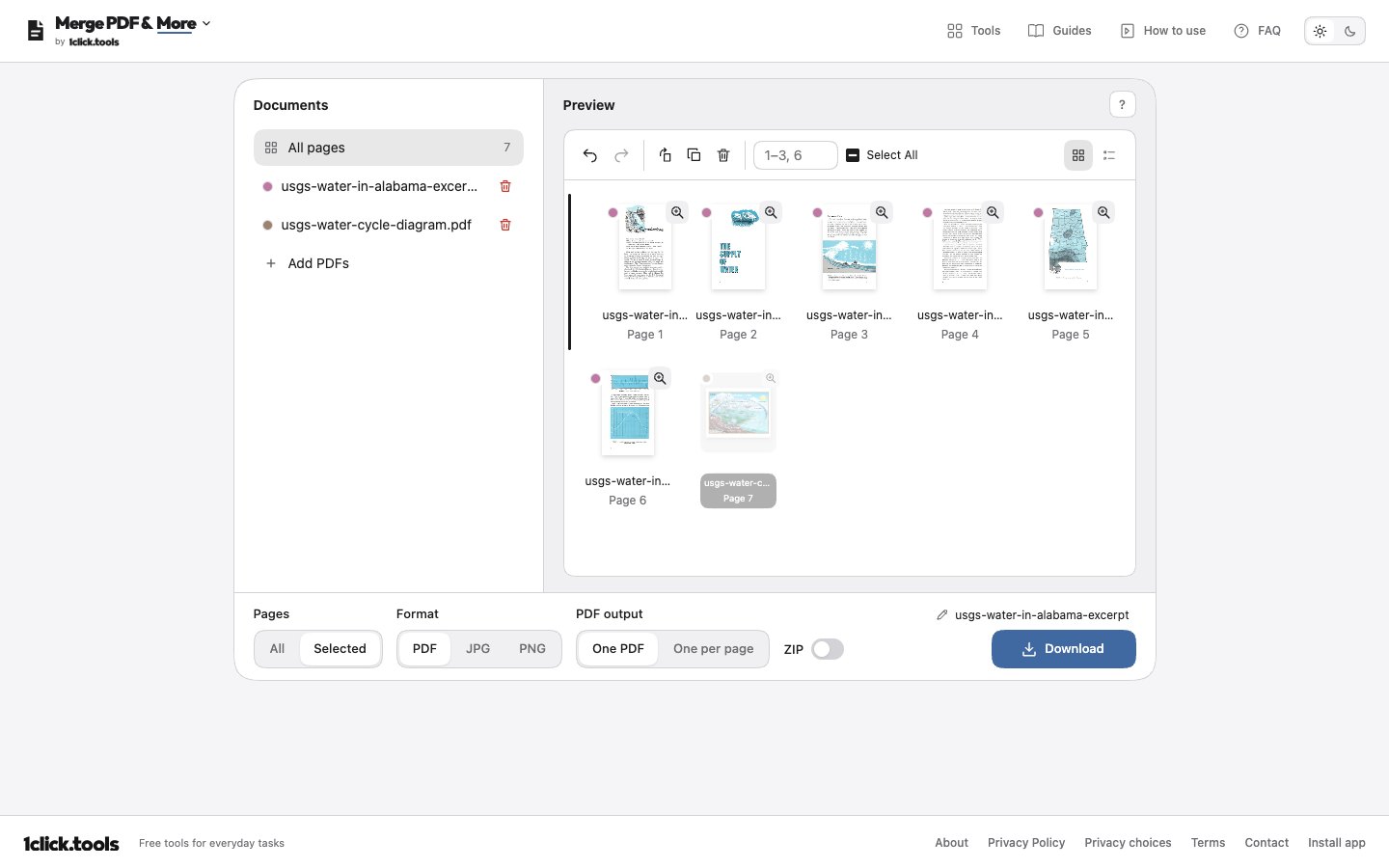
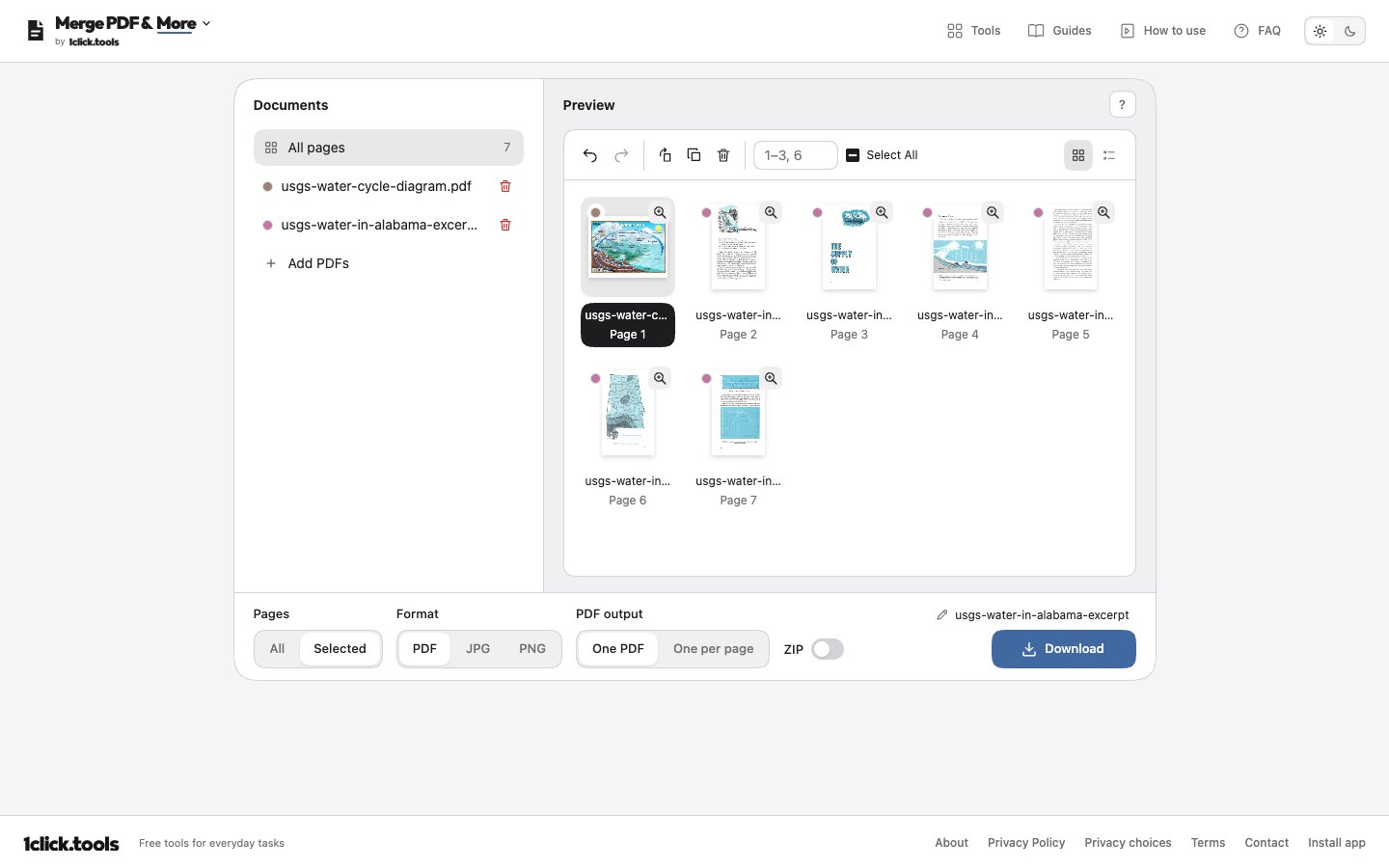
| Seite 1 | Seiten 2–7 | |
|---|---|---|
| Vorher | Bericht, gedruckte Seite 1 | Berichtseiten 2–6, dann das Diagramm |
| Nach dem Ziehen | Wasserkreislaufdiagramm | Berichtsseiten 1–6 |
| Herunterladen | Ein PDF, 7 Seiten | Gleiche Reihenfolge wie der Arbeitsbereich |
Dokumente listet die Dateien in der Reihenfolge auf, in der ihre Seiten angezeigt werden, sodass sie aktualisiert werden, wenn Sie Seiten zwischen ihnen verschieben.
Wiederholen Sie dieses Beispiel
- Fügen Sie den Bericht und dann das Diagramm hinzu.
- Ziehen Sie die Miniaturansicht des Diagramms auf die linke Hälfte von Seite 1 und lassen Sie sie los.
- Stellen Sie „Seiten“ auf „Alle“ ein und klicken Sie auf „Herunterladen“.
Überprüfen Sie das Ergebnis
Das heruntergeladene PDF hat sieben Seiten und zeigt beim Öffnen das Diagramm als erste Seite.
Ein häufiger Fehler
Direkt nach dem Ziehen herunterladen: Die verschobene Seite bleibt ausgewählt und „Seiten“ steht auf „Ausgewählt“, sodass Sie nur diese Seite erhalten. Stellen Sie „Seiten“ zuerst auf „Alle“.
Öffnen Sie „PDF zusammenführen und mehr“.Quellen und Credits
USGS: Der Blick eines Laien auf Wasser in Alabama (1963). Gemeinfreier USGS-Bericht. Unser Muster enthält die gedruckten Seiten 1–6 (PDF-Seiten 7–12 des Originals); Es wurde kein Seitenbild geändert.
USGS: The Water Cycle, John Evans und Howard Perlman. Public-Domain-USGS-Diagramm. Das PDF bleibt unverändert.
Fügen Sie Ihre PDFs hinzu
Fügen Sie eine oder mehrere PDF-Dateien hinzu, um sie auf einmal zusammenzuführen und neu anzuordnen. Seiten aus verschiedenen Dateien erhalten unterschiedliche farbige Punkte und Dokumente listet jede Datei auf.
Weitere Informationen zum Kombinieren von Dateien finden Sie unter So führen Sie PDF-Dateien zusammen, ohne sie hochzuladen.
Ziehen Sie eine Seite an ihre neue Position
Ziehen Sie ein Miniaturbild und eine dunkle Linie mit einer Öffnungslücke zeigt an, wo es landen wird. loslassen, um es fallen zu lassen. Um mehrere Seiten gleichzeitig zu verschieben, wählen Sie sie zuerst aus und ziehen Sie eine davon: Sie verschieben sich zusammen und behalten ihre Reihenfolge bei.
Verschieben Sie Seiten mit der Tastatur
Klicken Sie auf eine Seite, halten Sie dann die Alt-Taste (Option auf einem Mac) gedrückt und drücken Sie den Aufwärts- oder Abwärtspfeil, um sie oder die ausgewählten Seiten um eine Stelle nach vorne oder nach hinten zu verschieben. Die Listenansicht über den Schalter rechts in der Symbolleiste zeigt eine Seite pro Zeile mit ihren Dateinamen an, was bei langen Dokumenten hilfreich ist.
In der neuen Reihenfolge herunterladen
Mit „Rückgängig“ wird die alte Reihenfolge wiederhergestellt. Wenn die Reihenfolge stimmt, stellen Sie sicher, dass „Seiten“ auf „Alle“ eingestellt ist, da eine von Ihnen gezogene Seite ausgewählt bleibt, und wählen Sie „Ein PDF“ und klicken Sie auf „Herunterladen“. Die Seitenzahlen unter den Miniaturansichten sind die Seitenzahlen des Downloads. Der automatische Dateiname kombiniert MergePDF, den Namen der ersten von Ihnen hinzugefügten PDF-Datei und das aktuelle Datum, auch wenn jetzt ein anderes Dokument an erster Stelle steht; Klicken Sie darauf, um den Download umzubenennen.
