Eine kleine Anleitung
Wie öffne und speichere ich JSON-Dateien?
Projekt- oder Konfigurationsordner öffnen, alle JSON-Dateien sehen und im Baum bearbeiten. Änderungen direkt auf dem eigenen Computer speichern.
Korrigieren Sie den Port in der Entwicklungskonfiguration eines Projekts
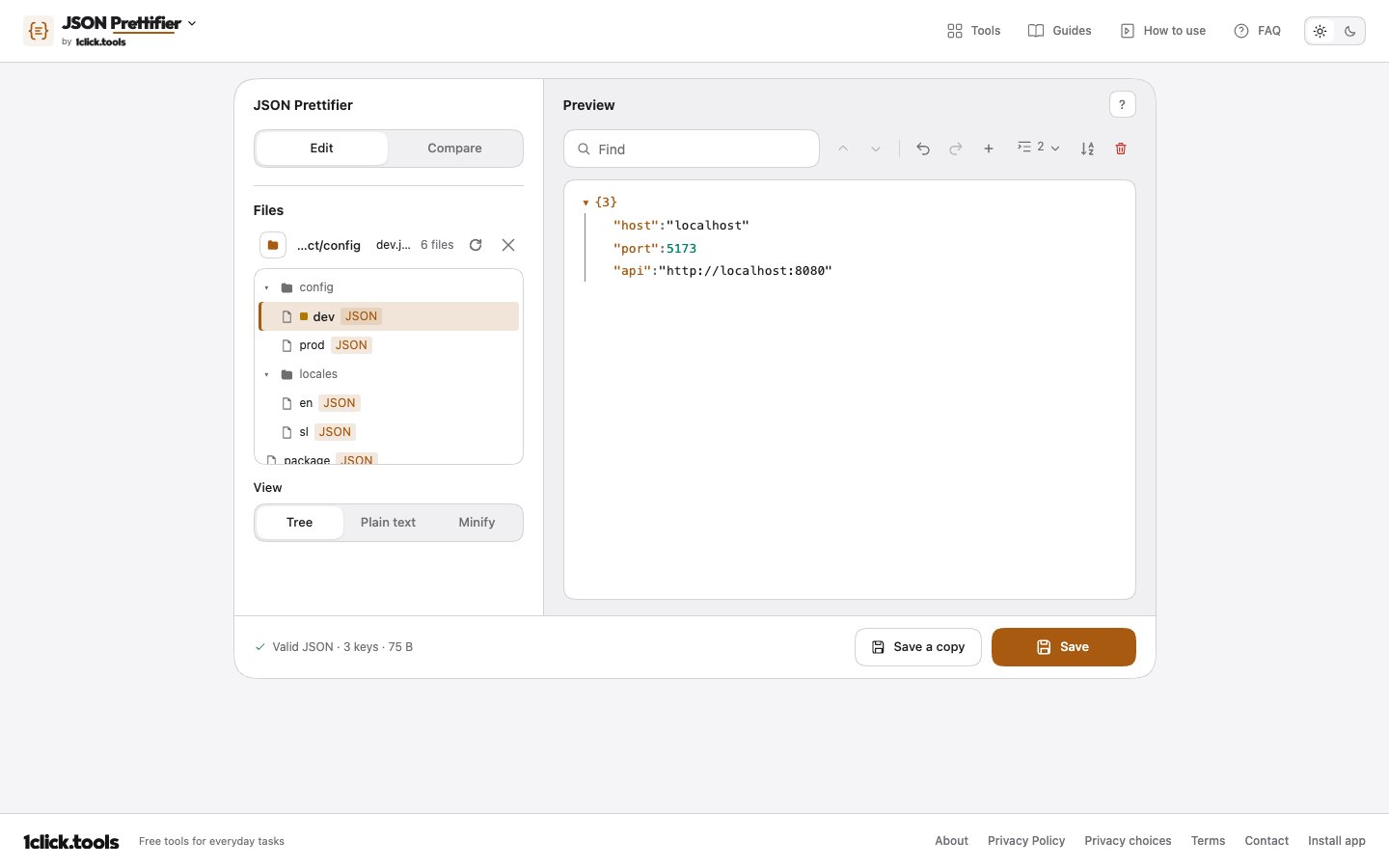
Wir öffneten einen kleinen Projektordner mit package.json und tsconfig.json sowie den Unterordnern config und locales. Seine erste Datei config/dev.json wurde sofort geöffnet. Wir doppelklickten auf port, änderten den Wert von 3000 auf 5173 und speicherten.
| Schritt | Was Sie sehen |
|---|---|
| Öffnen Sie den Ordner | 6 JSON-Dateien in einem Baum mit ihren Größen; der erste öffnet sich |
| config/dev.json | Seine Zeile wird in der Liste hervorgehoben |
| Ändern Sie den Port | Ein Punkt neben der Datei und Speichern kann gedrückt werden |
| Speichern | Gespeichert; Die Datei auf der Festplatte hat den neuen Port |
Für diese Screenshots stammte der Ordner aus dem privaten Speicher des Browsers und nicht aus der Ordnerauswahl, sodass er sich genau wie ein Ordner auf Ihrem Computer verhält.
Wiederholen Sie dieses Beispiel
- Klicken Sie auf das Importsymbol neben „Dateien“ und wählen Sie den Ordner aus.
- Klicken Sie auf die Datei in der Dateiliste, falls es nicht die erste ist.
- Doppelklicken Sie auf einen Wert, ändern Sie ihn und drücken Sie Speichern oder Strg/Befehl+S.
Überprüfen Sie das Ergebnis
Nach dem Speichern verschwindet der Punkt neben der Datei und Speichern wird wieder ausgegraut.
Ein häufiger Fehler
Wählen Sie Ihre gesamten Downloads oder Ihren Home-Ordner aus: Browser blockieren diese; Wählen Sie einen Ordner darin aus.
Öffnen Sie JSON PrettifierQuellen und Credits
Beispiel-JSON, das für diese Anleitungen erstellt wurde. Die Bestellungen, Namen und E-Mails der Buchhandlung werden erfunden. Jeder Screenshot zeigt das echte Tool, das an diesem JSON arbeitet.
Öffnen Sie den Ordner
Klicken Sie oben in „Dateien“ auf die Ordnerleiste und wählen Sie einen Ordner aus. Sie können den Ordner auch in der Vorschau ablegen. In der Dateiliste werden alle darin enthaltenen JSON-Dateien und ihre Unterordner angezeigt (die Ordner „node_modules“, „.git“ und „build“ werden übersprungen), und die erste Datei wird sofort geöffnet.
Öffnen Sie eine andere Datei
Klicken Sie auf eine Datei in der Liste. Es wird in der Baumstruktur geöffnet und seine Zeile wird in der Liste hervorgehoben.
Bearbeiten und speichern
Doppelklicken Sie auf einen Wert, um ihn zu ändern. Die Prüfung unten zeigt Ihnen immer wieder an, ob das JSON gültig ist, und ein gelbes Quadrat in der Liste markiert nicht gespeicherte Änderungen. Speichern wird verfügbar; Drücken Sie darauf oder Strg/Befehl+S, um die Datei zurückzuschreiben. Der Browser fragt einmalig nach der Erlaubnis zum Speichern.
Weitere Bearbeitungsmöglichkeiten zeigt der Leitfaden zur Baumansicht.
Behalten Sie stattdessen das Original
„Kopie speichern“ fragt, wo die geänderten JSON-Daten als neue Datei gespeichert werden sollen, und lässt das Original unverändert. Das Speichern funktioniert in Chrome, Edge und Opera auf einem Computer; in anderen Browsern laden „Speichern“ und „Kopie speichern“ die Datei herunter.