Eine kleine Anleitung
Wie formatiere ich JSON übersichtlich?
JSON einfügen oder eine .json-Datei öffnen und sofort lesbar formatieren. Als farbige Baumansicht oder Text anzeigen. Ohne Upload.
Drei Buchhandlungsbestellungen in einer Zeile, lesbar gemacht
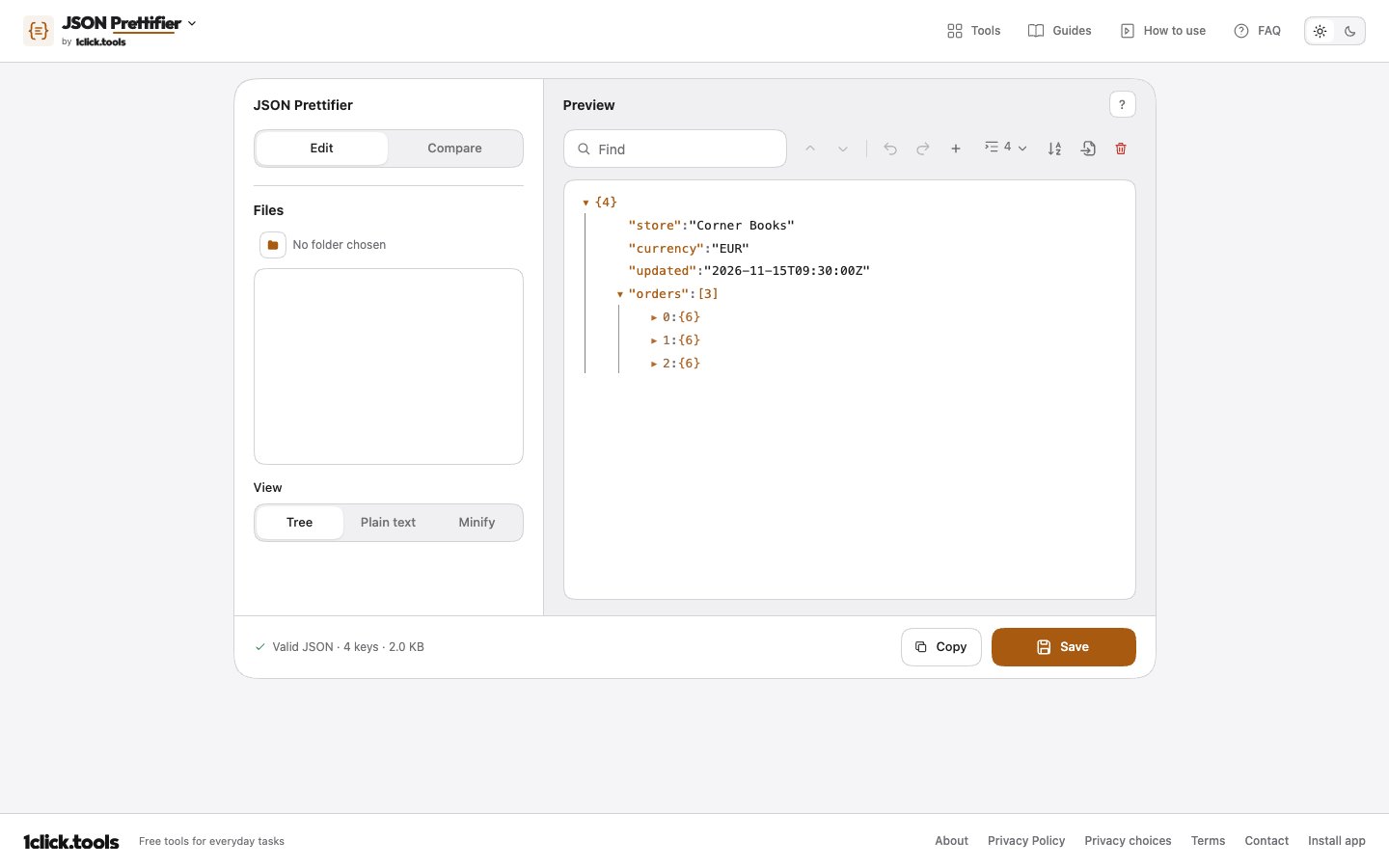
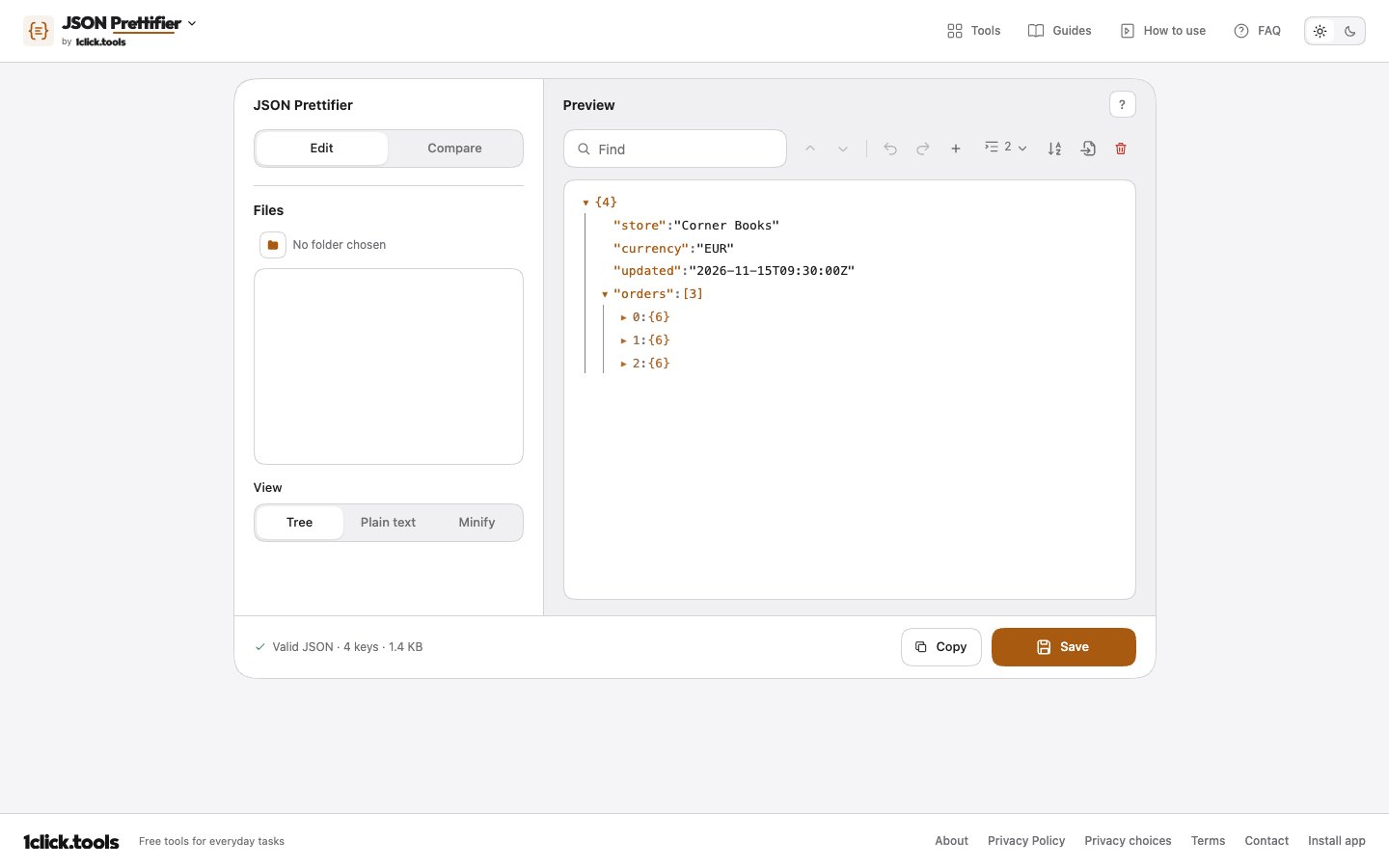
Wir haben das Beispiel mit dem Papierkorbsymbol gelöscht und eine minimierte API-Antwort mit 821 Zeichen in den leeren Editor eingefügt. Es wurde sofort verschönert und als Baum angezeigt, mit zwei Leerzeichen-Einzügen zum Kopieren und Speichern.
| Vorher | Nachher |
|---|---|
| Eine Zeile, 821 Zeichen (0,8 KB) | 76 eingerückte Zeilen (1,4 KB) beim Kopieren oder Speichern |
| Es ist schwer zu erkennen, wo eine Bestellung endet | Jede Bestellung, jeder Kunde und jeder Artikel in einer eigenen Zeile im Baum |
| Gültiges JSON | Gültiges JSON · 4 Schlüssel |
Beim Verschönern werden nur Leerzeichen und Zeilenumbrüche geändert.
Wiederholen Sie dieses Beispiel
- Löschen Sie das Beispiel mit dem Papierkorbsymbol und fügen Sie dann den minimierten JSON-Code ein (Strg/Befehl+V).
- Lassen Sie oben „Bearbeiten“ ausgewählt und „Ansicht“ auf „Baum“ eingestellt.
- Lesen Sie das Prüfergebnis unten und klicken Sie dann auf „Kopieren“ oder „Speichern“.
Überprüfen Sie das Ergebnis
Die unterste Zeile lautet „Valid JSON“, und jedes verschachtelte Objekt hat seine eigene eingerückte Zeile im Baum.
Ein häufiger Fehler
Das Einfügen in den Baum, wenn JSON bereits geöffnet ist, ersetzt es nicht: Löschen Sie zuerst das alte JSON mit dem Papierkorbsymbol in der Symbolleiste, und der leere Editor wird wieder angezeigt.
Öffnen Sie JSON PrettifierQuellen und Credits
Beispiel-JSON, das für diese Anleitungen erstellt wurde. Die Bestellungen, Namen und E-Mails der Buchhandlung werden erfunden. Jeder Screenshot zeigt das echte Tool, das an diesem JSON arbeitet.
Fügen Sie JSON ein, legen Sie es ab oder öffnen Sie es
Die Seite wird mit einem Beispiel geöffnet. Klicken Sie auf das Papierkorbsymbol in der Vorschau-Symbolleiste, um es zu löschen, und fügen Sie es dann mit Strg/Befehl+V ein (in der Struktur ersetzt auch Strg/Befehl+V, wenn nichts ausgewählt ist, das JSON), legen Sie eine .json-Datei in der Vorschau ab oder wählen Sie oben unter „Dateien“ einen Ordner oder eine Datei aus. JSON, das auf diesem Weg ankommt, wird sofort formatiert.
Lesen Sie es als Baum oder als Text
„Bearbeiten“ (oben unter JSON Prettifier) und die Baumansicht sind standardmäßig ausgewählt: Jedes Objekt und Array steht in einer eigenen Zeile, jede Ebene ist einen Schritt weiter eingerückt. Schlüssel sind orange und werden mit zunehmender Tiefe heller. Werte sind nach Typ eingefärbt: true und false rot, ganze Zahlen aquamarin, Dezimalzahlen grün, Text in der normalen Textfarbe und null grau. Wählen Sie „Einfacher Text“ unter „Ansicht“, um den formatierten Text mit denselben Farben zu sehen.
Bevorzugen Sie vier Leerzeichen oder Tabulatoren? Siehe wie man den Einzug ändert.
Überprüfen Sie, ob es gültig ist
In der Zeile unten steht „Valid JSON“ mit der Anzahl der Schlüssel und der Größe bzw. der Name des ersten Fehlers.
Kopieren oder speichern Sie es
Kopieren in der unteren Leiste kopiert das gesamte aufbereitete JSON. Bei eingefügtem JSON fragt „Speichern“ nach dem Speicherort einer JSON-Datei. Eine Datei, die Sie auf Ihrem Computer geöffnet haben, wird mit „Speichern“ direkt wieder gespeichert, oder mit „Kopie speichern“ als neue Datei.