
Eine kleine Anleitung
Wie teile ich ein PDF in einzelne Seiten?
Jede PDF-Seite im Browser als eigene einseitige PDF speichern. Die Option für eine Datei pro Seite wählen und alle Ergebnisse zusammen als ZIP laden.
Teilen Sie einen sechsseitigen Bericht in sechs PDFs auf
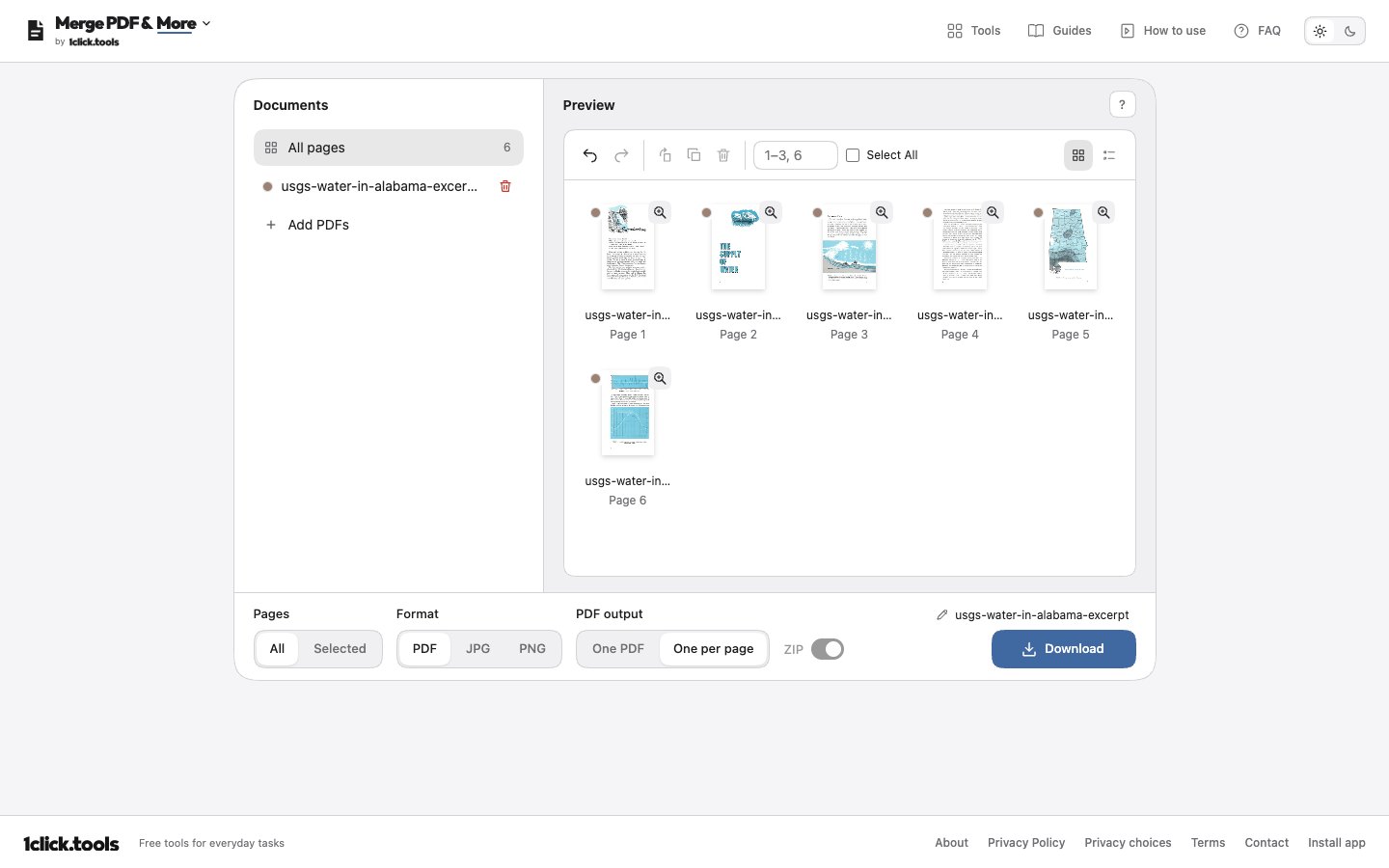
Wir fügten den sechsseitigen Auszug Water in Alabama hinzu, stellten „PDF-Ausgabe“ auf „Eine pro Seite“ und luden ihn herunter. Der ZIP-Schalter wurde automatisch aktiviert.
Beginnen Sie mit diesen Dateien
| Einstellung | Wert | Ergebnis |
|---|---|---|
| Seiten | Alle | Alle sechs Seiten sind geteilt |
| PDF-Ausgabe | Eine pro Seite | Ein PDF pro Seite |
| ZIP | Ein, erforderlich | Aktuelles Muster: MergePDF_UsgsWaterInAlabamaExcerpt_DD.MM.YYYY.zip |
| Dateien im ZIP | 6 | Derselbe Stamm, gefolgt von -001.pdf bis -006.pdf, jeweils eine Seite |
Die Nummern in den Dateinamen richten sich nach der Reihenfolge der Seiten im Arbeitsbereich. Ordnen Sie die Seiten daher bei Bedarf neu an oder löschen Sie sie zuerst.
Wiederholen Sie dieses Beispiel
- Legen Sie die PDF-Datei in der Vorschau ab oder klicken Sie auf „PDFs auswählen“.
- Stellen Sie in der unteren Leiste die PDF-Ausgabe auf „Eine pro Seite“ ein.
- Klicken Sie auf „Herunterladen“ und entpacken Sie die Datei.
Überprüfen Sie das Ergebnis
Die ZIP-Datei enthält ein PDF pro Seite mit den Nummern 001, 002 usw. und jedes wird mit einer einzelnen Seite geöffnet.
Ein häufiger Fehler
Eine Seite ausgewählt lassen: „Seiten“ wechselt dann zu „Ausgewählt“ und nur diese Seite wird geteilt. Legen Sie „Seiten“ auf „Alle“ fest, um das gesamte Dokument aufzuteilen.
Öffnen Sie „PDF zusammenführen und mehr“.Quellen und Credits
USGS: Der Blick eines Laien auf Wasser in Alabama (1963). Gemeinfreier USGS-Bericht. Unser Muster enthält die gedruckten Seiten 1–6 (PDF-Seiten 7–12 des Originals); Es wurde kein Seitenbild geändert.
Fügen Sie das PDF hinzu
Legen Sie die PDF-Datei in der Vorschau ab oder klicken Sie auf „PDFs auswählen“. Jede Seite erscheint als Miniaturansicht mit ihrer Position darunter. Die Datei wird in Ihrem Browser geöffnet; es wird nicht hochgeladen.
Wählen Sie „Eine pro Seite“.
Belassen Sie in der unteren Leiste „Seiten“ auf „Alle“ und „Formatieren“ auf „PDF“ und stellen Sie dann die PDF-Ausgabe auf „Eine pro Seite“ ein. Der ZIP-Schalter schaltet sich von selbst ein und bleibt eingeschaltet, da mehrere Dateien als eine ZIP-Datei heruntergeladen werden.
Benennen und herunterladen
Der automatische Name kombiniert MergePDF, den Namen des ersten PDFs und das aktuelle Datum und wird für die ZIP-Datei und jede darin enthaltene Datei verwendet. Klicken Sie auf den Dateinamen, um ihn zu ändern, und klicken Sie dann auf Herunterladen. Am 22. November 2026 enthält ein sechsseitiges PDF mit dem Namen „report.pdf“ MergePDF_Report_22.11.2026.zip mit MergePDF_Report_22.11.2026-001.pdf bis -006.pdf.
Teilen Sie nur einige Seiten auf
Um einen Teil des Dokuments zu teilen, wählen Sie zuerst diese Seiten aus: Geben Sie einen Bereich wie 2-4 in das Feld über den Seiten ein oder klicken Sie bei gedrückter Umschalttaste auf Miniaturansichten. „Seiten“ wechselt zu „Ausgewählt“ und „Eins pro Seite“ erstellt dann ein PDF für jede ausgewählte Seite. Das Tool teilt sich nur in einzelne Seiten auf; es gibt keine Option für Teile von mehreren Seiten.
Um stattdessen ausgewählte Seiten zusammen in einer PDF-Datei zu speichern, siehe So extrahieren Sie ausgewählte PDF-Seiten.
