Gestionnaire de fichiers
Comment ouvrir deux dossiers côte à côte dans votre navigateur ?
Ouvrez un dossier dans chaque volet et autorisez l'édition une fois. Retrouvez-les à la prochaine visite dans Chrome, Edge ou Opera sur ordinateur.

Captures d'écran et exemples de fichiers
Apprenez à fusionner des PDF, redimensionner des images, convertir MP4 en GIF et exporter des palettes de couleurs. Suivez des exemples concrets avec des captures d'écran et des exemples de fichiers téléchargeables.
Ouvrez un dossier dans chaque volet et autorisez l'édition une fois. Retrouvez-les à la prochaine visite dans Chrome, Edge ou Opera sur ordinateur.
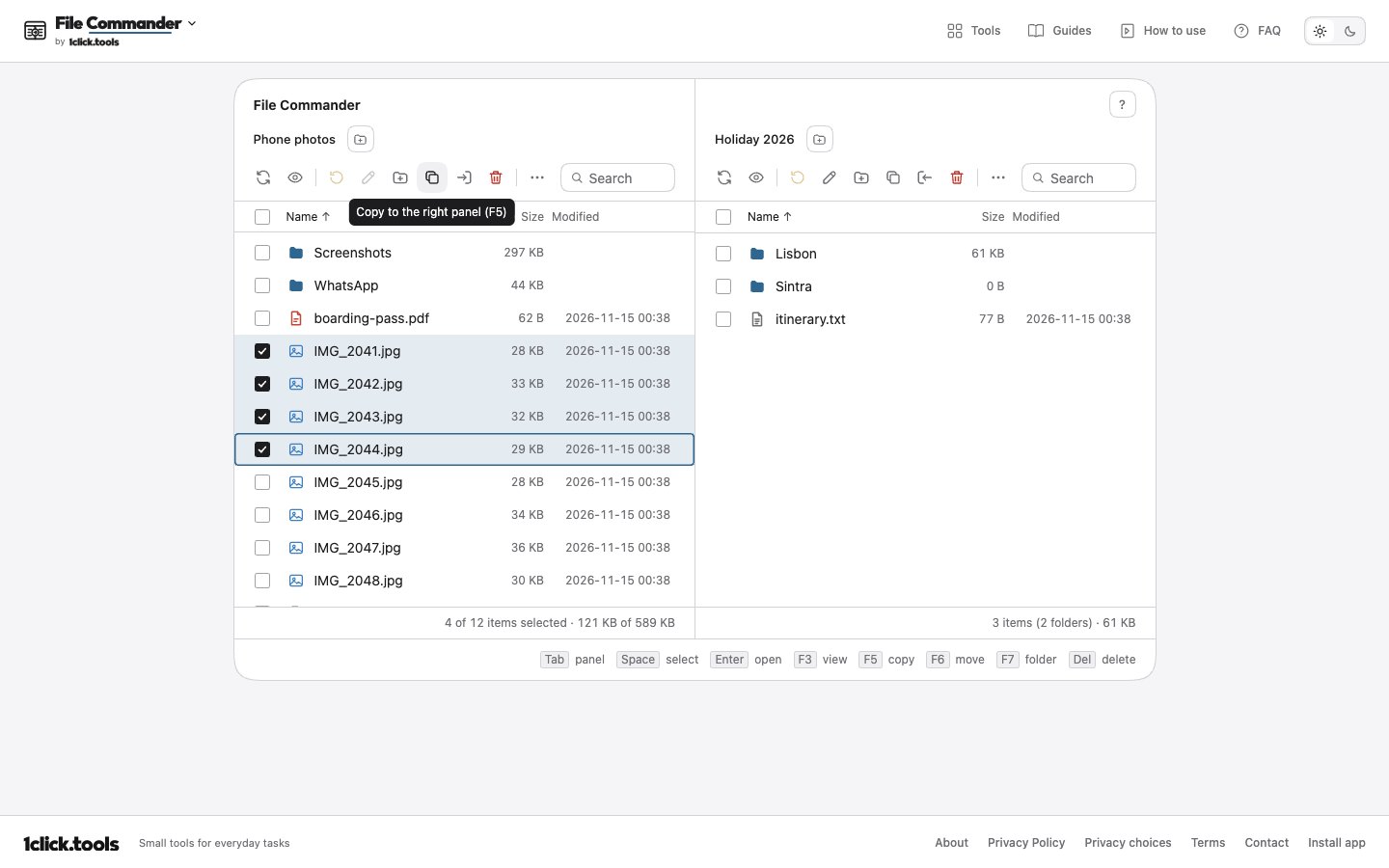
Sélectionnez les fichiers d'un volet et copiez-les dans le dossier de l'autre. Suivez les étapes ; les fichiers existants ne sont jamais écrasés.
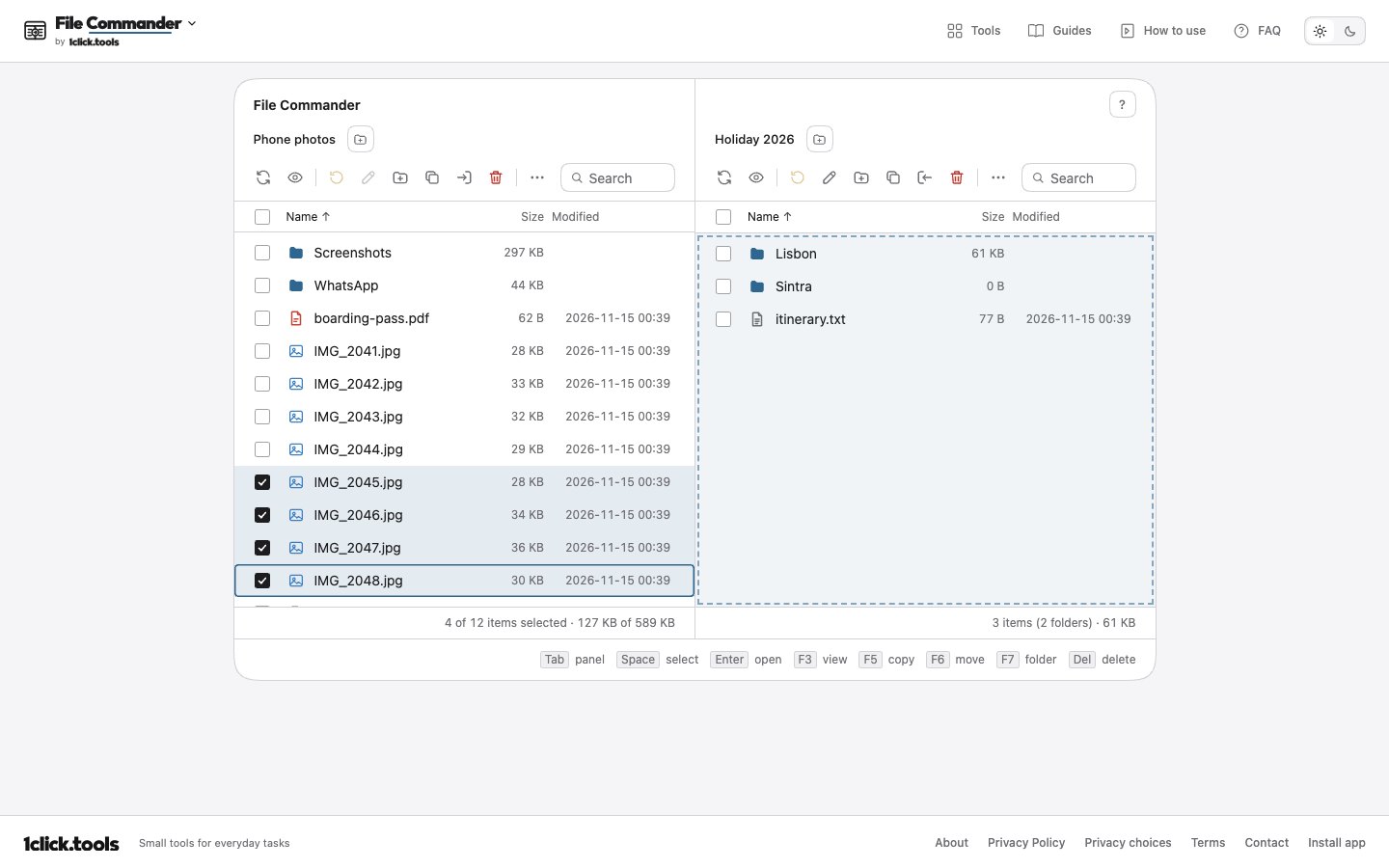
Glissez les fichiers d'un volet à l'autre pour les déplacer. Maintenez Option/Alt pour copier, ou utilisez l'icône de déplacement sans glisser.
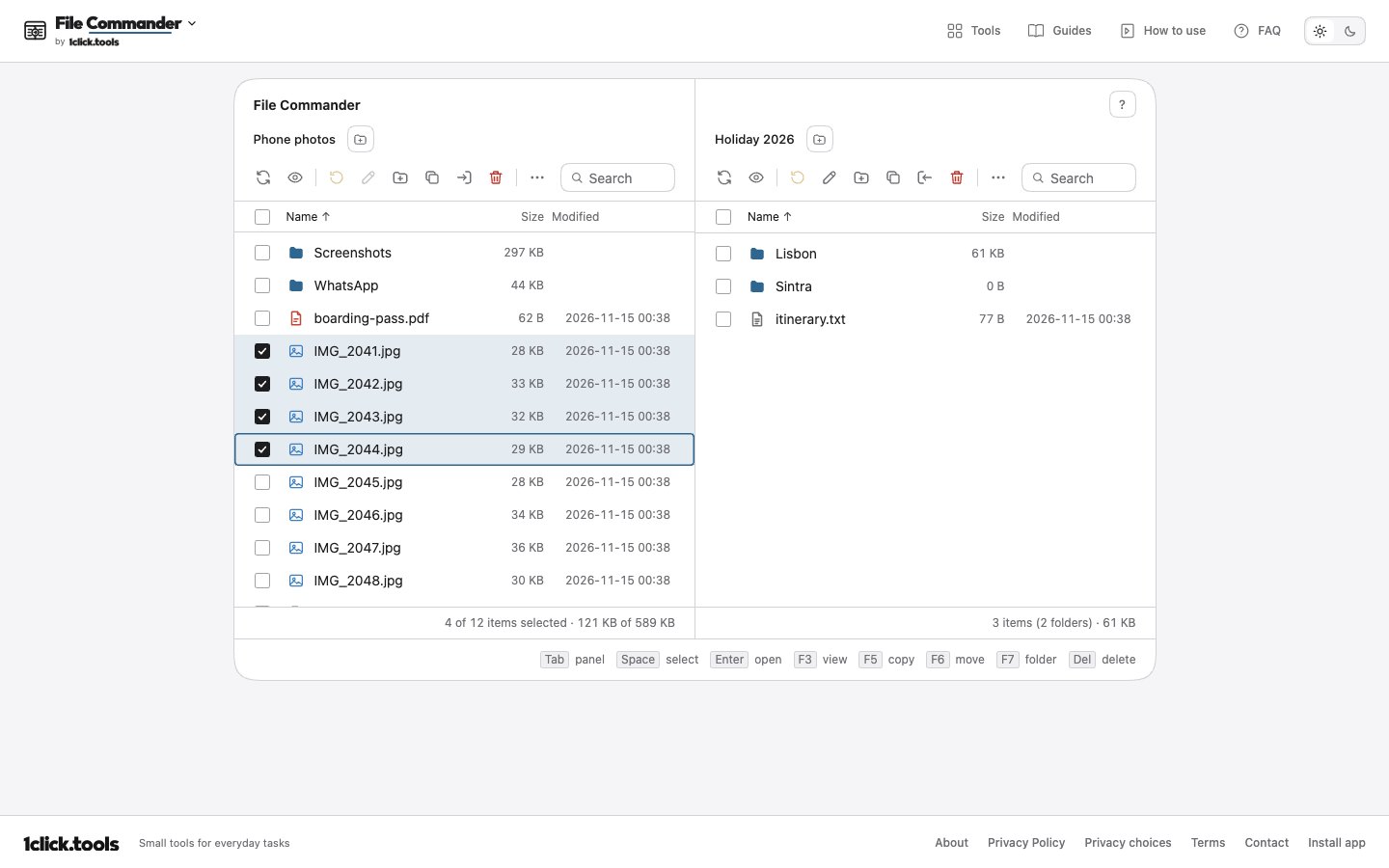
Sélectionnez les fichiers avec clic, Maj, Ctrl/Cmd, cases à cocher ou tout sélectionner avant de les copier, déplacer, supprimer ou convertir.
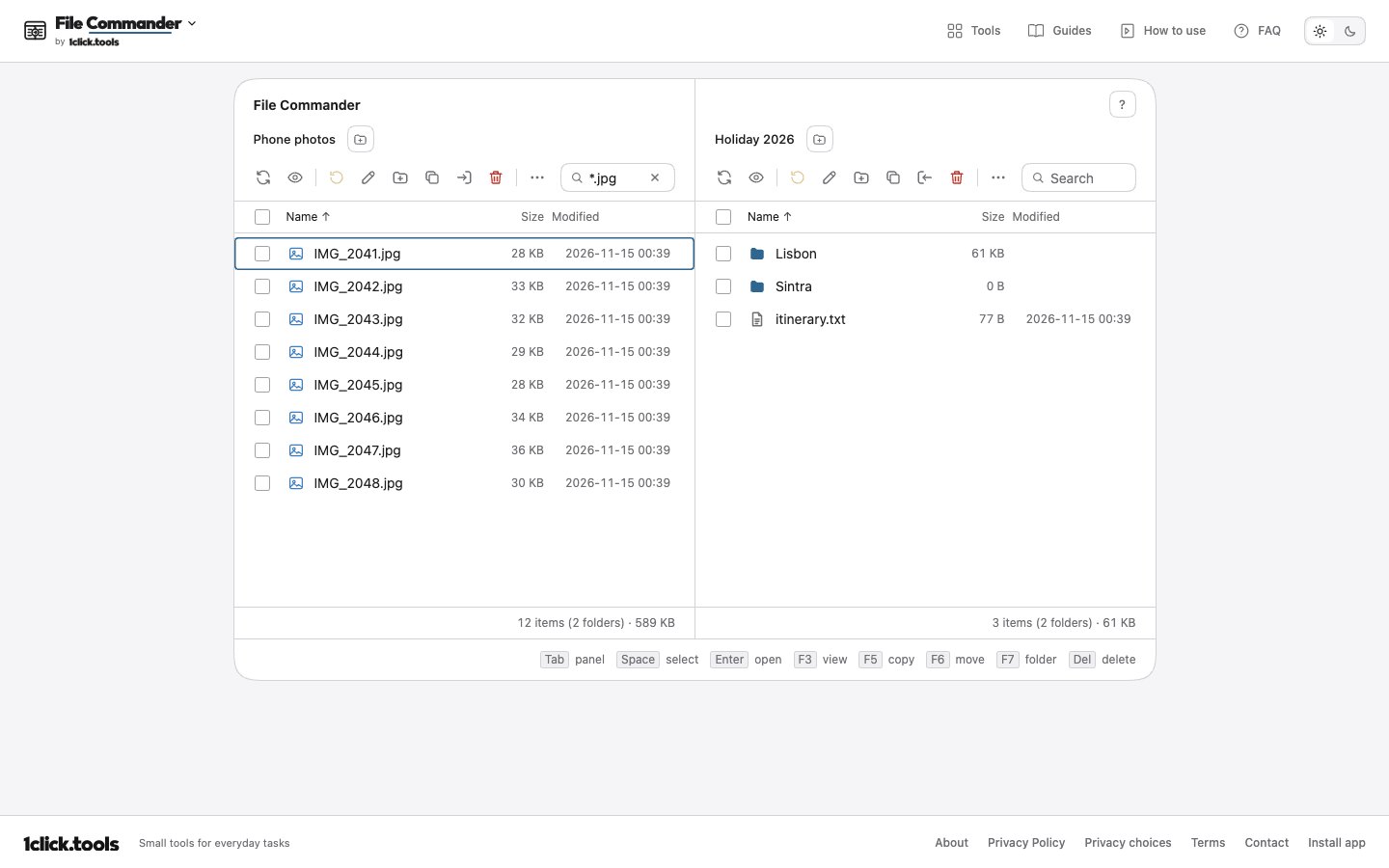
Filtrez chaque dossier par nom ou motif dans la barre de recherche. Essayez *.jpg ou plusieurs extensions avec *.jpg *.png dans le même volet.
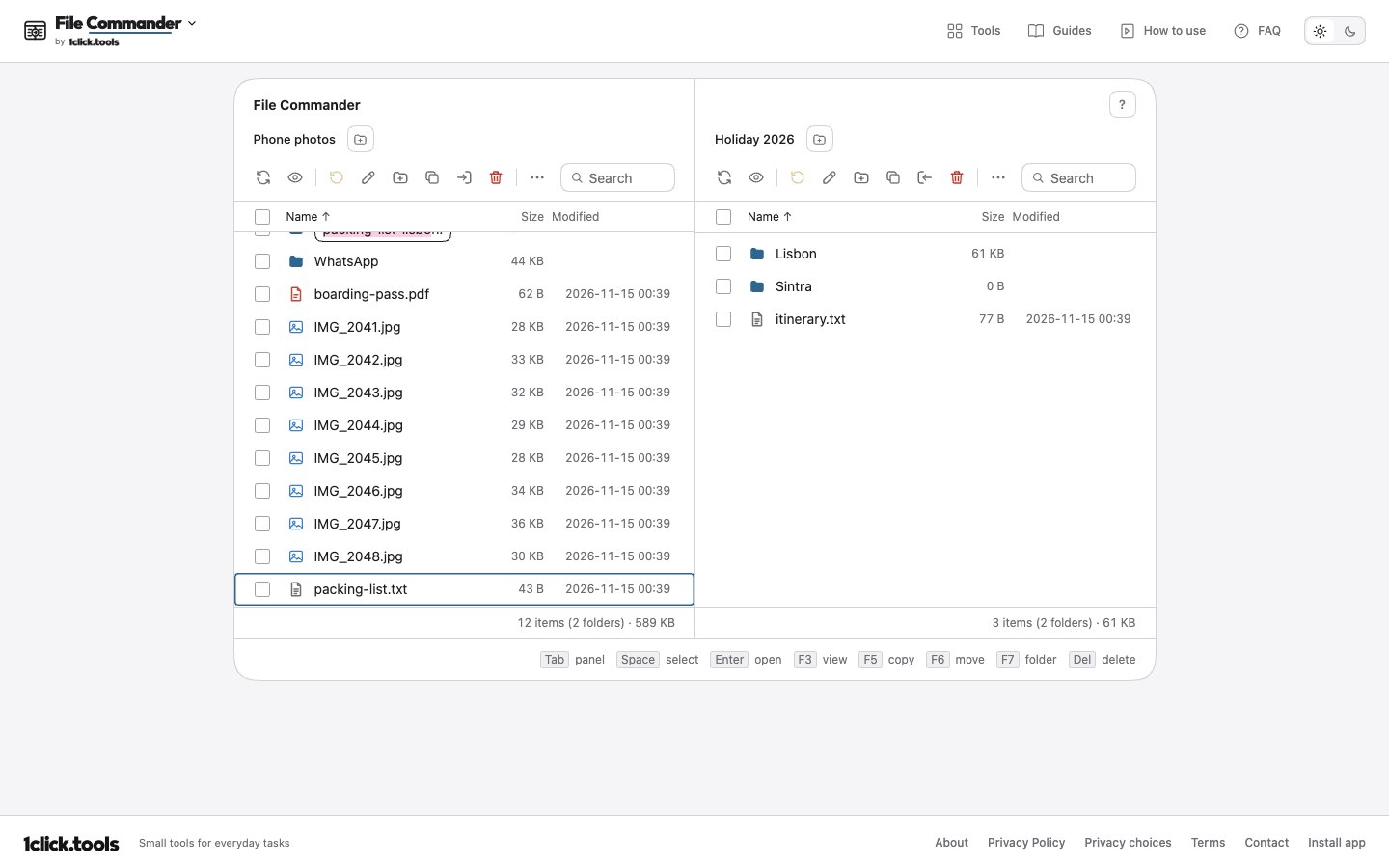
Renommez fichiers et dossiers dans la liste : cliquez à nouveau sur le nom sélectionné après une pause, ou utilisez l'icône de renommage.
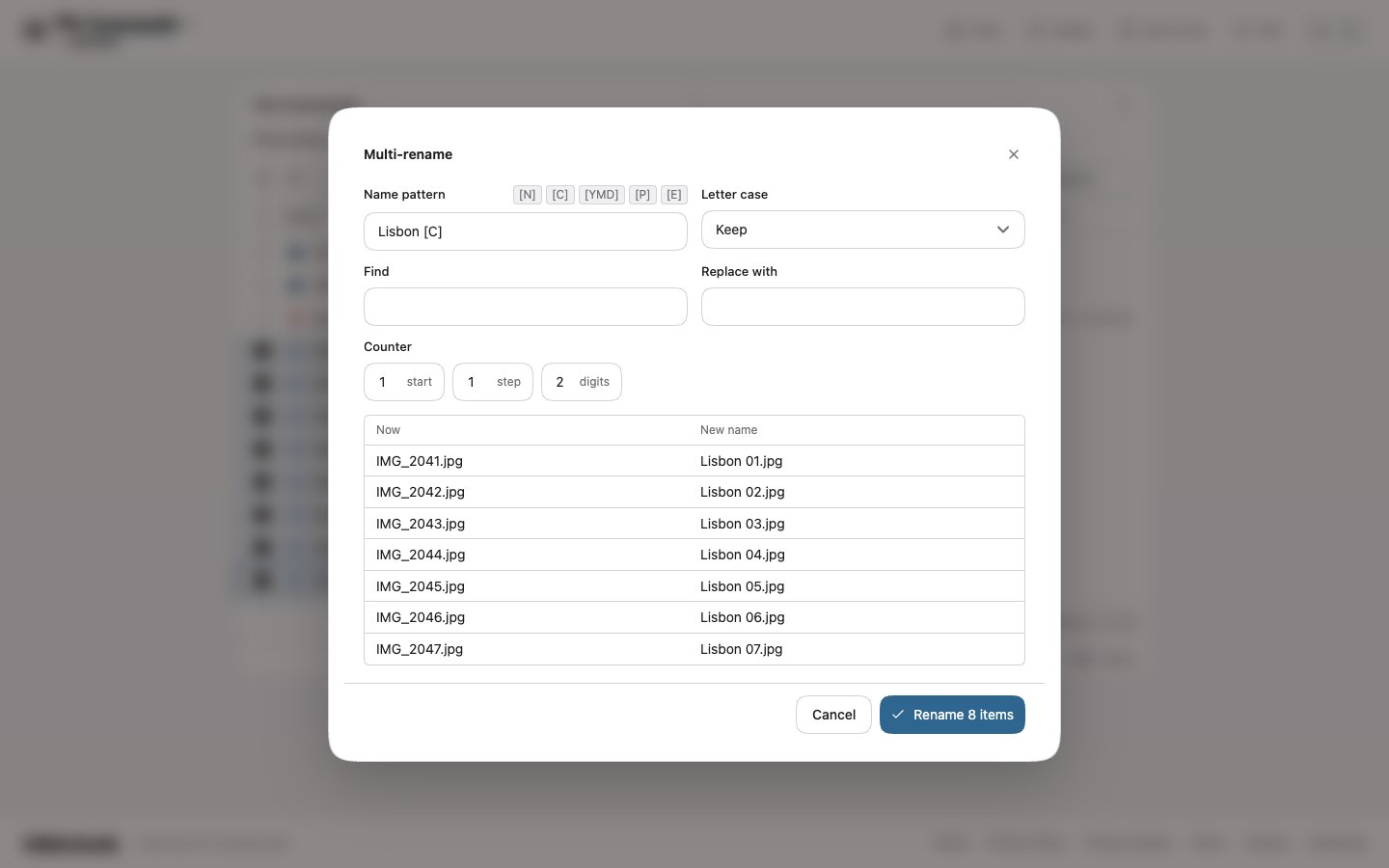
Renommez une sélection avec modèle, numérotation, recherche-remplacement et casse. Vérifiez chaque nouveau nom avant d'appliquer les changements.
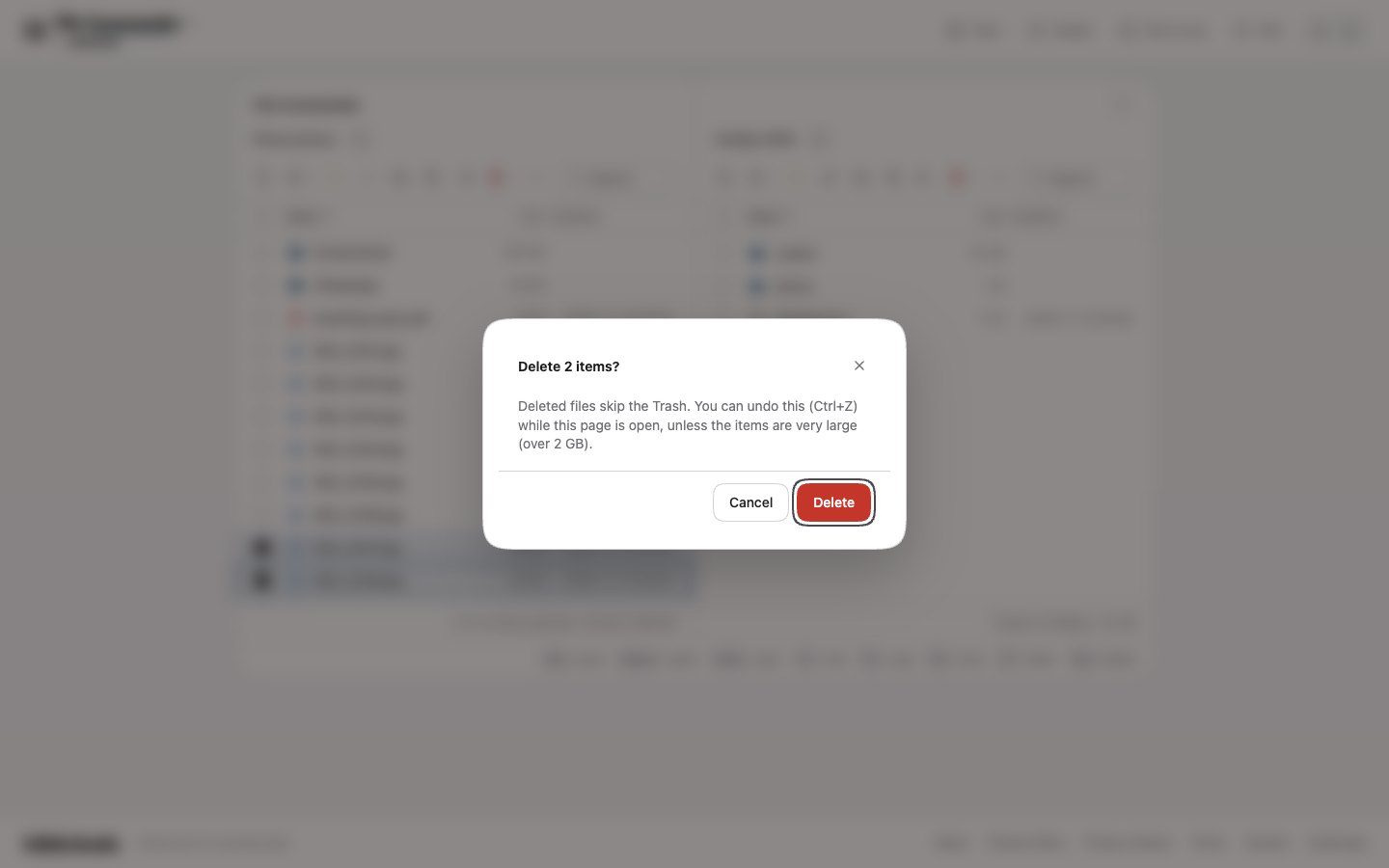
Supprimez fichiers et dossiers après confirmation, puis restaurez-les avec Annuler tant que la page reste ouverte. Suivez les étapes du guide.
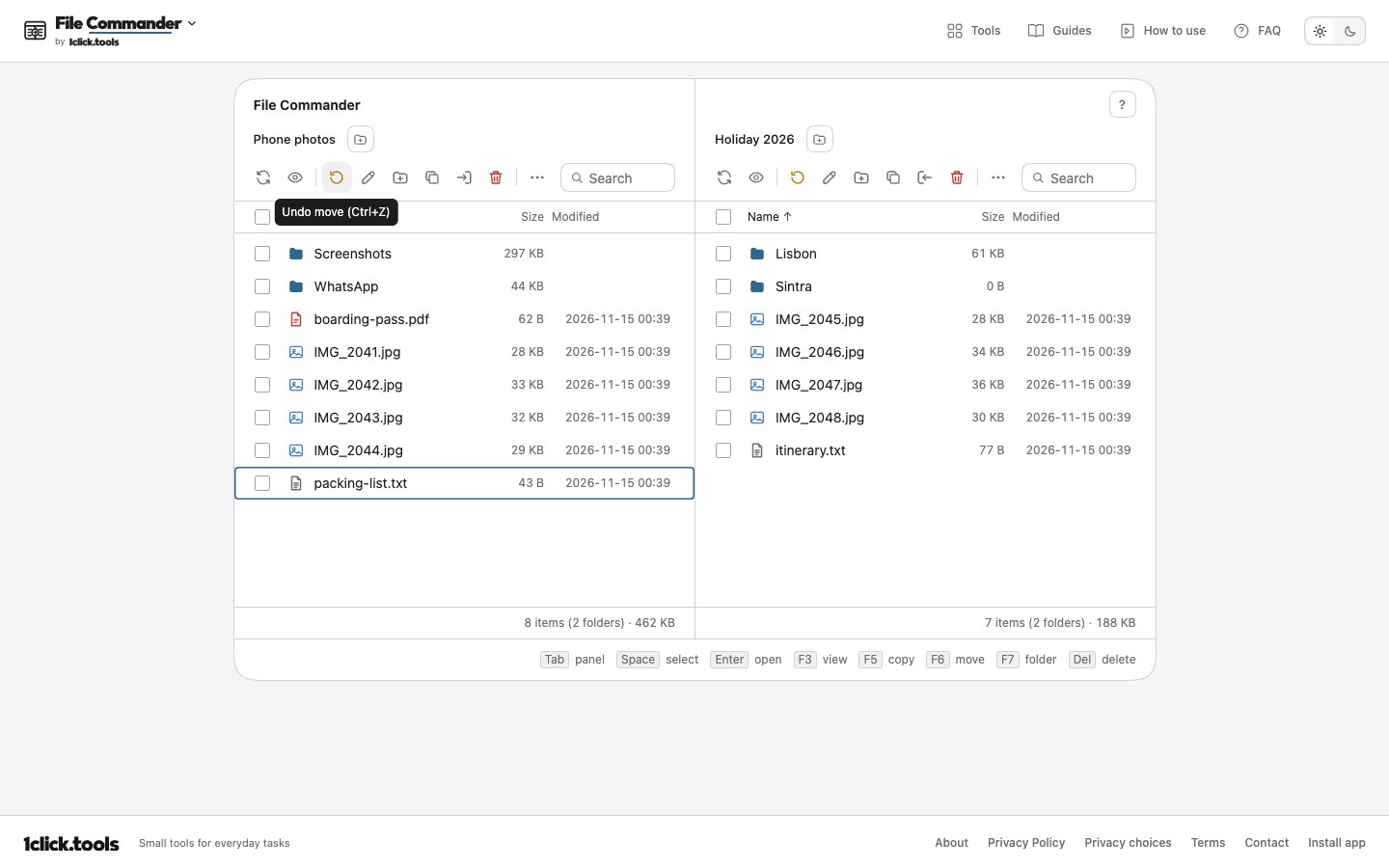
Annulez jusqu'à 20 actions dans le Gestionnaire de fichiers : déplacement par erreur, copie ou renommage de tout un lot de fichiers.
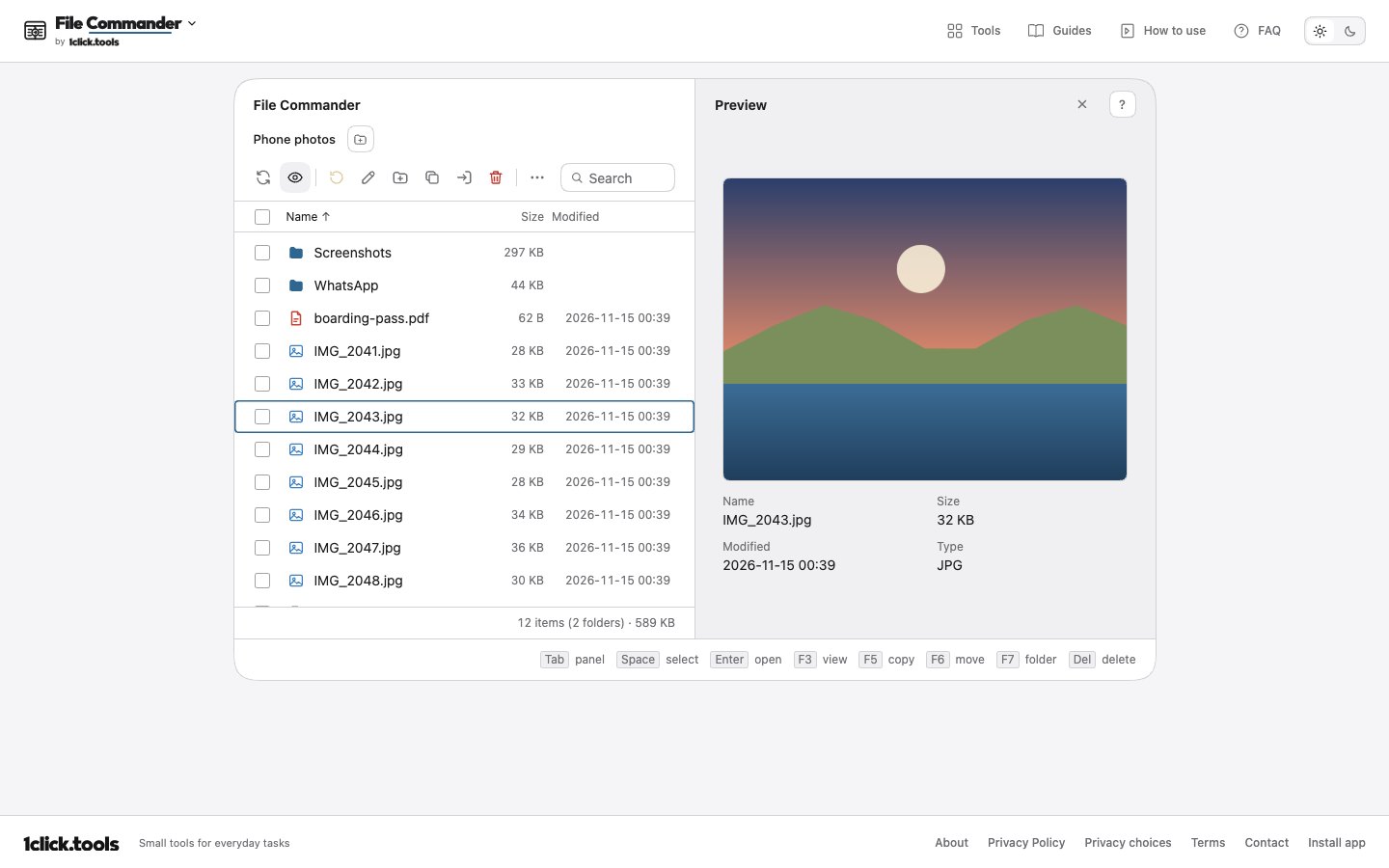
Prévisualisez images, PDF, vidéos, audio et textes à côté de la liste. La vue rapide suit le fichier sous le curseur et affiche taille et date.
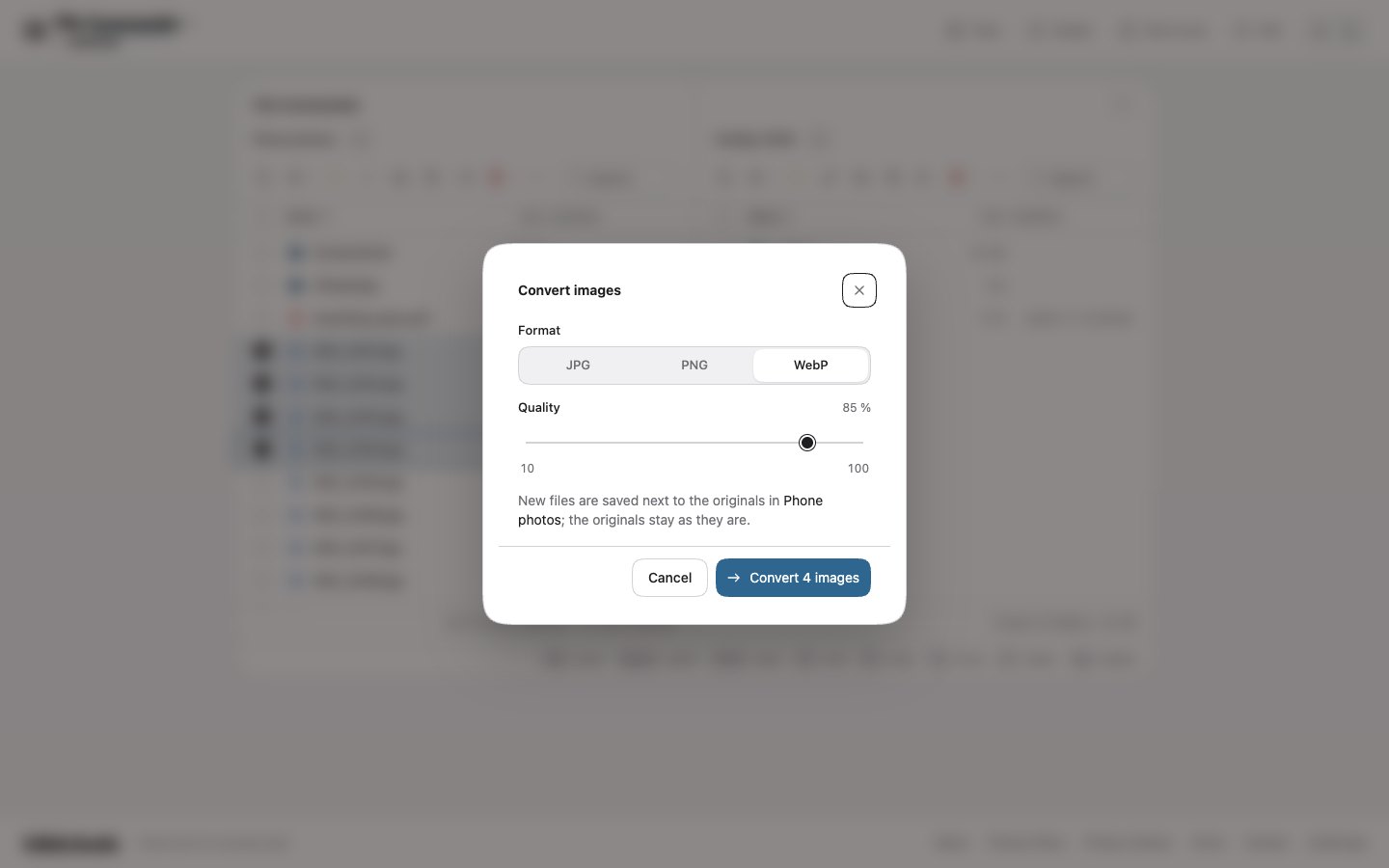
Sélectionnez vos photos et créez des copies WebP, JPG ou PNG à côté des originaux. Choisissez la qualité ; aucun fichier n'est envoyé en ligne.
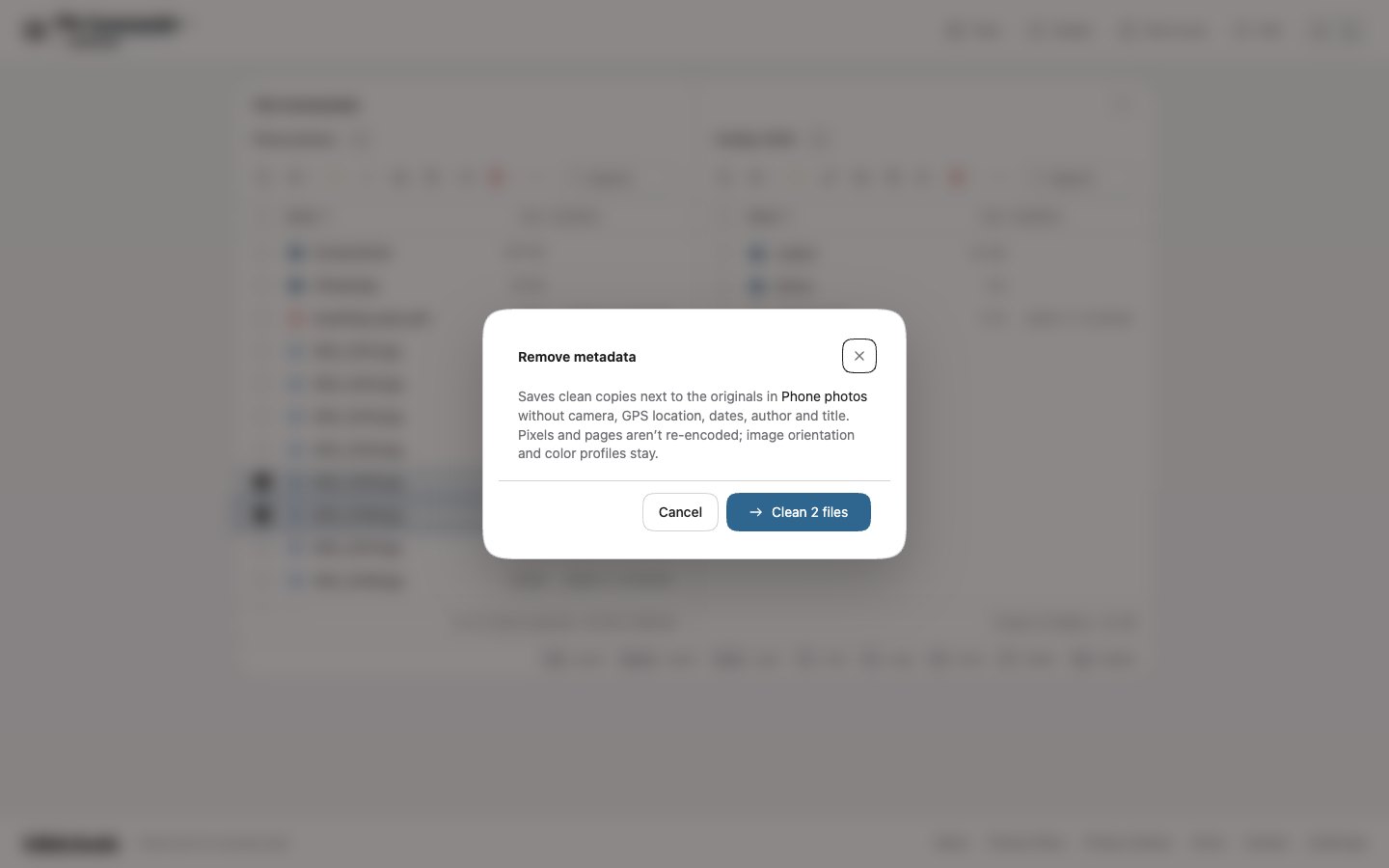
Créez des copies de JPG, PNG, WebP et PDF sans GPS, appareil, dates, auteur ni titre, directement dans le Gestionnaire de fichiers.
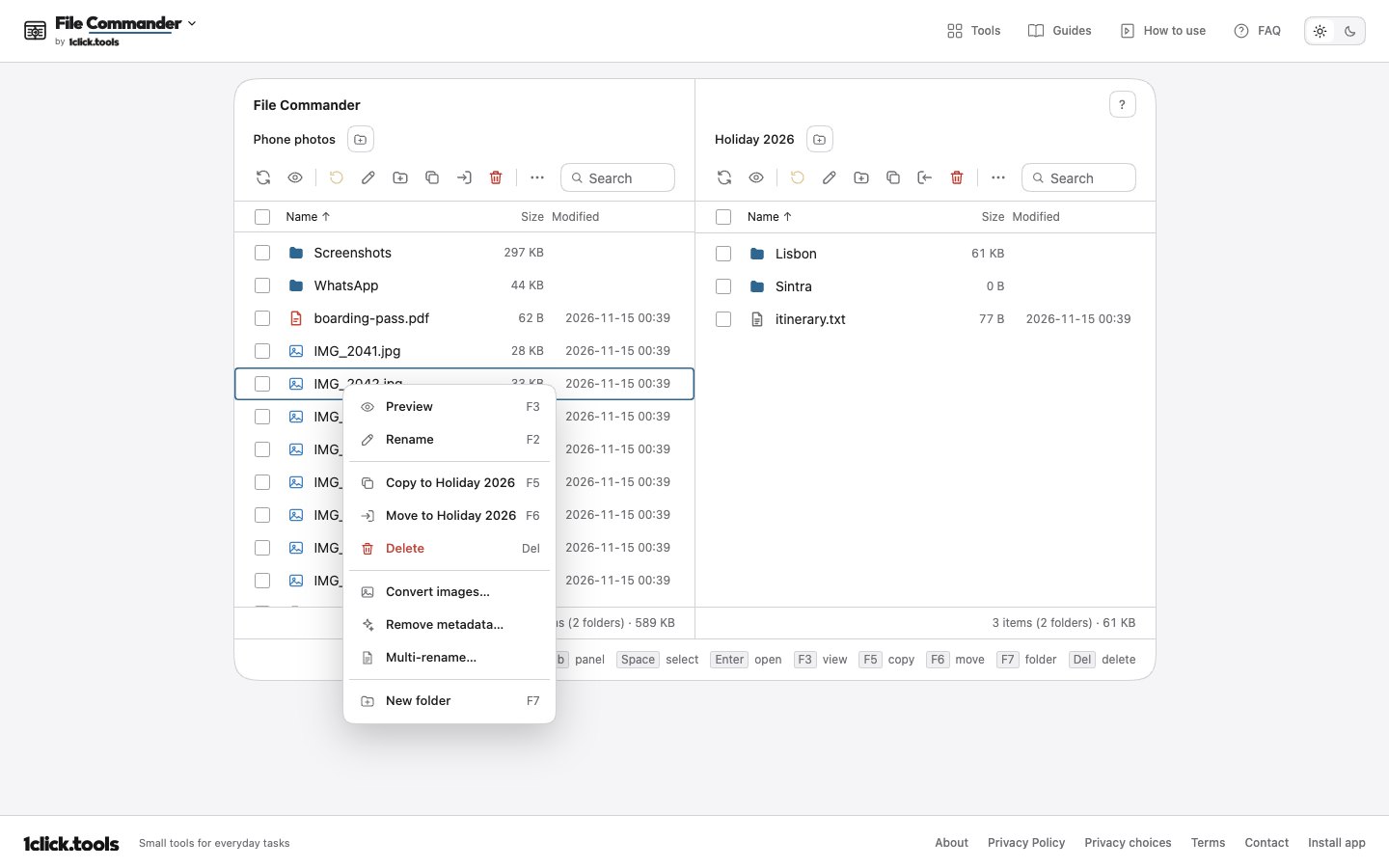
Faites un clic droit sur un fichier ou une zone vide pour voir les actions. Le menu … de la barre d'outils propose aussi ces commandes.
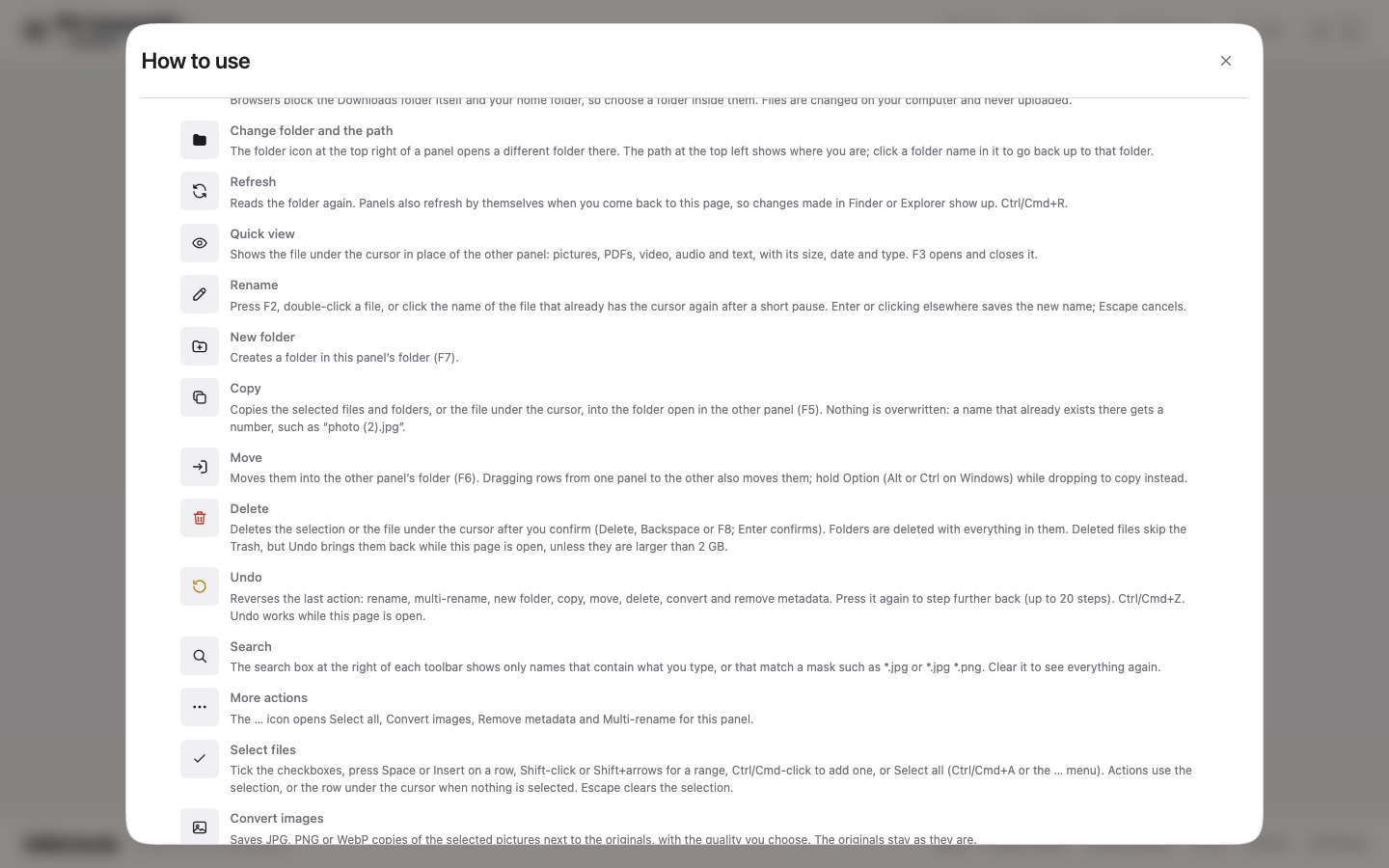
Retrouvez les raccourcis pour changer de volet, copier, renommer et annuler. Découvrez aussi où ouvrir la liste complète dans le Gestionnaire de fichiers.
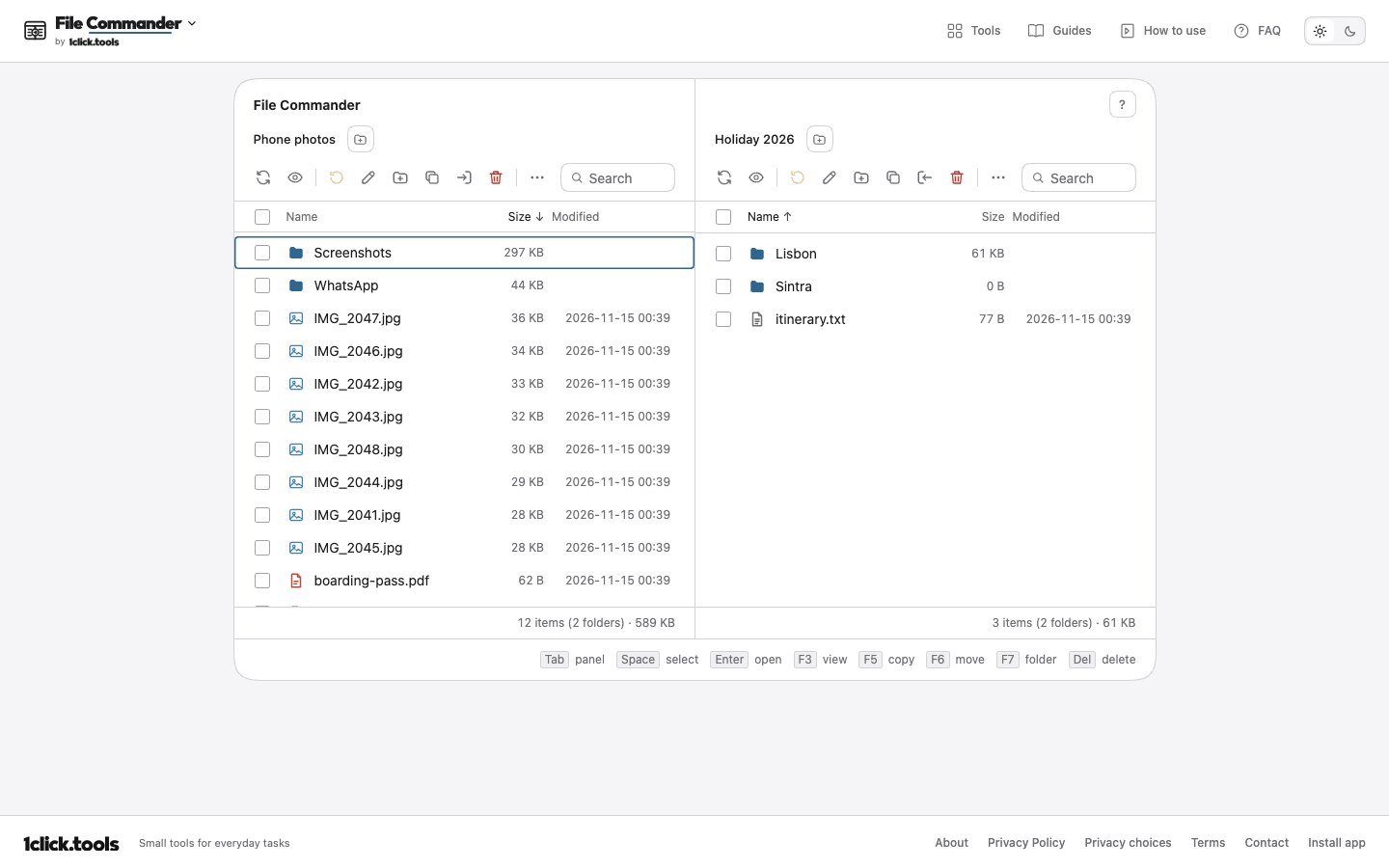
Calculez la taille des dossiers et sous-dossiers, puis triez par taille, nom ou date pour repérer les fichiers qui occupent le plus d'espace.
Chrome et Edge bloquent l'édition de tout le dossier Téléchargements ou personnel. Comprenez pourquoi et comment utiliser ces fichiers malgré tout.
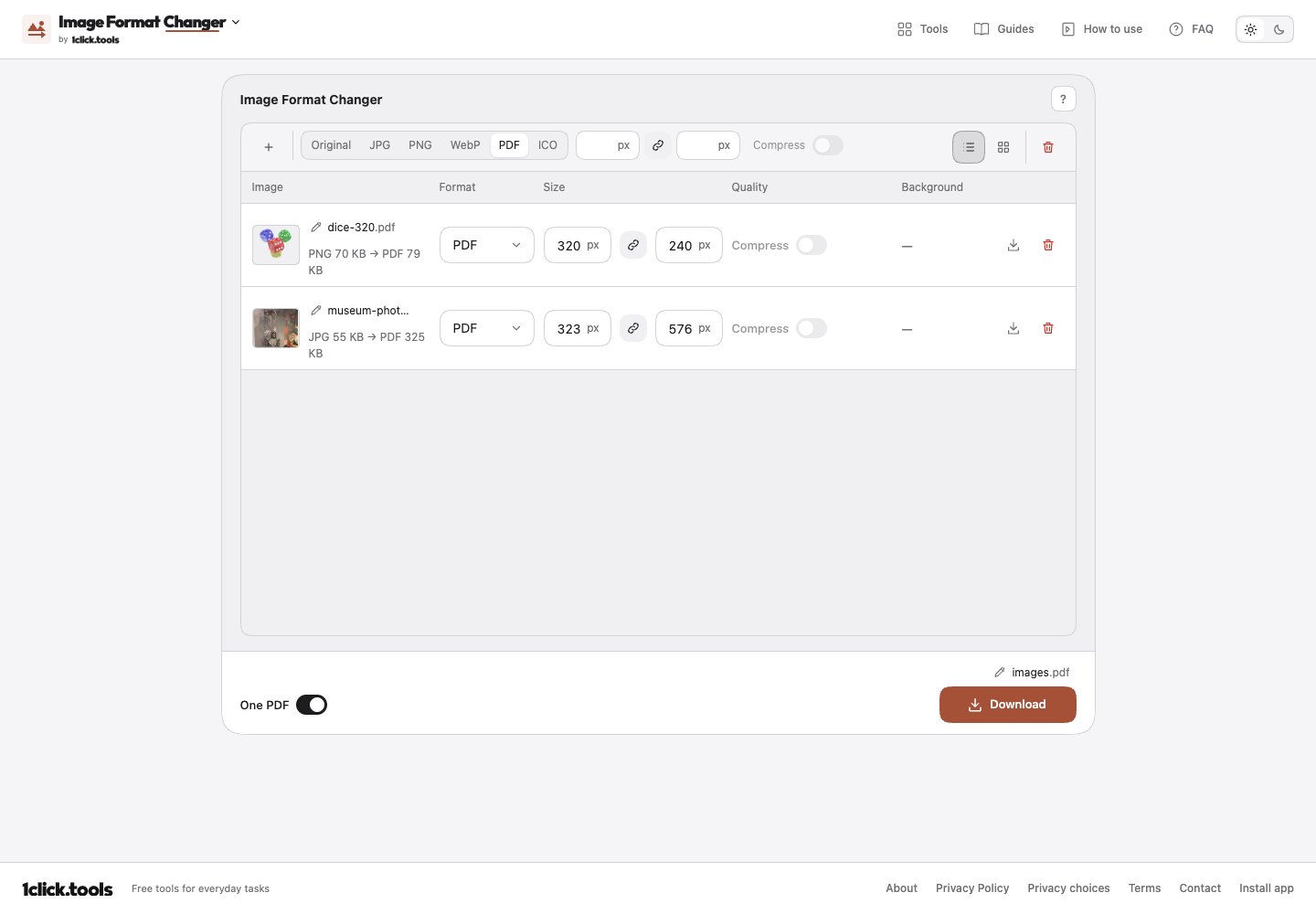
Réunissez JPG, PNG ou WebP dans un PDF ou créez des fichiers séparés. Exemple de deux images avec tailles variées, transparence et résultat réel.

Convertissez des images par lots sur votre appareil. Comparez JPG, PNG et WebP, exportez ICO et réglez chaque fichier avec un exemple pratique.

Convertissez un PNG transparent en JPG avec fond blanc ou personnalisé. Comparez les bords et voyez quand garder plutôt PNG ou WebP.

Redimensionnez vos images par lots sans déformer leurs proportions. Exemples paysage et portrait, largeur commune et cadre de dimensions maximales.

Comparez JPG à 90, 80 et 60 % de qualité. Voyez quand redimensionner, pourquoi un fichier peut grossir et quel compromis poids/qualité choisir.
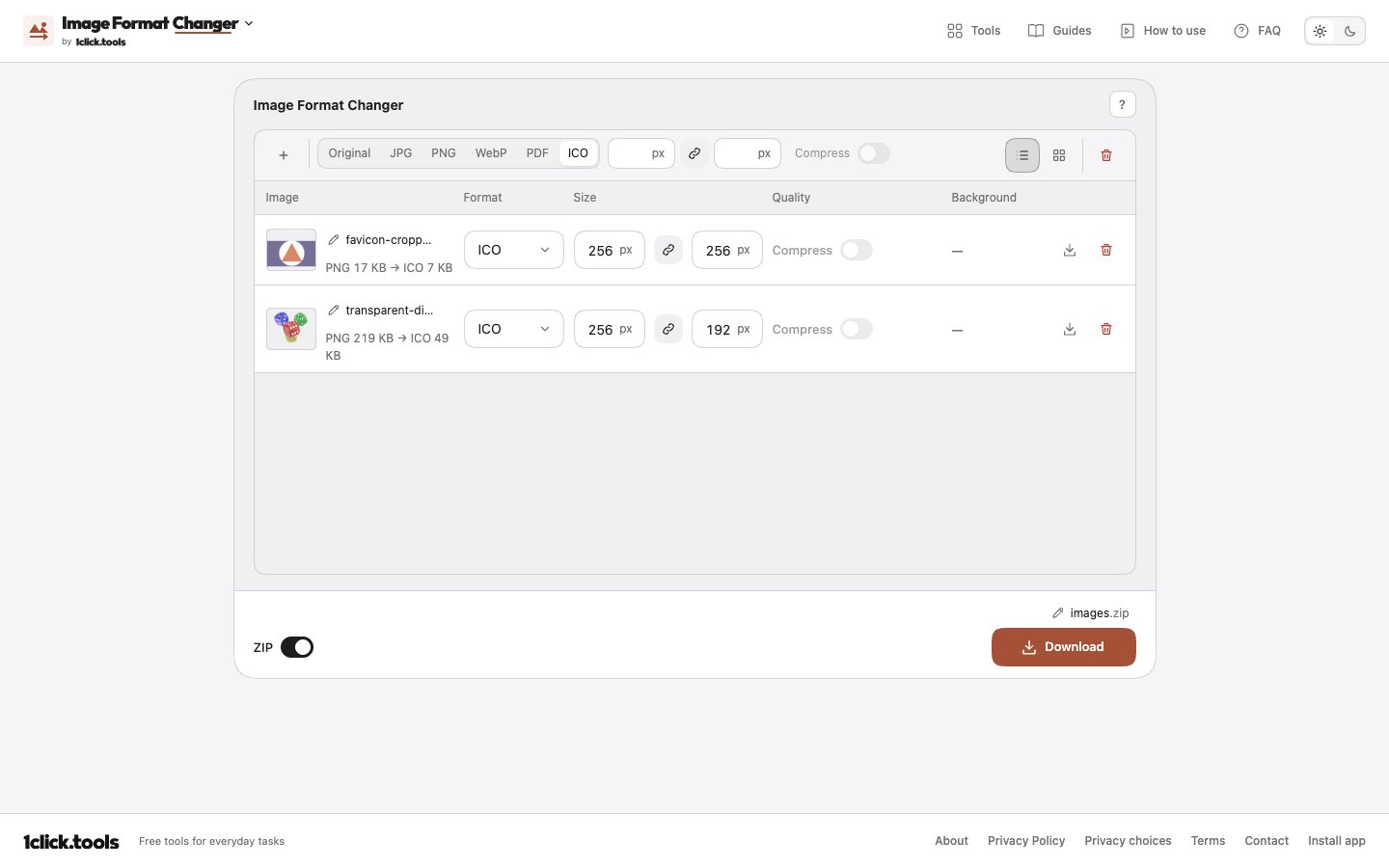
Convertissez PNG, JPG ou WebP en vrai fichier .ico dans le navigateur. Jusqu'à 256 × 256 pixels, transparence conservée, nom favicon.ico.
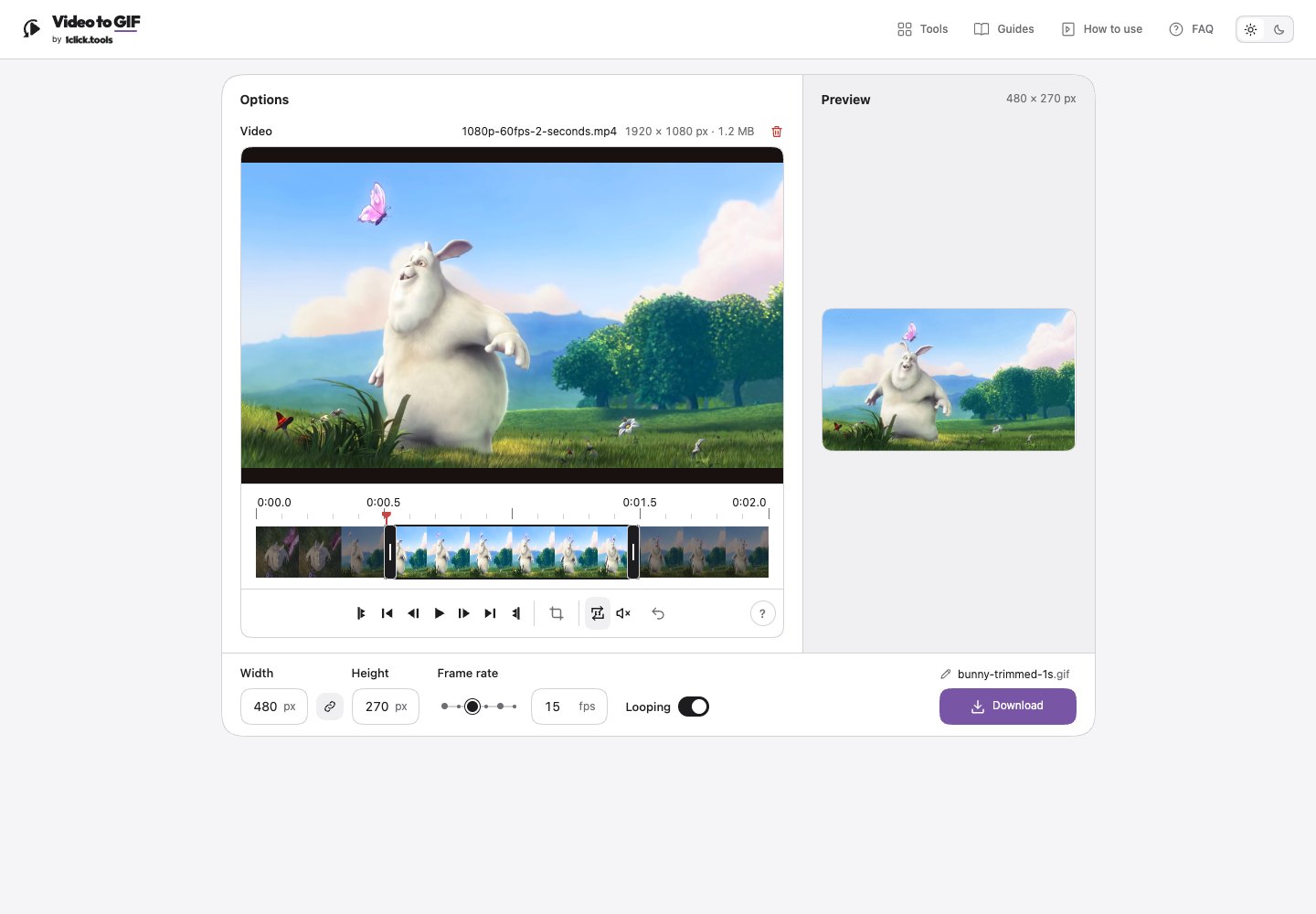
Gardez le bon extrait avec les poignées, la tête de lecture et les pas image par image. Un exemple raccourcit un MP4 de deux secondes à une.

Recadrez une vidéo large en carré, gardez les proportions avec Maj et réglez la taille. Un vrai GIF de 320 × 320 illustre le résultat.
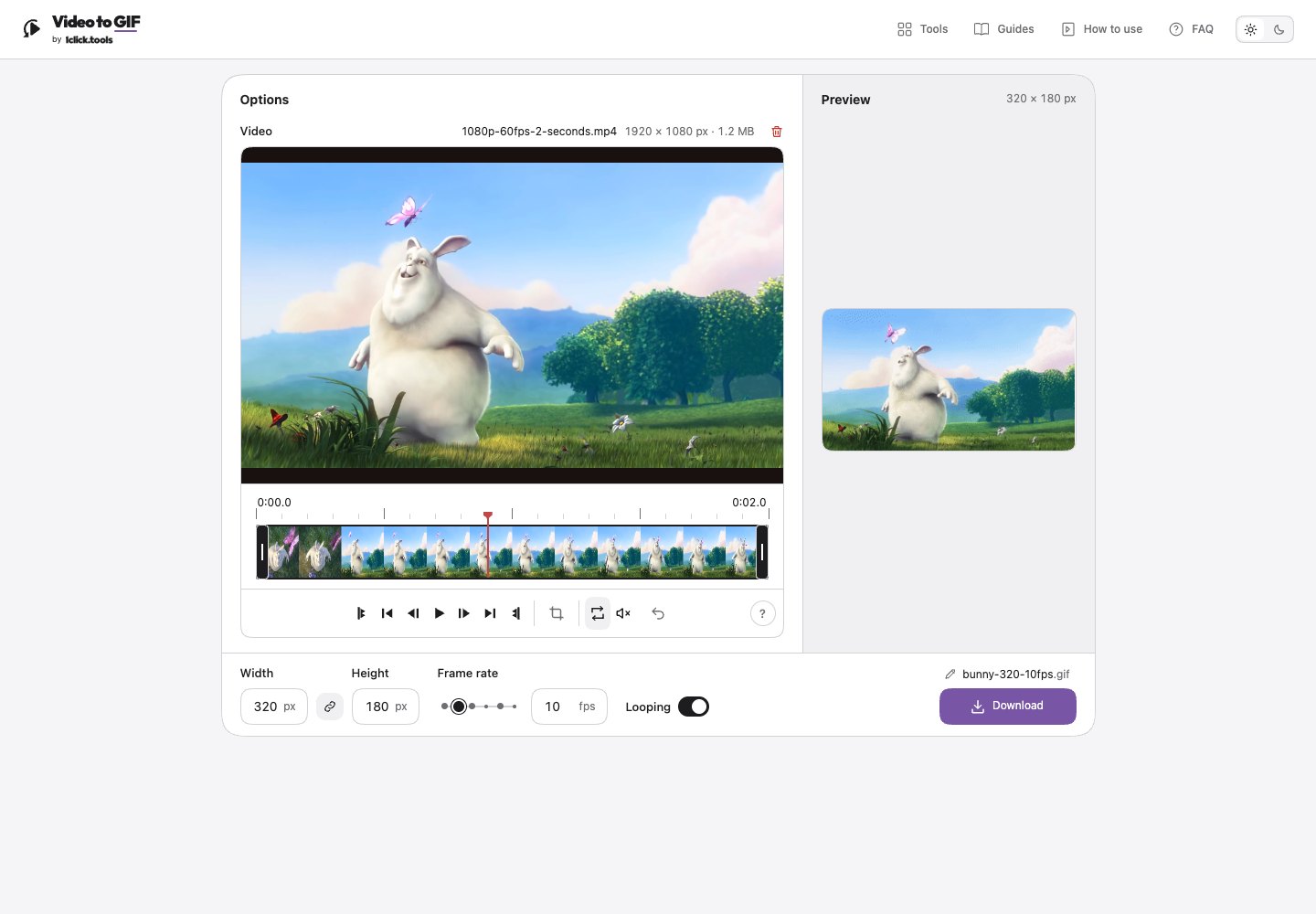
Comparez le même clip de deux secondes à 480, 320 ou 240 pixels et 15 ou 10 images/s. Les poids réels montrent quel réglage économise le plus.
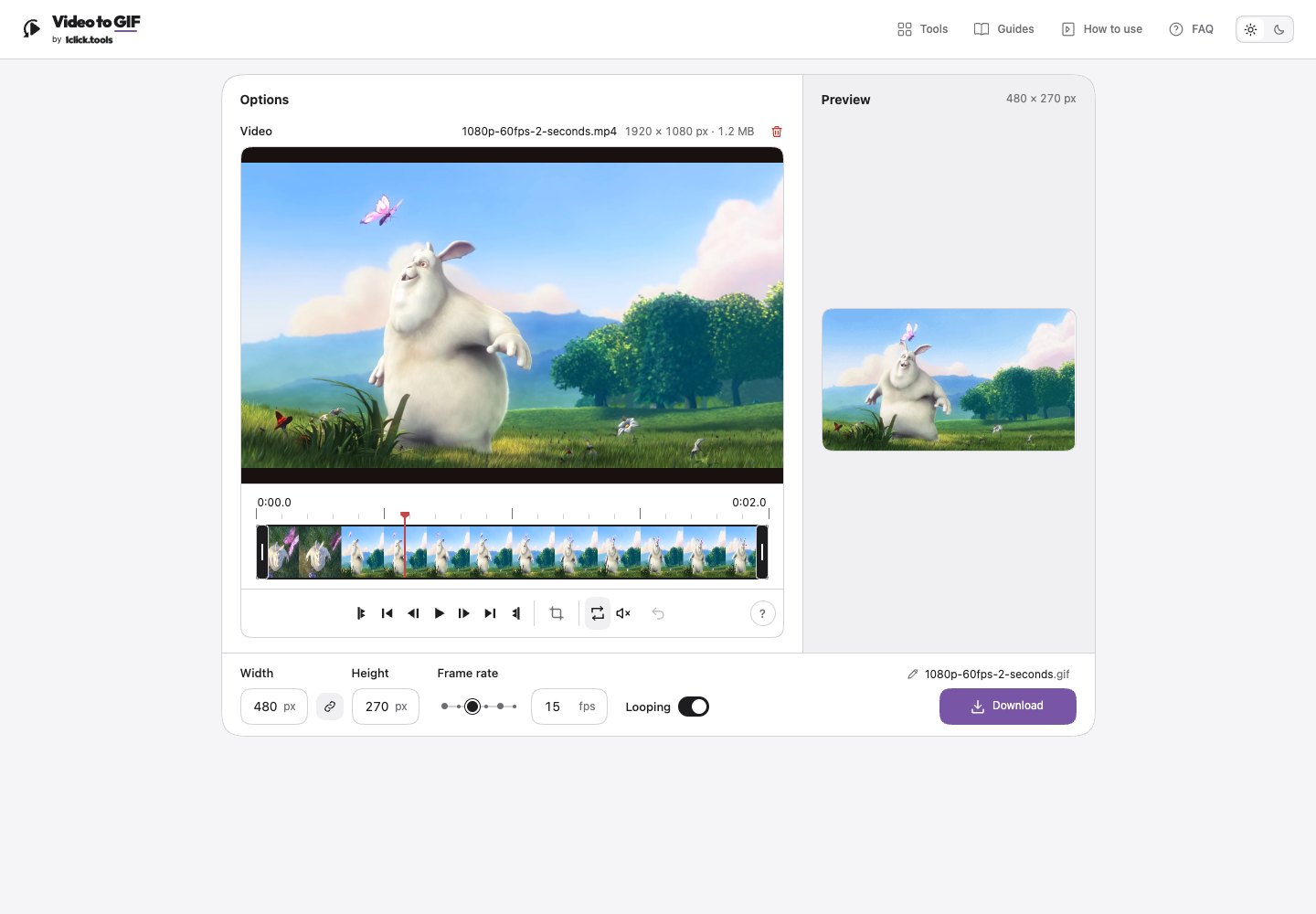
Convertissez un MP4 de deux secondes en GIF de 480 px à 15 images/s. Suivez les captures, téléchargez source et résultat et comparez leurs poids.
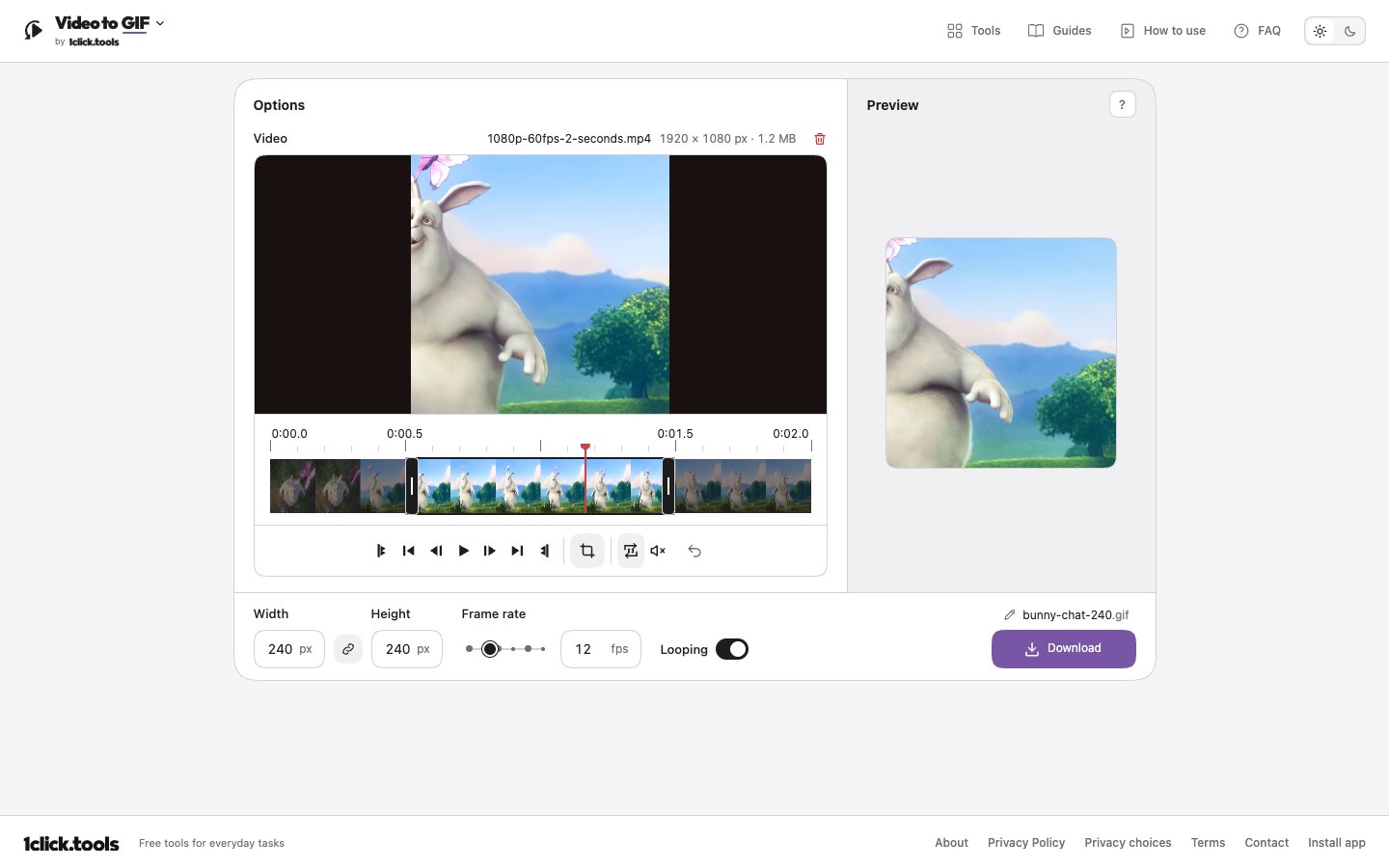
Adaptez un GIF aux limites du chat : un clip de deux secondes passe de 2 Mo à 374 Ko pour un message ou 109 Ko pour un emoji. Exemples réels.

Fusionnez des PDF gratuitement sans les envoyer en ligne. Suivez un exemple de sept pages avec PDF sources, captures et résultat à télécharger.

Gardez les pages utiles d'un PDF : exemple avec 1–3 et 6. Enregistrez un nouveau PDF ou des pages séparées regroupées dans un ZIP.

Exportez un PDF USGS gratuit en JPG et PNG à 144 DPI. Suivez les captures, comparez les fichiers et vérifiez dimensions et poids.
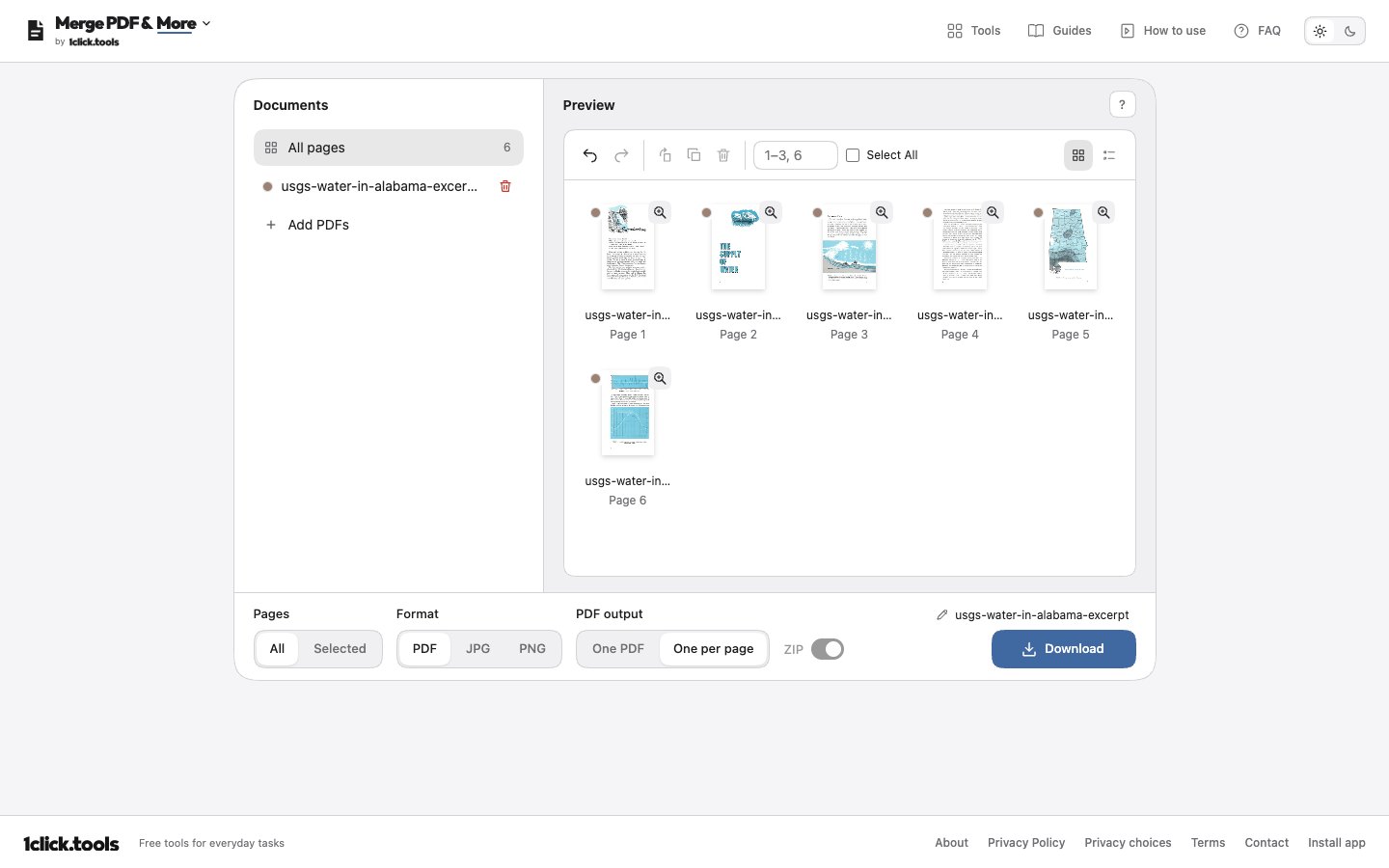
Créez un PDF individuel par page dans le navigateur. Choisissez l'option une page par fichier et téléchargez tous les résultats dans un ZIP.
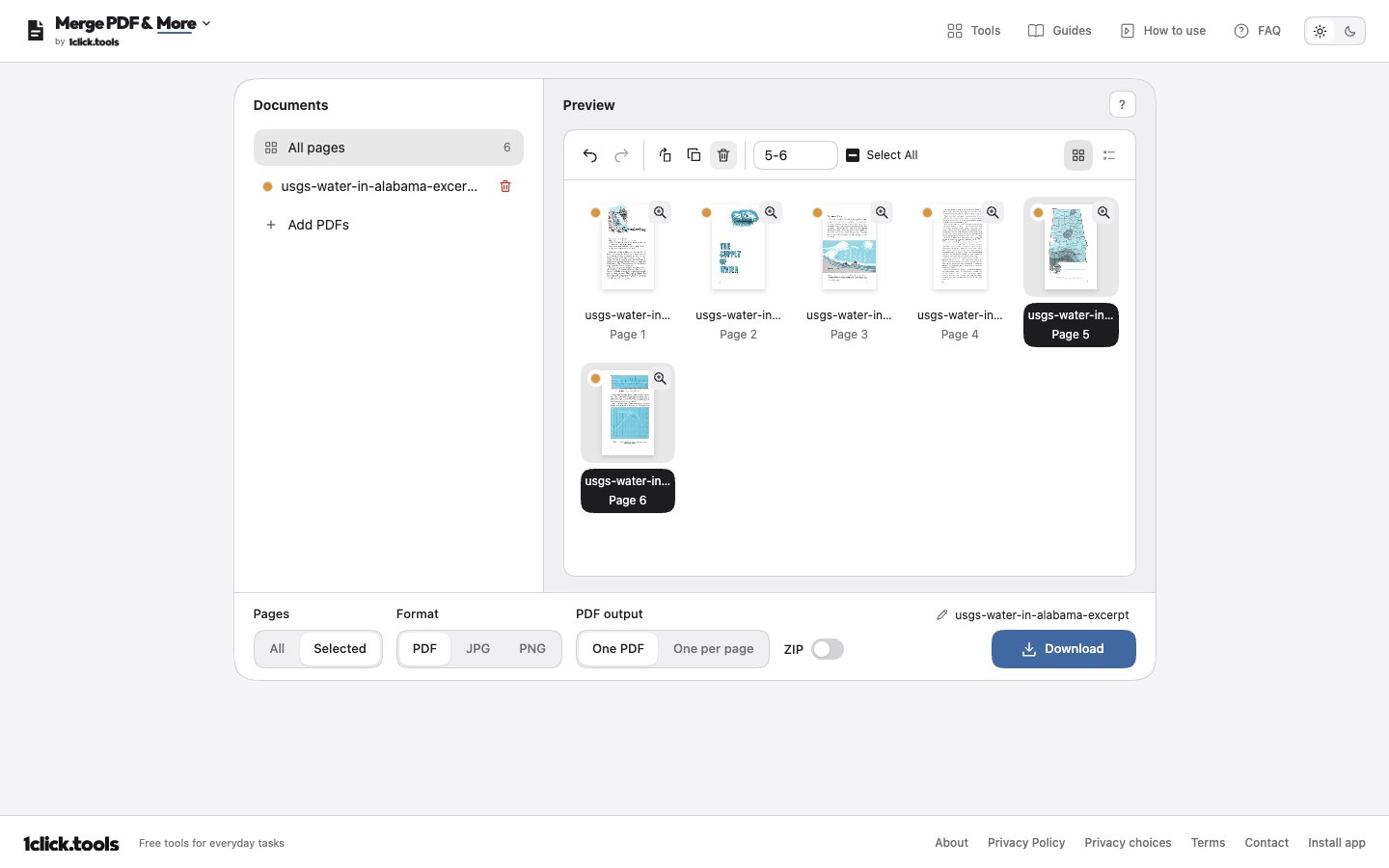
Sélectionnez les pages inutiles, cliquez sur la corbeille et téléchargez le PDF réduit. Annuler permet de restaurer les pages supprimées.
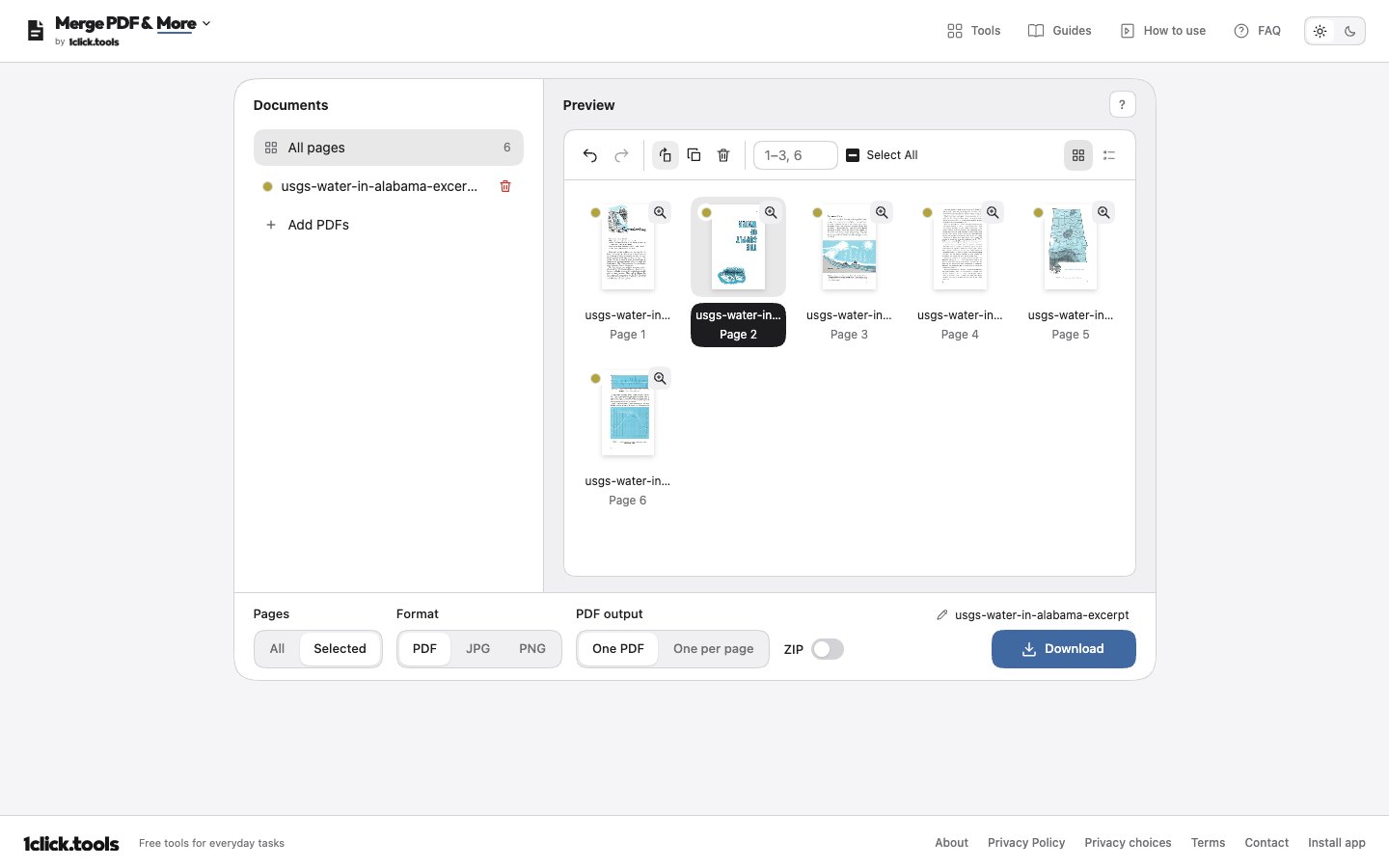
Redressez les pages PDF tournées ou à l'envers dans le navigateur. La rotation est aussi enregistrée dans le PDF téléchargé, pas seulement à l'écran.
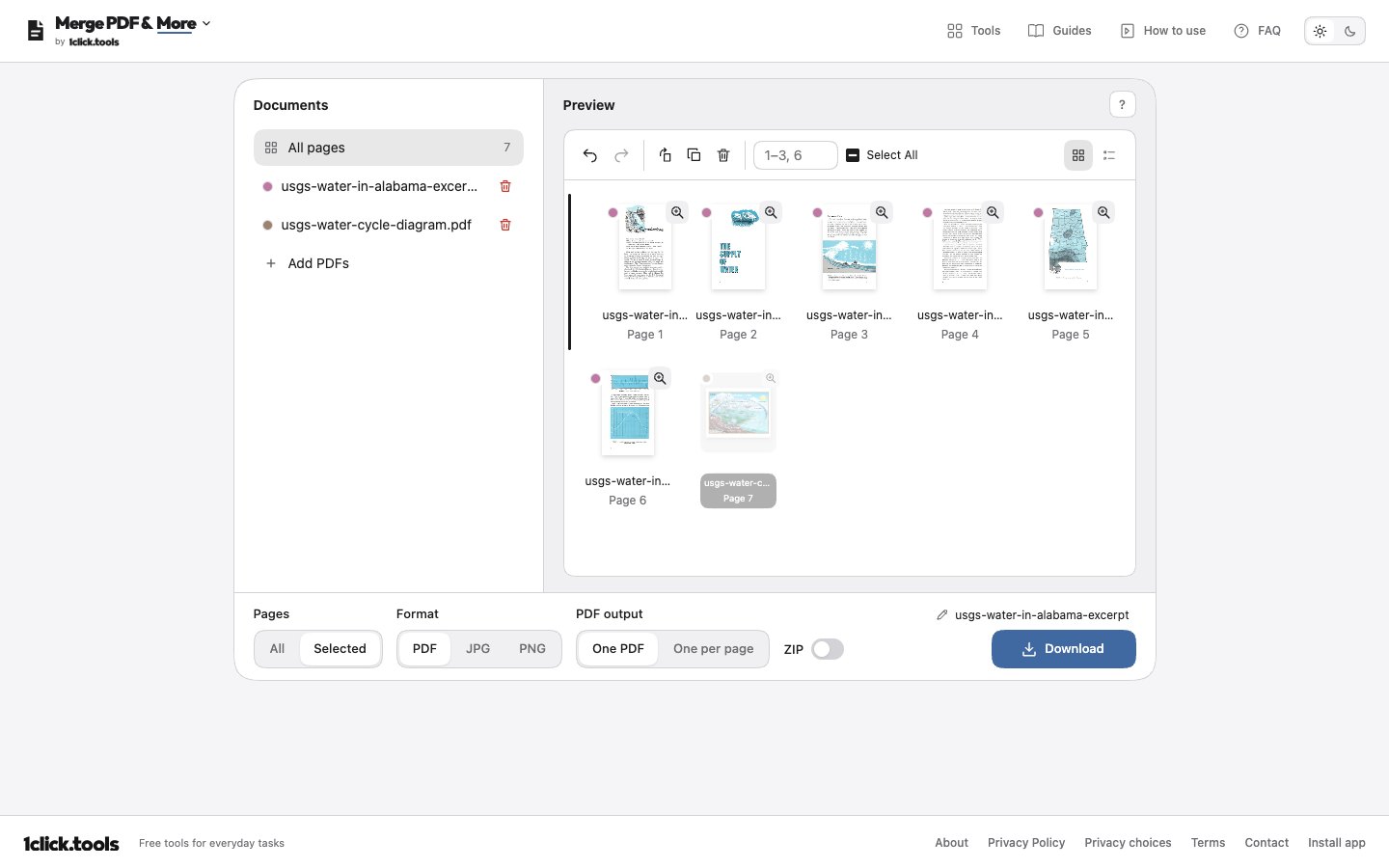
Réorganisez les pages PDF en glissant les miniatures ou avec Alt et les flèches. Téléchargez ensuite le document dans son nouvel ordre.

Modifiez les propriétés PDF dans un tableau avant/après, puis enregistrez l'original ou une copie. Exemple avec auteurs, éditeur, année et langue.
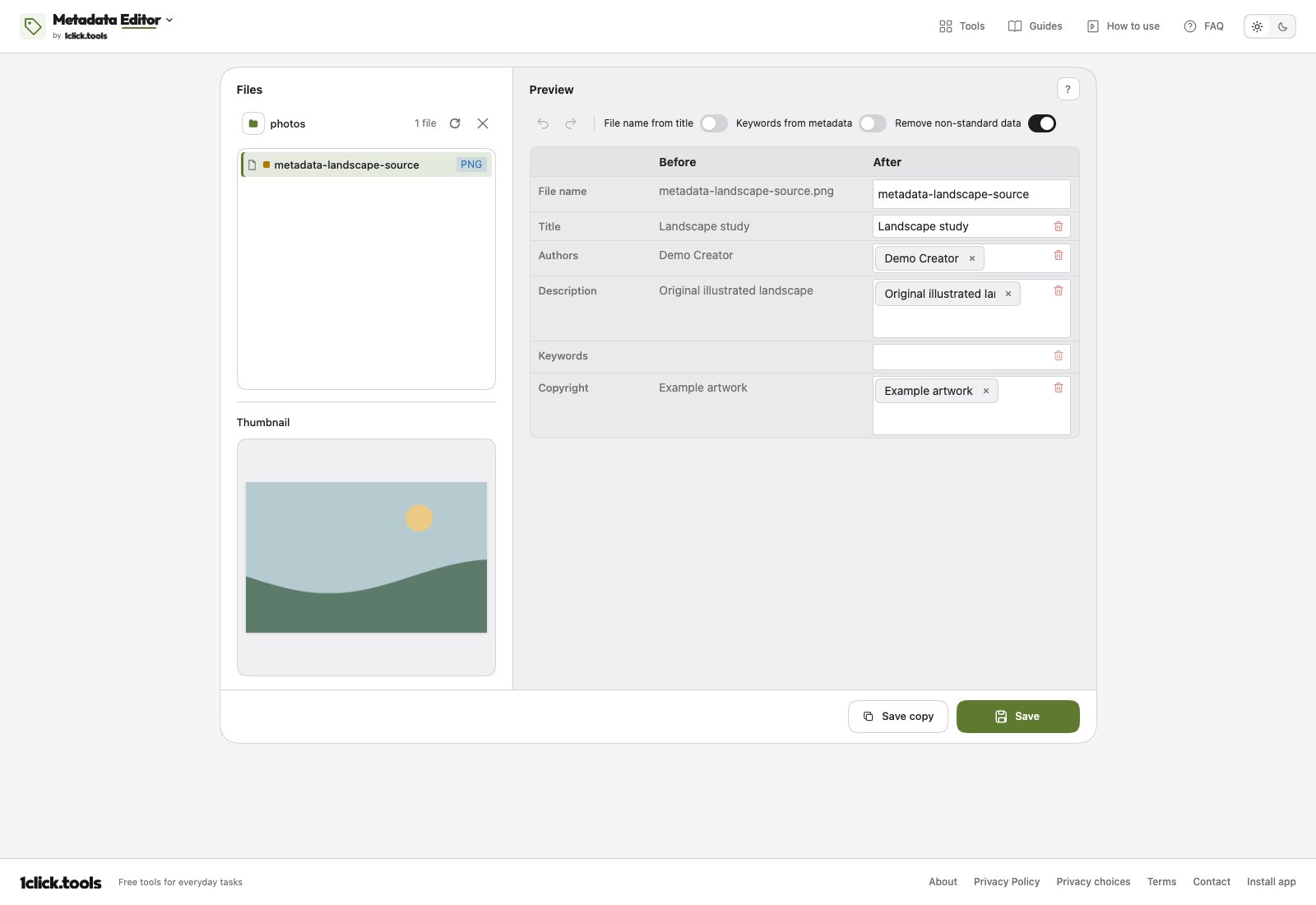
Retirez GPS, appareil photo et logiciel des métadonnées JPG, PNG et WebP sans réencoder l'image. Supprimez tout ou choisissez les entrées.

Sélectionnez plusieurs fichiers comme dans le Finder, vérifiez les valeurs mixtes et appliquez des métadonnées communes aux seuls fichiers choisis.
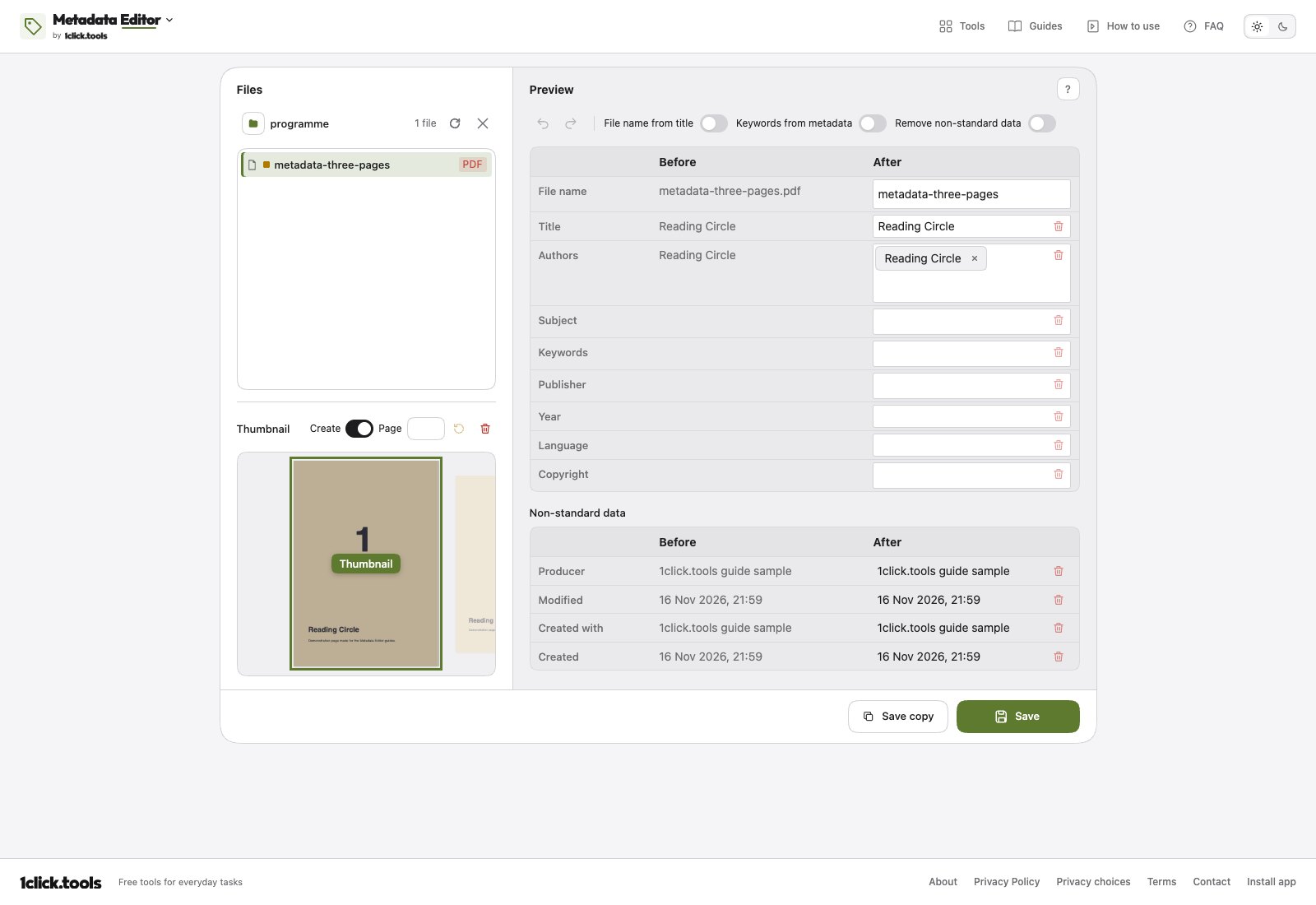
Vérifiez la vignette d'un PDF ou JPG, remplacez-la par une page du PDF ou la photo elle-même à l'enregistrement, ou retirez la vignette existante.
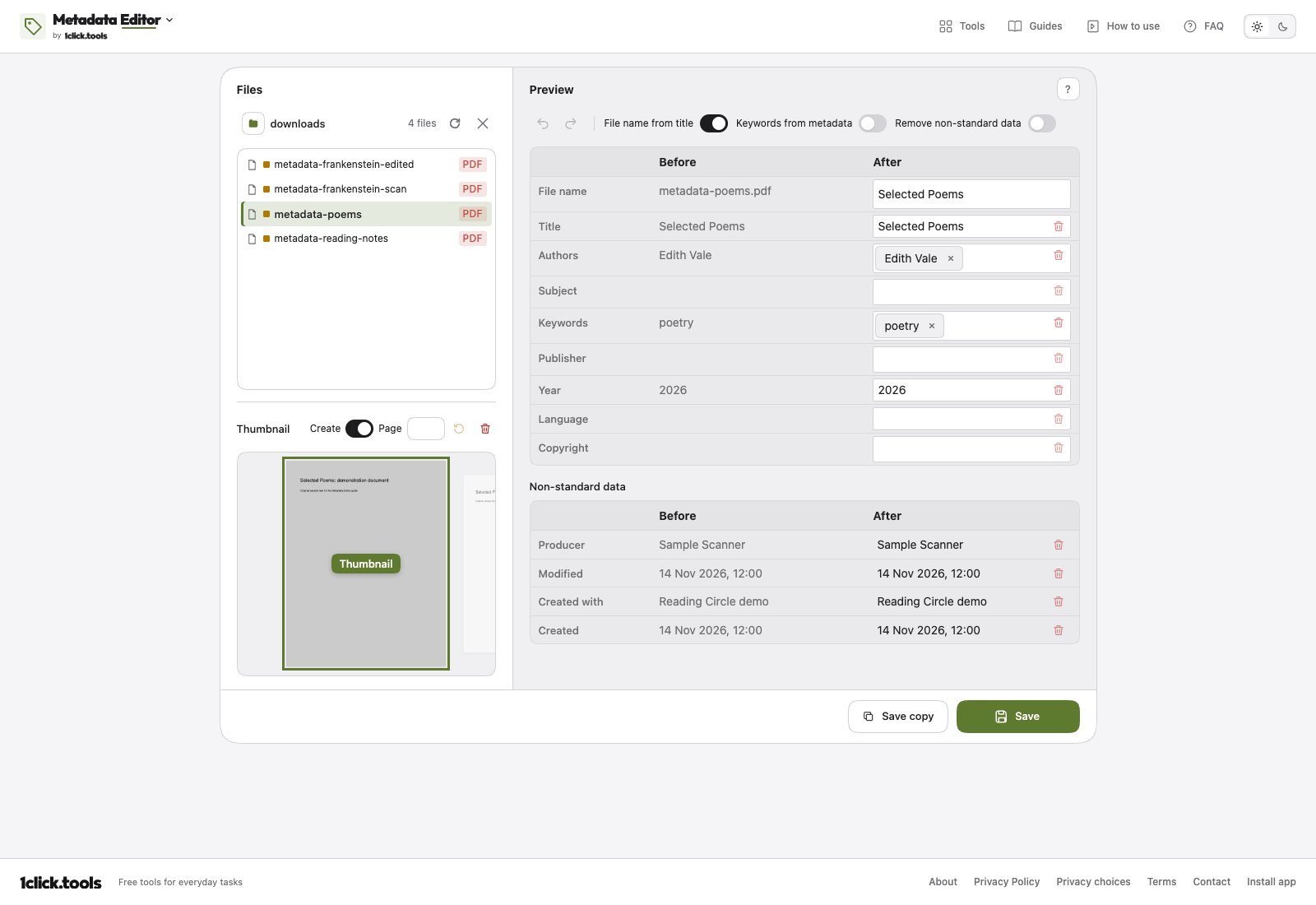
Rangez les PDF nommés scan_001 ou download (3) : l'Éditeur de métadonnées utilise leur titre interne comme nom de fichier à l'enregistrement.

Transformez un logo en favicon.ico, icônes PNG et manifeste web. Suivez un téléchargement réel, puis installez les fichiers sur votre site.

Réglez largeur et hauteur du recadrage séparément, puis double-cliquez pour appliquer. Comparez transparence et fond uni avec les icônes obtenues.
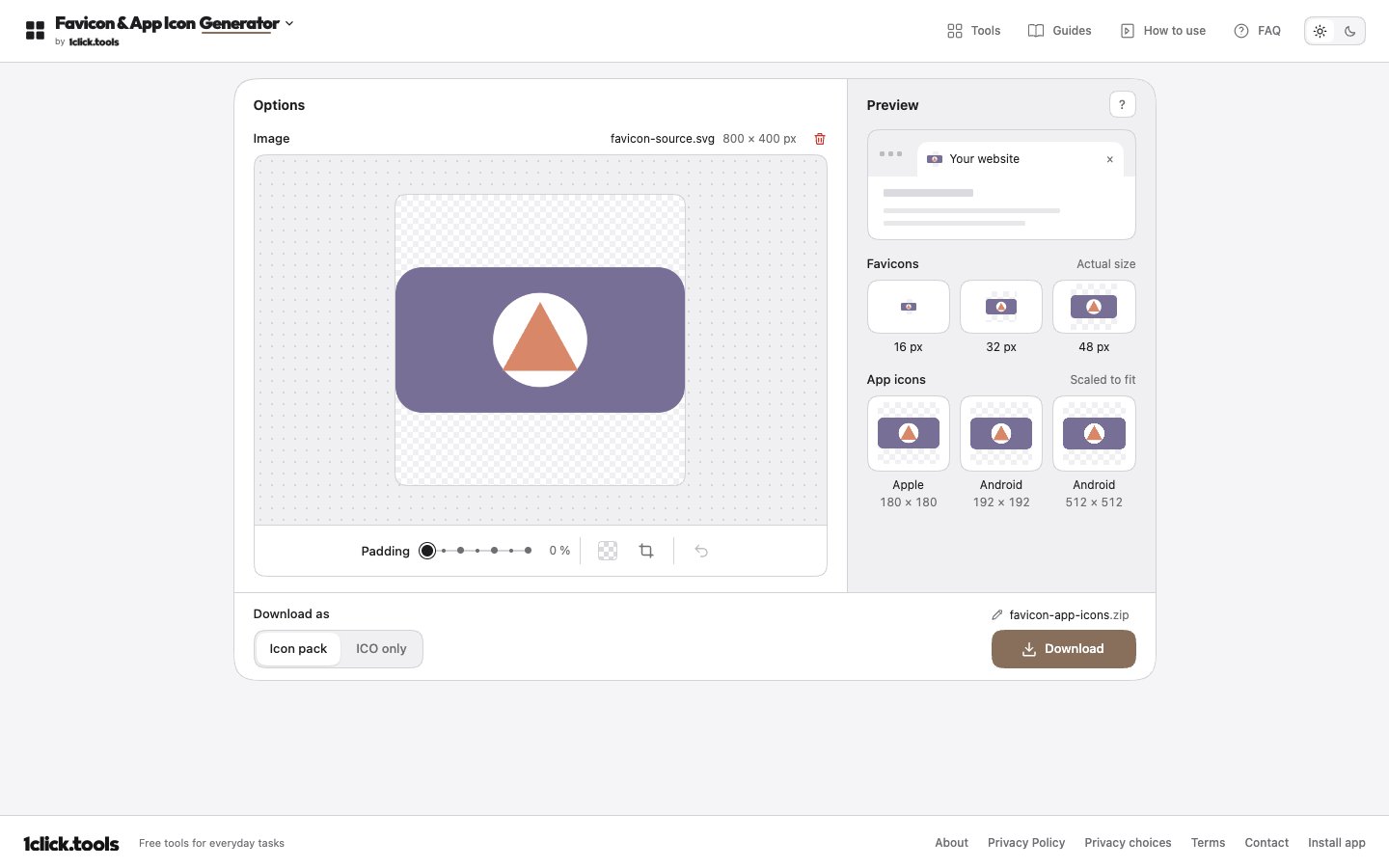
Placez les fichiers d'icônes à la racine du site, ajoutez cinq balises link dans le head et vérifiez le favicon dans l'onglet du navigateur.
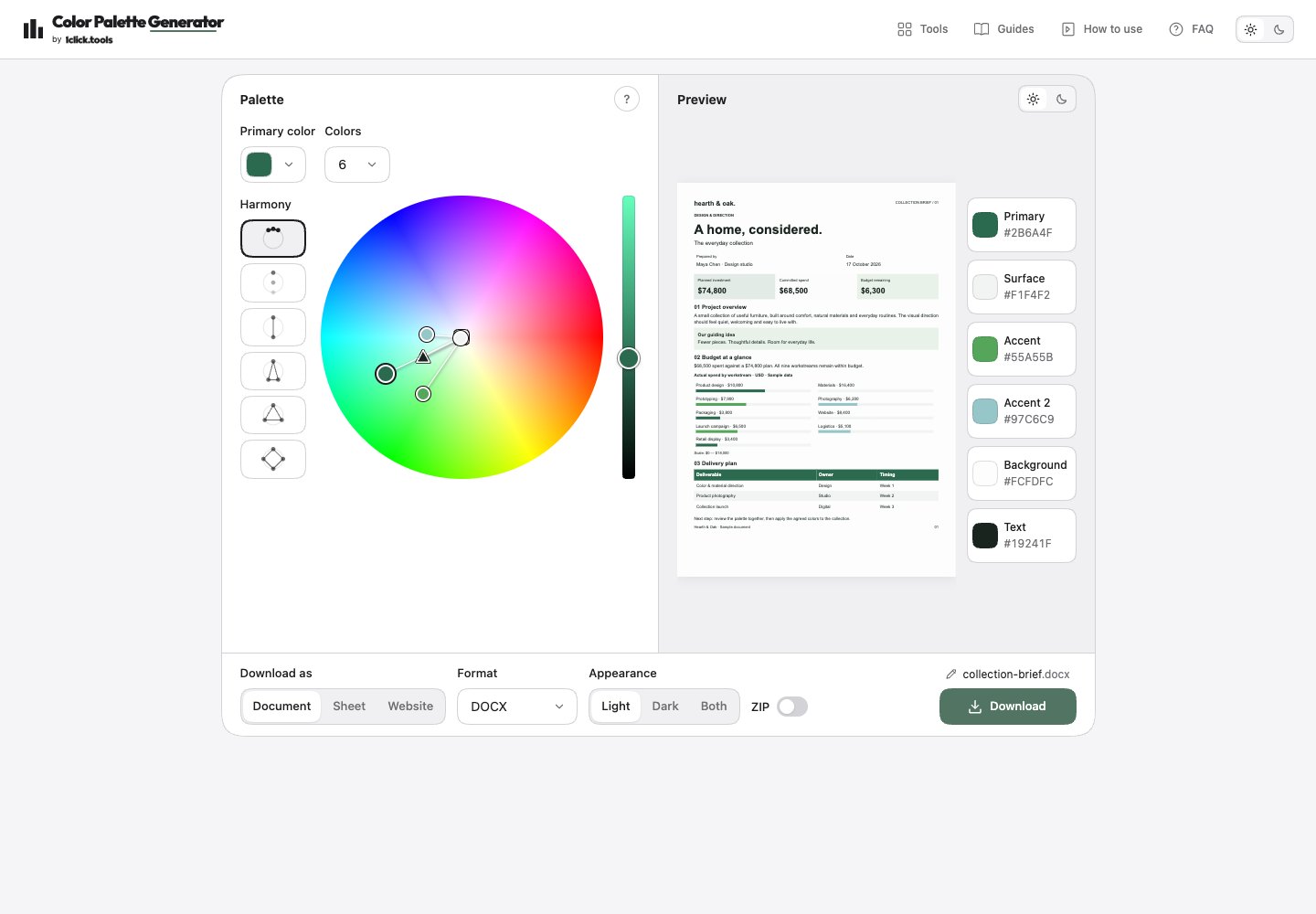
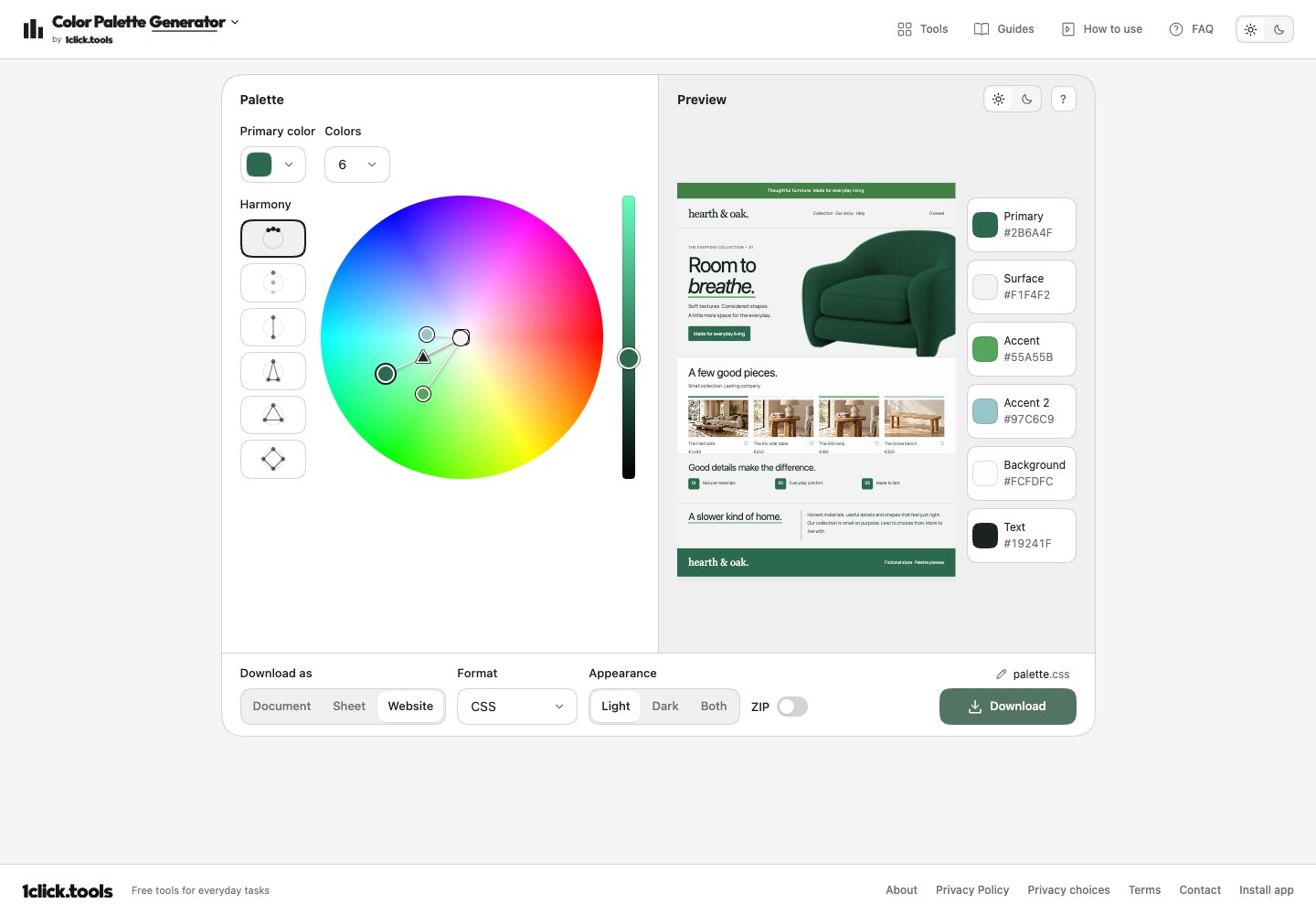
Partez d'un code HEX, choisissez une harmonie et prévisualisez-la dans document, tableur ou site. Suivez un exemple réel de six couleurs.
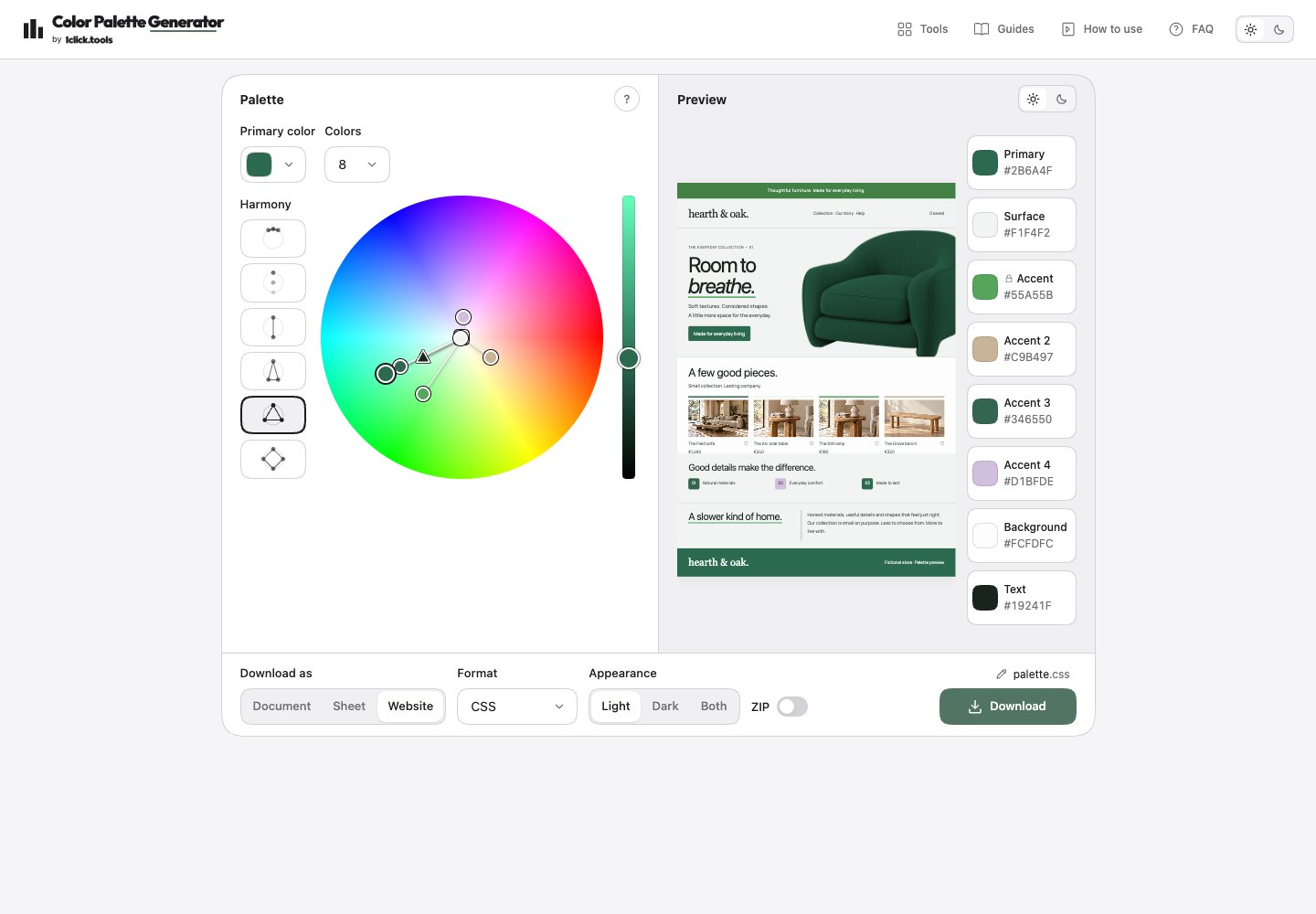
Explorez six harmonies tout en conservant une couleur. Un exemple passe de six couleurs analogues à huit couleurs en harmonie triadique.
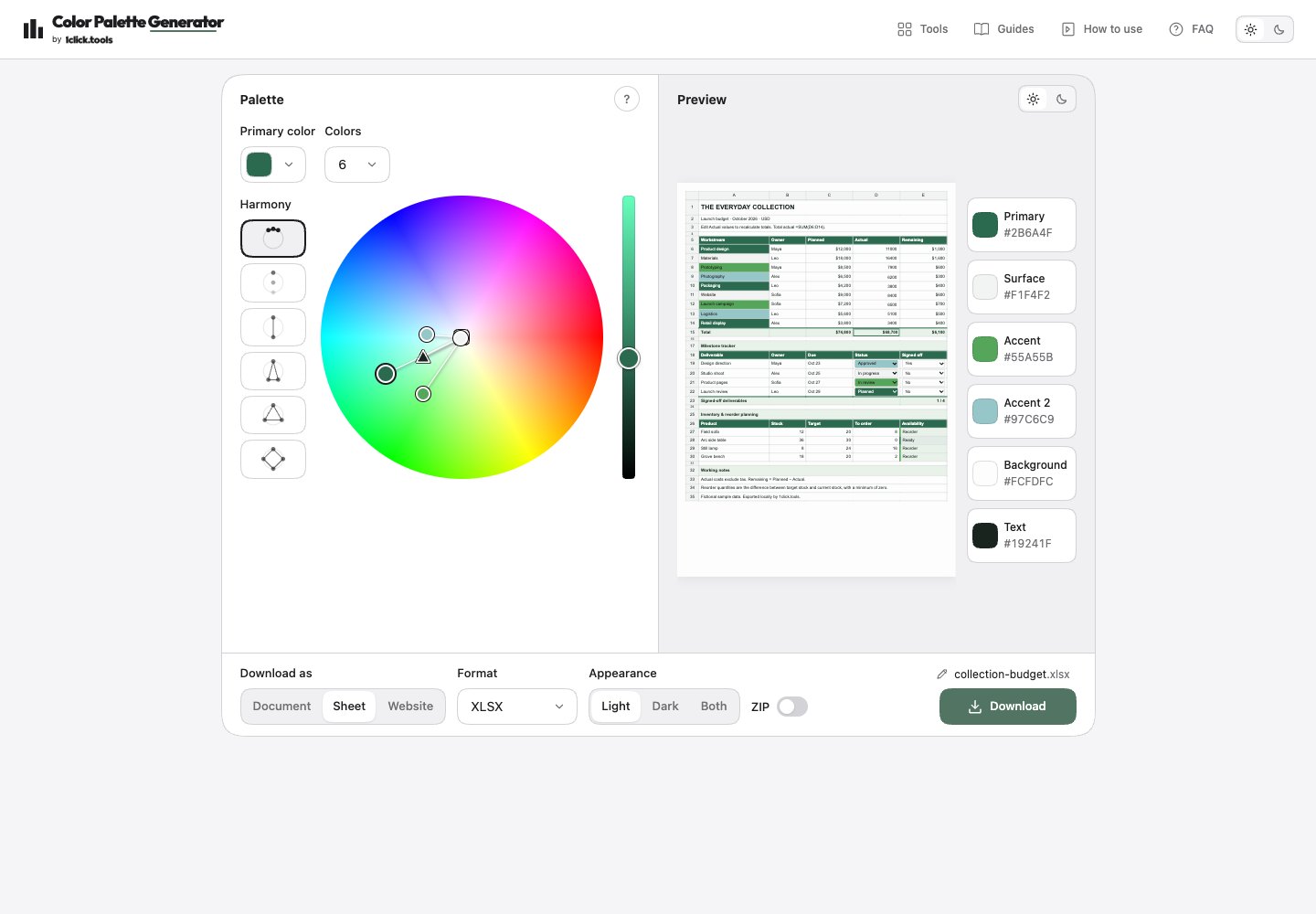
Utilisez les trois aperçus et téléchargez leurs formats respectifs. Comparez DOCX, XLSX modifié et CSS issus de la même palette de six couleurs.
Relevez les codes HEX du texte et du fond de votre palette, puis vérifiez chaque paire avec les rapports WCAG de 4,5:1, 3:1 et 7:1.
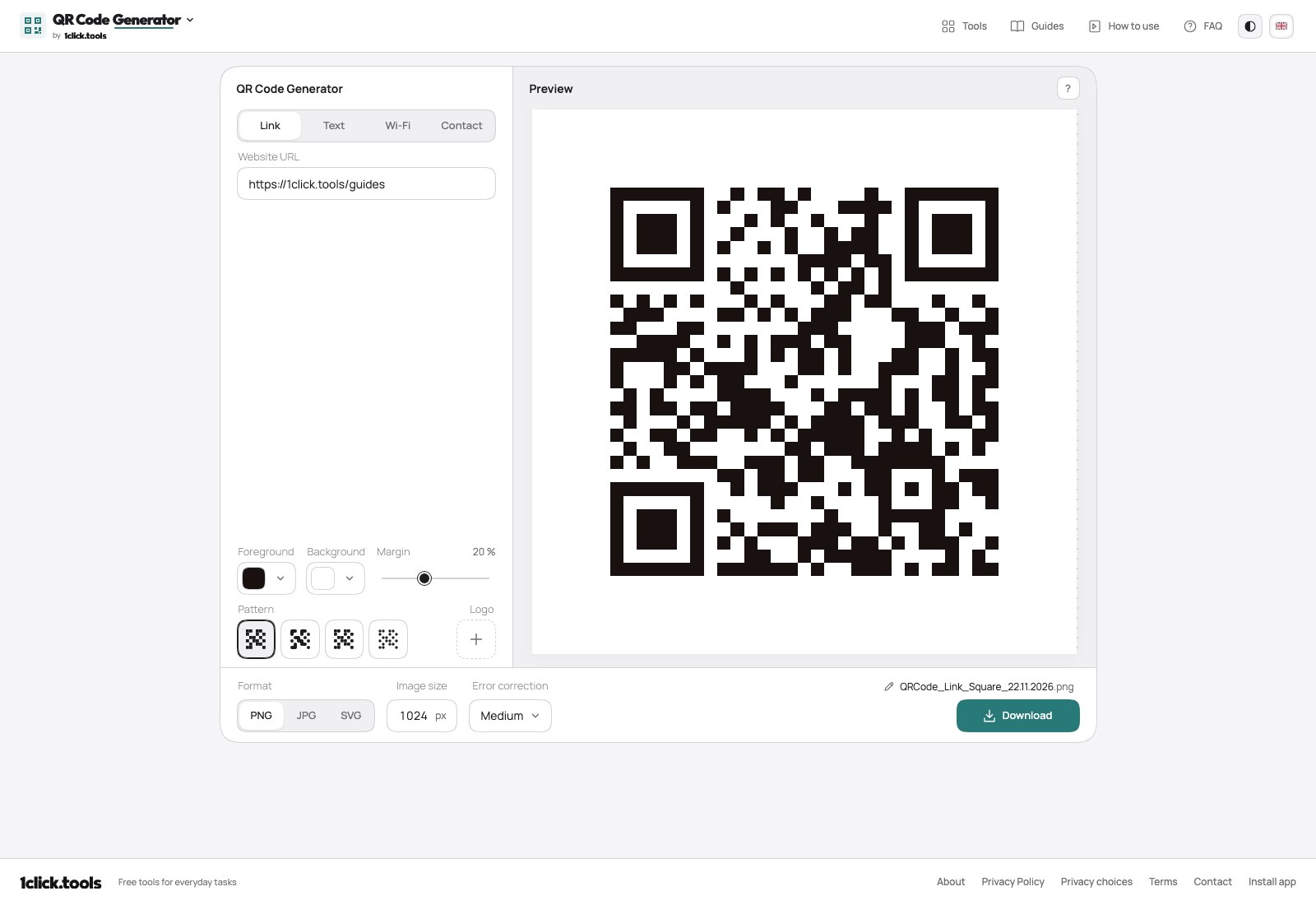
Créez un QR code pour lien, Wi-Fi ou contact. Choisissez PNG ou SVG, ajoutez un logo et découvrez les tests à faire avant de partager ou imprimer.
Créez un QR code direct vers site, réservation, menu ou formulaire. Vérifiez l'adresse exacte avant de télécharger le code en PNG ou SVG.
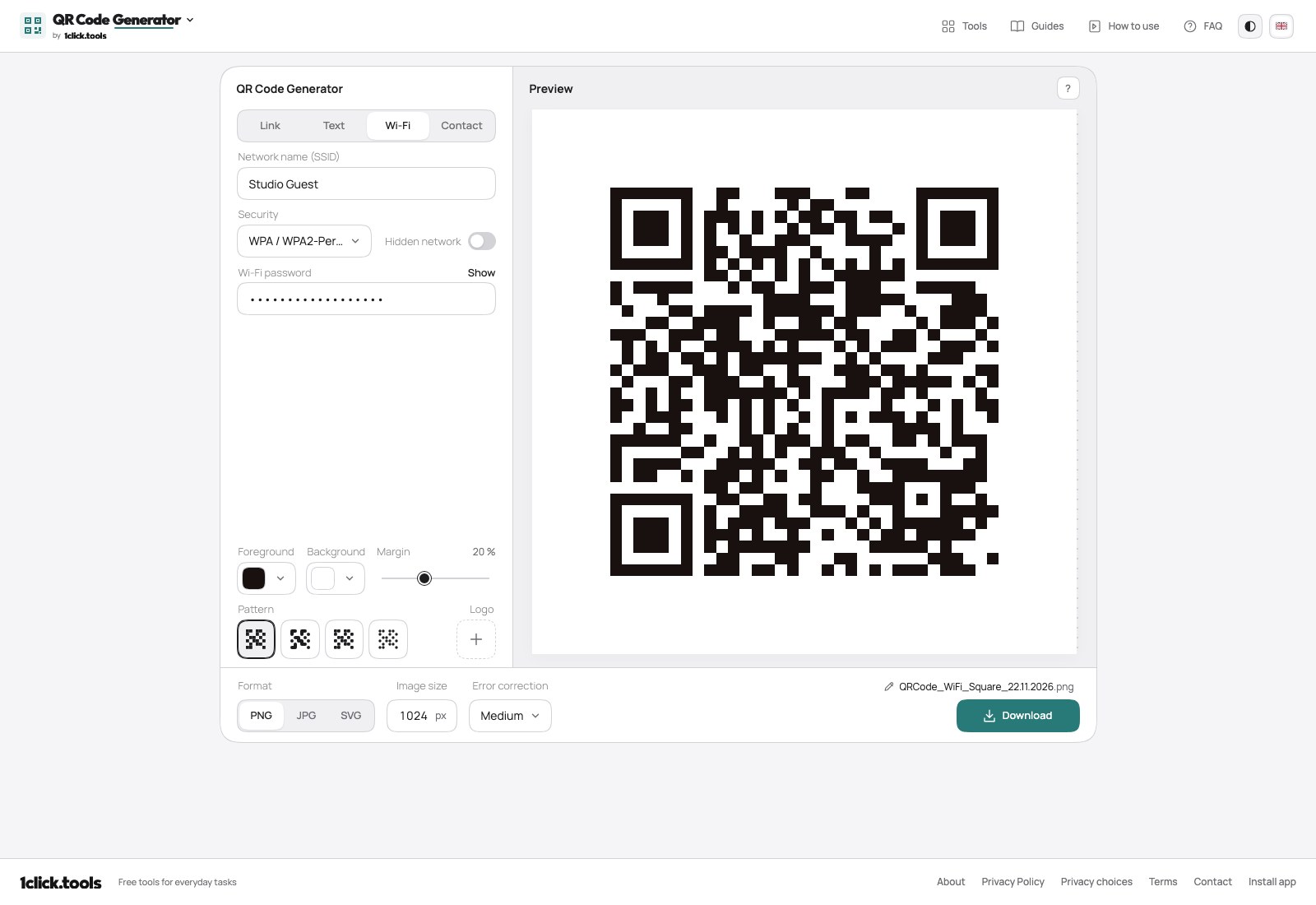
Partagez le Wi-Fi sans faire saisir le mot de passe. Indiquez réseau, sécurité et mot de passe, puis testez le QR code téléchargé.
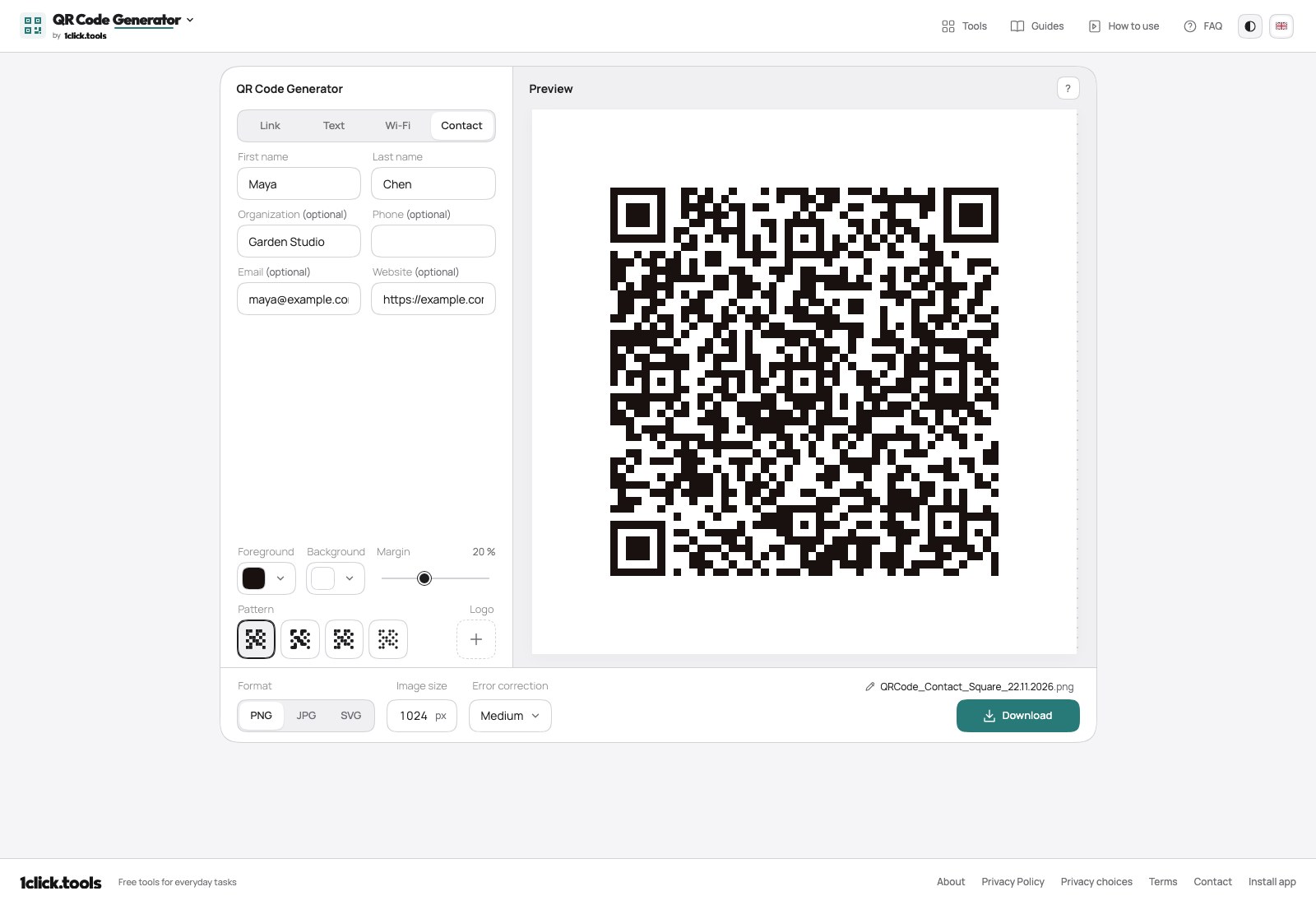
Encodez nom, société, téléphone, e-mail et site en QR code vCard. Téléchargez-le pour votre carte et vérifiez les champs après lecture.
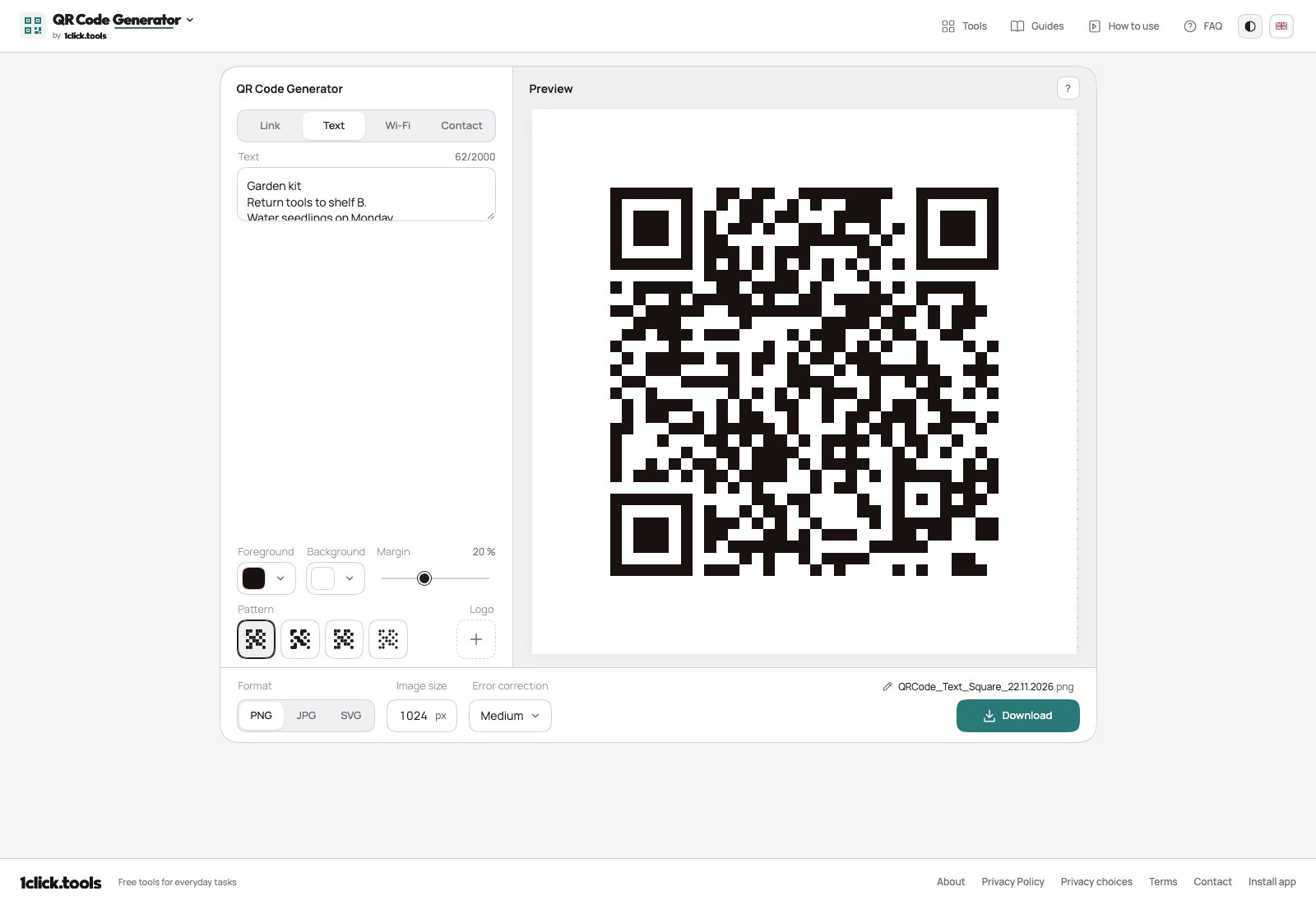
Stockez une note directement dans un QR code pour étiquette, activité ou consigne. Conservez les retours à la ligne et vérifiez le texte lu.

Ajoutez un logo PNG, JPG ou WebP et exportez le QR code. Comprenez la correction d'erreur élevée et les tests de lecture qui restent nécessaires.

Choisissez SVG ou un PNG assez grand pour l'impression. Conservez la zone vierge autour du QR code et testez le tirage avant de l'imprimer en série.
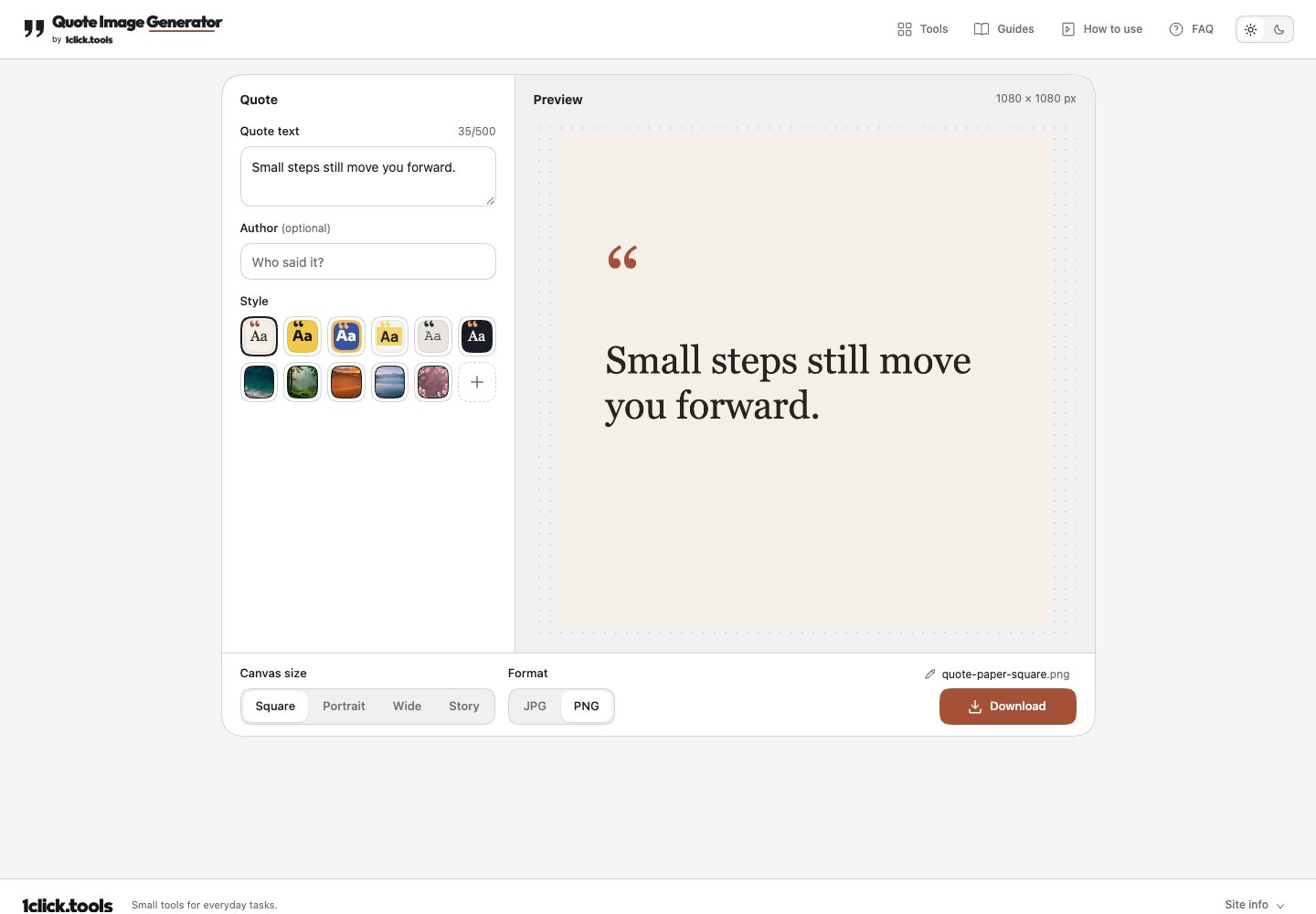
Créez une image de citation en JPG ou PNG avec vos mots. Choisissez un style et ajoutez un auteur si souhaité. Exemple et résultats à télécharger.
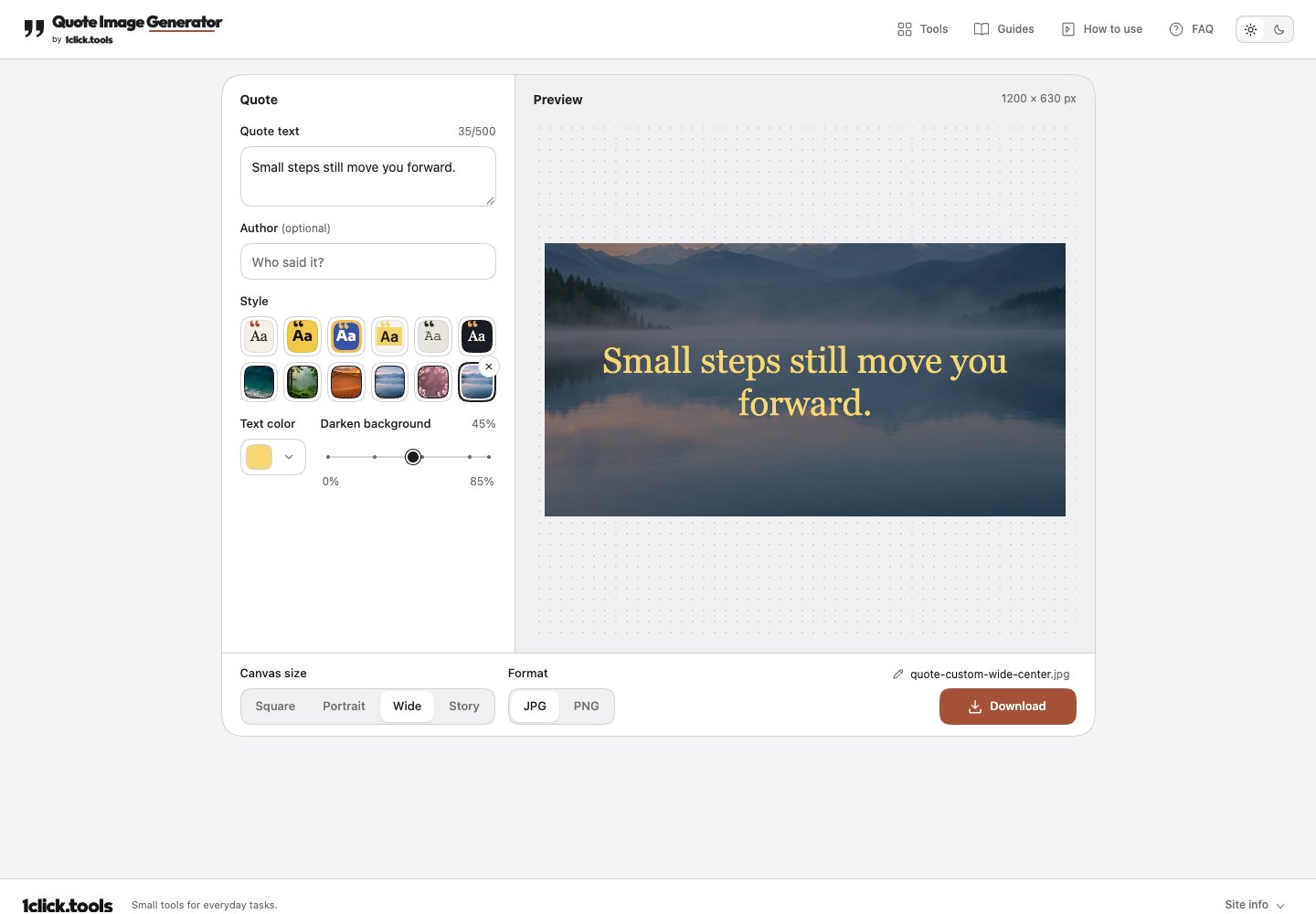
Ajoutez votre photo comme fond centré et choisissez un texte lisible. Comparez le fichier obtenu avec la même photo et la même citation.
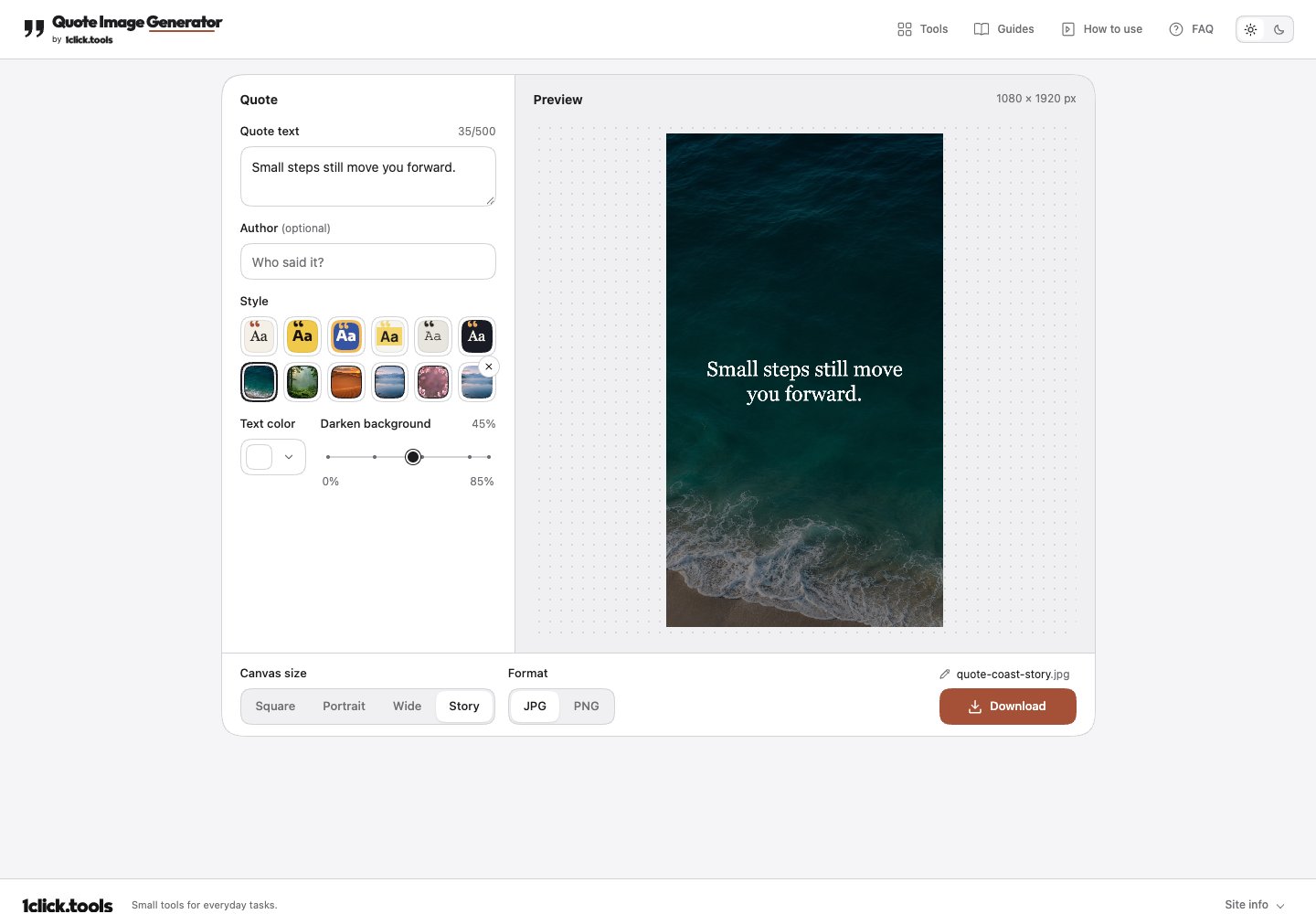
Comparez quatre tailles d'images de citations et choisissez JPG ou PNG. Voyez le rendu des mêmes mots et de la même photo dans les fichiers fournis.
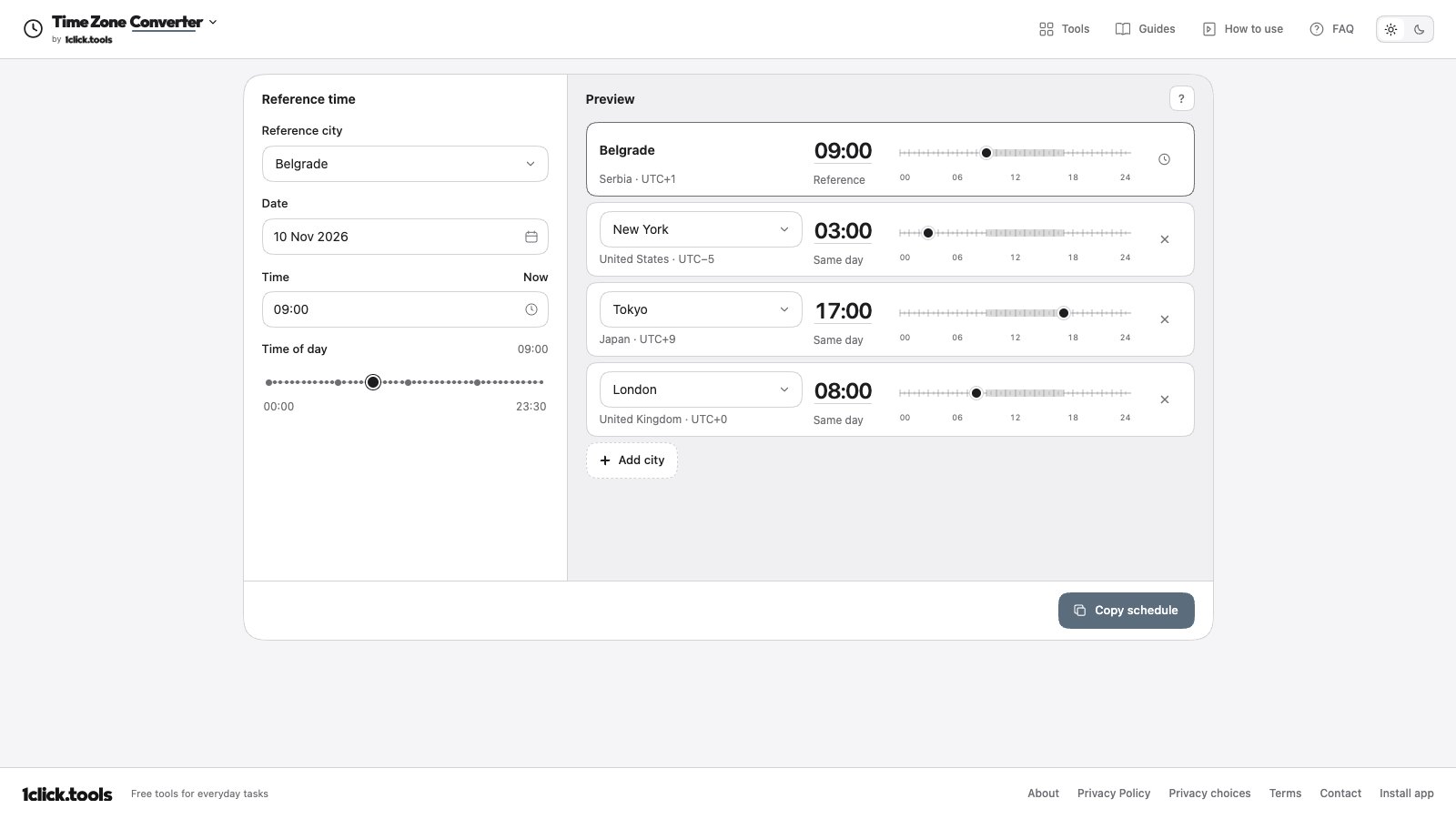
Comparez les villes avec calendrier et sélecteurs de date et d'heure. Ajustez par demi-heure ou à l'heure exacte, puis copiez le planning.
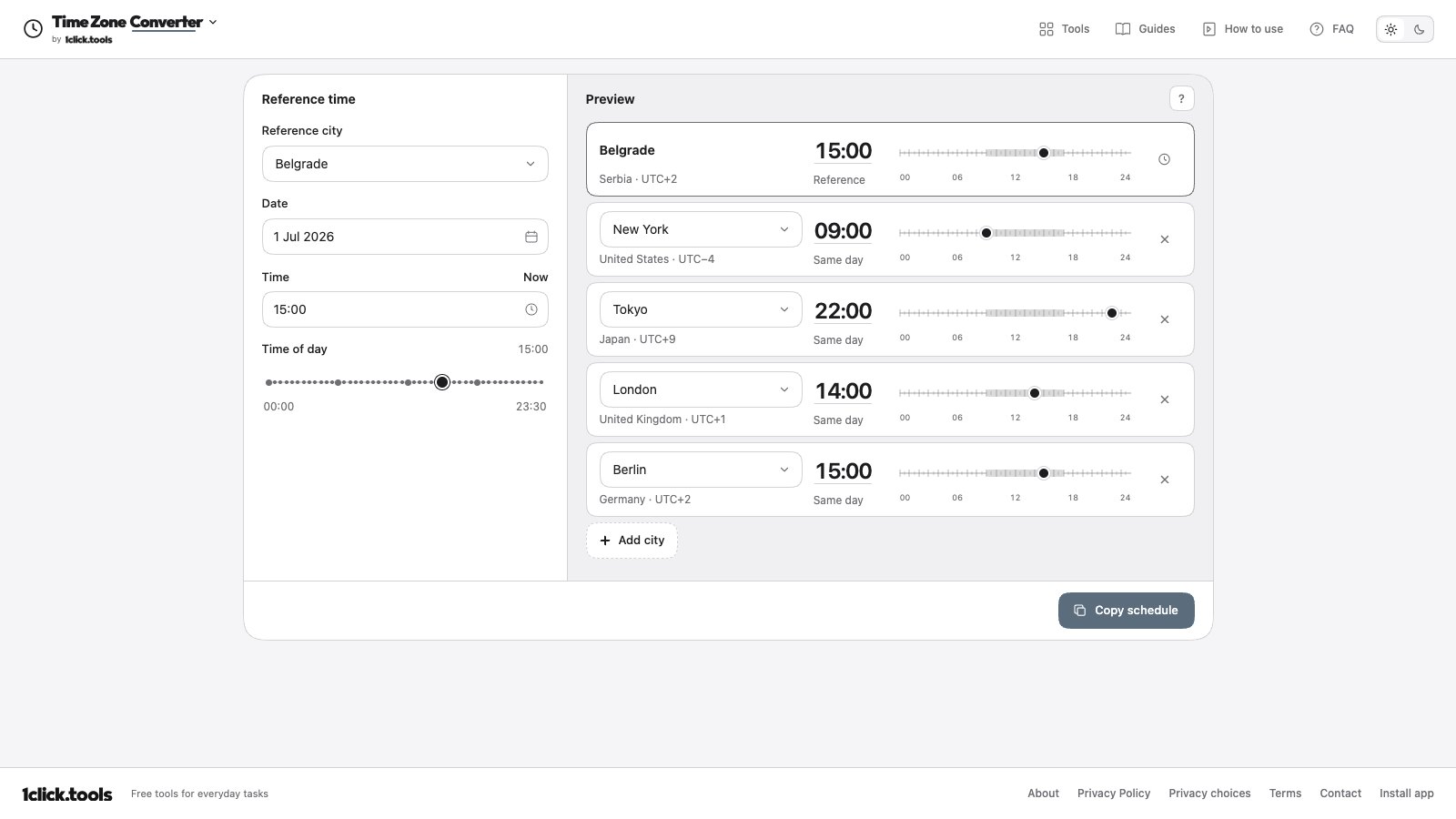
Comparez villes, plages de jour et dates locales pour choisir une réunion. Deux plannings réels relient l'Europe, New York et Tokyo.
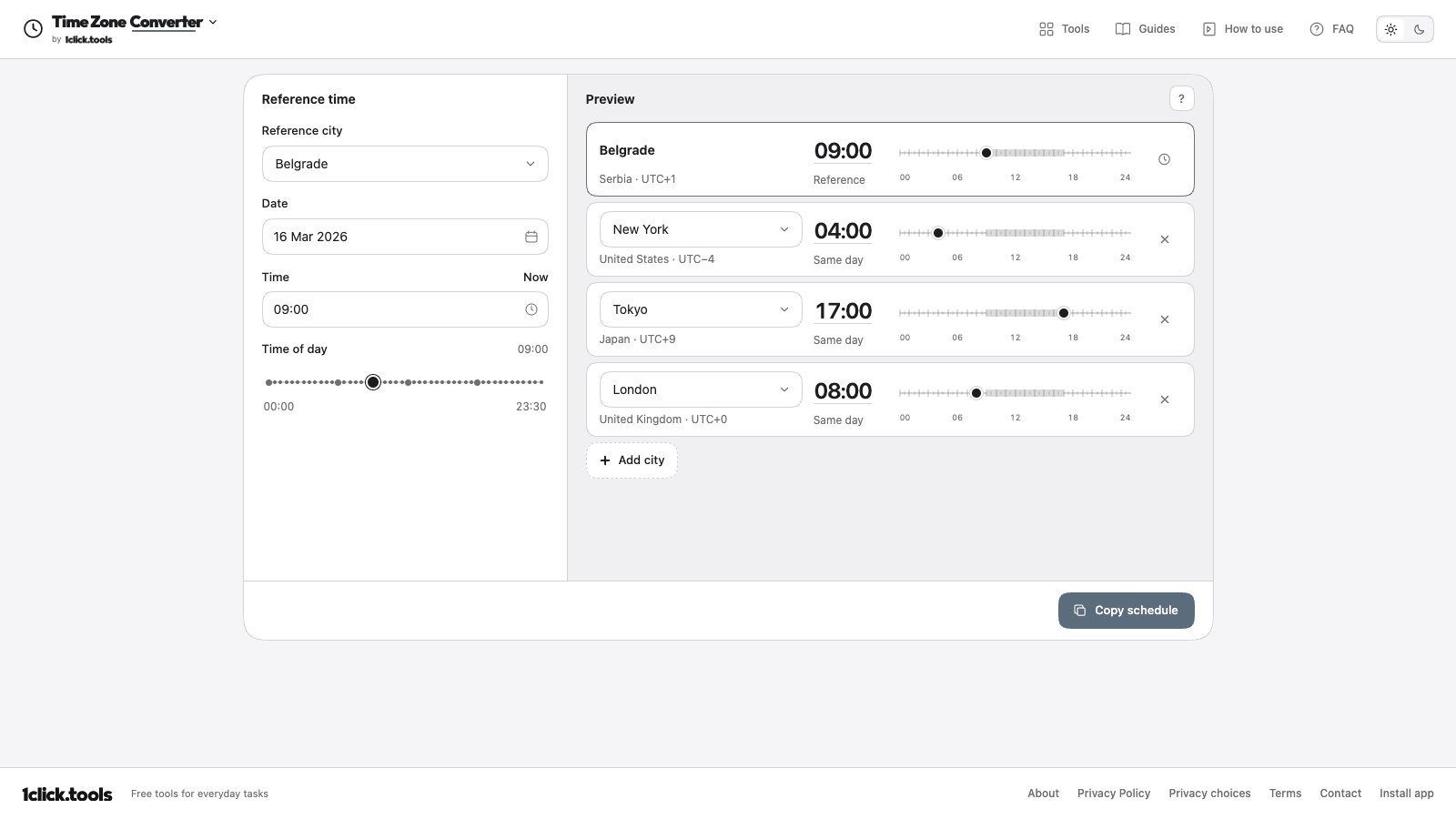
Comparez deux dates pour voir l'effet de l'heure d'été. Vérifiez décalages UTC, changements de date et heures répétées avec des exemples réels.
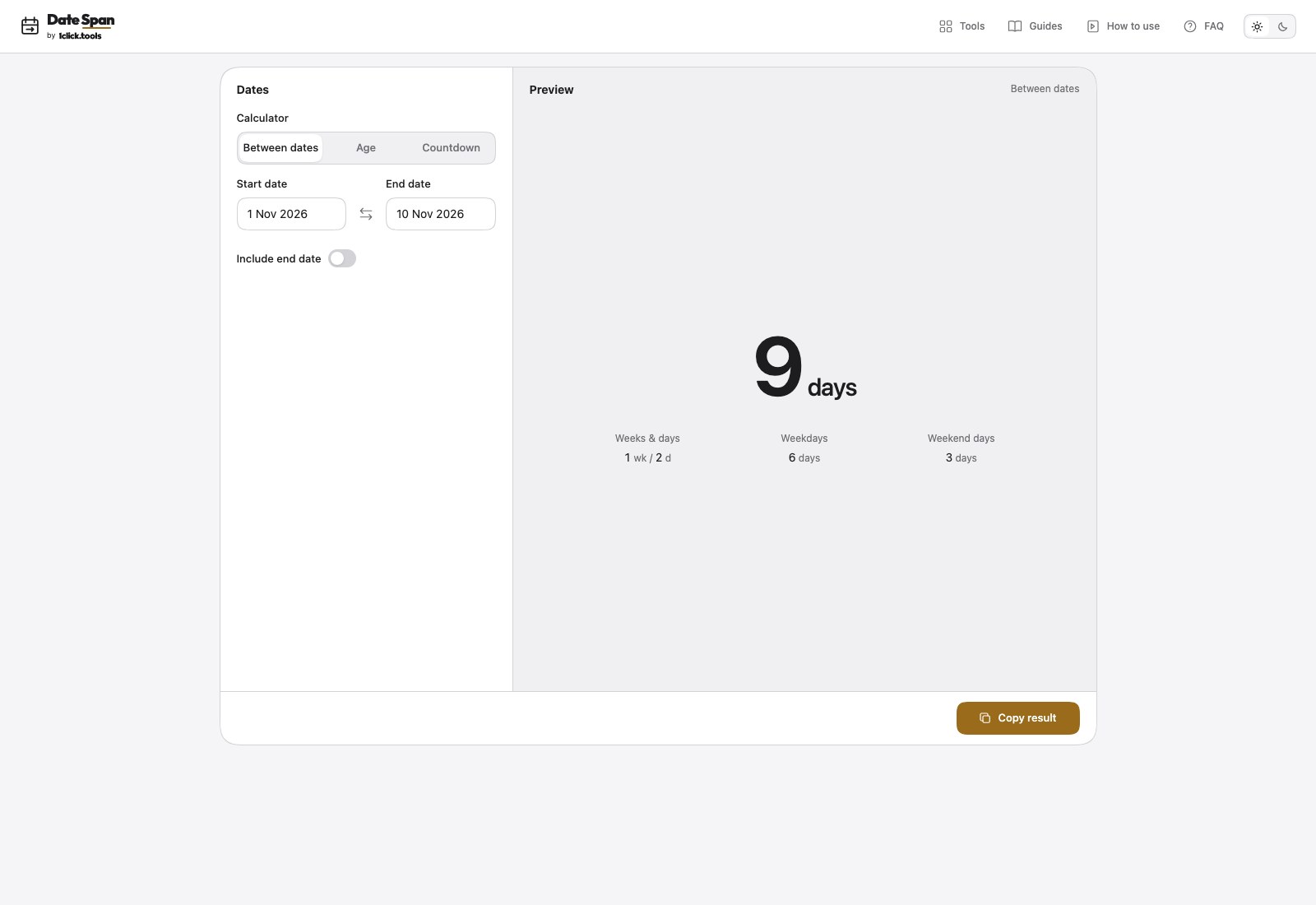
Calculez une durée en incluant ou non la date de fin. Comparez un écart de neuf jours et une période inclusive de dix jours, puis copiez le détail.
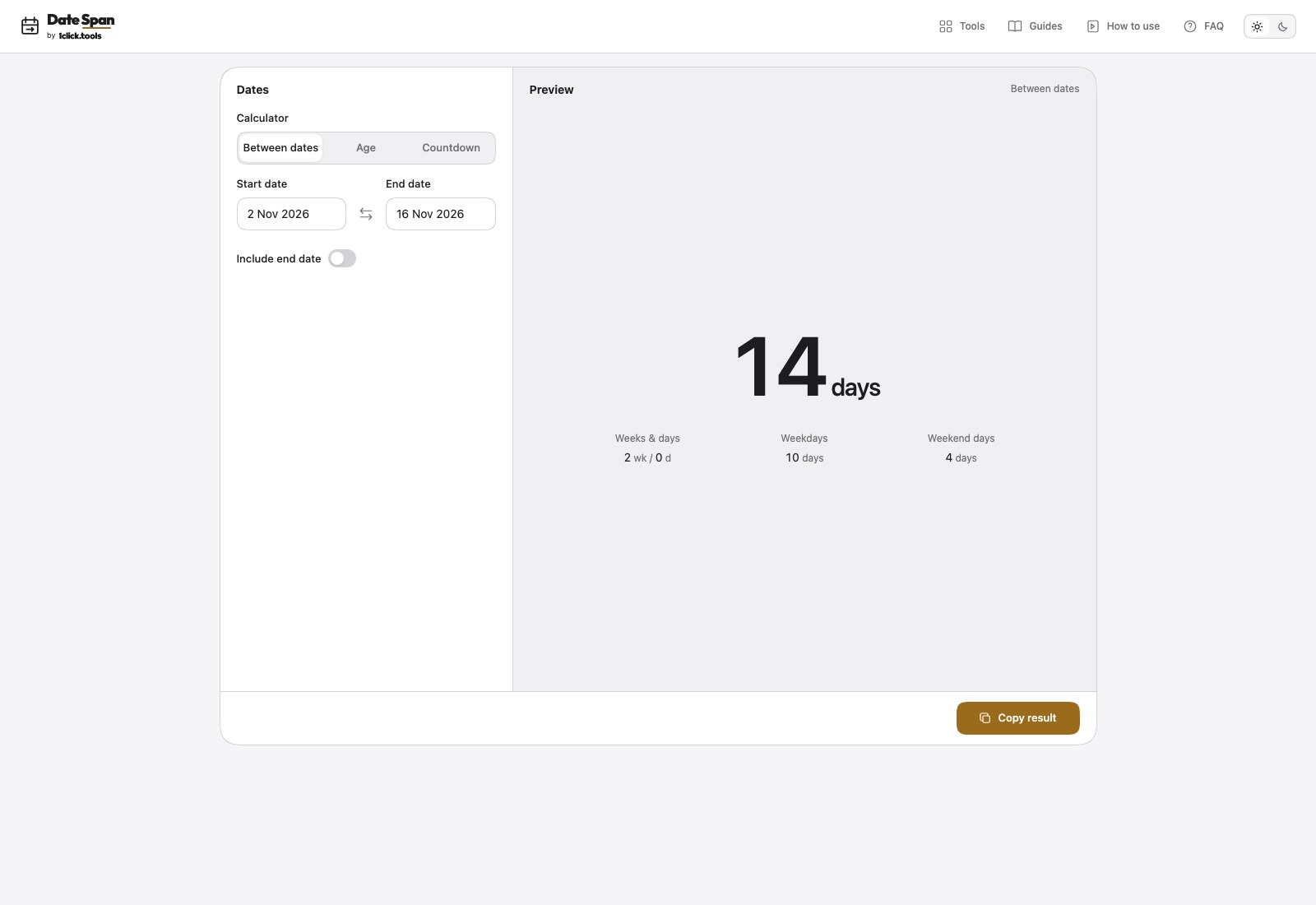
Comptez les jours du lundi au vendredi séparément du week-end. Un exemple de deux semaines montre pourquoi vérifier les jours fériés à part.
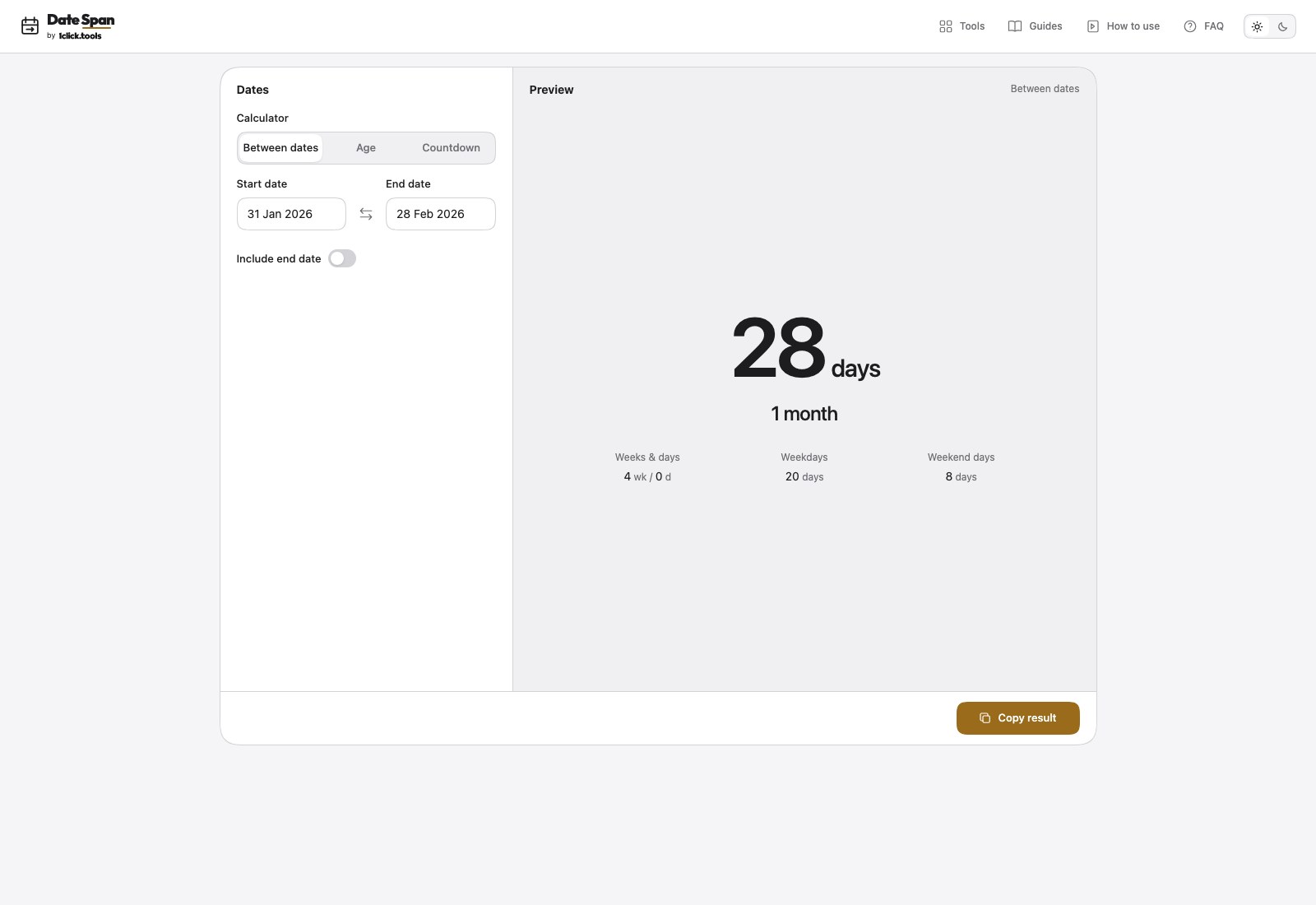
Comprenez les mois de 28 à 31 jours. Comparez fins de mois, jours bissextiles et année entière avec le même calculateur de durée.
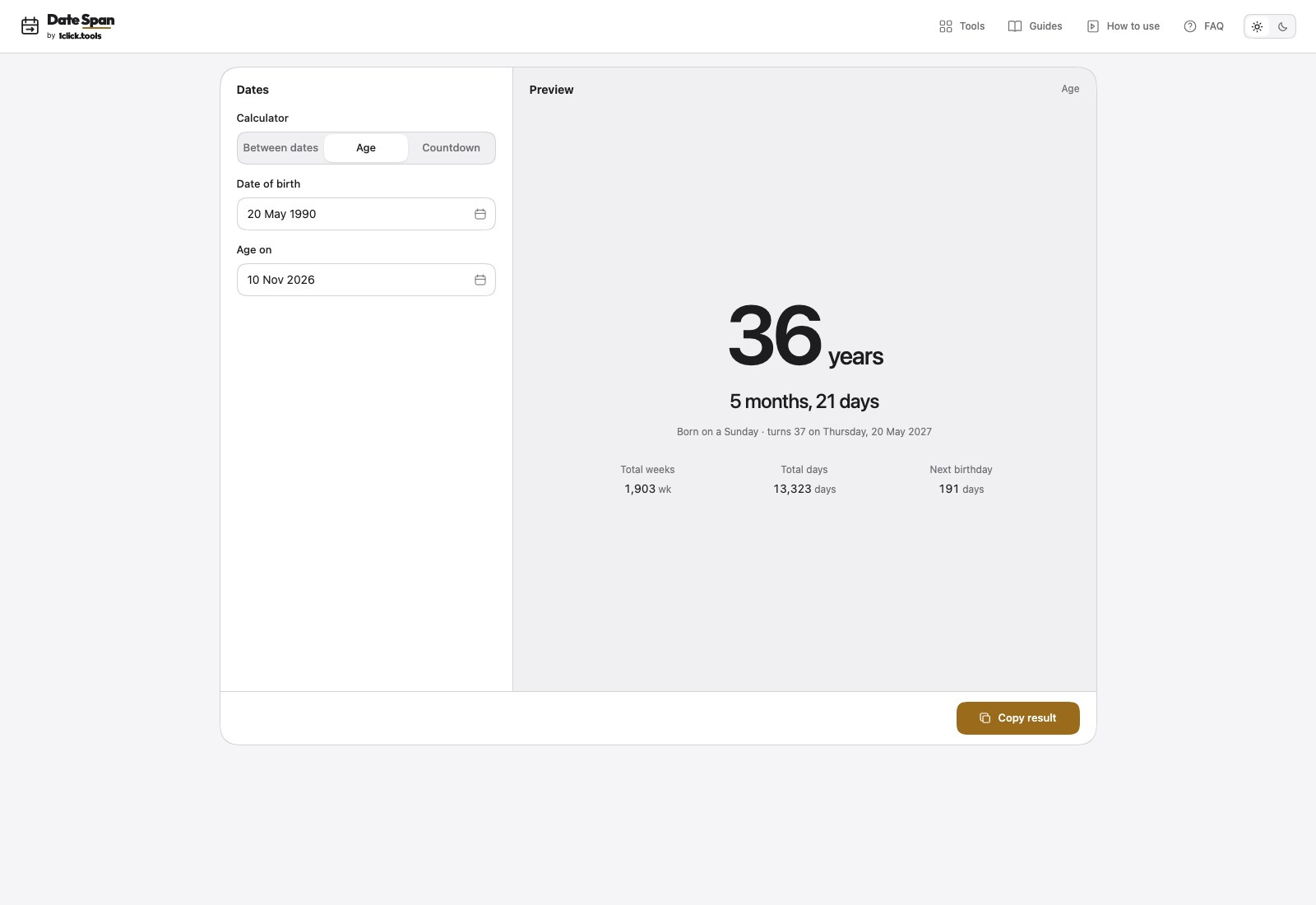
Calculez votre âge en années, mois et jours, les jours vécus et le prochain anniversaire. Avec un exemple pour une naissance le 29 février.
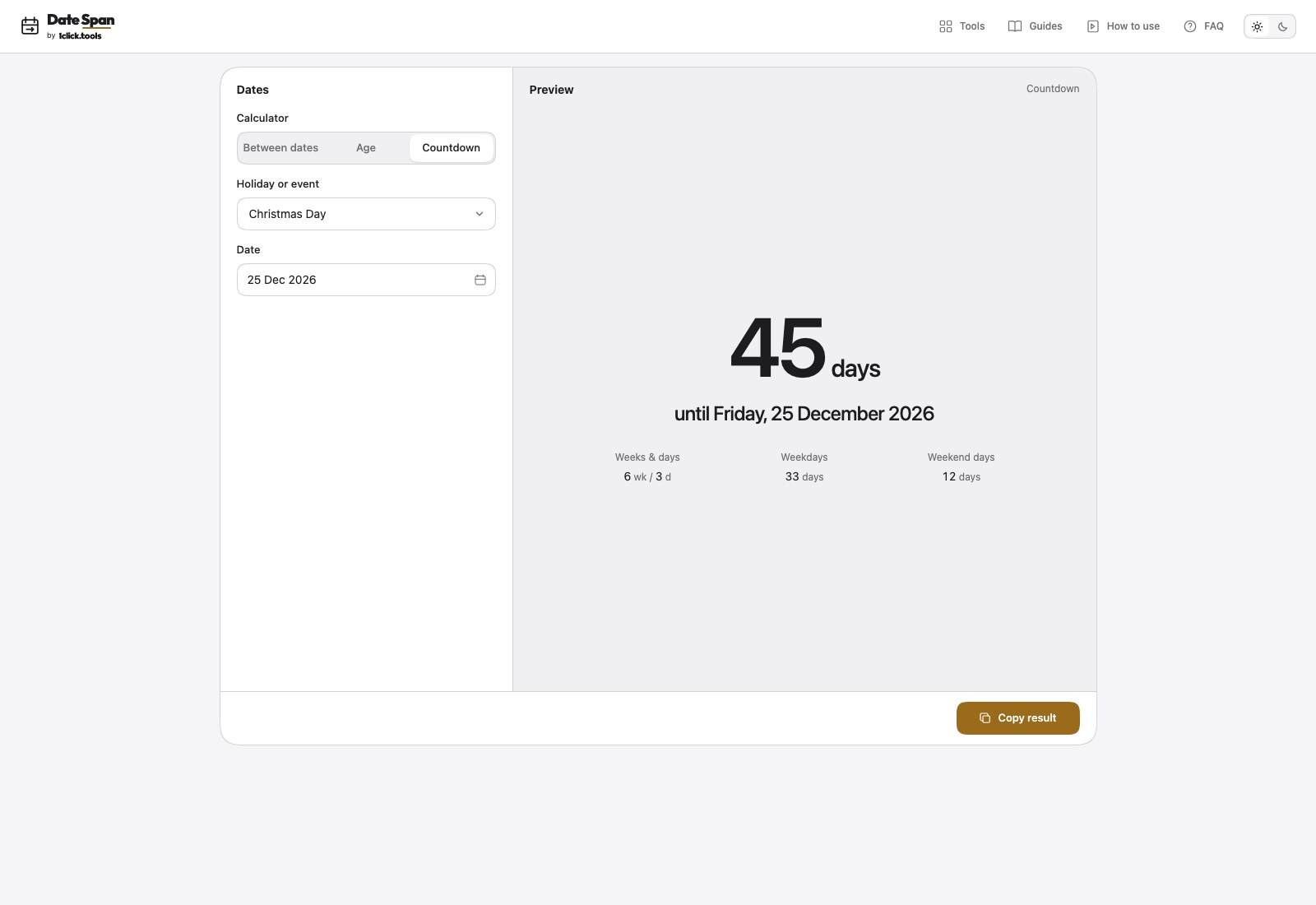
Comptez jusqu'à Noël, Pâques, l'Aïd, le Nouvel An lunaire ou toute date. Voyez semaines, jours de semaine, week-ends et dates déjà passées.
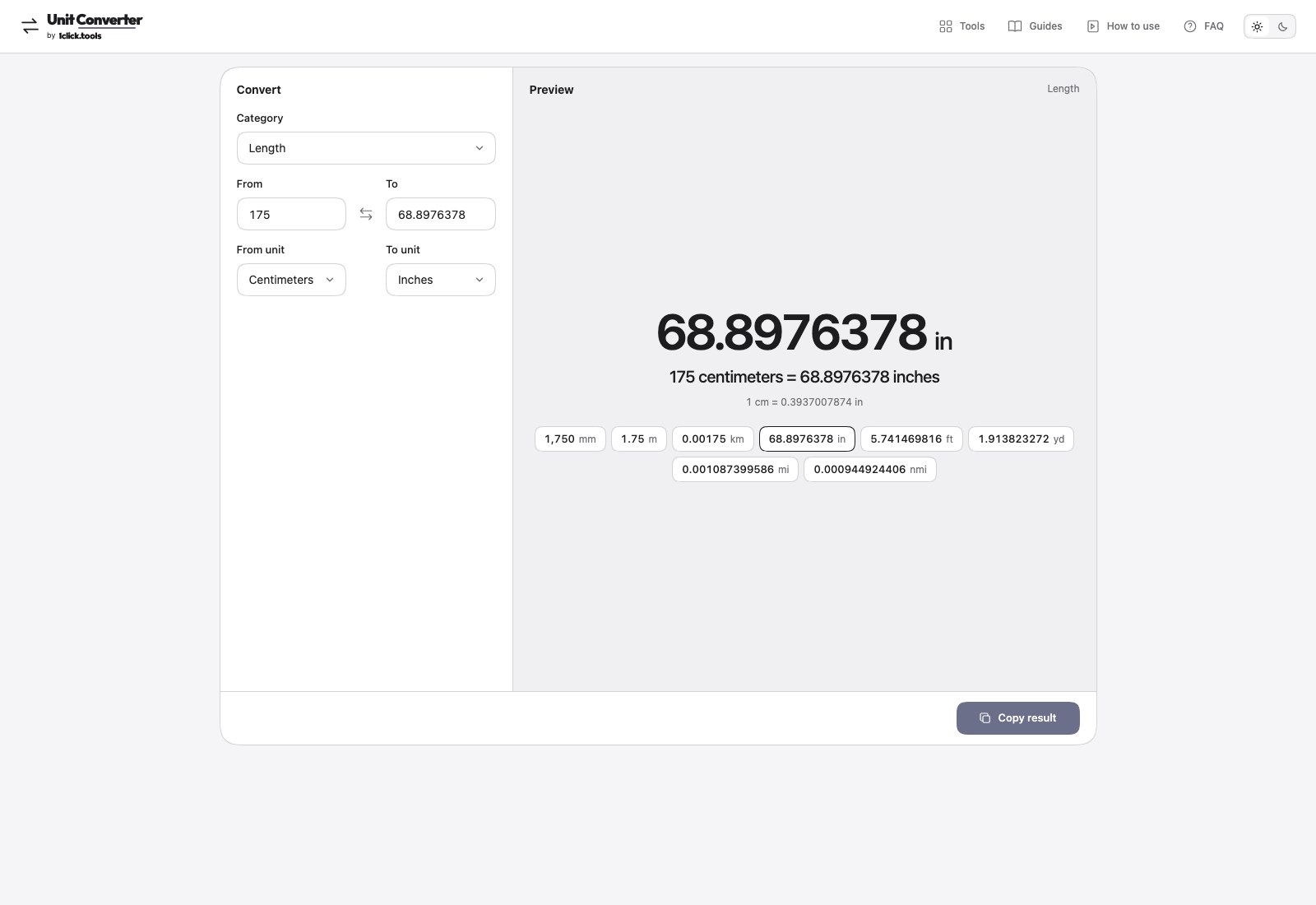
Convertissez tailles et longueurs entre centimètres, pouces et pieds. Exemples avec 175 cm, 6 ft et la valeur exacte d'un pouce : 2,54 cm.
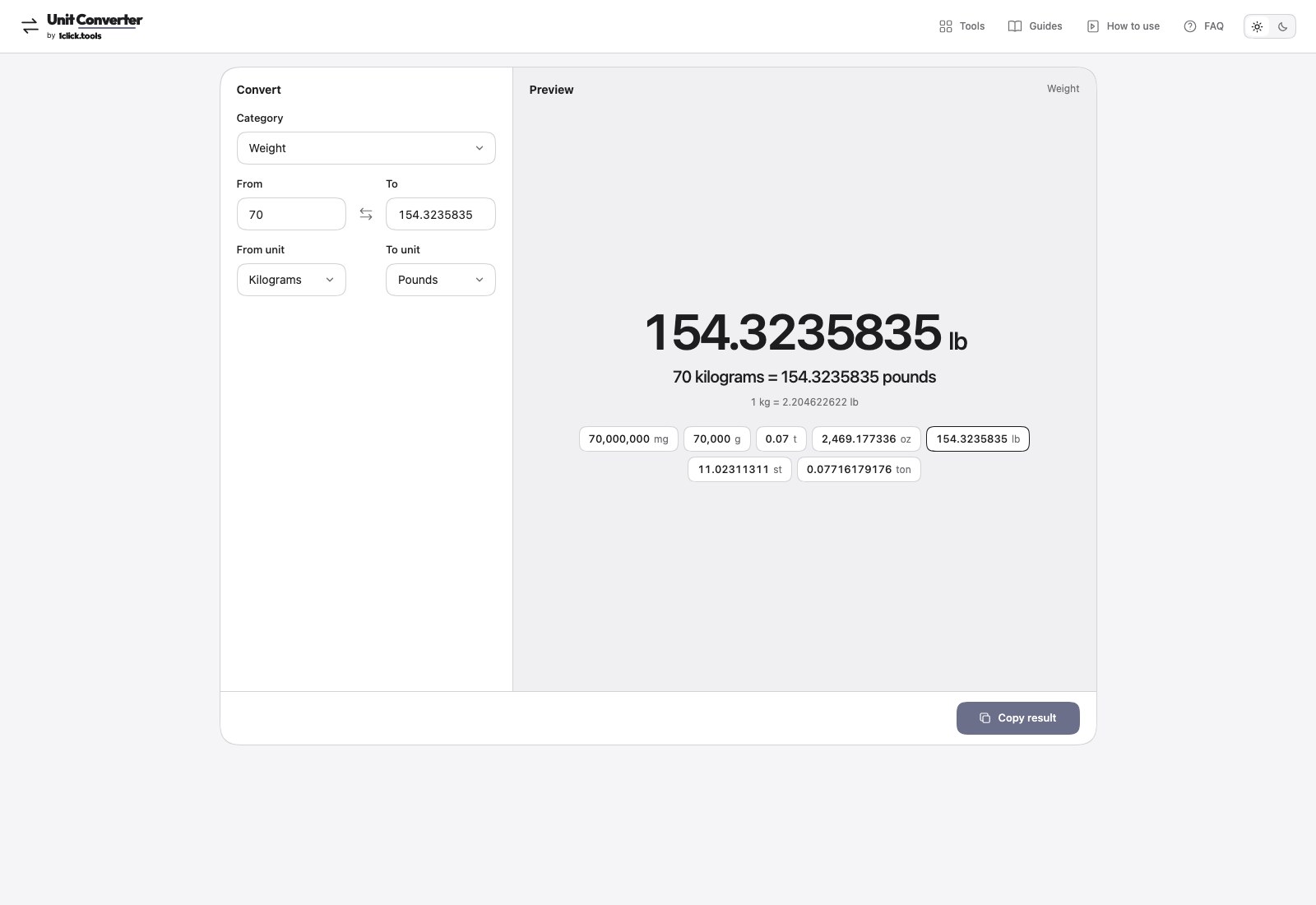
Convertissez kilos, livres, onces et stones. Voyez 70 kg en livres et stones, 150 lb en kilos et 500 g en onces avec des exemples concrets.
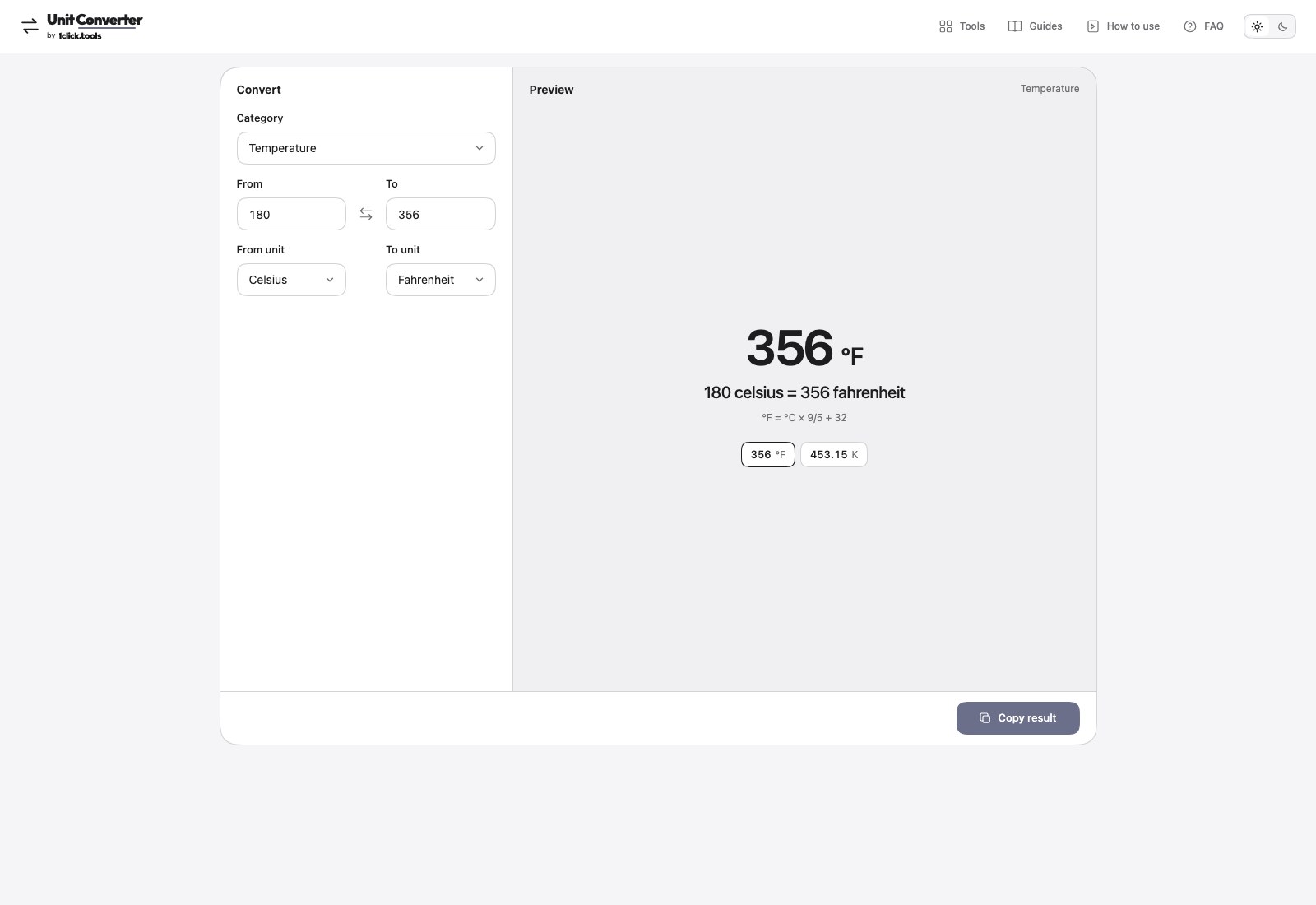
Convertissez entre °C, °F et K avec les formules exactes. Exemples pour la pièce, le four, le corps et la température commune de −40°.
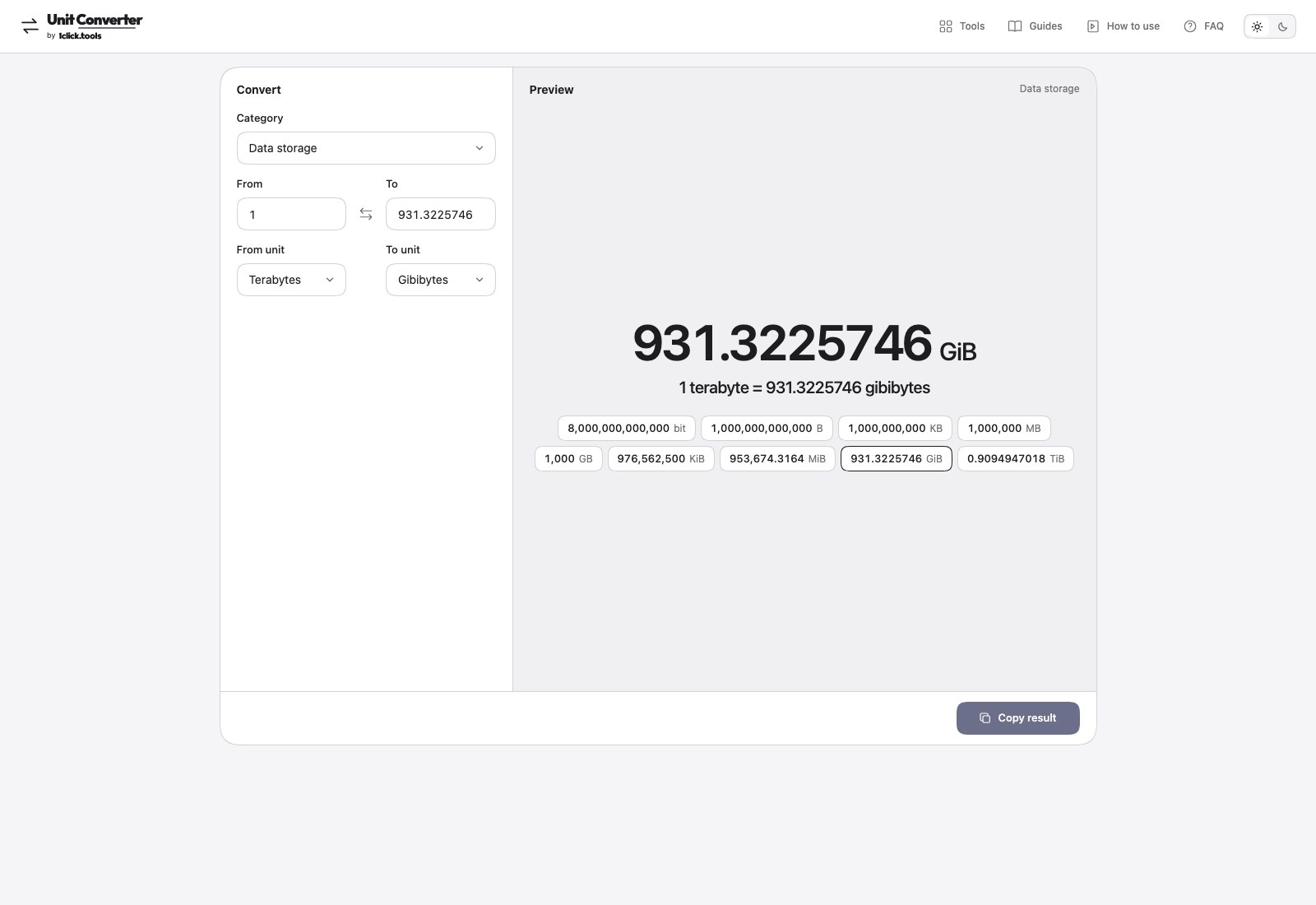
Comprenez les unités décimales et binaires : convertissez To en Gio et Go en Mo, et découvrez pourquoi l'espace affiché paraît inférieur.
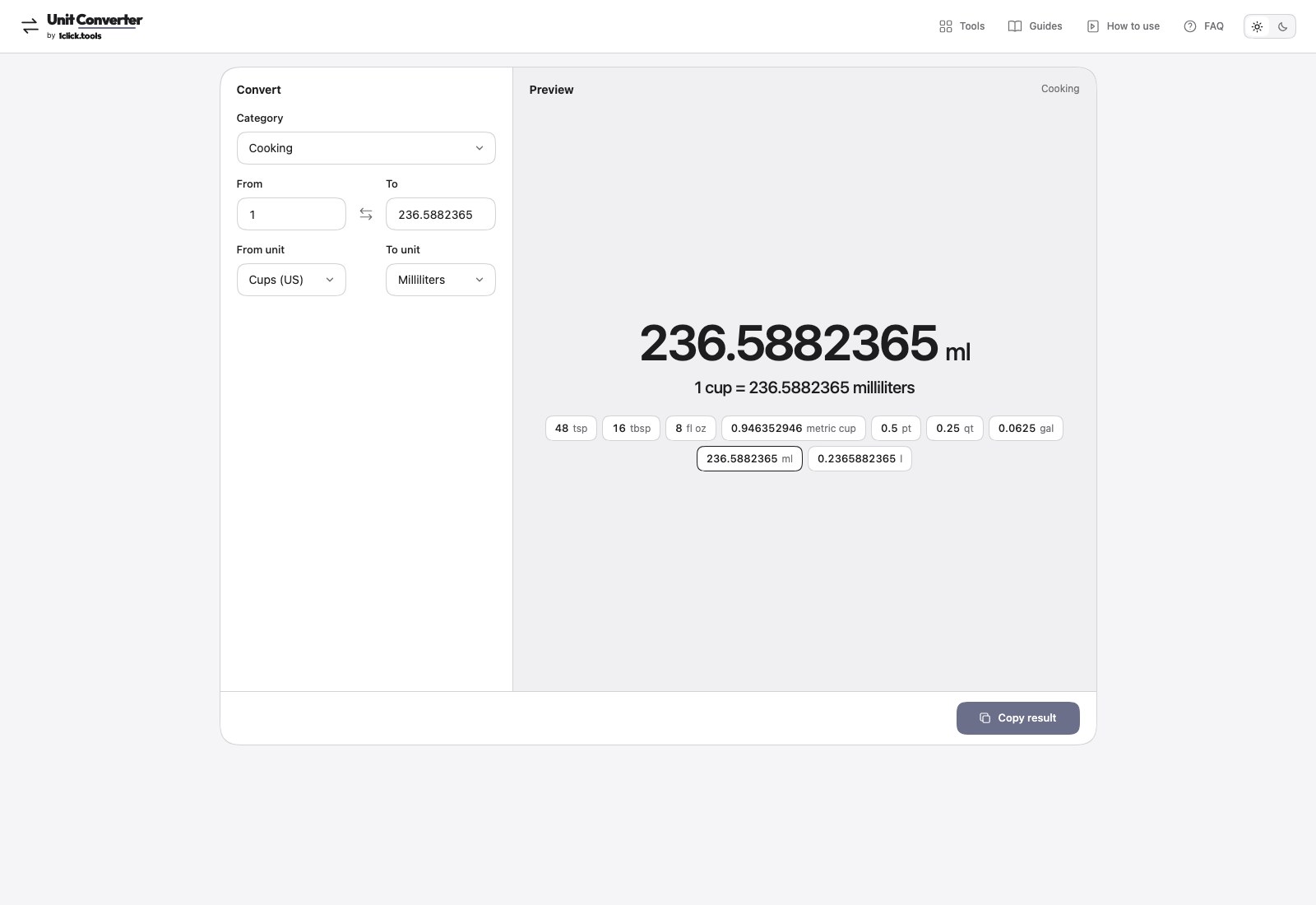
Convertissez cups US, cuillères, onces liquides et millilitres pour vos recettes. Exemples de demi-cups et comparaison avec la cup métrique de 250 ml.
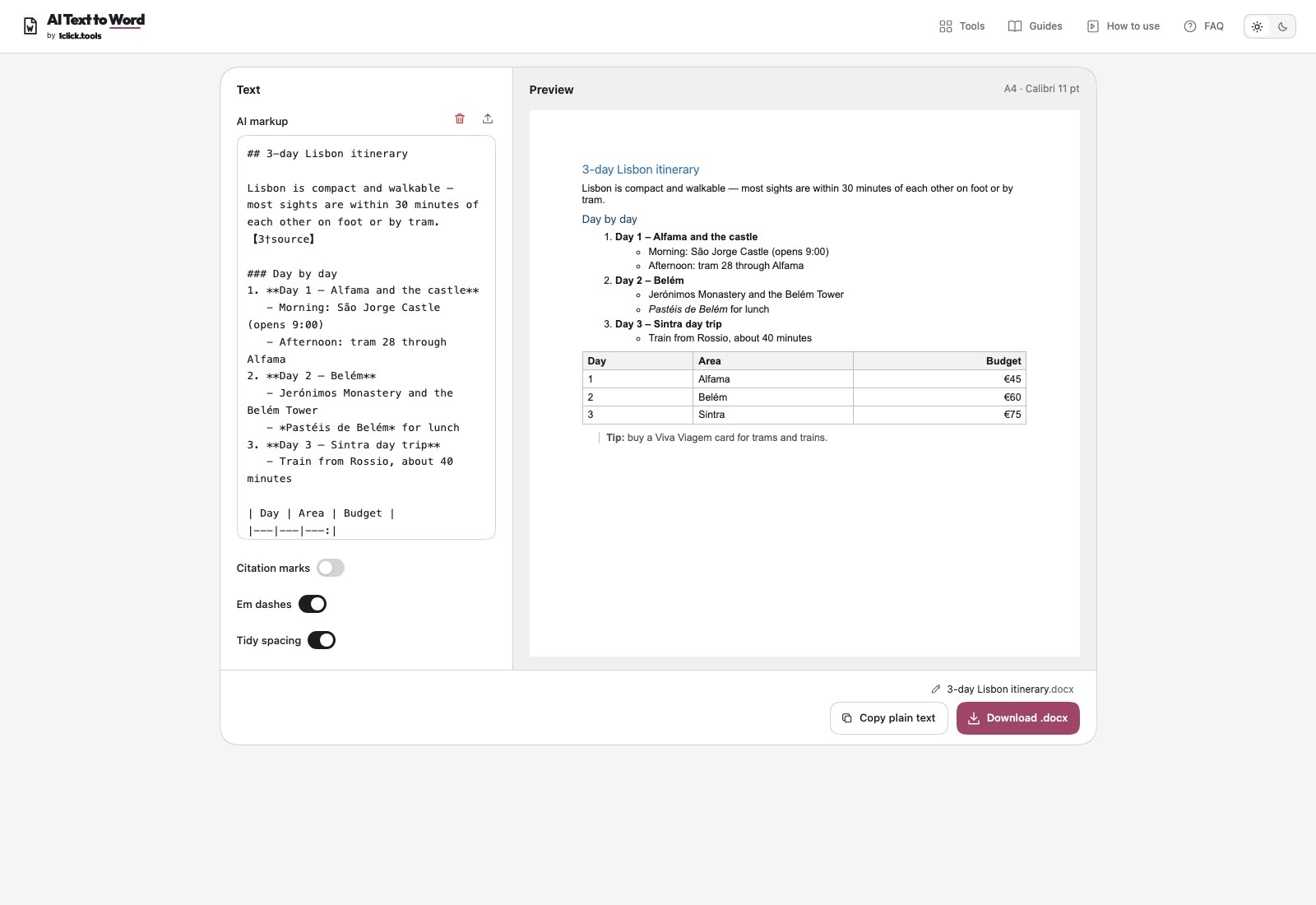
Collez une réponse ChatGPT et exportez un document Word avec titres, listes et tableaux. Retirez d'abord les références comme 【3†source】.
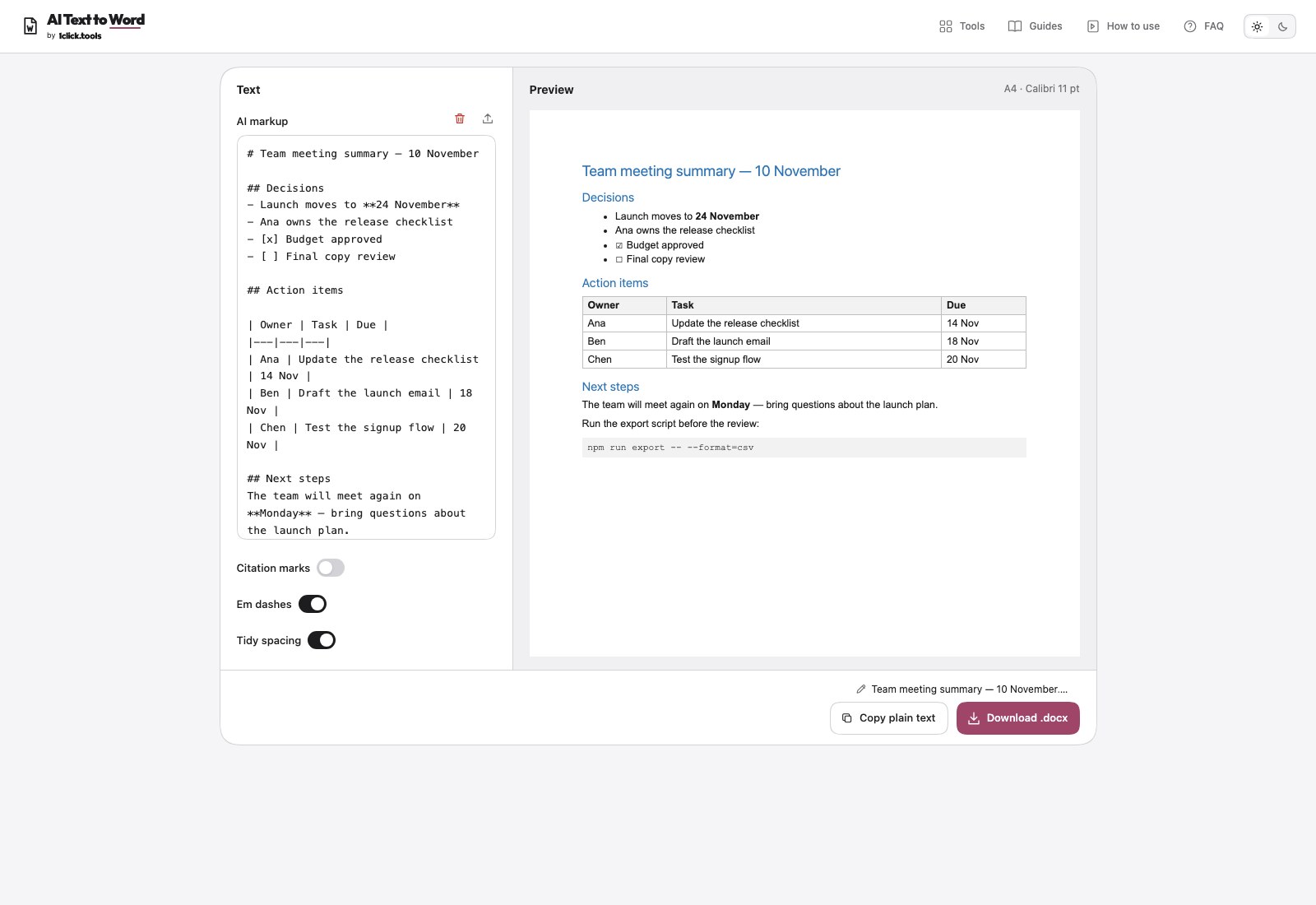
Transformez une réponse Claude avec titres, listes, tableaux et code en document. Téléchargez le .docx, puis ouvrez-le avec Google Docs.

Transformez une réponse IA en texte brut pour formulaires, messages et réseaux sociaux. Retirez Markdown en gardant listes et tableaux lisibles.
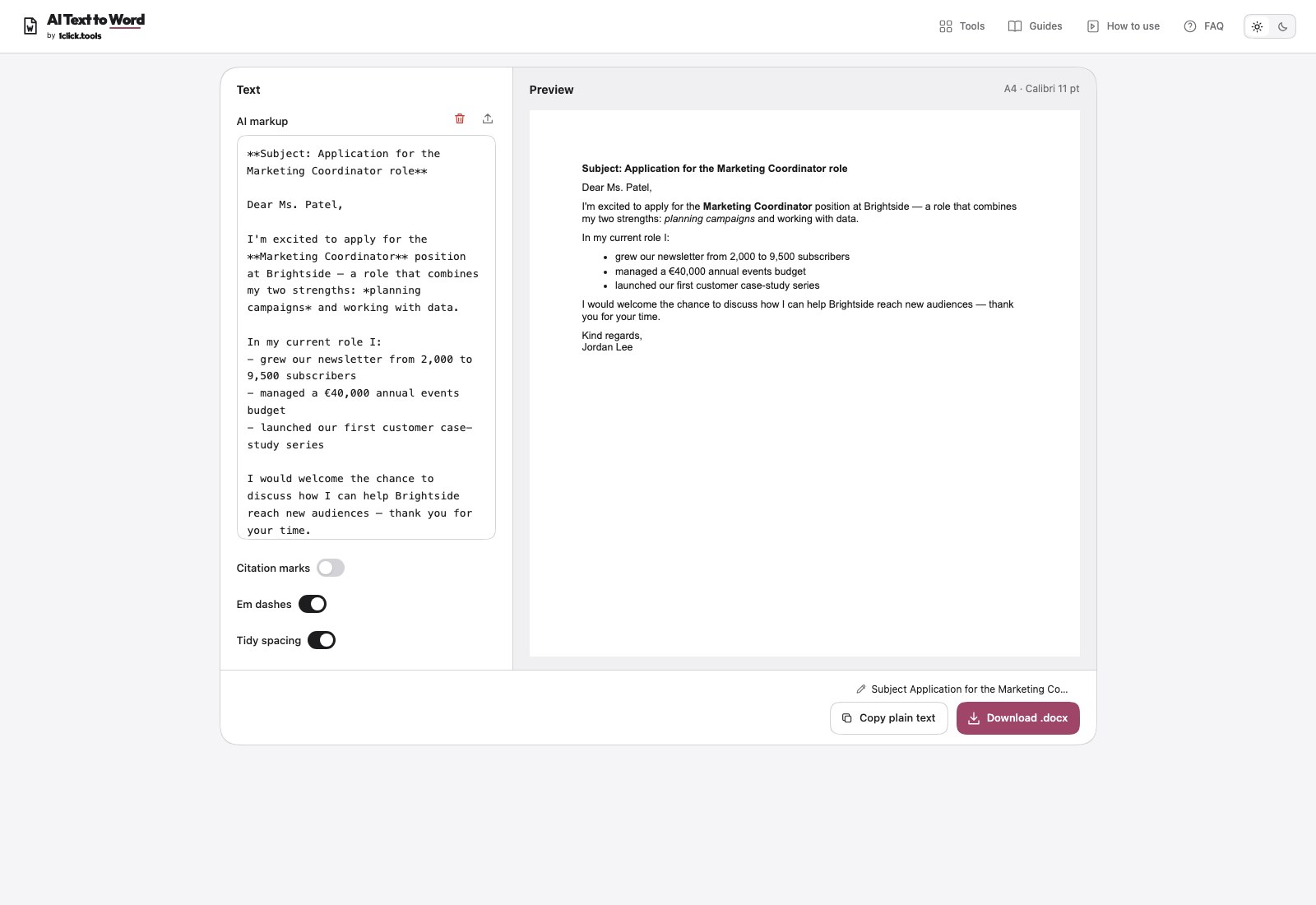
Remplacez les tirets cadratins (—) des textes IA par virgules, deux-points ou tirets courts. Comparez une lettre de motivation avant et après.
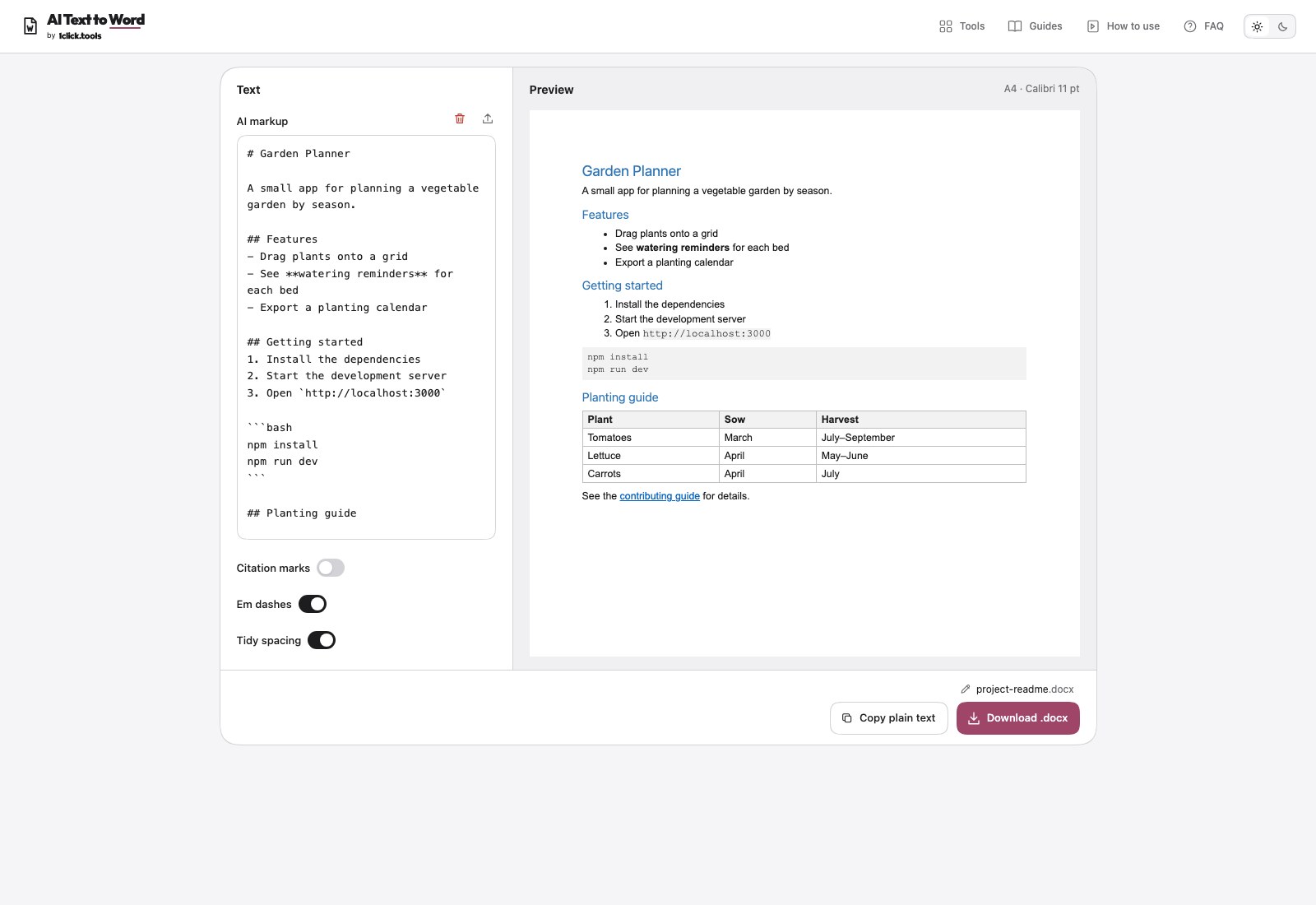
Ouvrez un README ou autre fichier .md et enregistrez-le en Word. Titres, listes, tableaux, liens et blocs de code conservent leur structure.
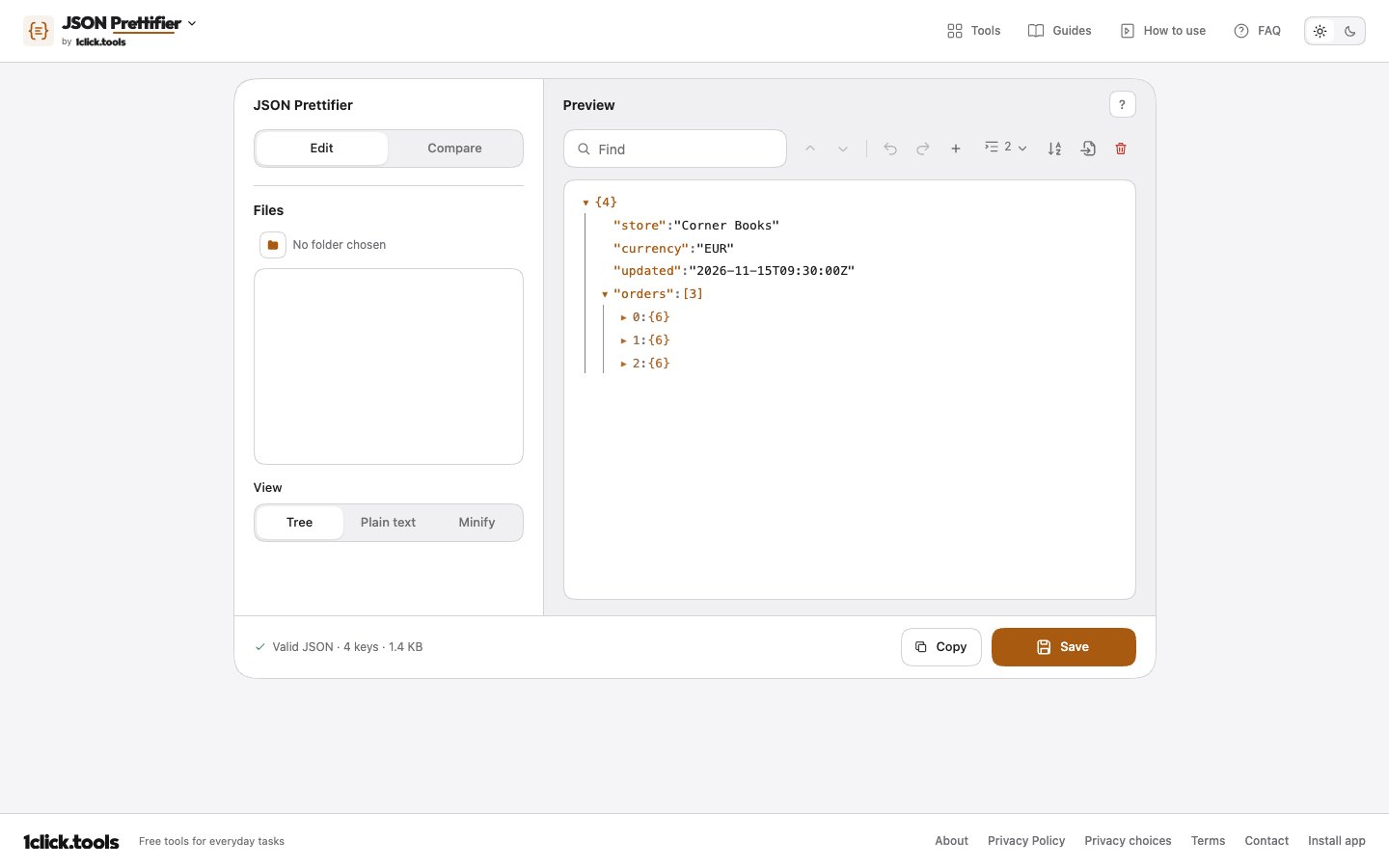
Collez du JSON compact ou ouvrez un fichier .json pour le formater. Explorez l'arborescence colorée ou le texte brut, sans envoi de fichier.
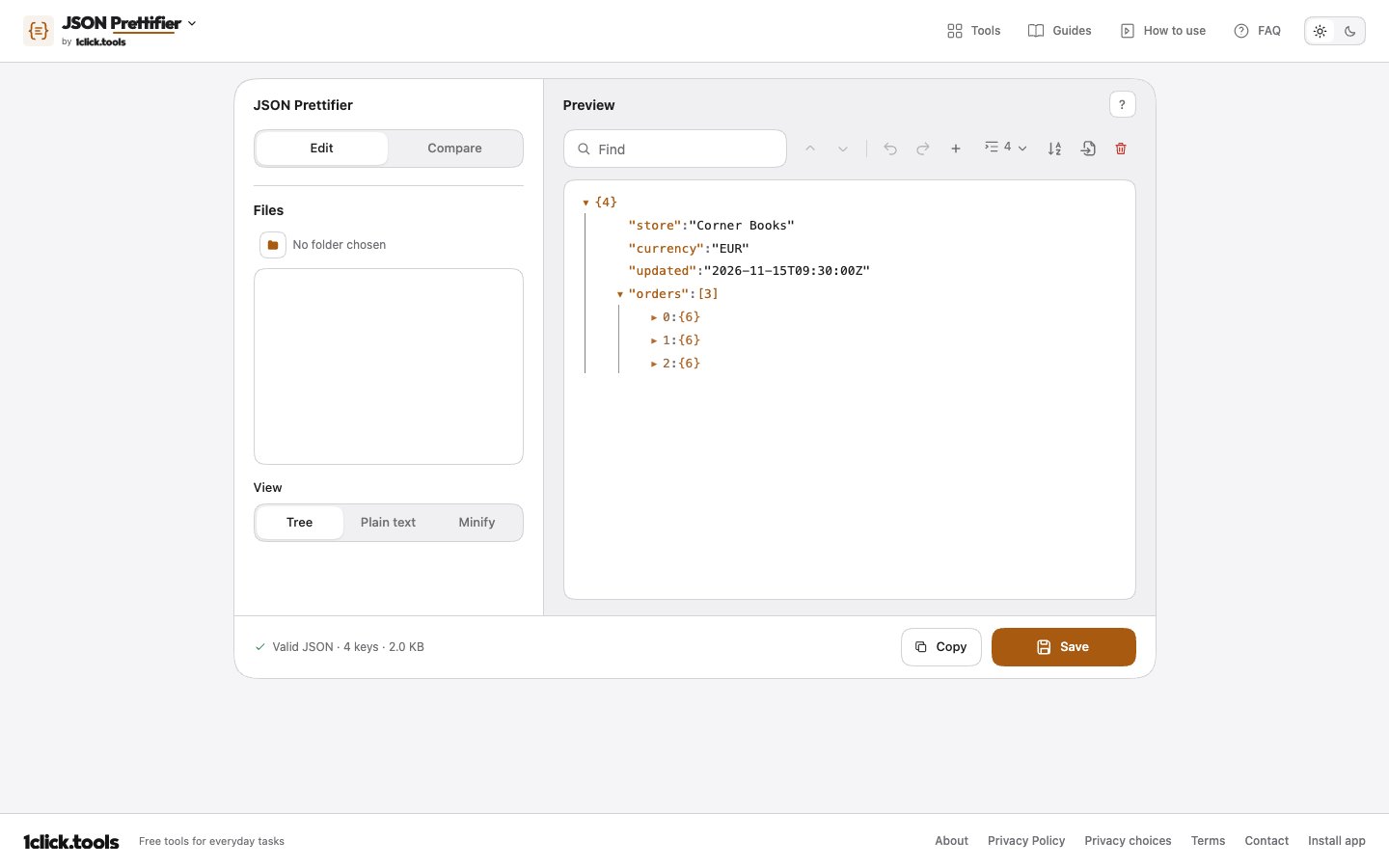
Choisissez deux espaces, quatre espaces ou des tabulations pour JSON. L'indentation s'applique aussitôt au texte copié et aux fichiers enregistrés.
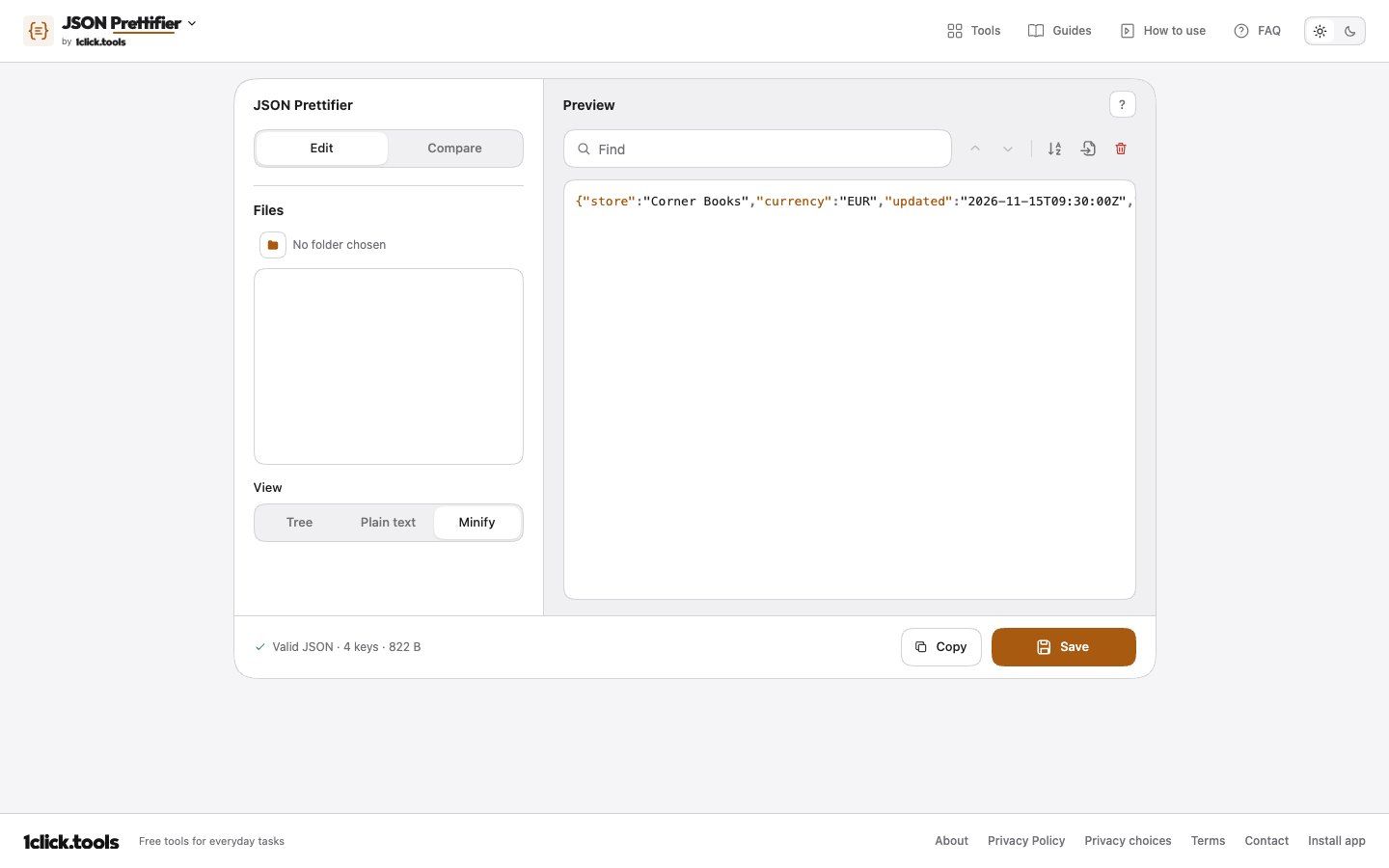
Retirez espaces et sauts de ligne pour compacter JSON sur une ligne. Préparez une requête API, une valeur de configuration ou une URL.
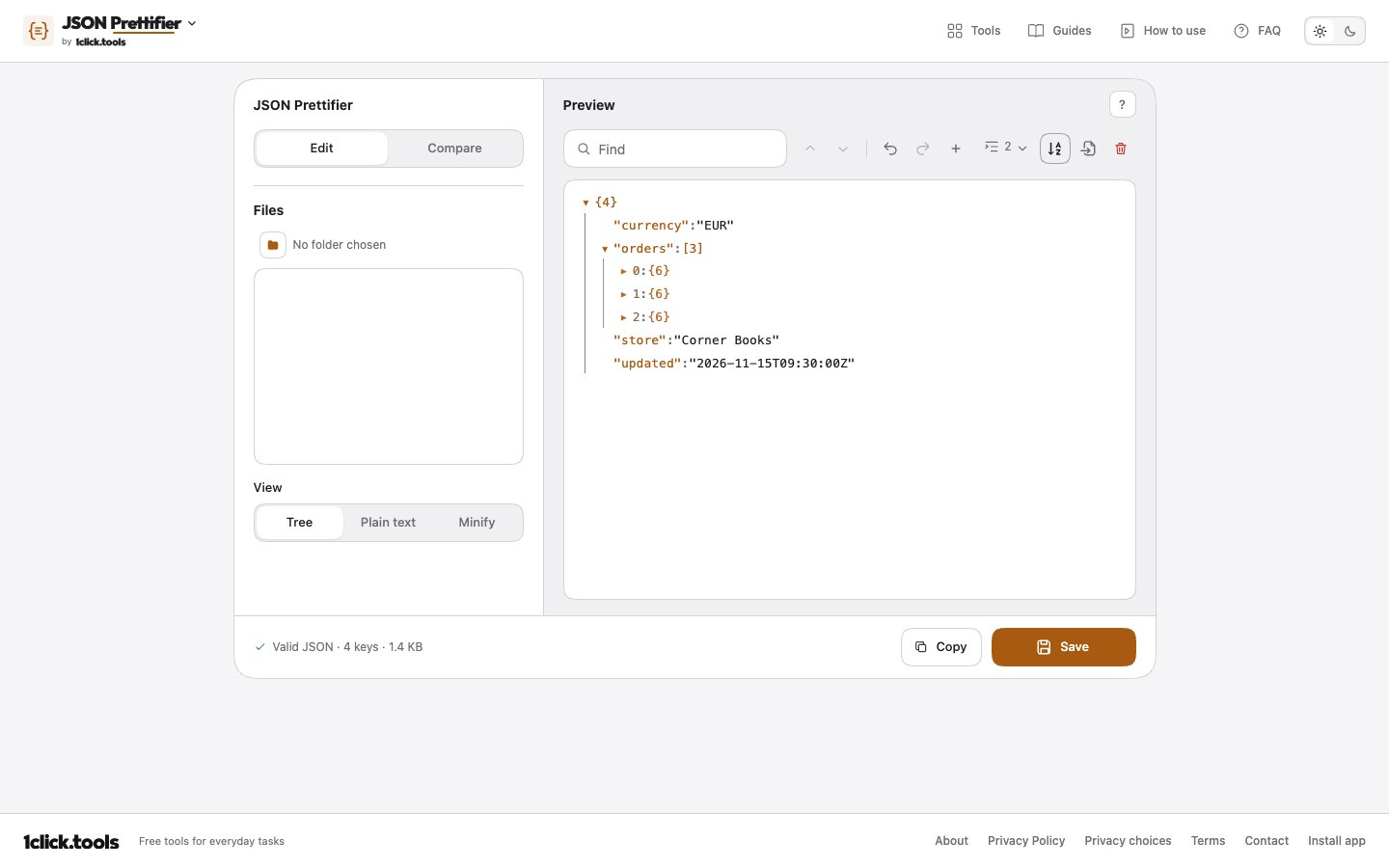
Cliquez sur A–Z dans l'aperçu pour trier les clés de tous les objets JSON. Un ordre alphabétique facilite la comparaison de deux fichiers.
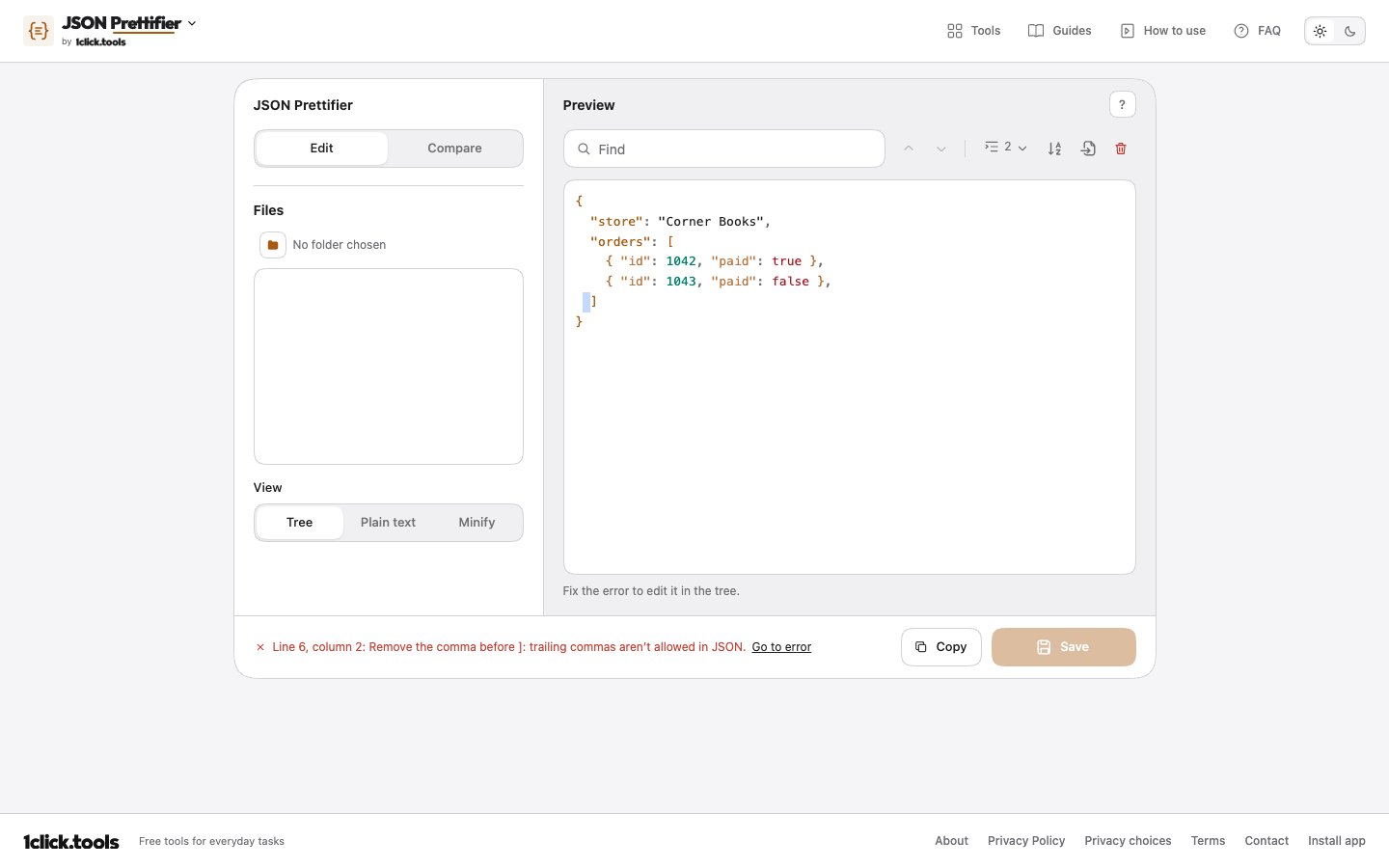
Validez JSON pendant la saisie, repérez la ligne et la colonne de la première erreur et accédez-y directement avec une explication claire.
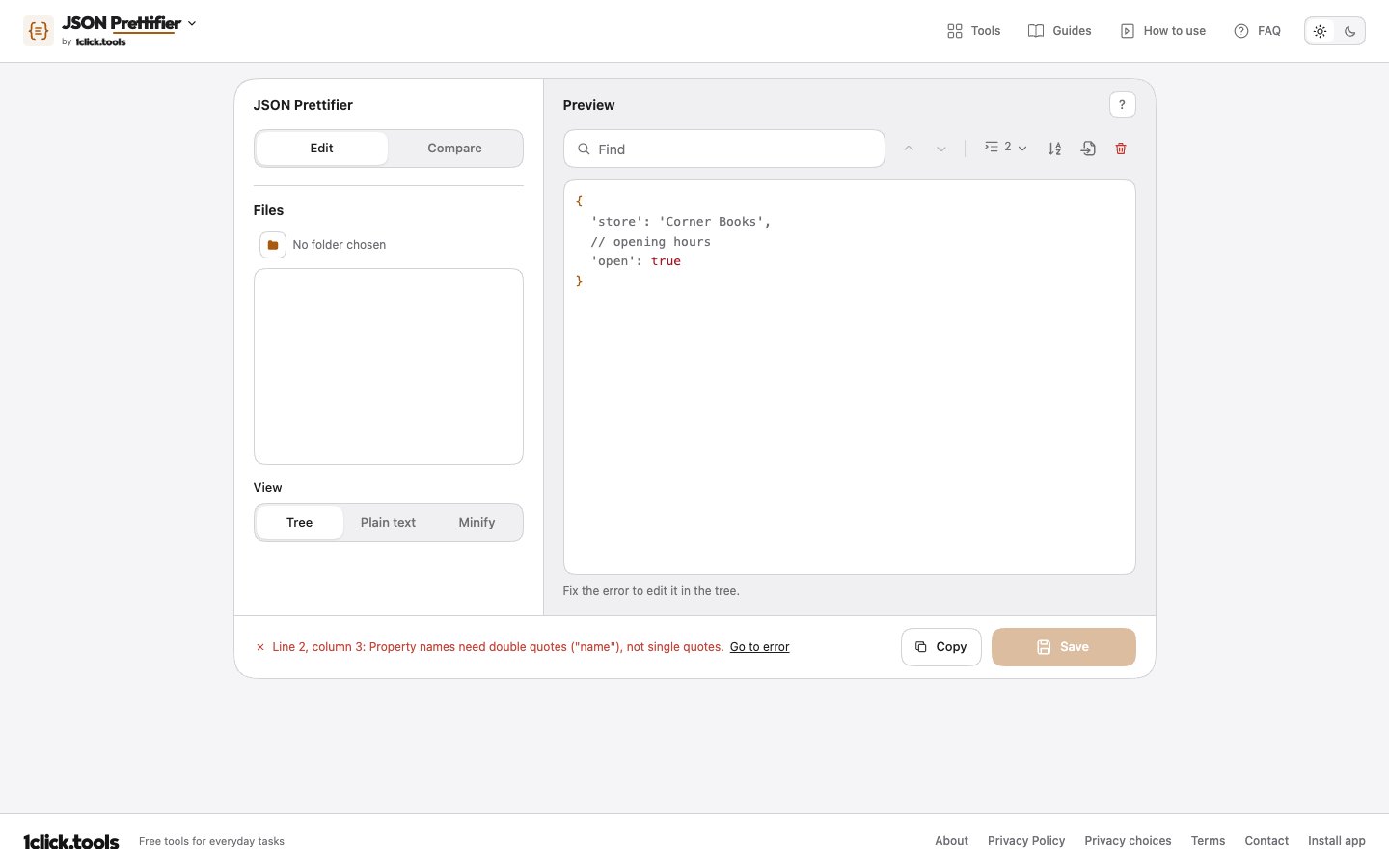
Repérez virgules finales, guillemets incorrects et commentaires dans JSON. Comprenez les messages d'erreur les plus courants et corrigez-les.
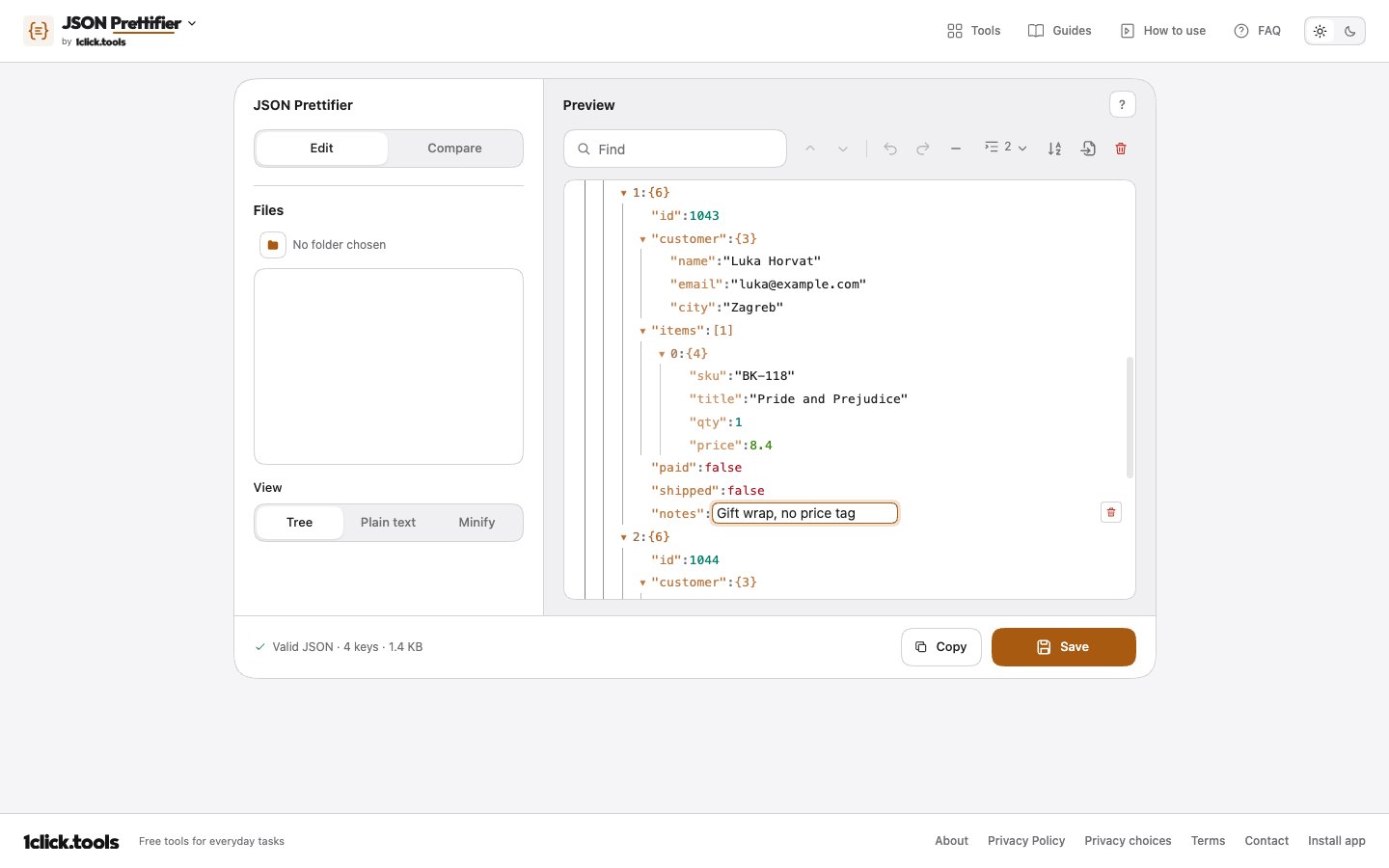
Explorez JSON en arborescence : ouvrez objets et tableaux, comptez leurs éléments et modifiez, ajoutez, déplacez ou supprimez clés et valeurs.
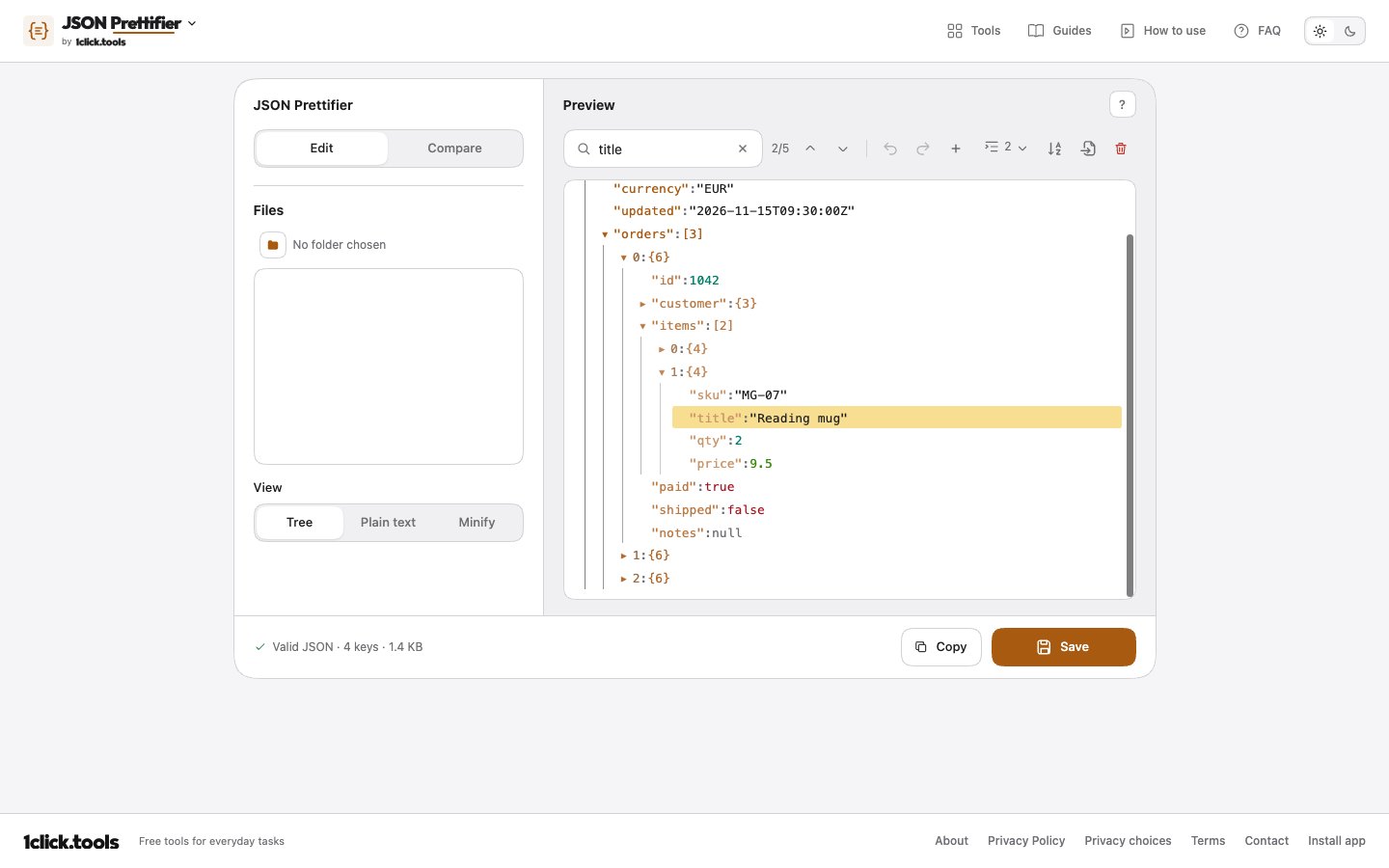
Cherchez une clé ou une valeur JSON avec la barre de recherche, passez d'un résultat à l'autre et ouvrez l'arborescence au bon endroit.
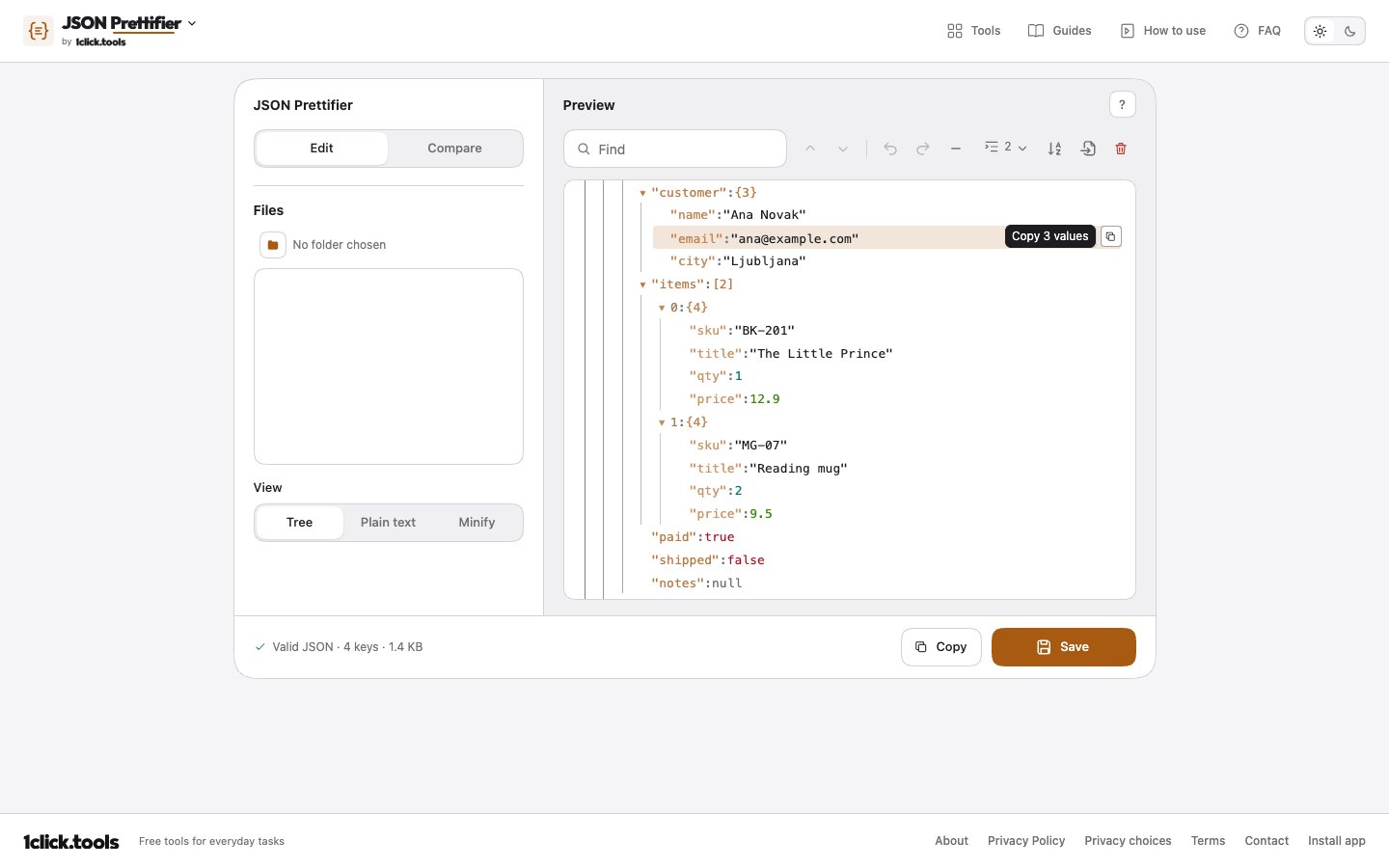
Sélectionnez des lignes de l'arborescence JSON et copiez uniquement leurs valeurs avec l'icône située dans le coin de la sélection.
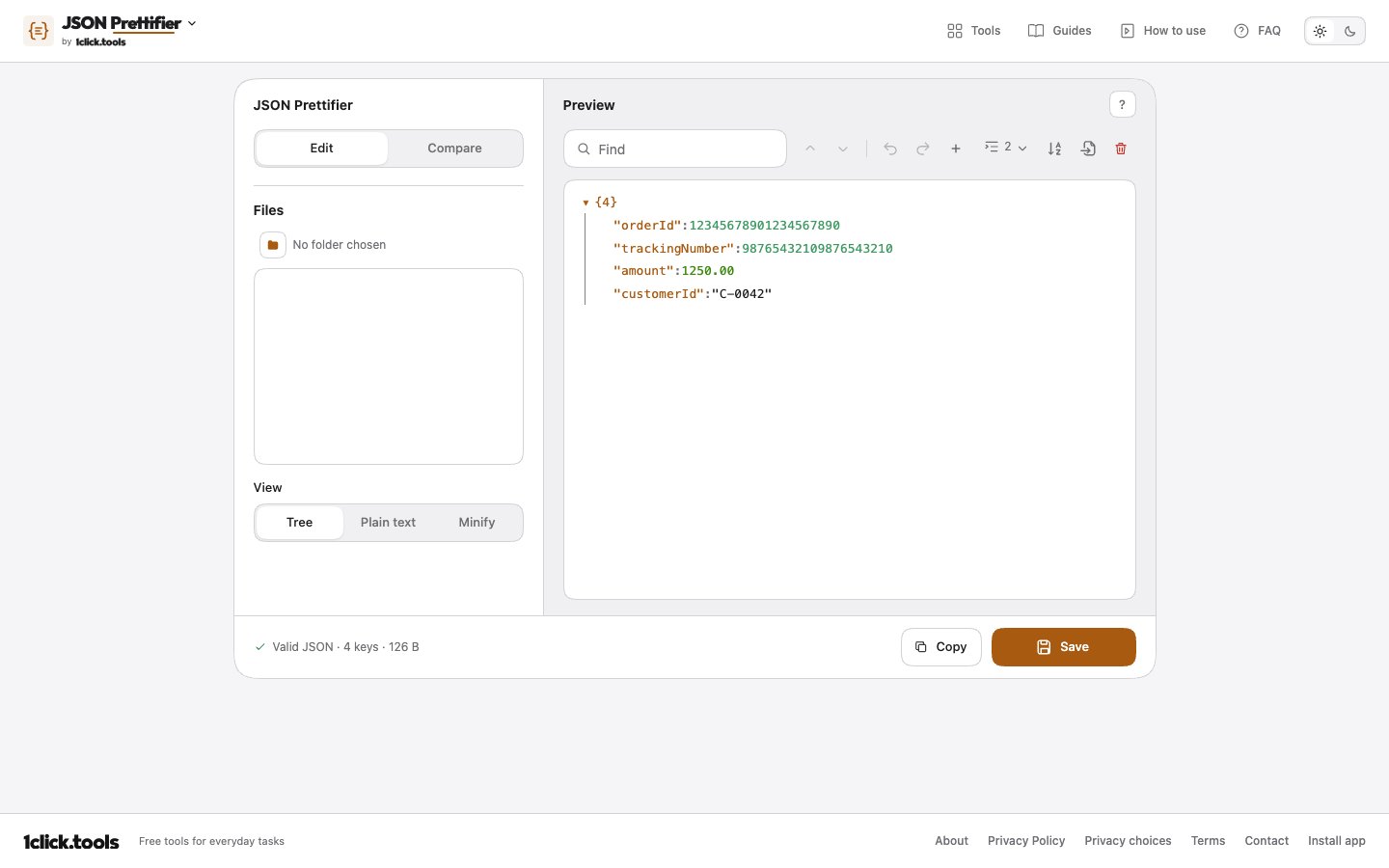
Formatez JSON sans arrondir les identifiants longs comme 12345678901234567890. Chaque chiffre, décimale et clé reste tel qu'il a été saisi.
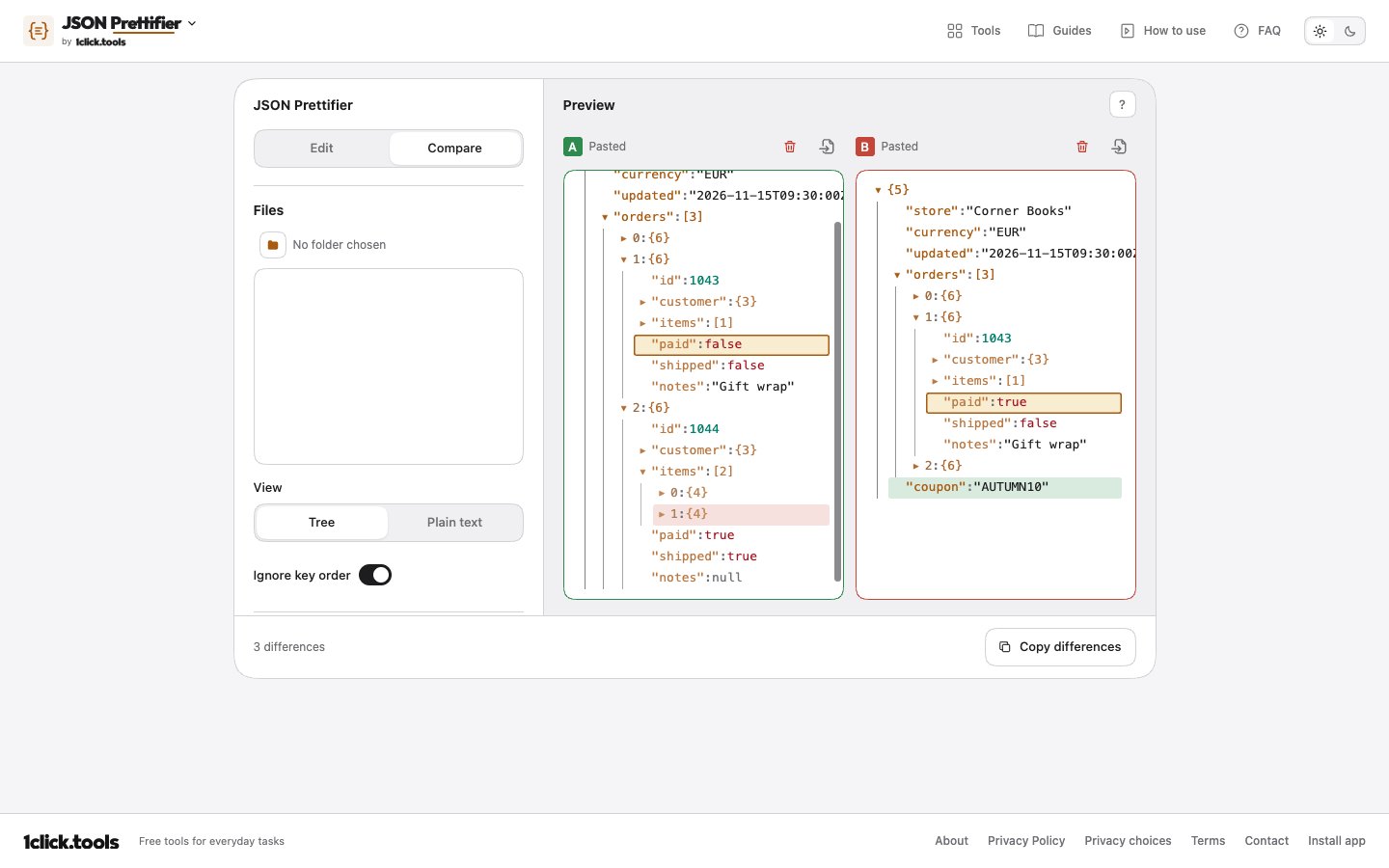
Comparez deux documents JSON côte à côte. Repérez les valeurs modifiées, ajoutées ou supprimées, même si les clés sont dans un ordre différent.
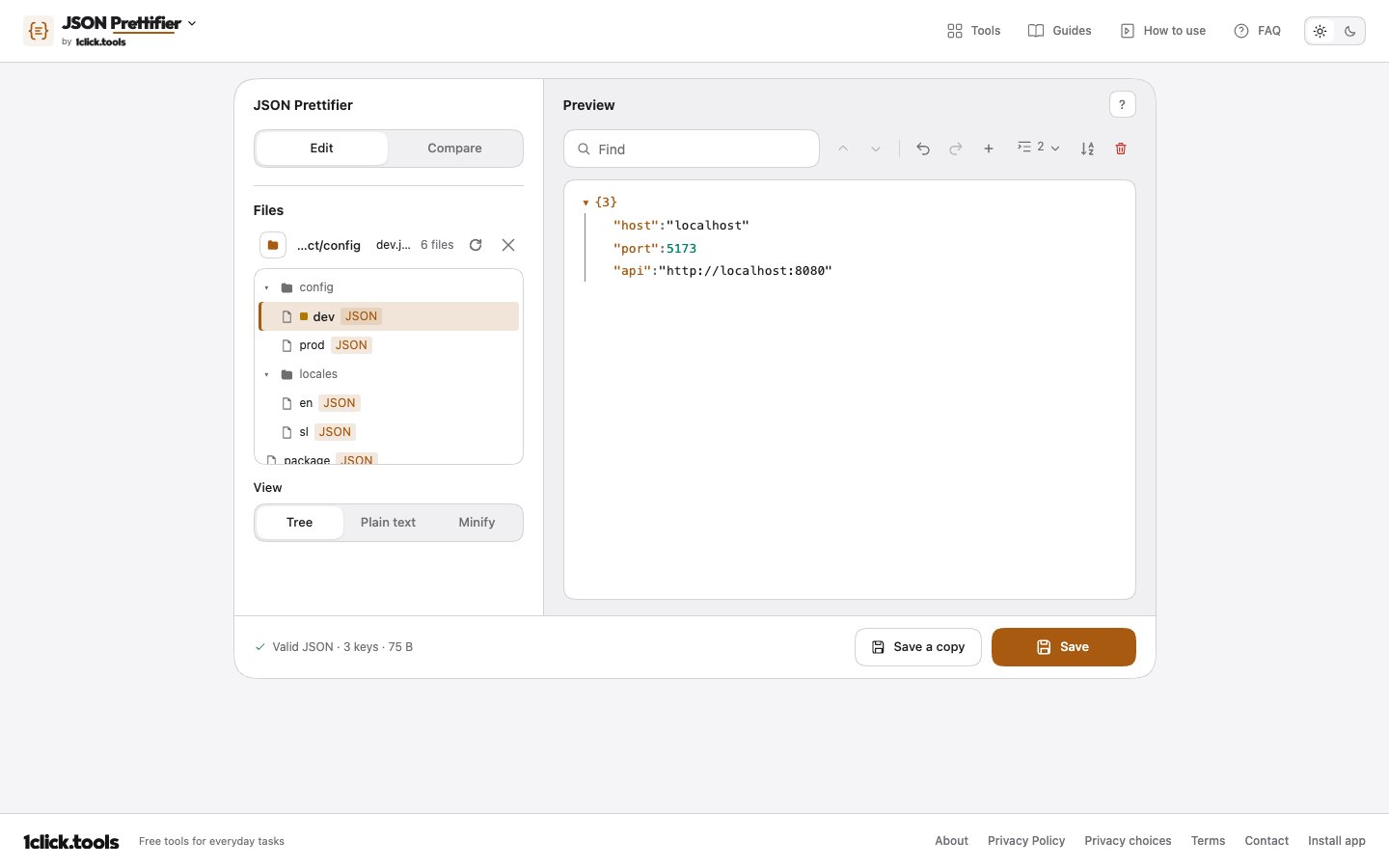
Ouvrez un dossier de projet ou de configuration, affichez ses fichiers JSON et modifiez-les dans l'arbre. Enregistrez directement sur votre ordinateur.
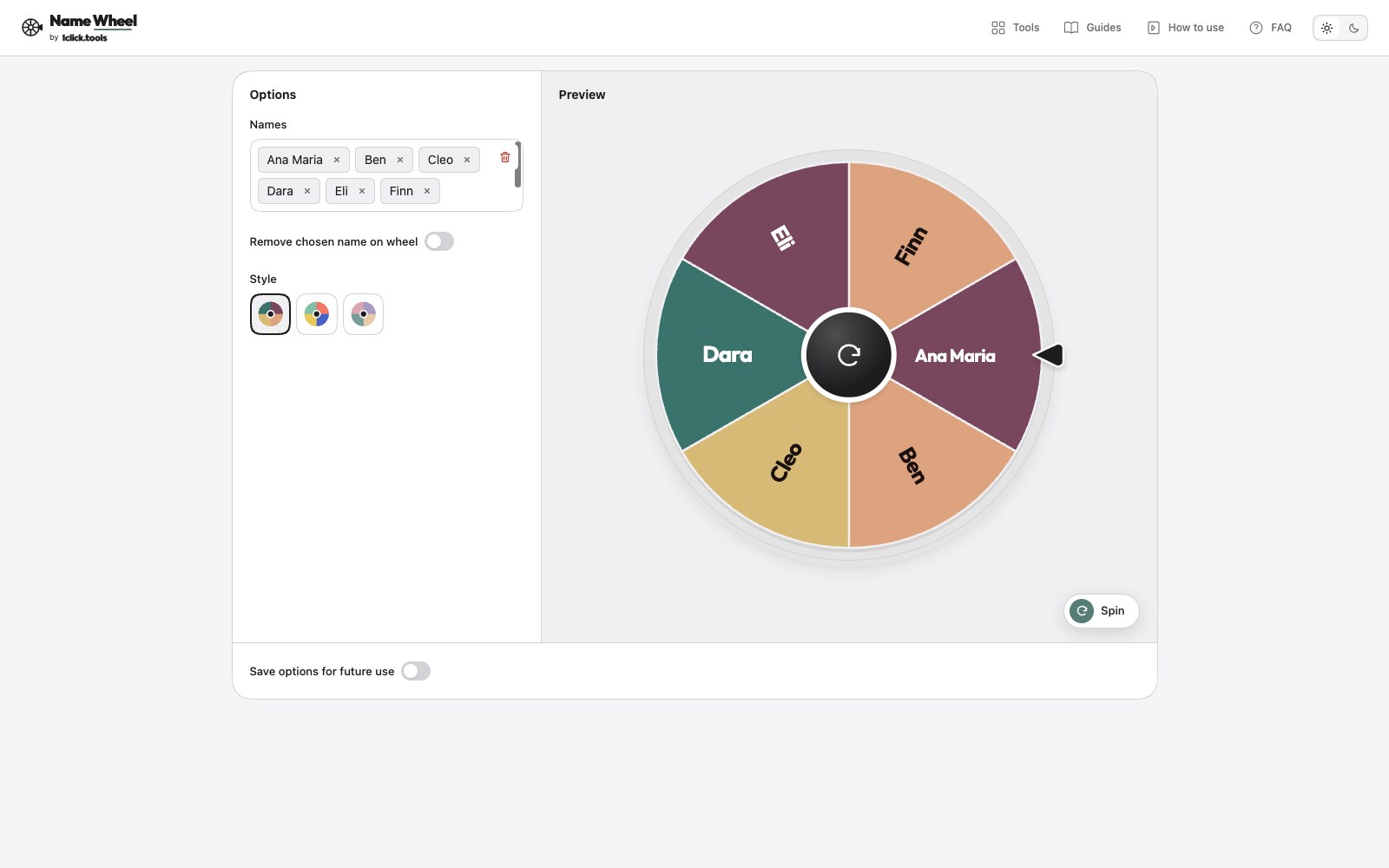
Ajoutez les noms, vérifiez les probabilités et lancez la roue. Suivez l'exemple à six noms, puis gardez la liste et les réglages pour plus tard.
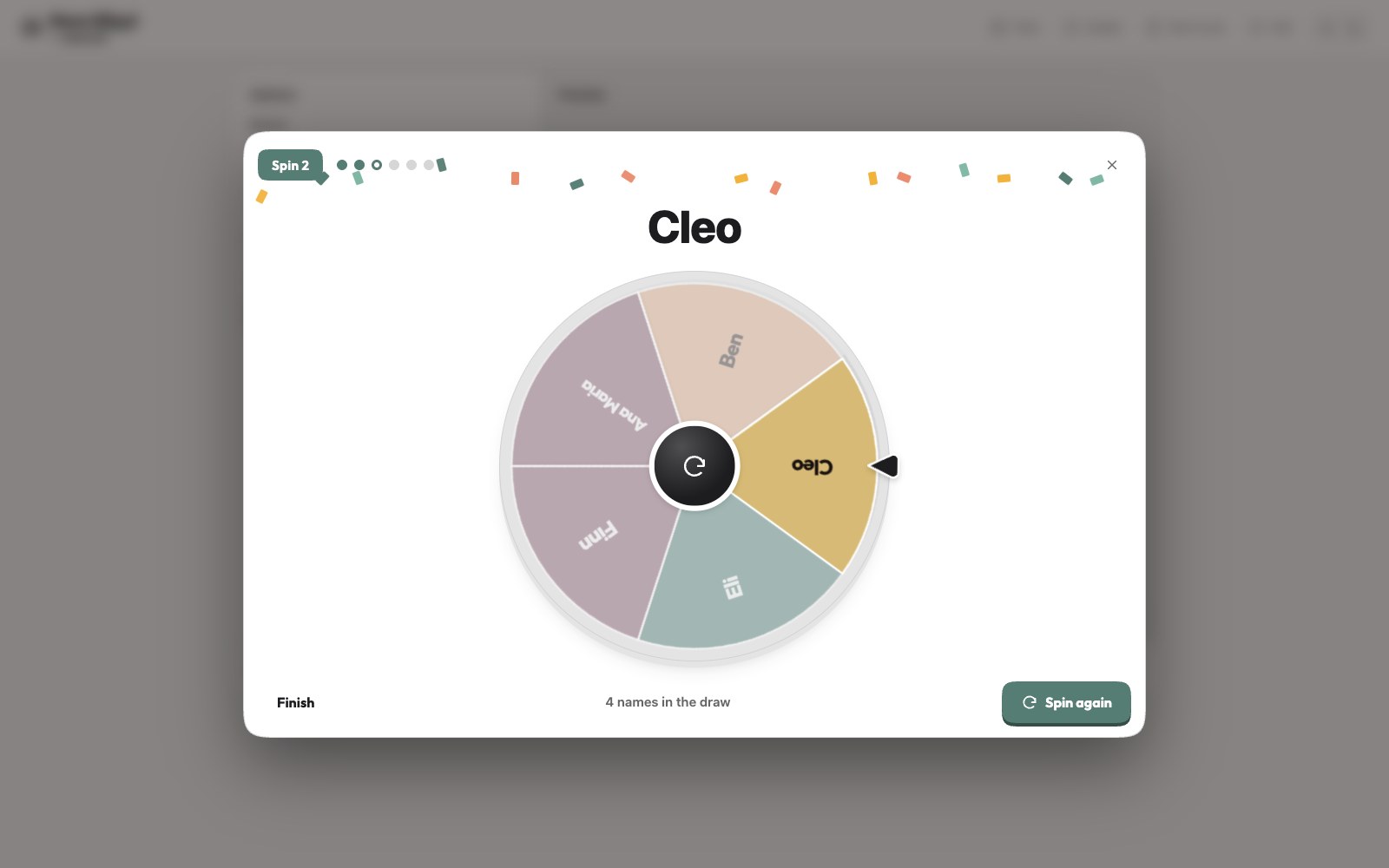
Retirez les gagnants du tirage sans perdre la liste complète. Suivez deux tirages, voyez les noms restants et consultez les résultats.
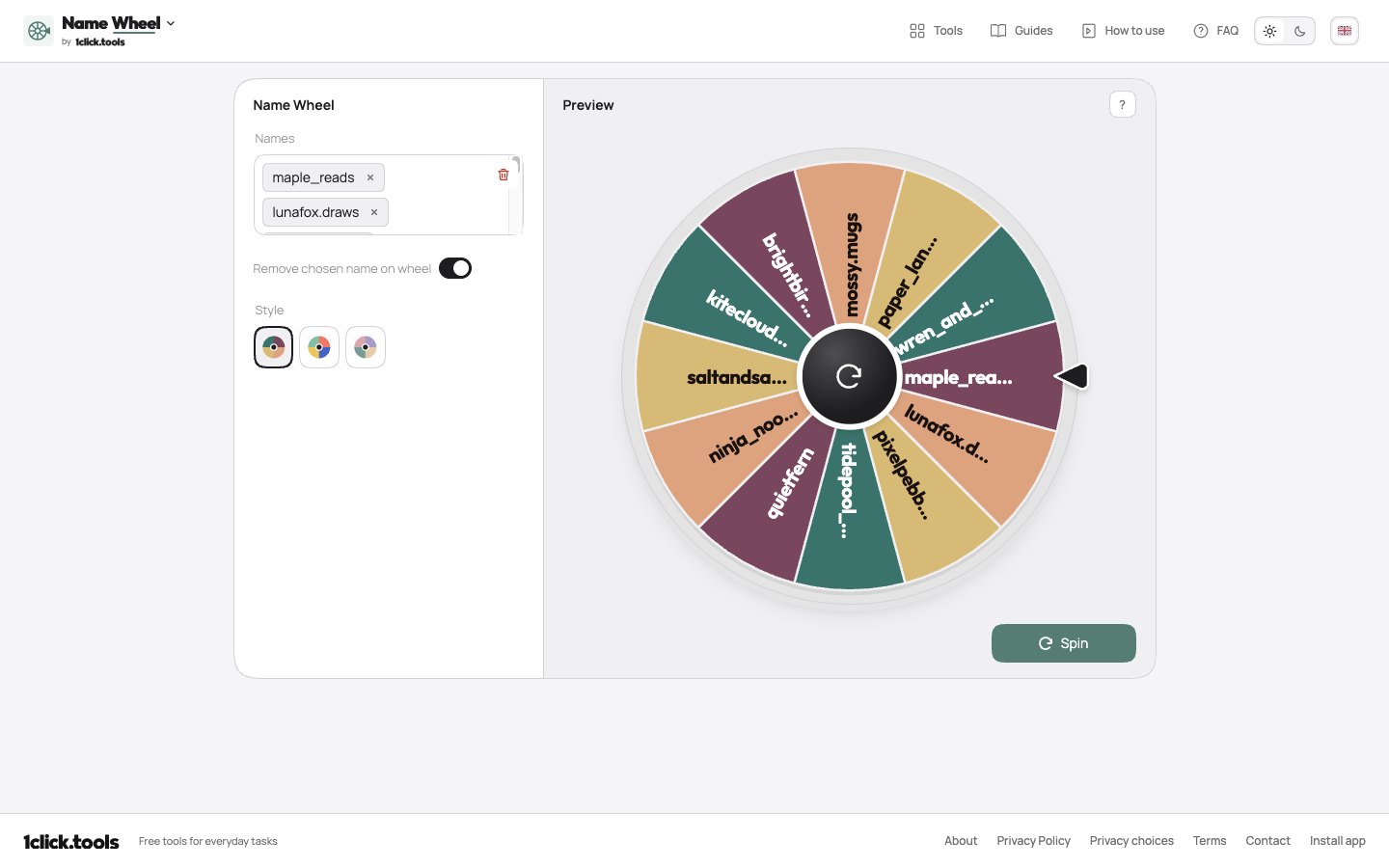
Collez les noms dans la Roue des noms, tirez gagnant et suppléants sans doublons, puis notez les résultats avant de fermer le tirage.
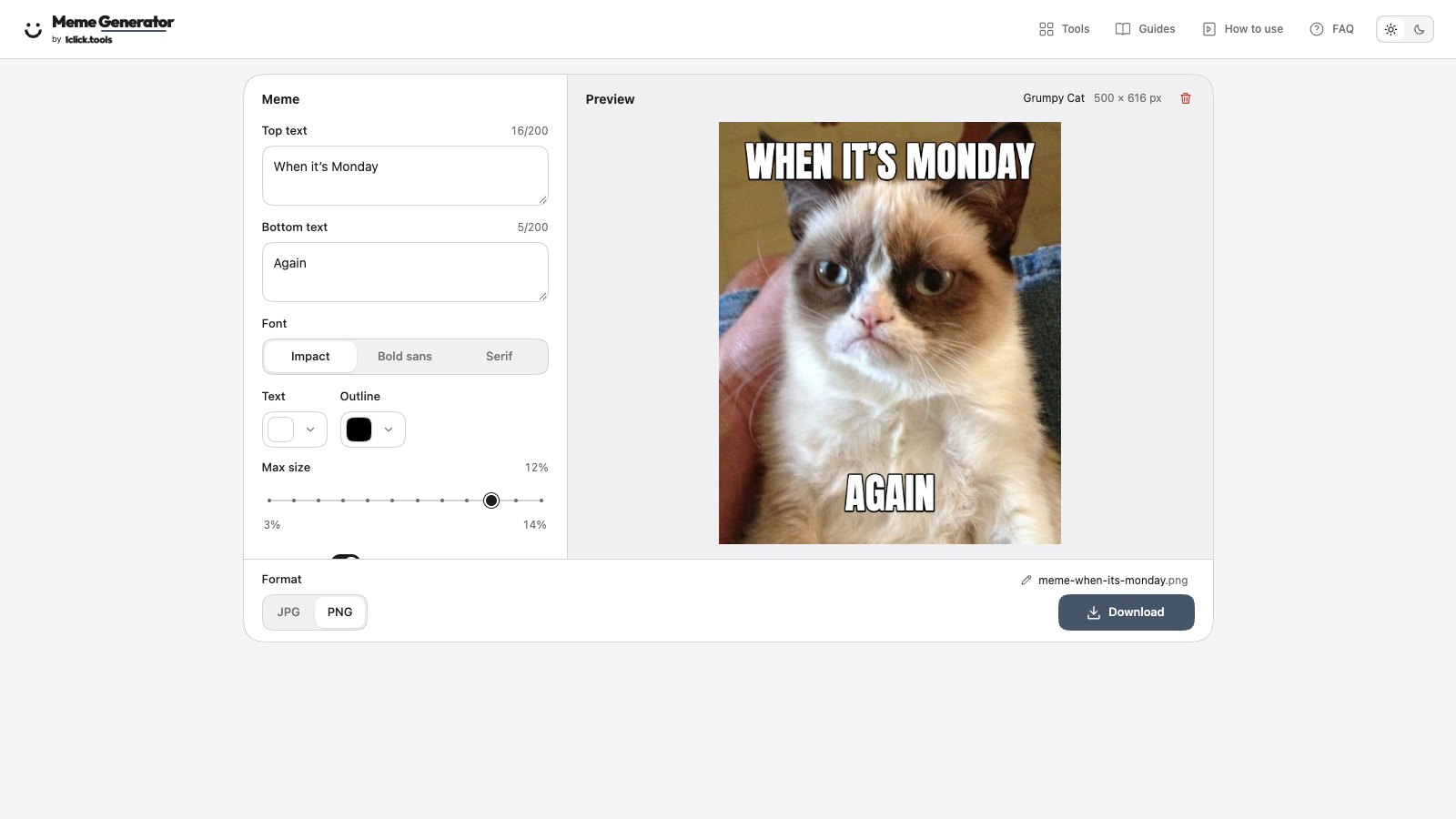
Trouvez un modèle, remplacez ses textes et téléchargez un JPG ou PNG. Exemple Grumpy Cat avec captures et tailles de fichiers mesurées.
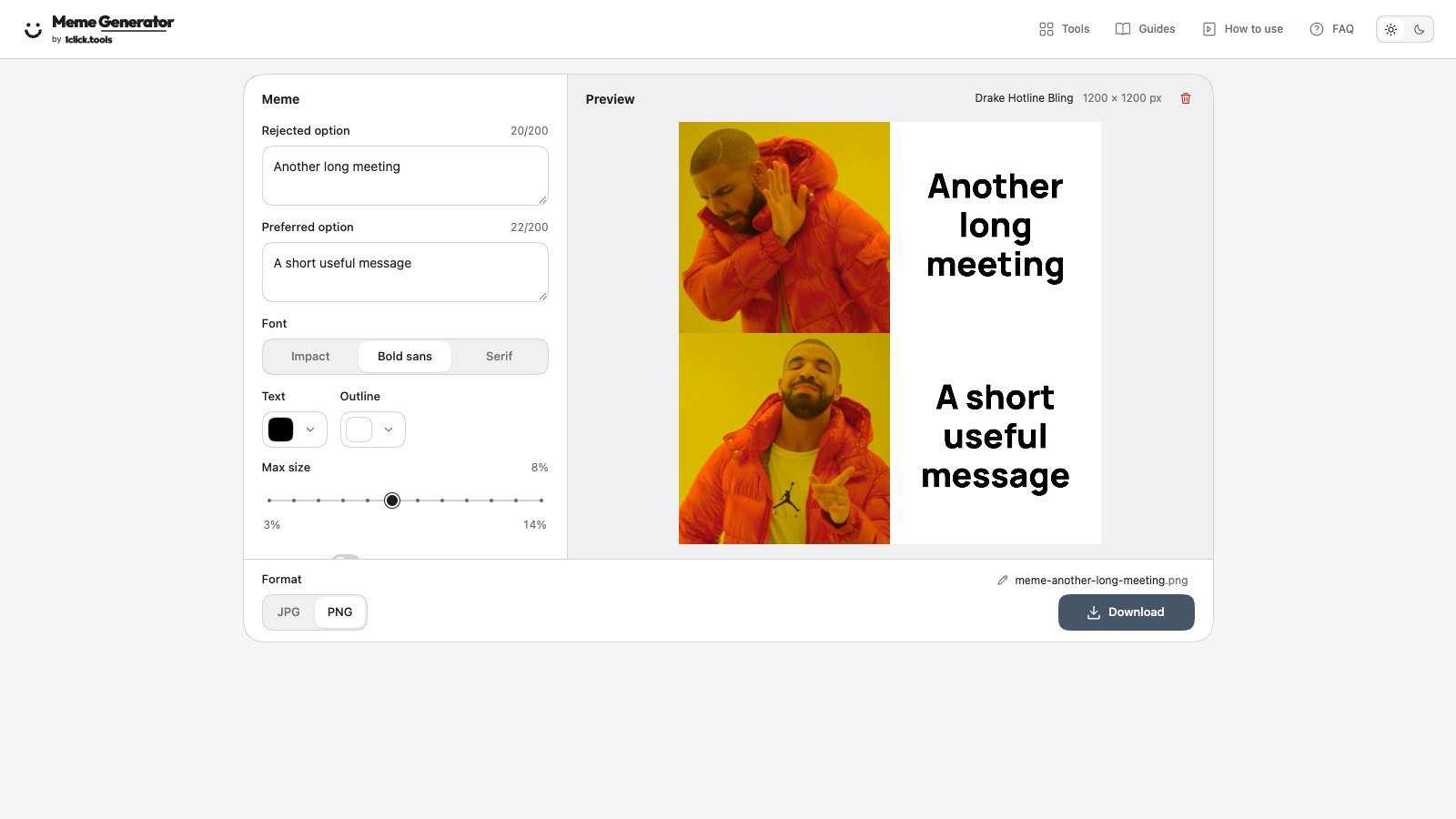
Placez le texte dans les bons panneaux, ajustez sa taille et gardez les brouillons séparés. Exemple Drake à deux panneaux avec le PNG obtenu.
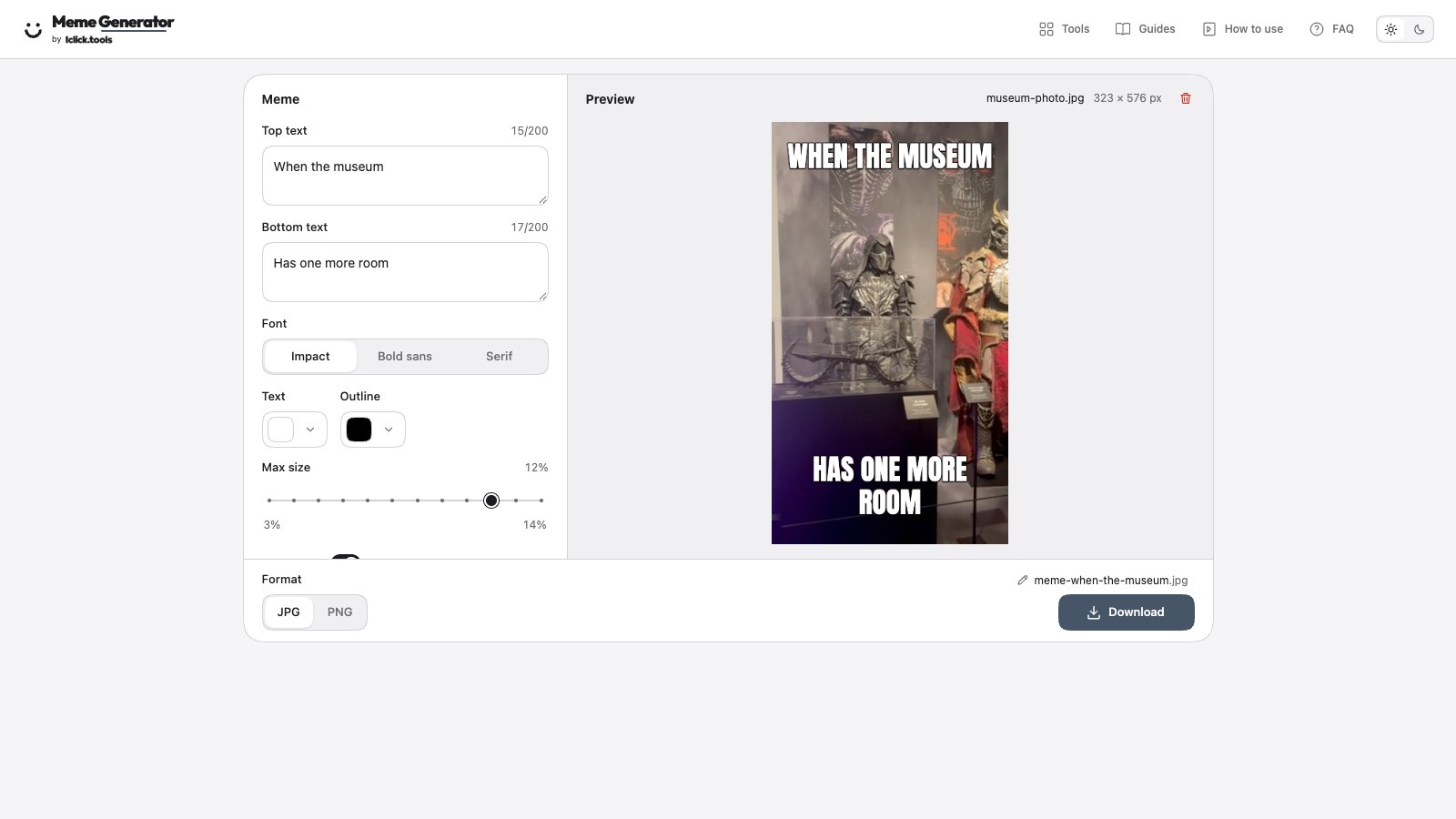
Importez JPG, PNG ou WebP, ajoutez les textes en haut et en bas, puis exportez le mème. Testez la photo de musée fournie et comparez le résultat.
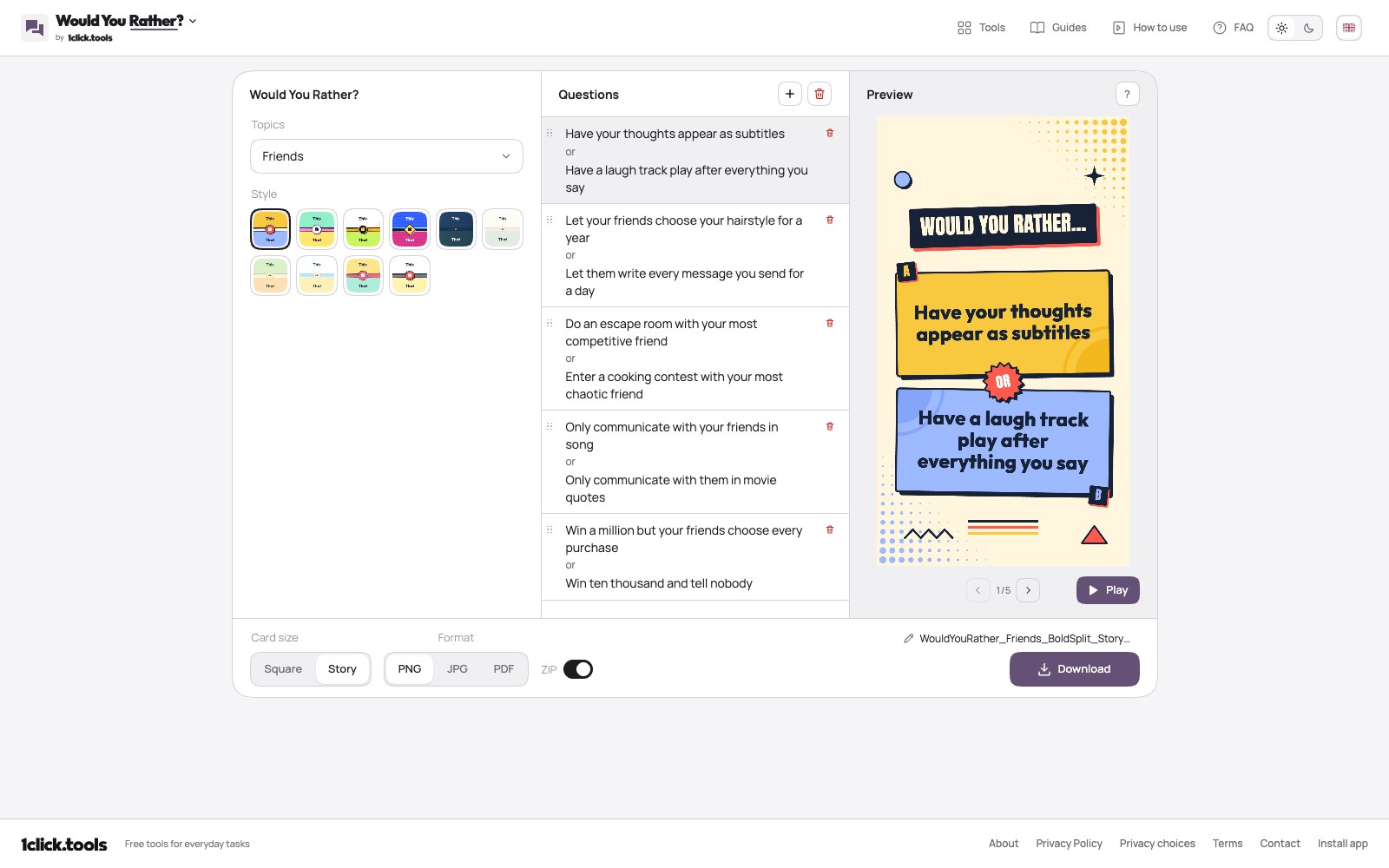
Choisissez des questions pour vos proches, créez des cartes carrées ou au format Story et exportez images, ZIP ou PDF. Exemples à comparer.
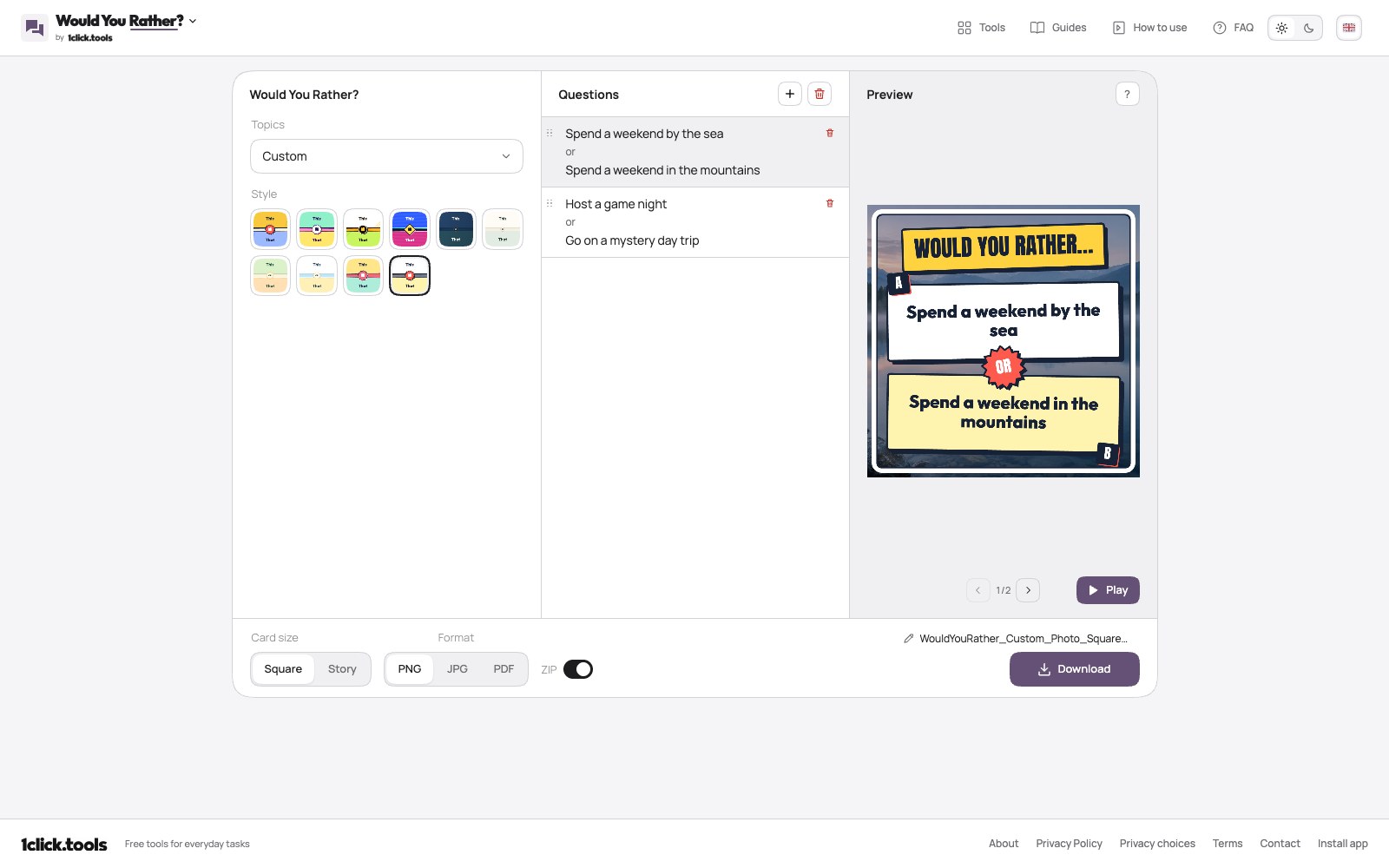
Écrivez jusqu'à 50 questions A/B, réordonnez-les et choisissez photo ou illustration. Exemple de deux questions avec un vrai fichier PNG.
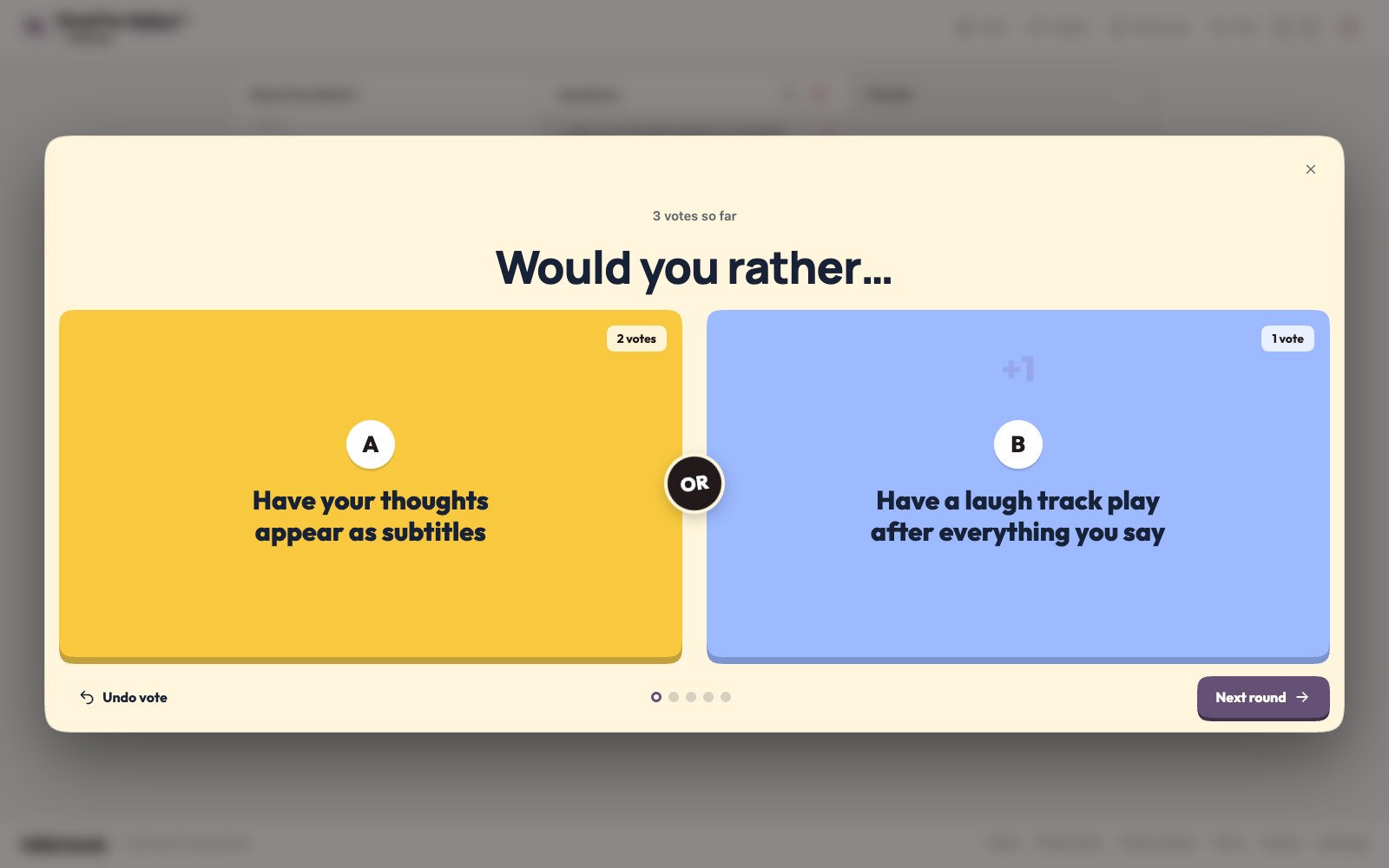
Jouez ensemble sur un écran, notez les votes A/B et consultez les résultats. Cinq manches avec majorité, égalité et réponses unanimes.
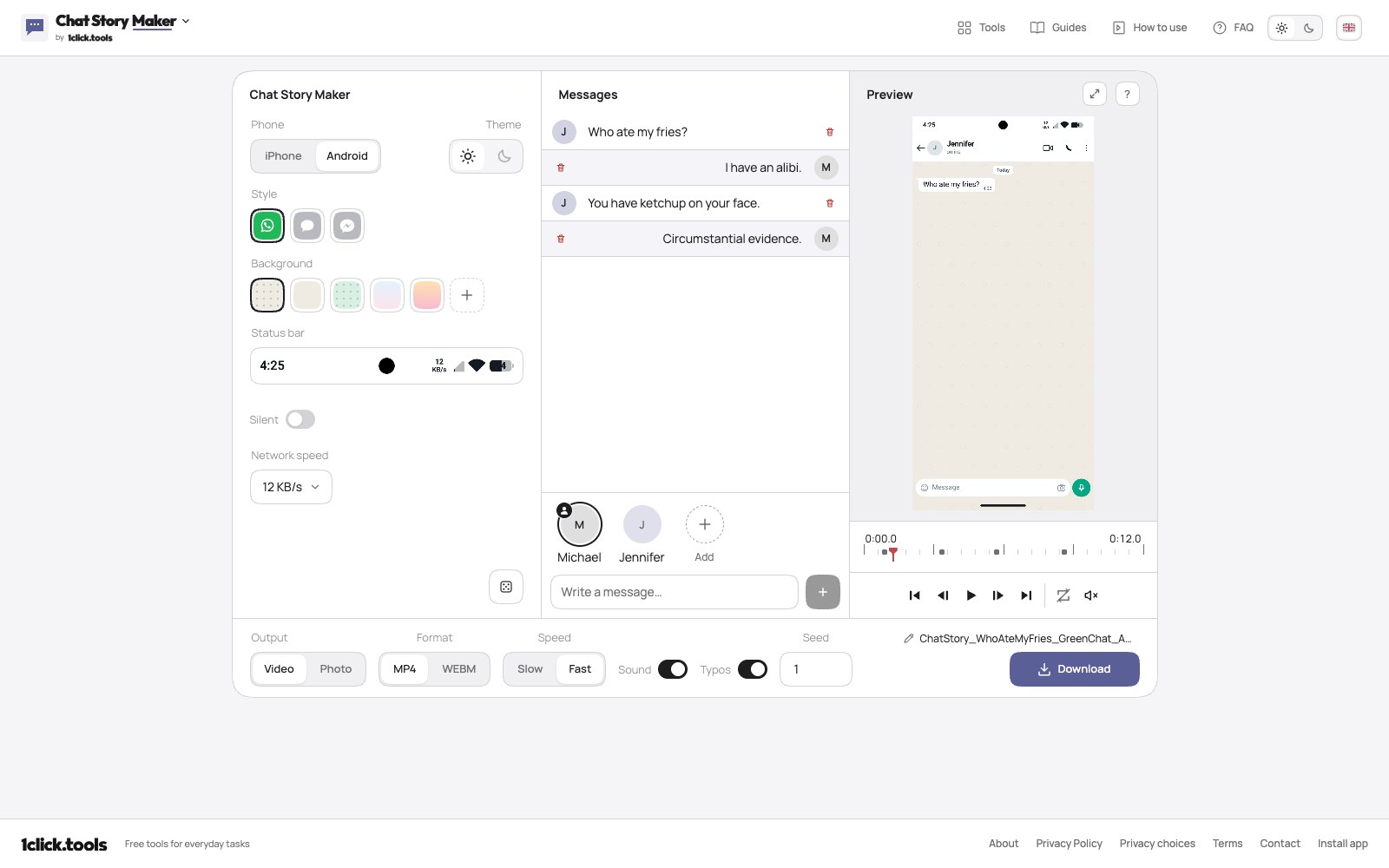
Créez une conversation fictive avec initiales et animation de saisie. Exportez MP4, WebM, PNG ou JPG. Captures et fichiers réels à consulter.
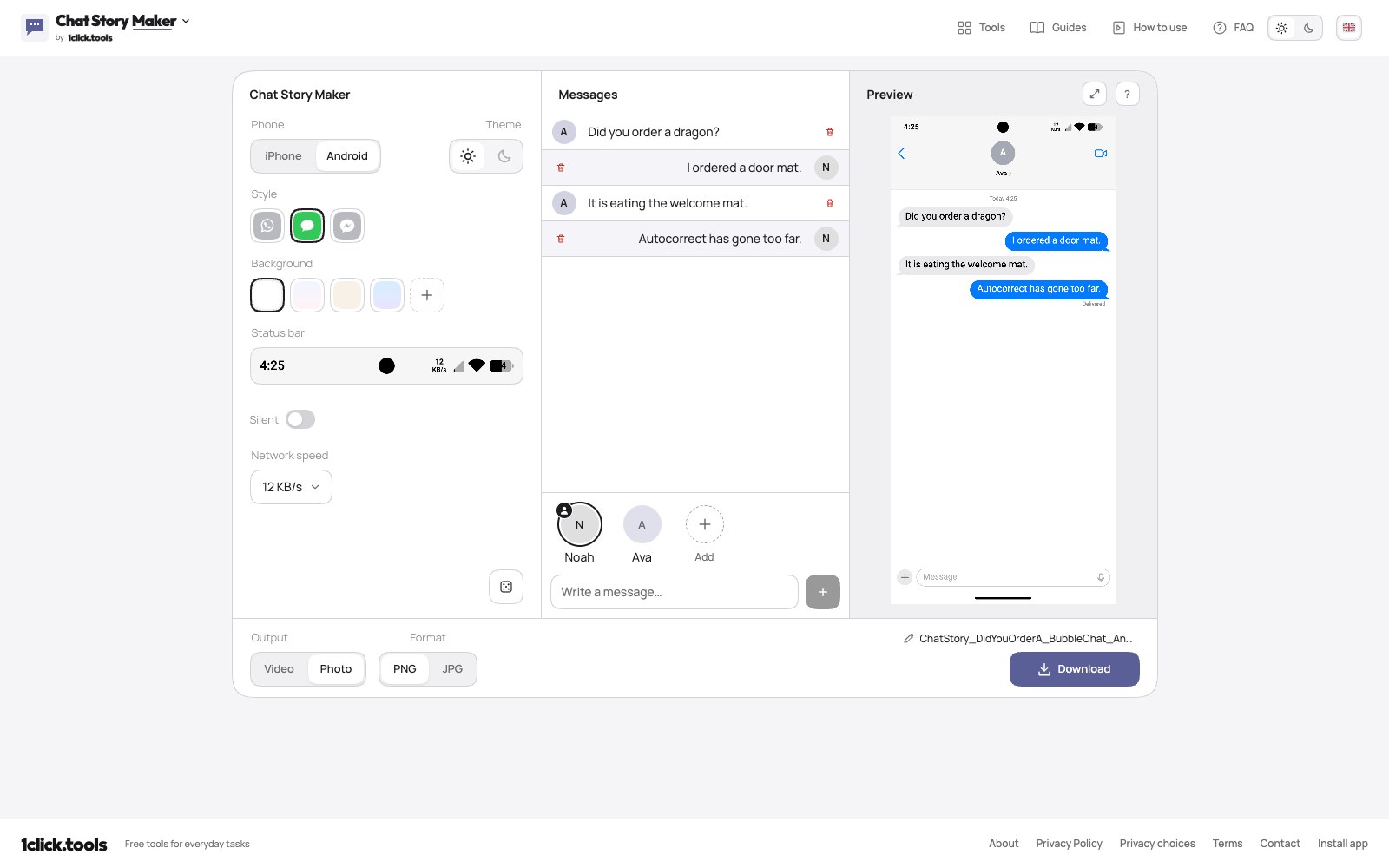
Ajoutez des personnages, renommez-les sur place, choisissez le propriétaire du chat et modifiez les messages. Exemple d'une livraison de dragon.
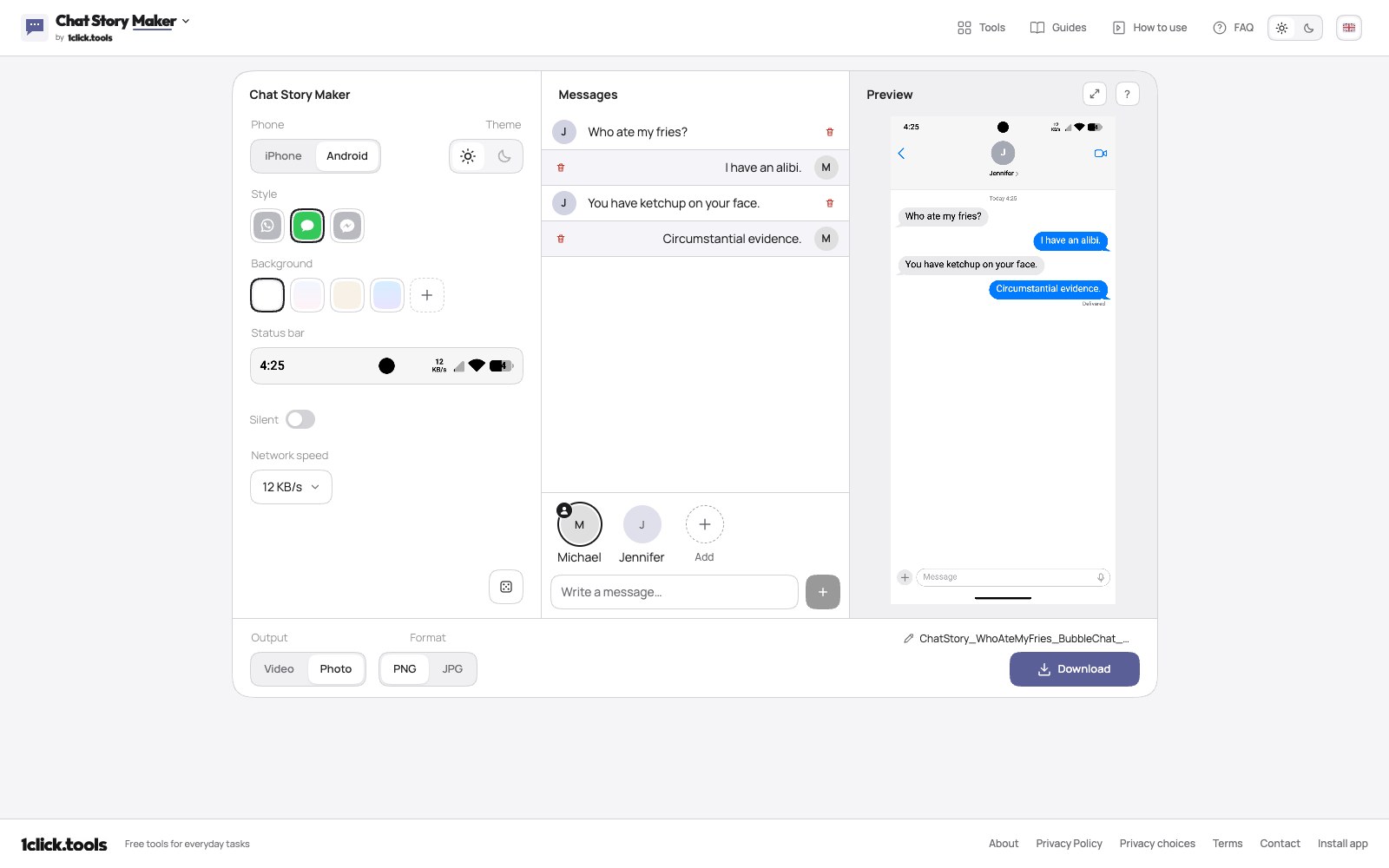
Comparez les designs sur iPhone et Android. Choisissez vidéo ou photo et découvrez MP4, WebM, PNG, JPG, vitesse d'aperçu et réglages audio.
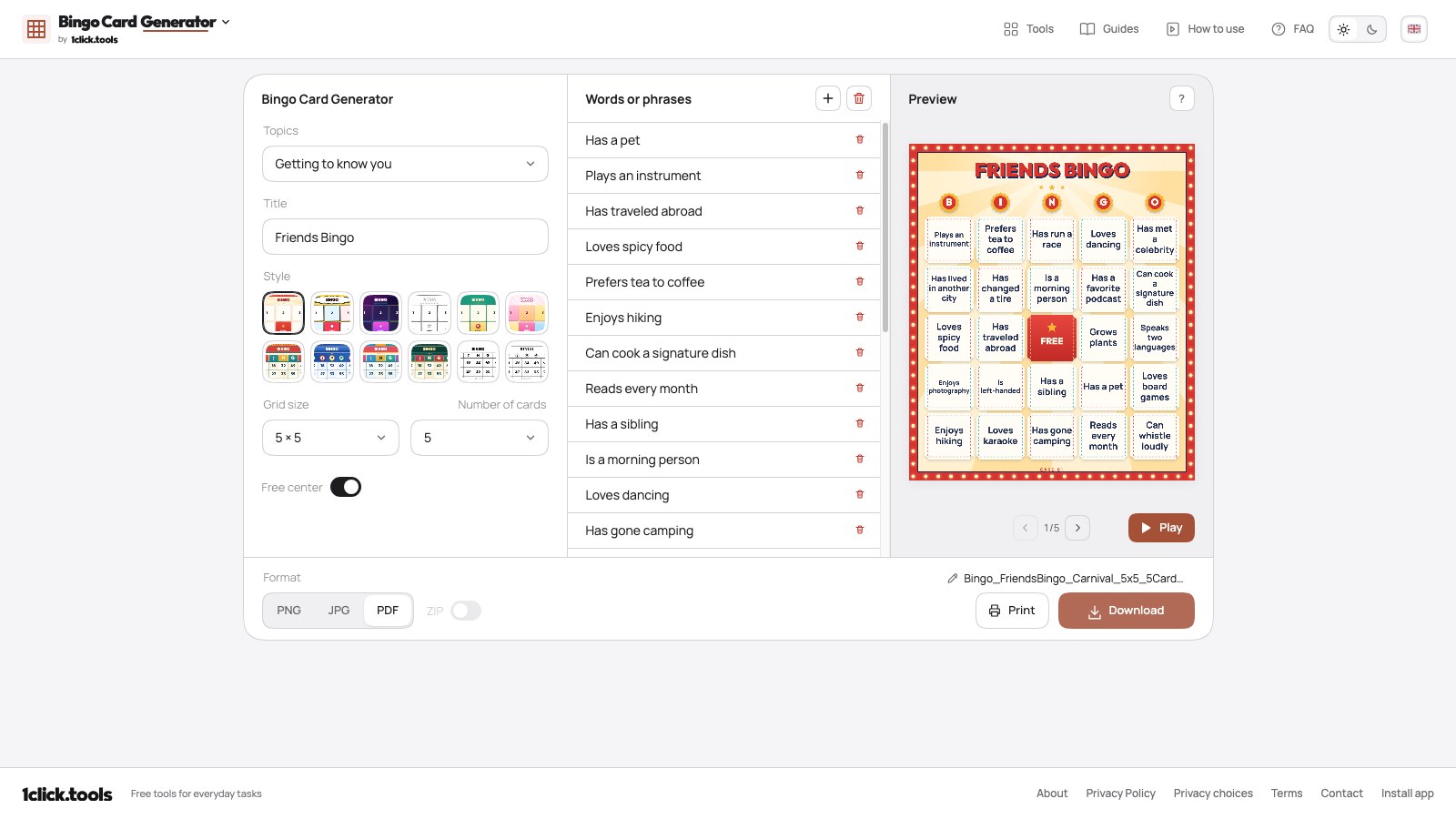
Créez un bingo à partir de thèmes modifiables, choisissez grille et design, puis imprimez ou exportez PDF A4 et images. Exemple de cinq cartes.
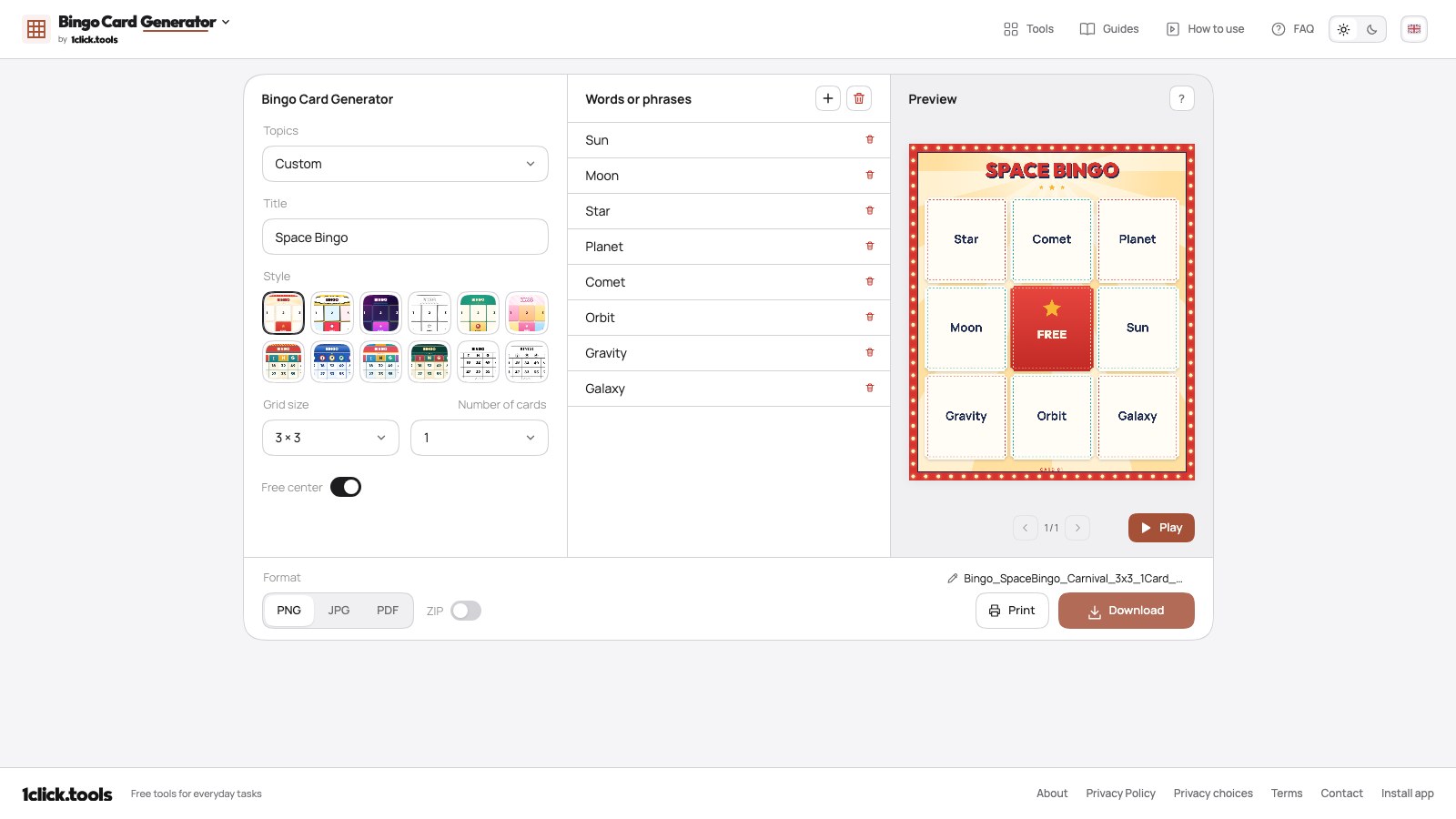
Créez un bingo de mots pour classe ou fête. Ajoutez les entrées, vérifiez la grille et exportez un exemple réel sur l'espace en 3 × 3.
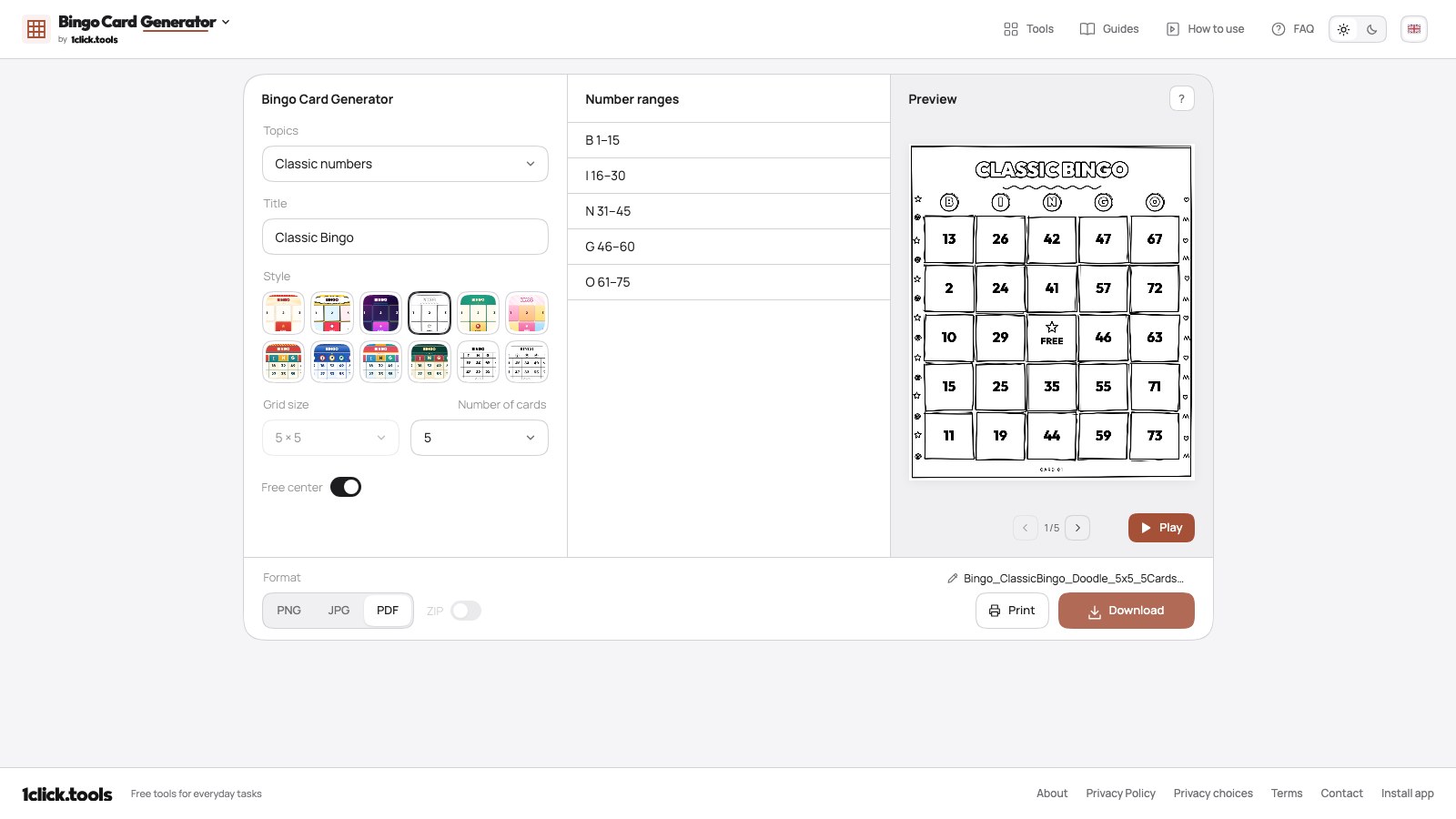
Comparez douze designs de bingo, dont le noir et blanc. Découvrez les mises en page PDF, les images et le jeu du meneur avec de vrais exemples.
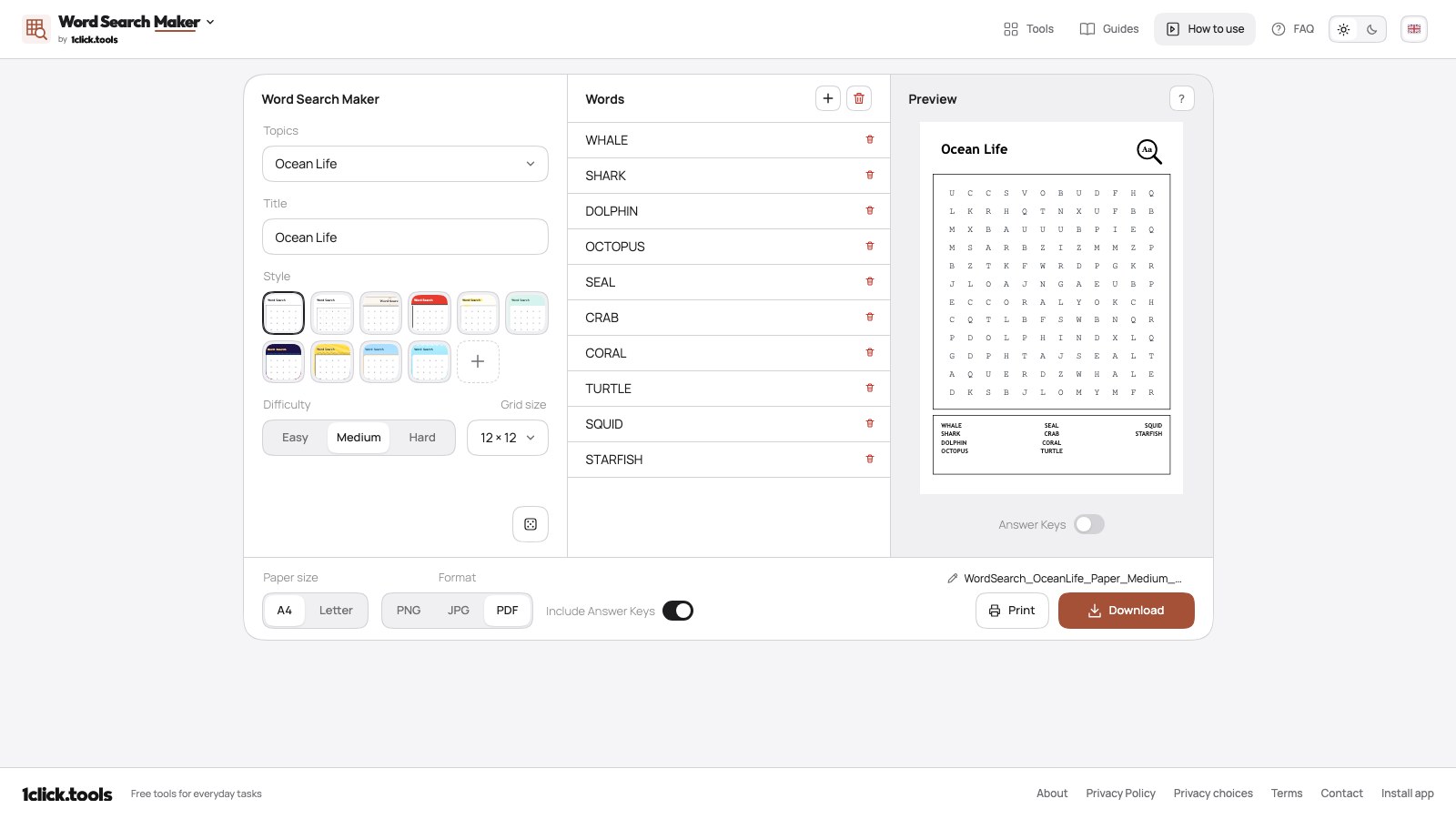
Créez des mots mêlés avec votre liste, la grille et la difficulté de votre choix. Téléchargez le jeu et sa solution. Exemple sur les animaux marins.
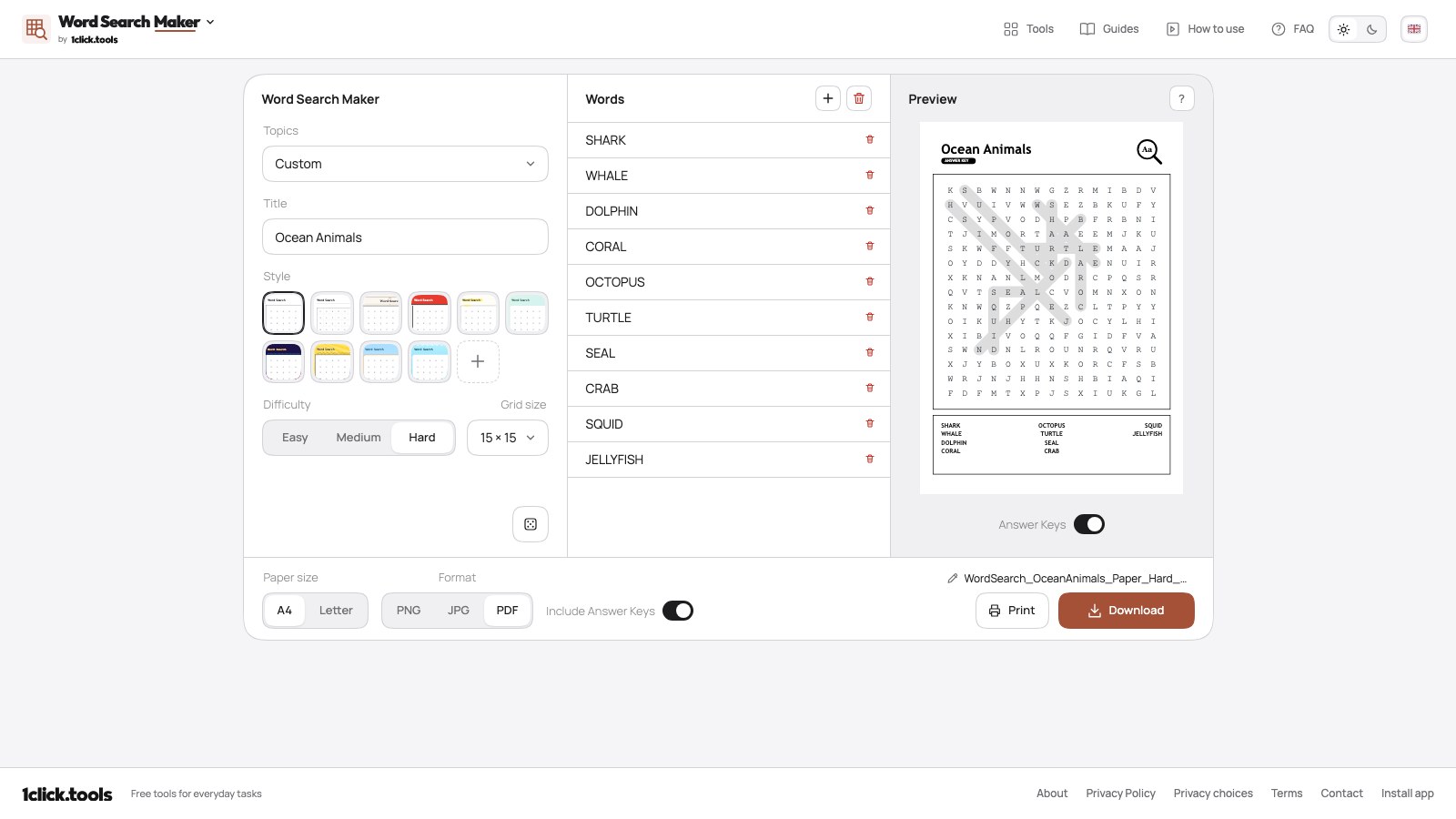
Comparez les niveaux Facile, Moyen et Difficile, corrigez les mots trop longs et vérifiez les solutions. Exemples avec les mêmes dix mots.
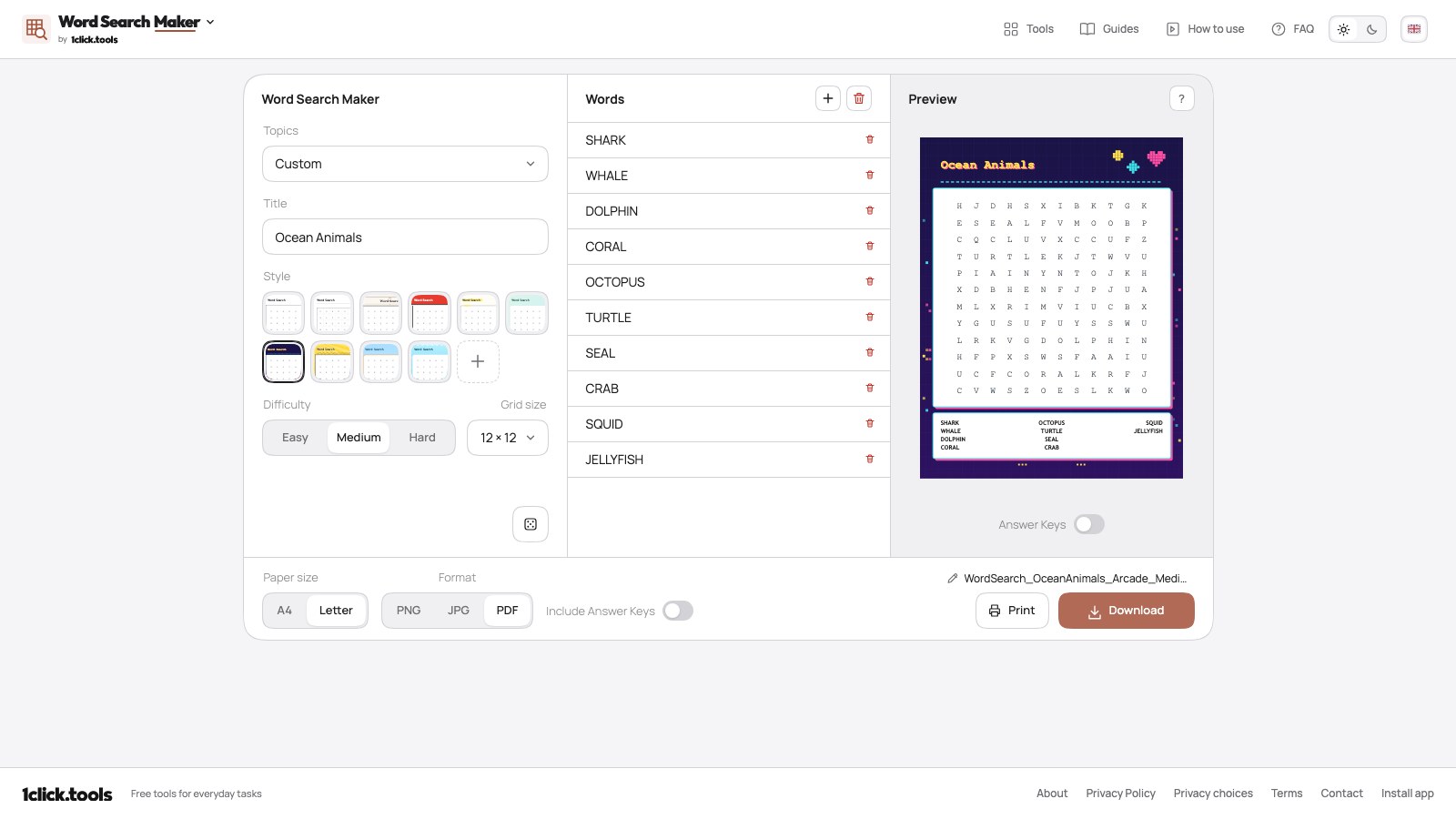
Choisissez parmi dix styles illustrés ou ajoutez votre photo aux mots mêlés. Vérifiez le recadrage dans l'aperçu et le fichier à imprimer.