
Un peu de conseils
Comment réorganiser les pages d'un PDF ?
Réorganisez les pages PDF en glissant les miniatures ou avec Alt et les flèches. Téléchargez ensuite le document dans son nouvel ordre.
Déplacer un diagramme devant un rapport
Nous avons ajouté le rapport de six pages, puis le diagramme du cycle de l'eau d'une page, qui a atterri en position 7. Nous l'avons fait glisser devant la page 1 et téléchargé les sept pages en un seul PDF.
Commencez par ces fichiers
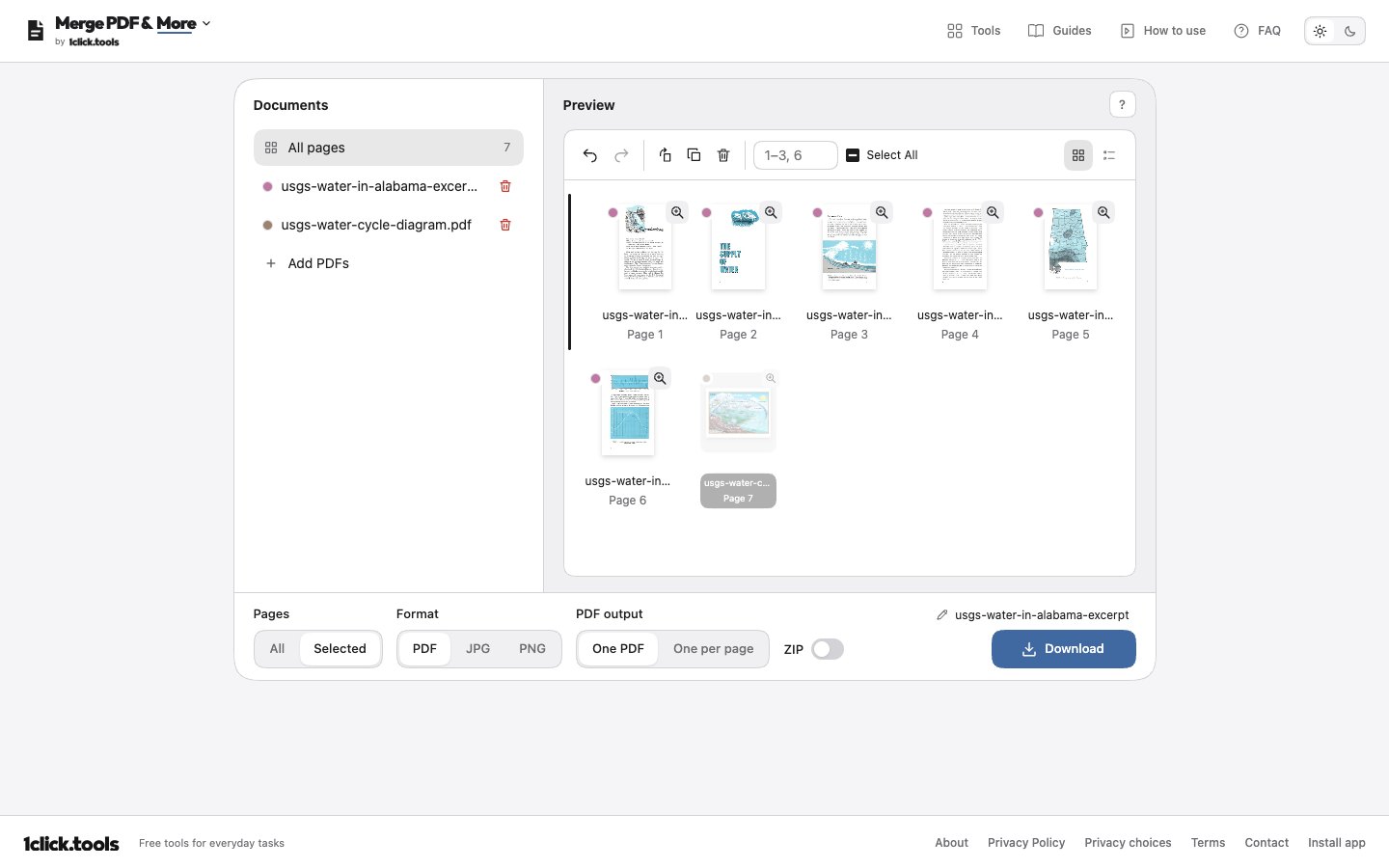
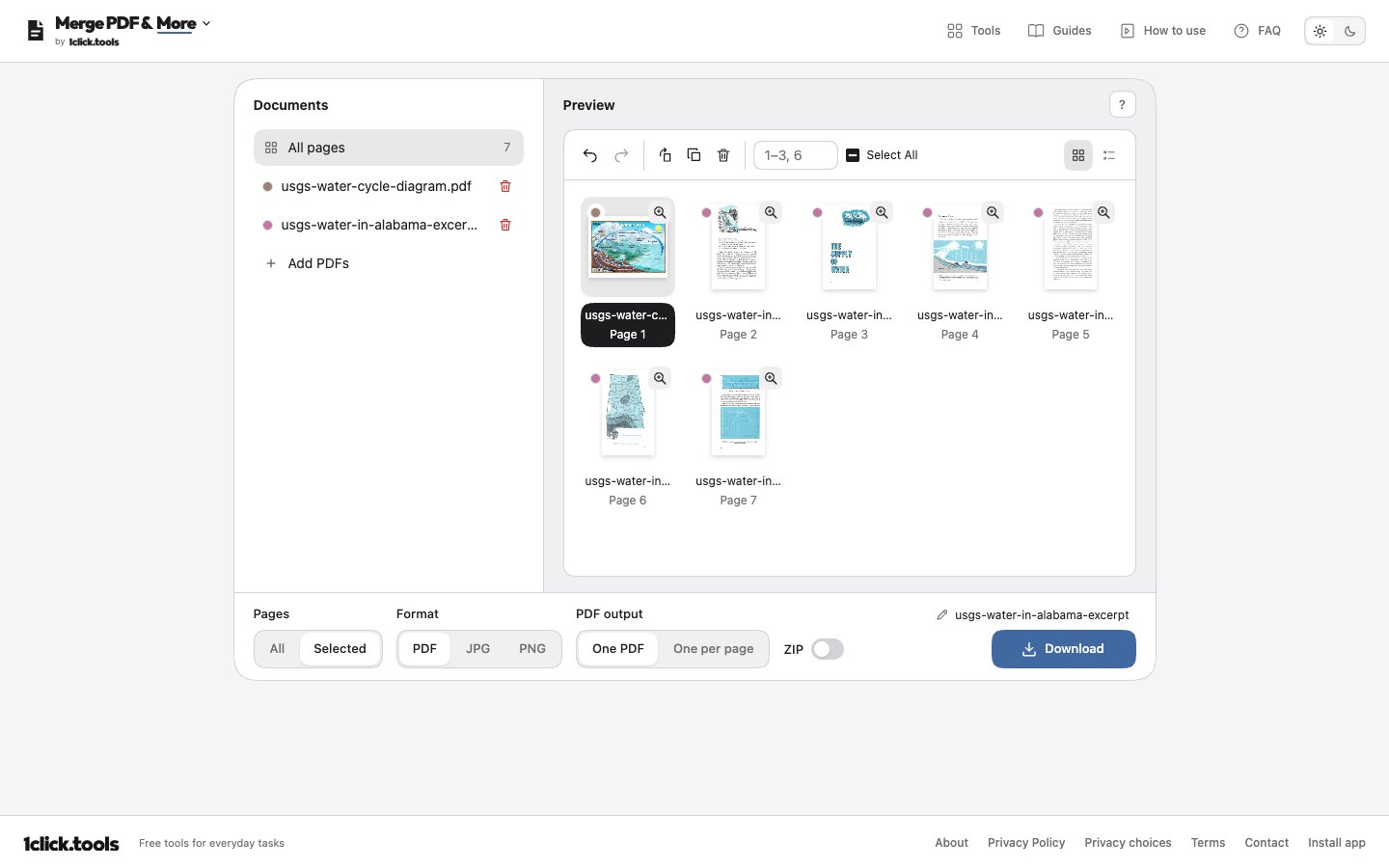
| Page 1 | Pages 2 à 7 | |
|---|---|---|
| Avant | Rapport, imprimé page 1 | Rapport pages 2 à 6, puis le diagramme |
| Après le déplacement | Diagramme du cycle de l'eau | Pages du rapport 1 à 6 |
| Télécharger | Un PDF, 7 pages | Même ordre que l'espace de travail |
Documents répertorie les fichiers dans l'ordre d'apparition de leurs pages. Il se met donc à jour lorsque vous déplacez des pages entre elles.
Répétez cet exemple
- Ajoutez le rapport, puis le diagramme.
- Faites glisser la vignette du diagramme sur la moitié gauche de la page 1 et relâchez.
- Définissez Pages sur Tout et cliquez sur Télécharger.
Vérifiez le résultat
Le PDF téléchargé comporte sept pages et s'ouvre sur le diagramme.
Une erreur courante
Télécharger juste après un déplacement : la page déplacée reste sélectionnée et Pages est réglé sur Sélectionnées, vous n’obtenez donc que cette page. Réglez d’abord Pages sur Toutes.
Ouvrir Fusionner PDF et plusSources et crédits
USGS : Regard d’un profane sur l’eau en Alabama (1963). Rapport USGS du domaine public. Notre échantillon contient les pages imprimées 1 à 6 (pages PDF 7 à 12 de l'original) ; aucune illustration de page n’a été modifiée.
USGS : Le cycle de l'eau, John Evans et Howard Perlman. Diagramme USGS du domaine public. Le PDF est inchangé.
Ajoutez vos PDF
Ajoutez un ou plusieurs PDF pour fusionner et réorganiser en une seule fois. Les pages de différents fichiers reçoivent des points de couleurs différentes et Documents répertorie chaque fichier.
Pour en savoir plus sur la combinaison de fichiers, voir comment fusionner des fichiers PDF sans les envoyer en ligne.
Faites glisser une page vers son nouvel emplacement
Faites glisser une vignette et une ligne sombre avec un espace d'ouverture indique où elle atterrira ; relâchez pour le laisser tomber. Pour déplacer plusieurs pages à la fois, sélectionnez-les d'abord et faites glisser l'une d'entre elles : elles se déplacent ensemble et conservent leur ordre.
Déplacer les pages avec le clavier
Cliquez sur une page, puis maintenez Alt (Option sur un Mac) et appuyez sur la flèche haut ou bas pour la déplacer, ou les pages sélectionnées, d'un endroit plus tôt ou plus tard. La vue liste, à partir du commutateur situé à droite de la barre d'outils, affiche les pages une par ligne avec leurs noms de fichiers, ce qui facilite les documents longs.
Télécharger dans le nouvel ordre
Annuler remet l'ancien ordre en place. Lorsque l'ordre est correct, assurez-vous que Pages est défini sur Tout, car une page que vous avez déplacée reste sélectionnée, puis cliquez sur Télécharger avec un seul PDF. Les numéros de page sous les vignettes sont les numéros de page du téléchargement. Le nom de fichier automatique combine MergePDF, le nom du premier PDF que vous avez ajouté et la date actuelle, même si un autre document apparaît désormais en premier ; cliquez dessus pour renommer le téléchargement.
