Un peu de conseils
Comment utiliser le menu contextuel ?
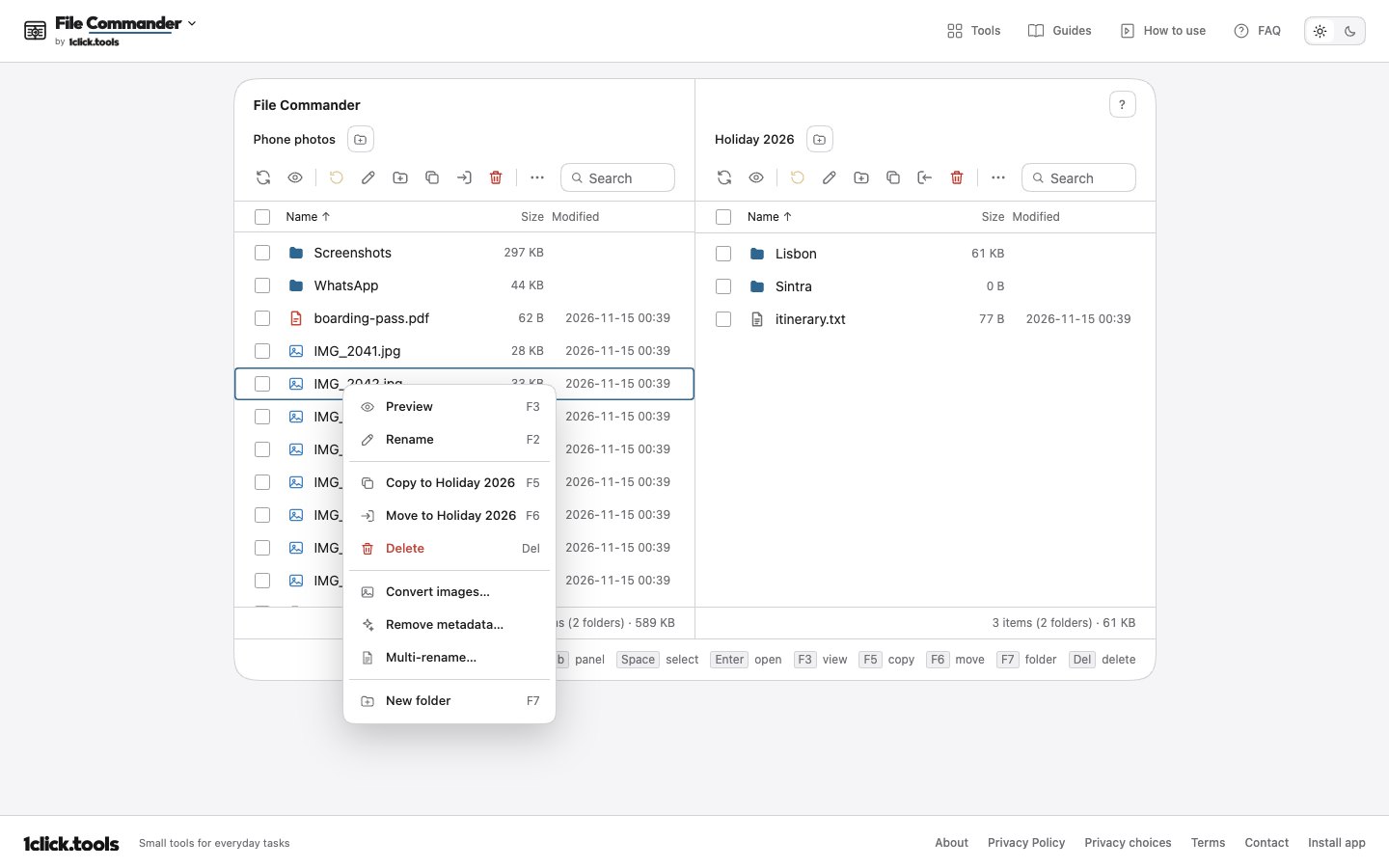
Faites un clic droit sur un fichier ou une zone vide pour voir les actions. Le menu … de la barre d'outils propose aussi ces commandes.
Chaque action d'un clic droit
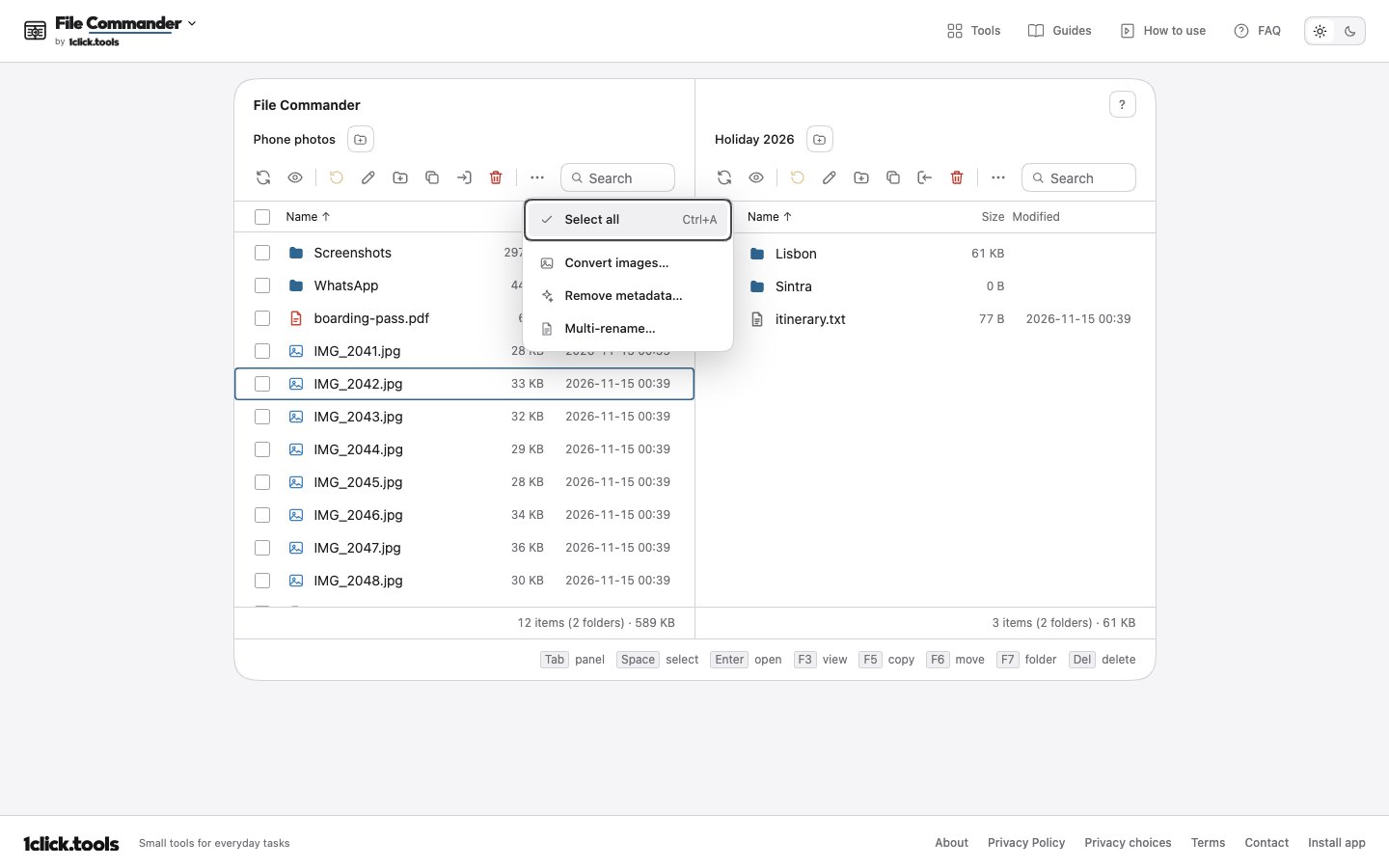
Nous avons cliqué avec le bouton droit sur IMG_2042.jpg, puis ouvert le menu… dans la barre d'outils pour comparer les deux menus.
| Menus | Contient |
|---|---|
| Cliquez avec le bouton droit sur un fichier | Aperçu, Renommer, Copier vers, Déplacer vers, Supprimer, Convertir, Supprimer les métadonnées, Renommer par lot, Nouveau dossier |
| Faites un clic droit sur un espace vide | Nouveau dossier, Tout sélectionner, Annuler, Actualiser |
| … dans la barre d'outils | Tout sélectionner, convertir les images, supprimer les métadonnées, renommer plusieurs fois |
Maj+F10 ou la touche Menu ouvre le menu contextuel du clavier.
Répétez cet exemple
- Cliquez avec le bouton droit sur un fichier.
- Choisissez une action ou appuyez sur Échap pour fermer.
- Essayez l'icône… dans la barre d'outils.
Vérifiez le résultat
Les actions qui ne s'appliquent pas au fichier sont grisées.
Une erreur courante
Un clic droit sur un fichier en dehors de la sélection efface la sélection ; cliquez avec le bouton droit sur un fichier sélectionné pour agir sur chacun d'eux.
Ouvrir le commandant de fichiersSources et crédits
Exemples de dossiers créés pour ces guides. Les dossiers Phone photos et Holiday 2026 contiennent des images de paysage générées et de courts fichiers texte créés pour les captures d’écran. Chaque capture montre l’outil réel travaillant sur ces fichiers.
Cliquez avec le bouton droit sur un fichier ou un dossier
Le menu propose Ouvrir ou Aperçu, Renommer, Copier vers et Déplacer vers l'autre panneau (nommé d'après son dossier), Supprimer, Convertir des images, Supprimer les métadonnées, Multi-renommer et Nouveau dossier. Les actions qui ne correspondent pas, comme la conversion d'un fichier texte, sont grisées.
Sélection ou fichier unique
Si le fichier sur lequel vous cliquez avec le bouton droit fait partie de votre sélection, l'action s'applique à l'ensemble de la sélection. Sinon, la sélection est effacée et seul ce fichier est utilisé.
Faites un clic droit sur un espace vide
Sur une partie vide de la liste, vous obtenez Nouveau dossier, Tout sélectionner, Annuler et Actualiser.
Le … menu et le clavier
L’icône … de la barre d’outils contient Tout sélectionner, Convertir les images, Supprimer les métadonnées et Renommer par lots. Maj+F10 ou la touche Menu ouvre le menu contextuel au curseur ; les flèches sélectionnent une commande, Entrée l’exécute et Échap ferme le menu.
Tous les raccourcis clavier sont dans le guide des raccourcis clavier.