Un peu de conseils
Comment créer un mème avec un modèle ?
Trouvez un modèle, remplacez ses textes et téléchargez un JPG ou PNG. Exemple Grumpy Cat avec captures et tailles de fichiers mesurées.
Exemple réel : un mème de chat, deux formats d'image
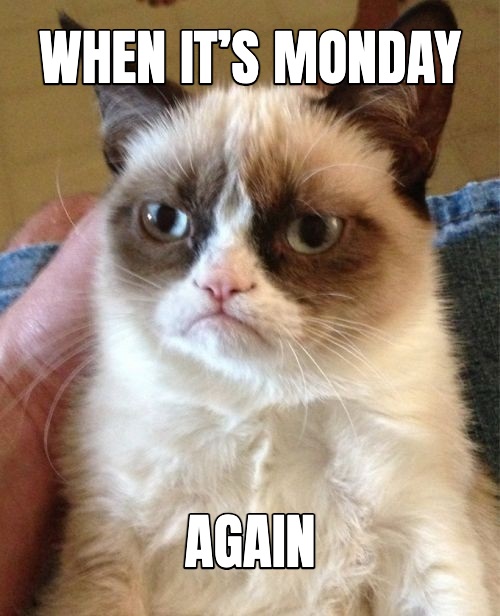
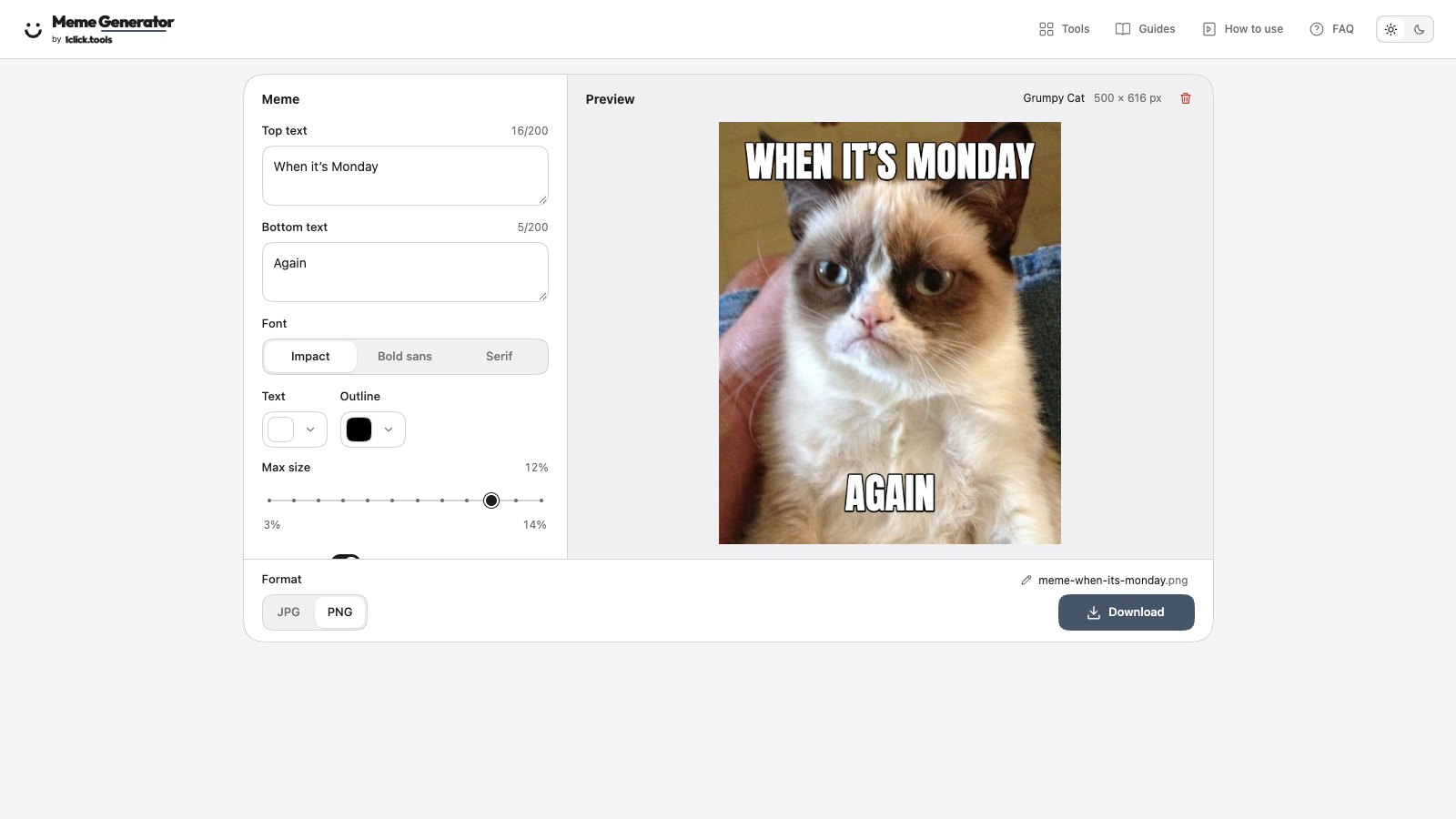
Nous avons sélectionné Grumpy Cat et saisi « When it’s Monday » en haut et « Again » en bas. Impact, taille maximale 12 %, texte blanc, contour noir, Majuscules et Contour sont restés inchangés pendant les téléchargements JPG et PNG.
Comparez les téléchargements réels
- Téléchargez le mème du chat JPG73,8 KiB
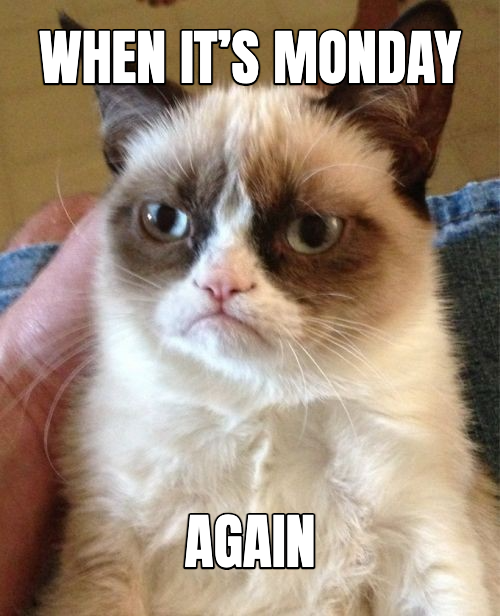
- Téléchargez le PNG correspondant523,9 KiB
| Format | Nom de fichier automatique | Téléchargement mesuré |
|---|---|---|
| JPG | Meme_GrumpyCat_WhenItsMonday_22.11.2026.jpg | 500 × 616 · 75 533 octets |
| PNG | Meme_GrumpyCat_WhenItsMonday_22.11.2026.png | 500 × 616 · 536 467 octets |
Les deux fichiers sont de véritables téléchargements de navigateur rouverts pour vérifier leurs dimensions. PNG était plus grand dans cette série ; les changements de format ne garantissent pas un fichier plus petit. Les fichiers publics conservent leurs alias historiques descriptifs.
Répétez cet exemple
- Dans le sélecteur de modèles de gauche, recherchez Grumpy Cat et sélectionnez-le.
- Saisissez « When it’s Monday » dans le texte du haut et « Again » dans celui du bas. Gardez les réglages par défaut affichés pour ce modèle.
- Téléchargez JPG, passez au PNG et téléchargez à nouveau. Ouvrez les fichiers pour vérifier les mots et les dimensions.
Vérifiez votre téléchargement
Les légendes complètes apparaissent en haut et en bas avec un contour. Les deux téléchargements font 500 × 616 et n’ont pas de filigrane ajouté ni de guide de position d’aperçu. Les noms automatiques actuels incluent le modèle, les mots de légende d’ouverture et la date actuelle.
Une erreur courante
Une extension .png renommée ne crée pas de fichier PNG. Sélectionnez PNG dans Format pour choisir cet encodeur, puis téléchargez.
Faites de ce modèle un mèmeSources et crédits
Source du modèle Grumpy Cat. Source de l’image du modèle fourni. Les droits à l’image sous-jacents restent la propriété de leurs propriétaires respectifs ; aucune licence générale de réutilisation n’est revendiquée.
Exemples de légendes. Entré et exporté dans le vrai Meme Generator ; non attribué au propriétaire de l’image.
Trouvez l'image dont vous vous souvenez
Le générateur de mèmes s’ouvre avec Distracted Boyfriend et des textes suggérés à modifier, ou restaure votre travail enregistré. Dans le sélecteur de gauche, recherchez les 450 modèles fournis par nom ou décrivez l’image, par exemple un chat au dîner ou un homme qui regarde en arrière. La saisie parcourt toute la collection ; Effacer la recherche la réaffiche entièrement. Pour cet exemple, recherchez Grumpy Cat et sélectionnez ce modèle.
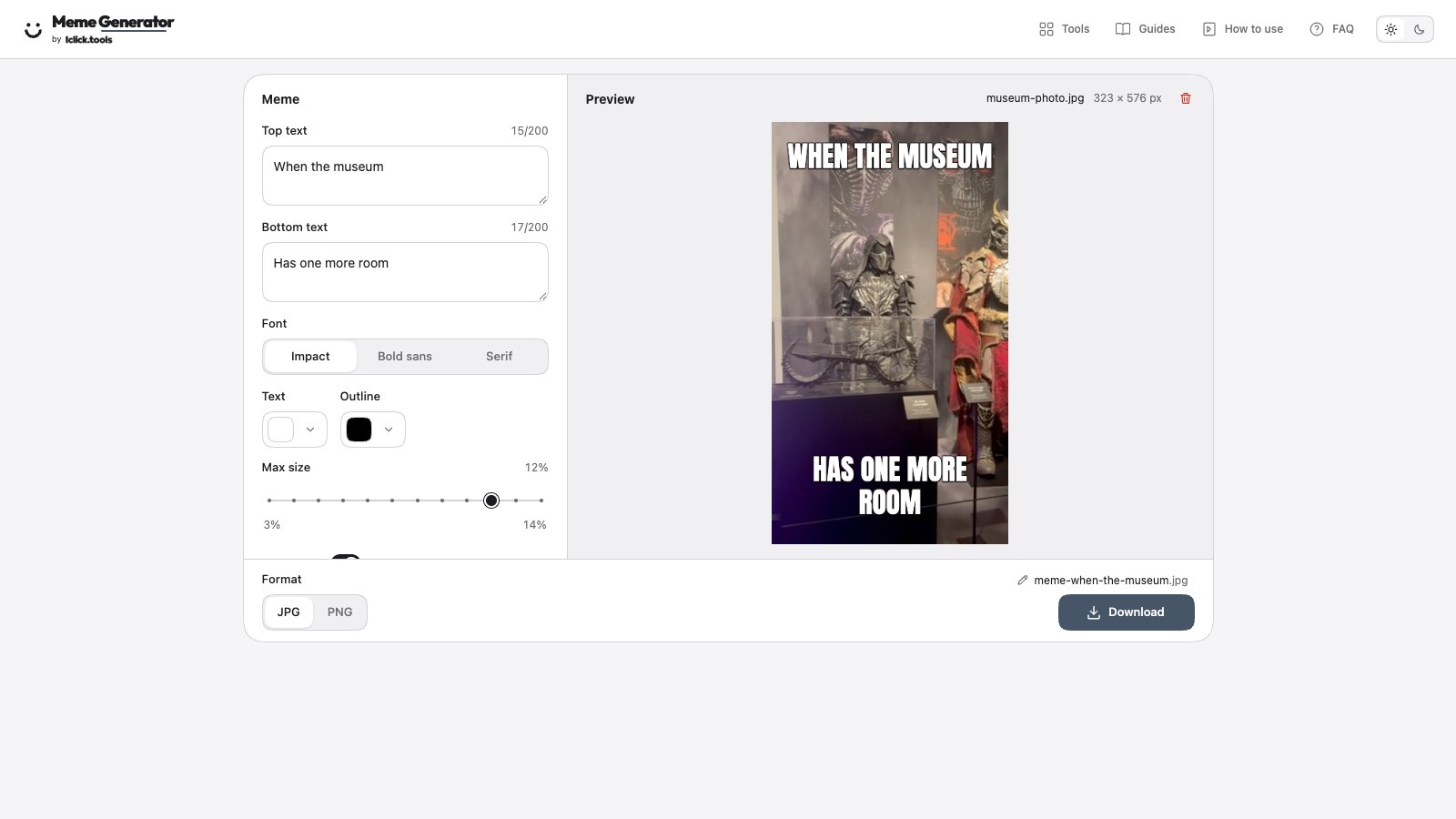
Vous avez déjà une photo ? Voir comment créer un mème à partir de votre propre image avec un échantillon téléchargeable.
Remplacer les légendes suggérées
Chaque modèle propose des textes modifiables. Pour Grumpy Cat, cliquez sur la légende du haut et saisissez « When it’s Monday », puis sur celle du bas et saisissez « Again ». Sélectionnez Terminé ou cliquez ailleurs pour finir. Chaque légende accepte 200 caractères, sauts de ligne manuels compris. Les autres modèles placent leurs légendes ailleurs ; cliquez sur le texte à modifier.
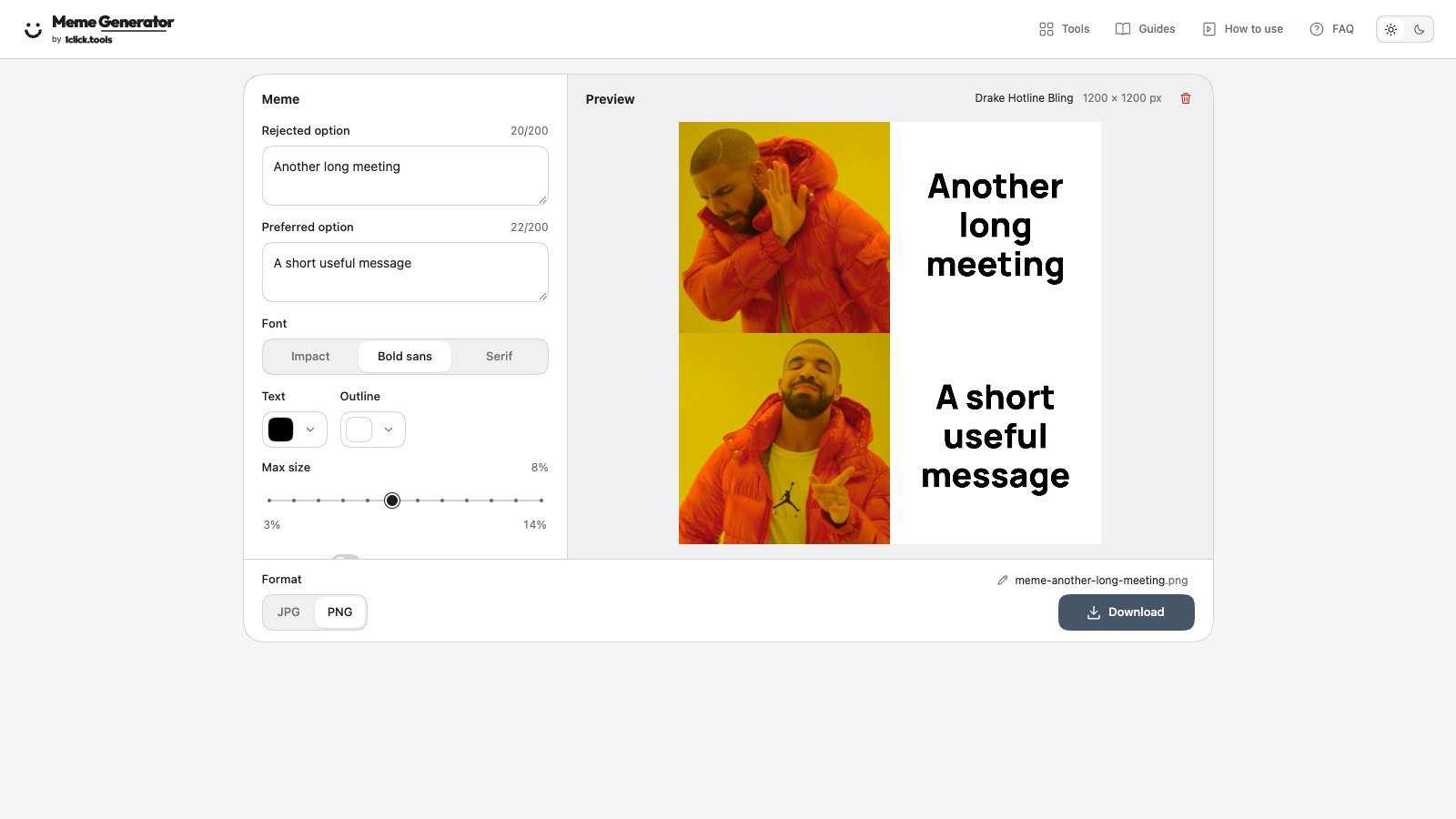
Vous utilisez un modèle multi-panneaux ? Suivre l'exemple de légende de panneau pour faire correspondre les champs à leurs positions.
Vérifiez le style et l'ajustement du texte
Dans Options, conservez Impact, Taille maximale 12 %, texte blanc, contour noir, Majuscules et Contour pour cet exemple. Le texte s’ajuste à la ligne et se réduit pour s’adapter à chaque zone de légende. La taille maximale est une limite supérieure, donc l'augmenter ne peut pas agrandir une longue légende qui remplit déjà sa zone. Vérifiez l'aperçu à la taille que votre public verra.
Choisissez un format et téléchargez
Sélectionnez JPG ou PNG dans Format, puis Télécharger. Le nom de fichier automatique combine Meme, le modèle ou Custom, les premiers mots de la première légende et la date actuelle : cet exemple utilise Meme_GrumpyCat_WhenItsMonday_22.11.2026.jpg ou .png. Le nom automatique suit les modifications de la légende et du modèle jusqu'à ce que vous le renommiez avec le crayon. La modification d'une extension de nom de fichier ne choisit pas l'encodeur ; utilisez le contrôle Format.
Vérifiez l'image enregistrée
Ouvrez le téléchargement. Les deux exemples de fichiers mesurent 500 × 616 pixels, sans filigrane ni guide de position d'aperçu ajouté. Le PNG est plus grand que le JPG dans cette exécution ; les octets exacts varient selon l'image et le navigateur. Le guide conserve l'historique des téléchargements sous les alias descriptifs meme-when-its-monday.jpg et .png. Les modèles conservent leurs propres brouillons pendant que vous basculez entre eux dans la session en cours. Un rechargement maintient votre travail dans cet onglet ; conservez vos téléchargements terminés.