Un peu de conseils
Comment créer un mème avec sa propre image ?
Importez JPG, PNG ou WebP, ajoutez les textes en haut et en bas, puis exportez le mème. Testez la photo de musée fournie et comparez le résultat.
Exemple réel : une photo de musée avec deux légendes
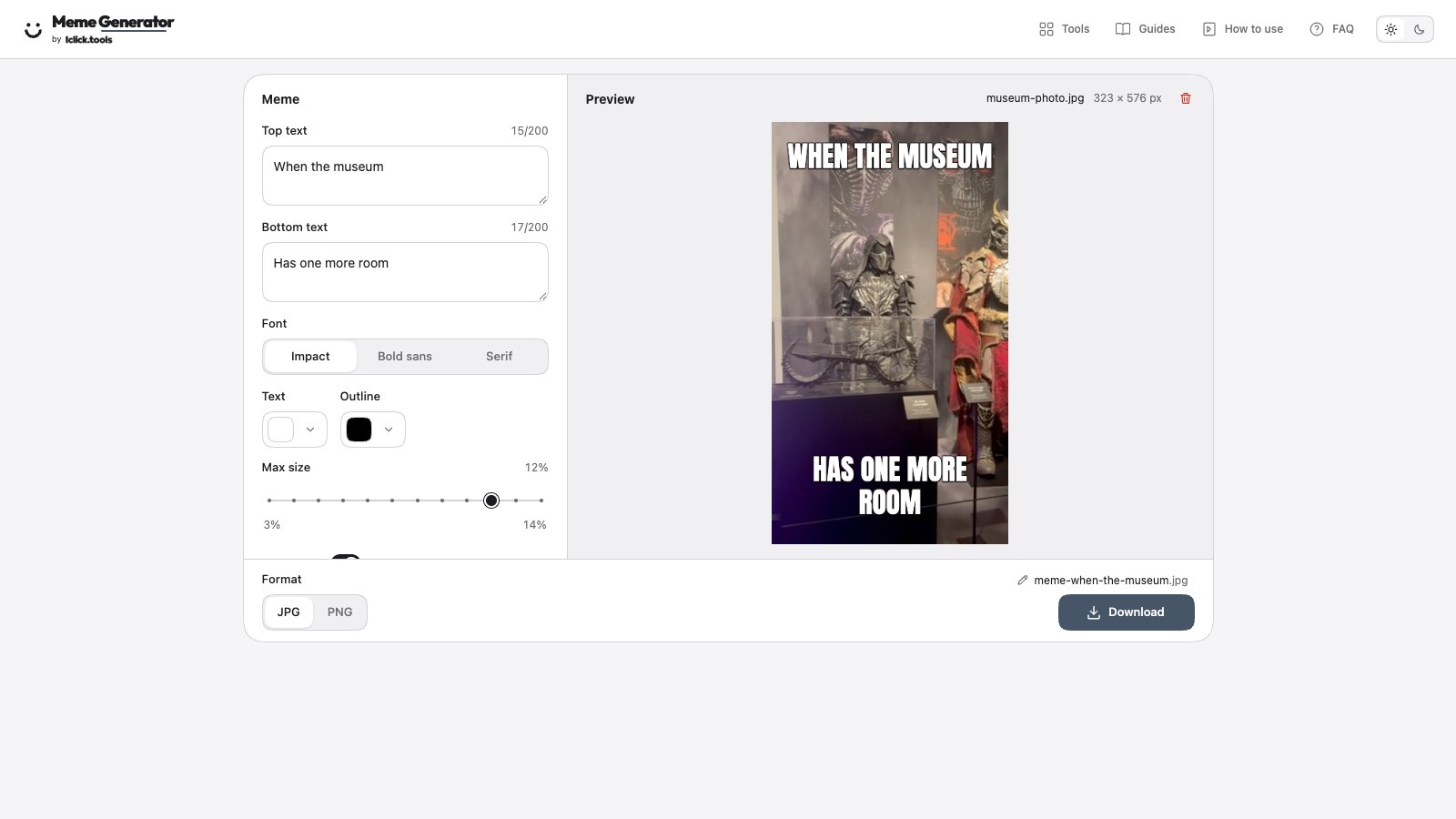
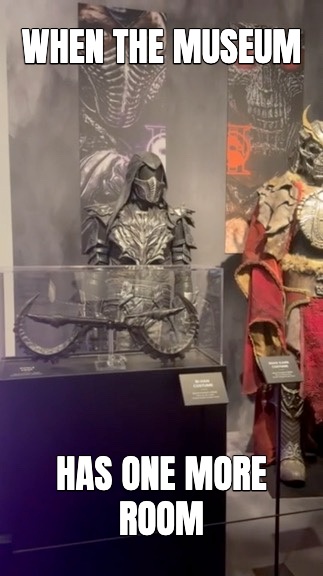
Nous avons importé la photo de musée fournie de 323 × 576 pixels, saisi « When the museum » en haut et « Has one more room » en bas, puis choisi JPG. Impact, taille maximale 12 %, texte blanc, contour noir, Majuscules et Contour étaient activés.
Commencez par ces fichiers
Comparez les téléchargements réels
- Téléchargez le musée légendé JPG57,6 KiB

| Fichier | Rôle | Image mesurée |
|---|---|---|
| museum-photo.jpg | Image source inchangée | 323 × 576 · 56 761 octets |
| Meme_Custom_WhenTheMuseum_22.11.2026.jpg | Nom de fichier automatique actuel ; téléchargement JPG historique mesuré | 323 × 576 · 59 024 octets |
La source n'a pas été agrandie. Le JPG exporté a été rouvert à 323 × 576 pixels. Cette exécution a produit un fichier plus volumineux que la source ; l'ajout de légendes et le réencodage peuvent modifier la taille dans les deux sens. Le fichier public conserve son alias historique descriptif.
Répétez cet exemple
- Téléchargez la photo source ci-dessus. Sélectionnez Importer une image, la première vignette de la bibliothèque de gauche, et choisissez ce JPG.
- Remplacez les légendes par « When the museum » et « Has one more room ». Vérifiez Impact, taille maximale 12 %, texte blanc, contour noir, Majuscules et Contour.
- Choisissez JPG et Télécharger. Comparez l'original avec l'image sous-titré et vérifiez le nom de fichier automatique Meme_Custom_WhenTheMuseum_22.11.2026.jpg.
Vérifiez votre téléchargement
Les deux fichiers conservent le format portrait et les dimensions 323 × 576. Les lettres exportées ont un contour et passent à la ligne dans les zones de légende supérieure et inférieure.
Une erreur courante
La sélection d'un modèle intégré remplace l’image actuellement importée dans l'aperçu. Téléchargez le résultat et conservez votre source avant de choisir une autre image.
Importer votre propre image de mèmeSources et crédits
Photo du musée à partir des échantillons de guide fournis. L'original est inchangé. Le mème est une exportation de navigateur distincte, sous-titrée et réencodée.
Choisissez la vignette de téléchargement
Ouvrez Meme Generator et sélectionnez Télécharger une image, la première vignette du sélecteur de modèles de gauche. Choisissez un JPG, PNG ou WebP jusqu'à 25 Mo et 60 mégapixels. L'échantillon ci-dessous est une photo de musée 323 × 576 JPG déjà fournie avec ces guides. Les fichiers sélectionnés sont traités dans votre navigateur.
Vous préférez une image toute faite ? Suivre l'exemple de modèle intégré.
Écrivez le texte en haut et en bas
Les images personnalisées ont des légendes modifiables en haut et en bas de l’aperçu. Cliquez sur chacune et remplacez le texte suggéré ou repris par « When the museum » et « Has one more room ». Chaque légende accepte 200 caractères, conserve les sauts de ligne et s’adapte à sa zone lorsque vous terminez. Les légendes vides affichent Ajouter du texte. Le cadre de modification ne fait pas partie du résultat.
Pour le texte disposé dans les panneaux existants, voir comment fonctionnent les mises en page des légendes des modèles.
Rendre les mots lisibles
Conservez Impact, taille maximale 12 %, texte blanc, contour noir, majuscules et contour pour cet exemple. Le contour aide les mots à se démarquer de la photographie détaillée. Les légendes se rétrécissent et s'ajustent pour s'adapter, de sorte qu'une formulation plus courte se lit souvent mieux sur une image étroite. Comparez l'aperçu avec le résultat téléchargé avant de partager.
Vérifiez les dimensions, le format et le nom du fichier
Le bord de sortie le plus long est limité à 1 600 pixels sans agrandir les images plus petites ni modifier leurs proportions. Cet échantillon reste 323 × 576. Pour les images transparentes importées, choisissez le remplissage sous Arrière-plan dans le panneau Options de droite ; le blanc est la valeur par défaut pour la sortie JPG et PNG. Sélectionnez JPG et Télécharger ; le nom de fichier automatique actuel est Meme_Custom_WhenTheMuseum_22.11.2026.jpg, tandis que le guide conserve meme-when-the-museum.jpg comme alias de téléchargement historique. Utilisez le crayon pour choisir un nom de fichier manuel ou PNG au format pour une alternative sans perte.
Conservez l'original avant de modifier les images
Téléchargez votre résultat avant de remplacer l'image. La sélection d'un modèle intégré remplace l’image importée dans l’aperçu. Importez une autre image via la première vignette. Les brouillons de modèles intégrés restent séparés et votre image actuelle est conservée lors d'un rechargement, mais il n'y a pas de bibliothèque enregistrée de photos importées. Conservez votre fichier original et le téléchargement terminé.