Un peu de conseils
Comment modifier le texte d'un modèle de mème ?
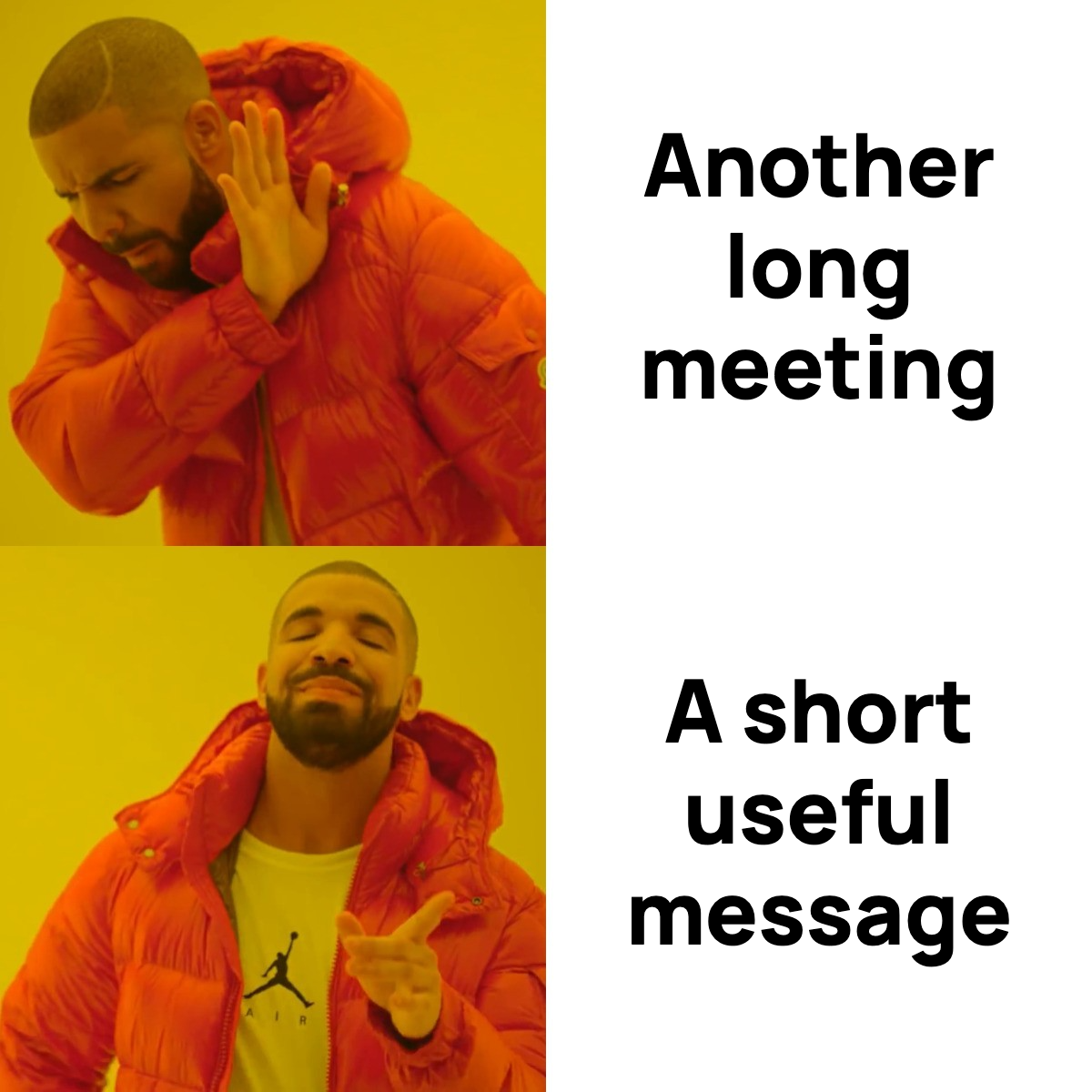
Placez le texte dans les bons panneaux, ajustez sa taille et gardez les brouillons séparés. Exemple Drake à deux panneaux avec le PNG obtenu.
Exemple réel : texte dans deux panneaux de droite
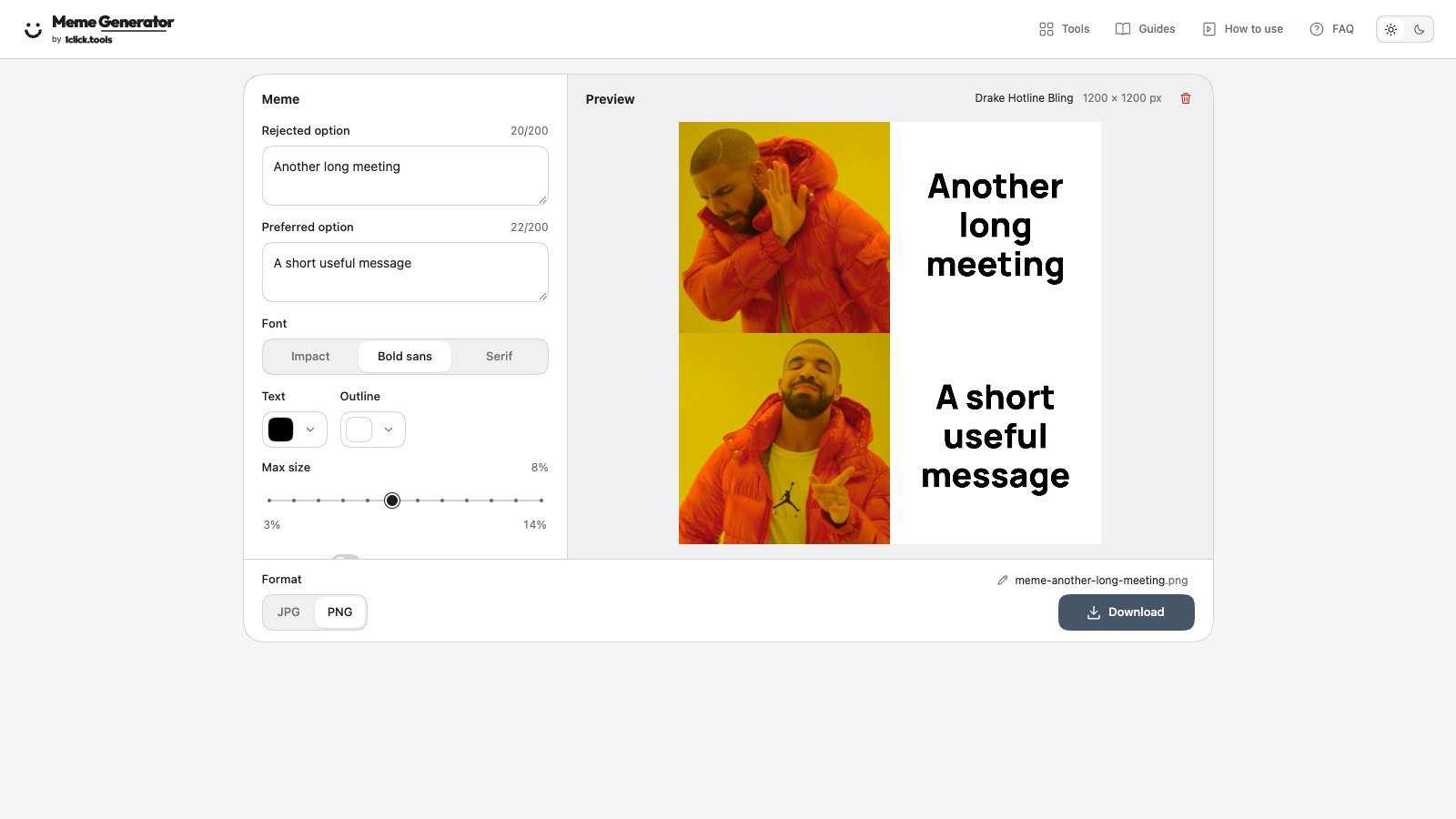
Nous avons sélectionné Drake Hotline Bling, remplacé l’option rejetée par « Another long meeting » et l’option préférée par « A short useful message ». Nous avons conservé Bold sans, taille maximale 8 %, texte noir, contour blanc, Majuscules désactivé et Contour activé.
Comparez les téléchargements réels
- Téléchargez le vrai PNG à deux panneaux1 009,5 KiB
| Champ de légende | Texte saisi | Position dans la sortie |
|---|---|---|
| Option rejetée | Another long meeting | Panneau supérieur droit |
| Option préférée | A short useful message | Panneau inférieur droit |
| Téléchargement PNG | Meme_DrakeHotlineBling_AnotherLongMeeting_22.11.2026.png | 1 200 × 1 200 · 1 033 718 octets |
Le PNG 1200 × 1200 a été rouvert après le téléchargement. Ses légendes restent dans les panneaux de droite, sans contour de champ exporté. La taille du fichier varie en fonction de l'image et du navigateur. Le fichier public conserve son alias historique descriptif.
Répétez cet exemple
- Dans le sélecteur de modèles de gauche, recherchez Drake Hotline Bling et sélectionnez le modèle.
- Saisissez « Another long meeting » dans le champ de l’option rejetée et « A short useful message » dans celui de l’option préférée. Sélectionnez chaque champ pour vérifier sa position dans l’aperçu.
- Conservez le style du modèle, choisissez PNG et Télécharger. Ouvrez le fichier enregistré et inspectez les deux panneaux.
Vérifiez votre téléchargement
Les photos du modèle restent visibles à gauche, chaque légende se trouve dans le panneau de droite correspondant et le PNG téléchargé n'a pas de guide d'aperçu uniquement.
Une erreur courante
Le premier champ de texte n'est pas toujours le texte supérieur sur toute l'image. Utilisez les étiquettes de champ et le guide de mise au point du modèle pour localiser chaque légende.
Essayez un modèle de panneauSources et crédits
Source du modèle Drake Hotline Bling. Source de l’image du modèle fourni. Les droits à l’image sous-jacents restent la propriété de leurs propriétaires respectifs ; aucune licence générale de réutilisation n’est revendiquée.
Exemple de mise en page de légende. Champs de modèle réels, légendes saisies et exportation du navigateur à partir de cet outil.
Choisissez un modèle avec des champs correspondants
Recherchez Drake Hotline Bling et sélectionnez-le. Cliquez sur l’une des légendes dans les deux panneaux de droite de l’aperçu pour la modifier directement. D'autres modèles ont leurs propres zones de légende : Two Buttons en a trois et Expanding Brain en a quatre. Les modèles sans disposition de panneau enregistrée utilisent le texte du haut et le texte du bas. Le glissement libre et les zones de texte ajoutées manuellement ne sont pas pris en charge.
Pour connaître les principes de base de la recherche et du téléchargement, commencez par la première procédure pas à pas du modèle de mème.
Utilisez l'aperçu pour localiser chaque légende
Cliquez sur le texte supérieur de l’aperçu et saisissez « Another long meeting », puis sur le texte inférieur et saisissez « A short useful message ». Sélectionnez Terminé ou cliquez ailleurs. Le cadre de modification sert uniquement à se repérer et n’apparaît pas dans le téléchargement. Les photos restent à gauche et les textes se placent dans les panneaux blancs à droite.
Ajuster le maximum sans forcer le débordement
Pour cet exemple, gardez Bold sans, taille maximale 8 %, texte noir, contour blanc, Majuscules désactivé et Contour activé. La taille maximale limite toutes les légendes, mais chacune s’adapte séparément à sa zone. Raccourcir le texte peut permettre des lettres plus grandes ; augmenter seulement le maximum peut ne pas suffire. Vérifiez les sauts de ligne et le contraste dans l’aperçu au lieu de faire déborder le texte.
Changer de modèle sans perdre leurs brouillons
Sélectionnez un autre modèle intégré dans le sélecteur de gauche, qui reste disponible à côté de l'aperçu. Ses propres légendes et styles suggérés ou précédemment modifiés apparaissent. Revenir à Drake rétablit son brouillon pour cette session. Le changement de modèle peut modifier le nom de fichier automatique car il suit le modèle et la première légende, tandis qu'un nom de fichier renommé manuellement reste tel qu'il a été saisi. Un rechargement conserve ces brouillons dans cet onglet.
Pour le comportement des photos personnalisées, lisez le guide d’importation d’images avant de remplacer un fichier importé.
Exporter et inspecter les panneaux
Choisissez PNG et Télécharger. Le nom automatique actuel de cet exemple est Meme_DrakeHotlineBling_AnotherLongMeeting_22.11.2026.png à 1 200 × 1 200 pixels ; le guide stocke le téléchargement historique sous le nom meme-another-long-meeting.png. Ouvrez-le et vérifiez que les deux légendes restent à l'intérieur des panneaux de droite, que les photographies de gauche restent visibles et qu'aucun contour de mise au point n'a été exporté. JPG est également disponible lorsque vous préférez un fichier de partage plus petit.