Un peu de conseils
Comment ajouter une citation sur sa photo ?
Ajoutez votre photo comme fond centré et choisissez un texte lisible. Comparez le fichier obtenu avec la même photo et la même citation.
Exemple concret : une citation sur votre propre photo
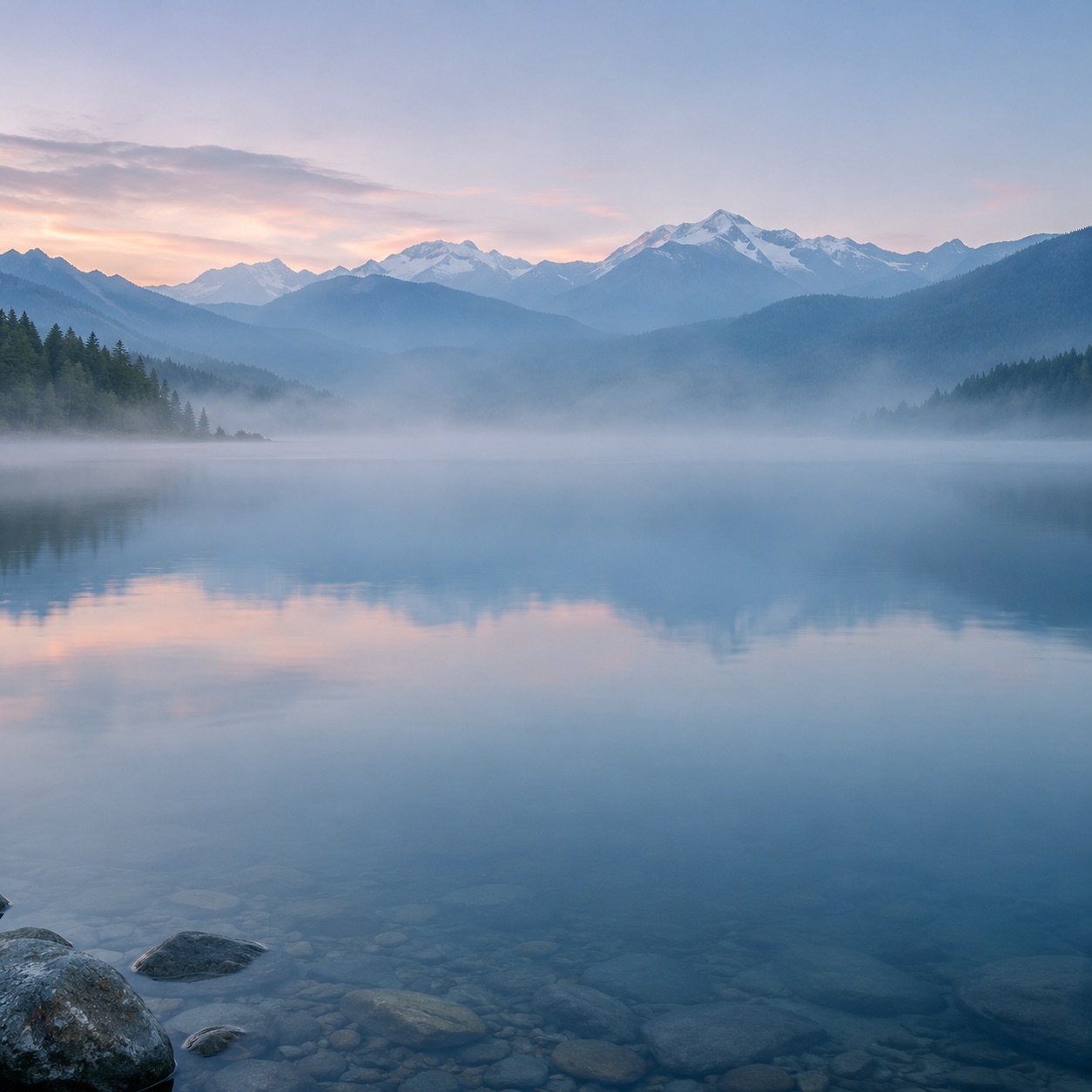
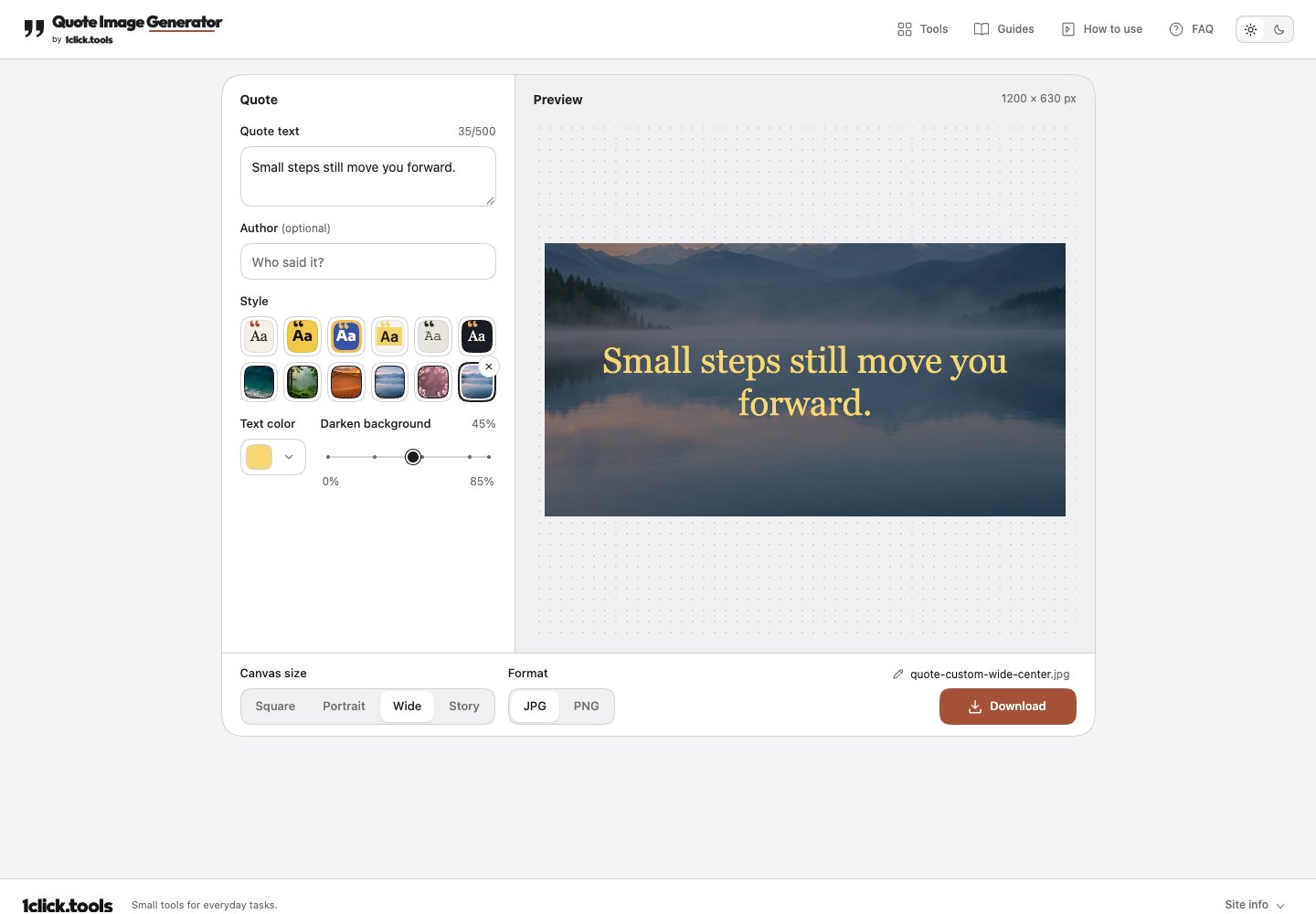
Nous avons chargé l’image alpine fournie de 1254 × 1254 pixels via la vignette personnalisée +, saisi « Small steps still move you forward. » sans auteur, choisi Large, réglé la couleur du texte sur #F7D774 et conservé Assombrir l’arrière-plan à 45 %. La photo reste centrée sur la toile.
Commencez par ces fichiers
- Fond alpin · 1254 × 1254 JPG188,7 KiB
Comparez les téléchargements réels
- Téléchargez le Wide JPG centré80,9 KiB
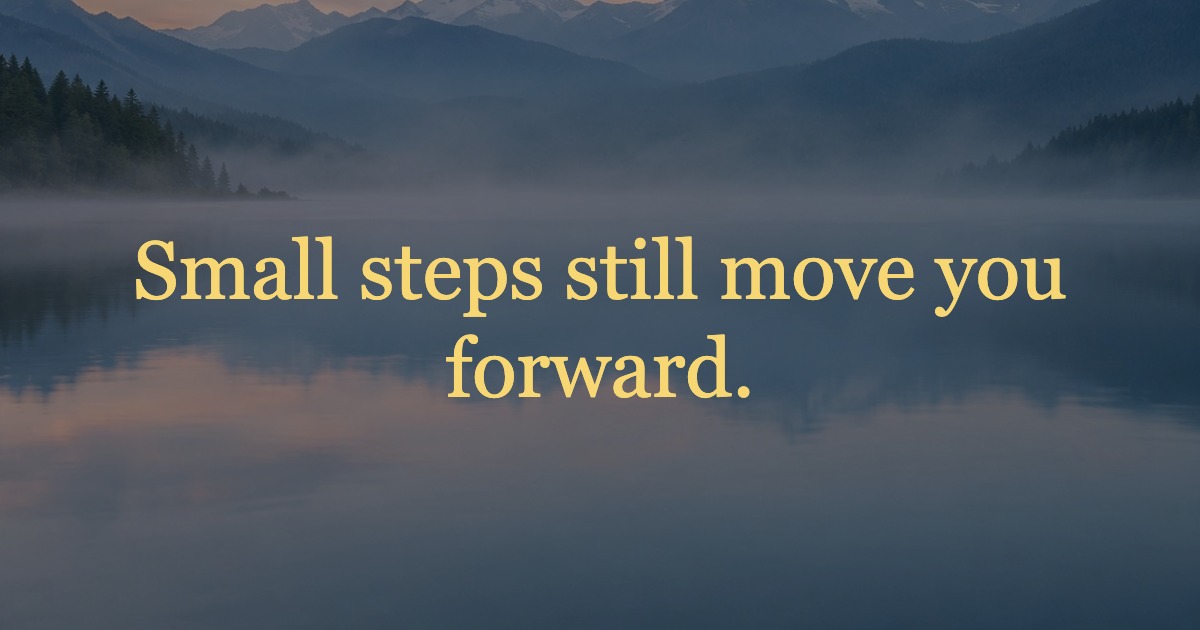
| Télécharger | Paramètres | Téléchargement réel |
|---|---|---|
| JPG large centré | Large · Texte #F7D774 · Assombrissement de 45 % | 1200 × 630 JPG · 82 847 octets |
L’image source carrée est plus haute que le canevas Large : le haut et le bas sont donc rognés uniformément, et le centre de la photo de montagne et de lac reste visible. C’est un véritable export de l’outil, pas une illustration.
Répétez cet exemple
- Téléchargez le fond alpin ci-dessus. Sélectionnez la vignette + dans le générateur d’images de citations, choisissez ce fichier et saisissez « Small steps still move you forward. » en laissant Auteur vide.
- Choisissez Large, ouvrez Couleur du texte et saisissez #F7D774. Laissez Assombrir l’arrière-plan à 45 %.
- Choisissez JPG et Télécharger. Comparez l'image enregistrée avec celle ci-dessus.
Vérifiez votre téléchargement
Le JPG est en 1200 × 630 avec le texte doré et le milieu de la photo visible ; le haut et le bas de la source carrée sont rognés uniformément.
Une erreur courante
La photo reste toujours centrée. Si une partie importante de votre image se situe près du bord supérieur ou inférieur, recadrez la photo avant de l’importer ou choisissez un canevas plus haut comme Portrait ou Story.
Mettez une citation sur votre photoSources et crédits
Citation de démonstration. « Small steps still move you forward. » a été saisi sans auteur.
Fond alpin. Arrière-plan du générateur d'images de citations intégré, fourni inchangé pour cet exemple.
Ajoutez votre propre image
Saisissez votre citation, puis sélectionnez la vignette plus à gauche pour choisir une image de fond. Les fichiers JPG, PNG et WebP jusqu’à 25 Mo sont acceptés. L’image reste sur votre appareil ; la sélectionner ne l’envoie pas sur un serveur. L’aperçu attend une image lisible avant d’activer Télécharger. L’exemple utilise le fond Alpin téléchargeable fourni sur ce site.
Vous êtes nouveau dans l'outil ? Commencez par la première procédure pas à pas de l'image de citation.
Choisissez le recadrage avant les couleurs
Sélectionnez d'abord la taille de la toile. La photo remplit toute la toile tout en gardant ses proportions ; tout excédent est recadré plutôt qu’étiré. La photo reste toujours centrée, alors gardez la partie importante de votre image près du milieu. Par exemple, une photo carrée sur le canevas Large perd une partie de son haut et de son bas.
Pour comparer les formes disponibles, voir les quatre tailles de toile et leurs exportations réelles.
Définir la couleur du texte et la teinte d'arrière-plan
Les styles photo affichent Couleur du texte et Assombrir l’arrière-plan sur la même ligne. Ouvrez Couleur du texte pour choisir un échantillon, utiliser le sélecteur ou saisir une valeur HEX. Cette couleur s’applique à la citation et à l’auteur. Assombrir l’arrière-plan atténue la photo sans assombrir le texte. Vérifiez la lisibilité sur les zones claires et sombres de votre photo.
Utilisez une source avec suffisamment de détails
Un canevas exporté plus grand ne restaure pas les détails d’une photo petite ou floue. Partez d’une source nette et vérifiez si le recadrage retire un sujet important. Si le texte devient trop petit, raccourcissez la citation ou choisissez une autre forme de canevas. Gardez votre photo originale séparément ; l’image de citation téléchargée est un nouveau fichier combinant texte et arrière-plan.
Supprimer et remplacer l'image
Utilisez la corbeille rouge sur la vignette personnalisée pour supprimer cet arrière-plan. La vignette revient à un plus, ce qui vous permet d'ajouter une autre image. Votre citation et votre auteur restent en place. Le passage à une conception intégrée conserve l'image personnalisée disponible pour la session en cours ; le supprimer l'efface. Si un remplacement ne peut pas être décodé, l'outil signale le problème et conserve l'arrière-plan utilisable précédent.
Télécharger la citation sur photo terminée
Choisissez JPG ou PNG, puis Télécharger. Rouvrez le fichier enregistré et inspectez son recadrage et le contraste du texte à la taille d'affichage prévue. Votre propre image et votre navigateur peuvent produire des tailles différentes.