Un peu de conseils
Comment créer une image avec une citation ?
Créez une image de citation en JPG ou PNG avec vos mots. Choisissez un style et ajoutez un auteur si souhaité. Exemple et résultats à télécharger.
Exemple réel : une citation au style Papier, deux formats de fichiers
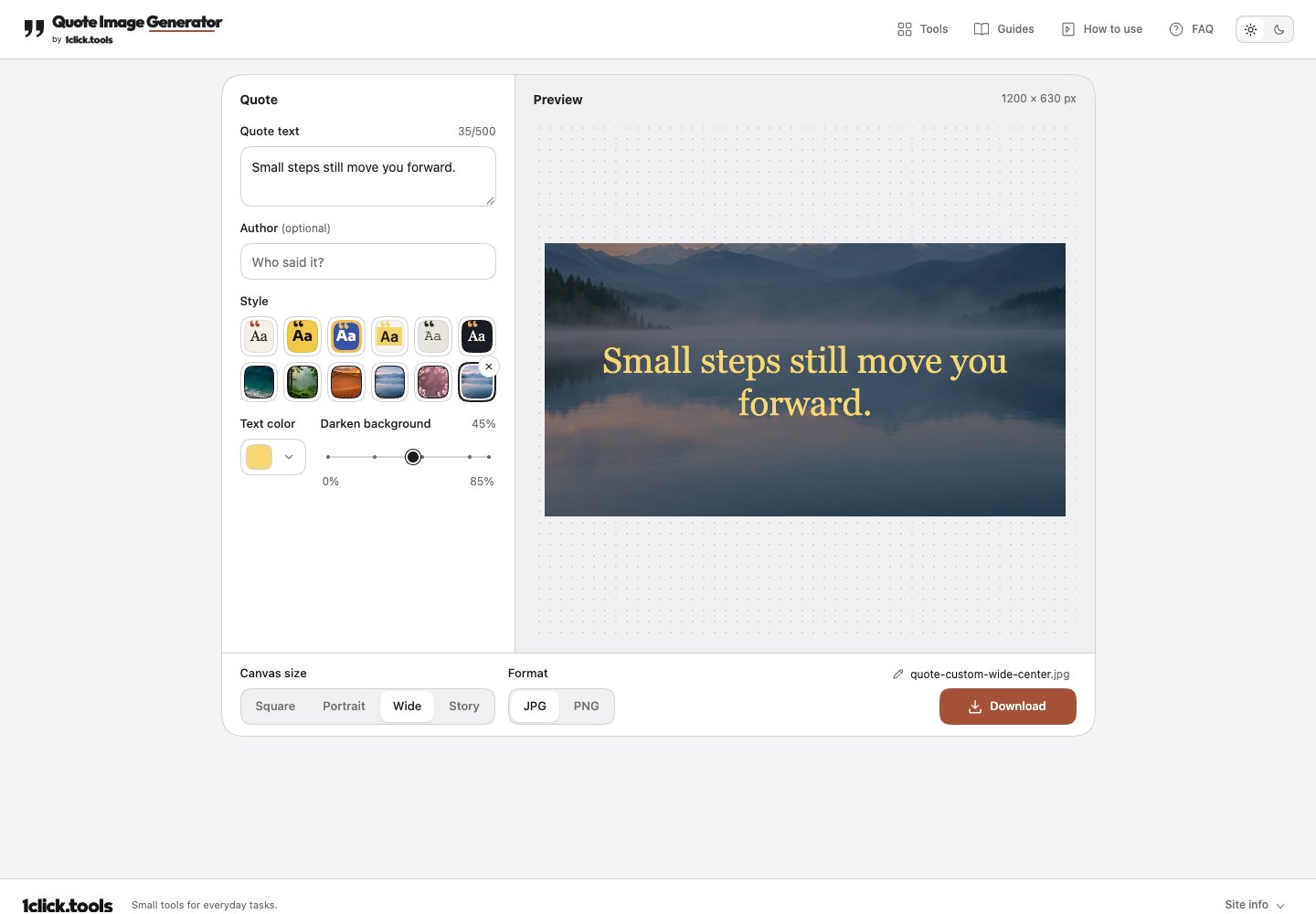
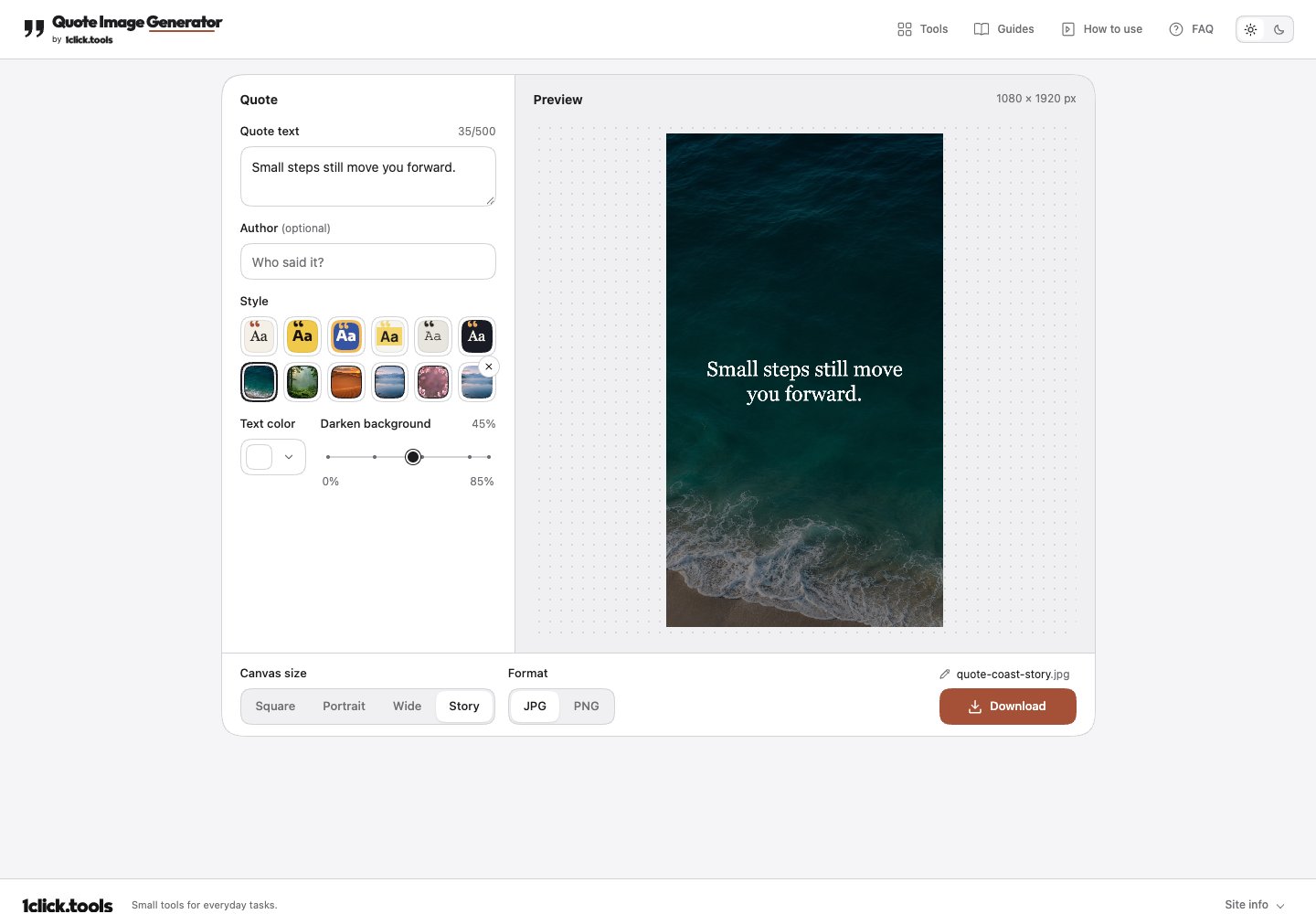
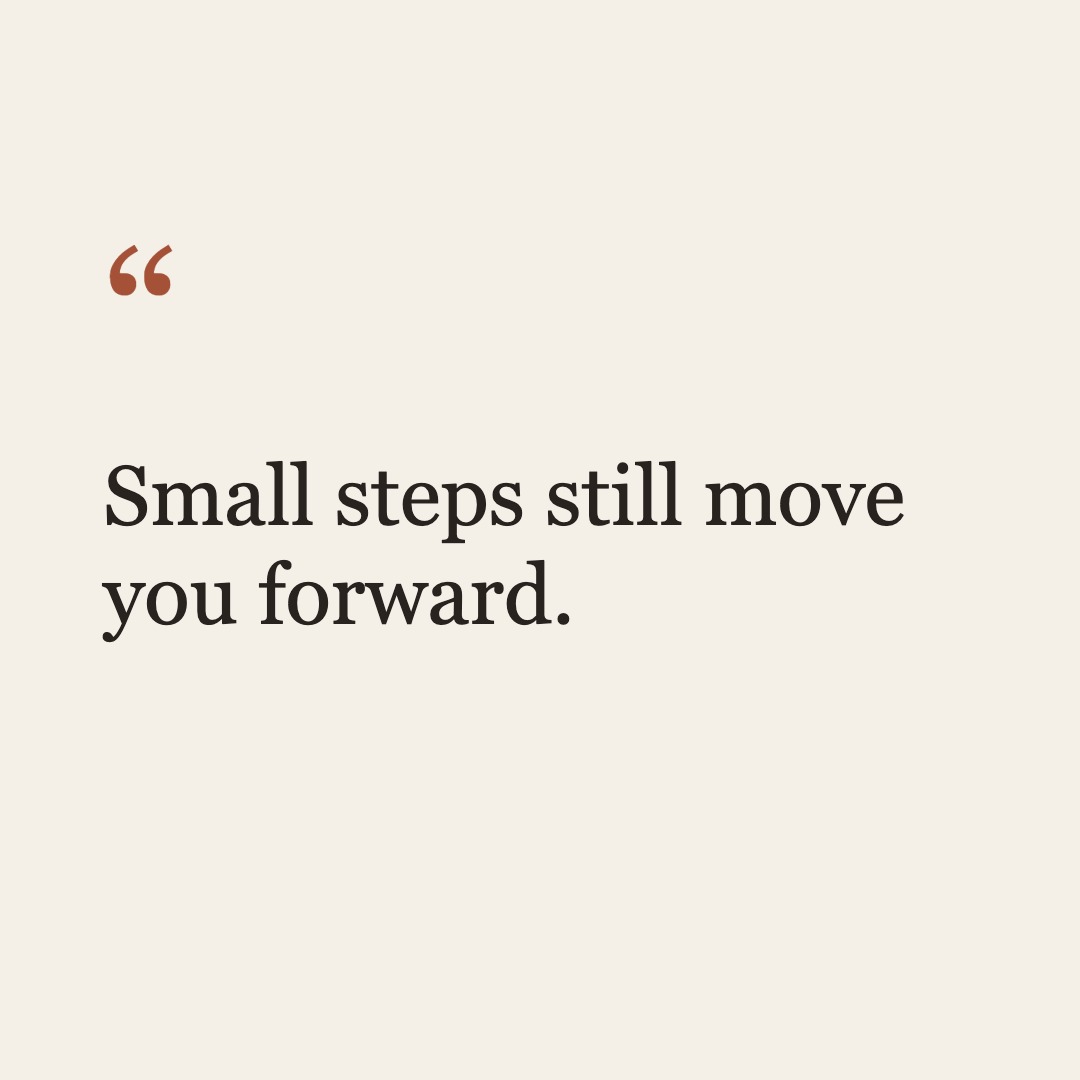
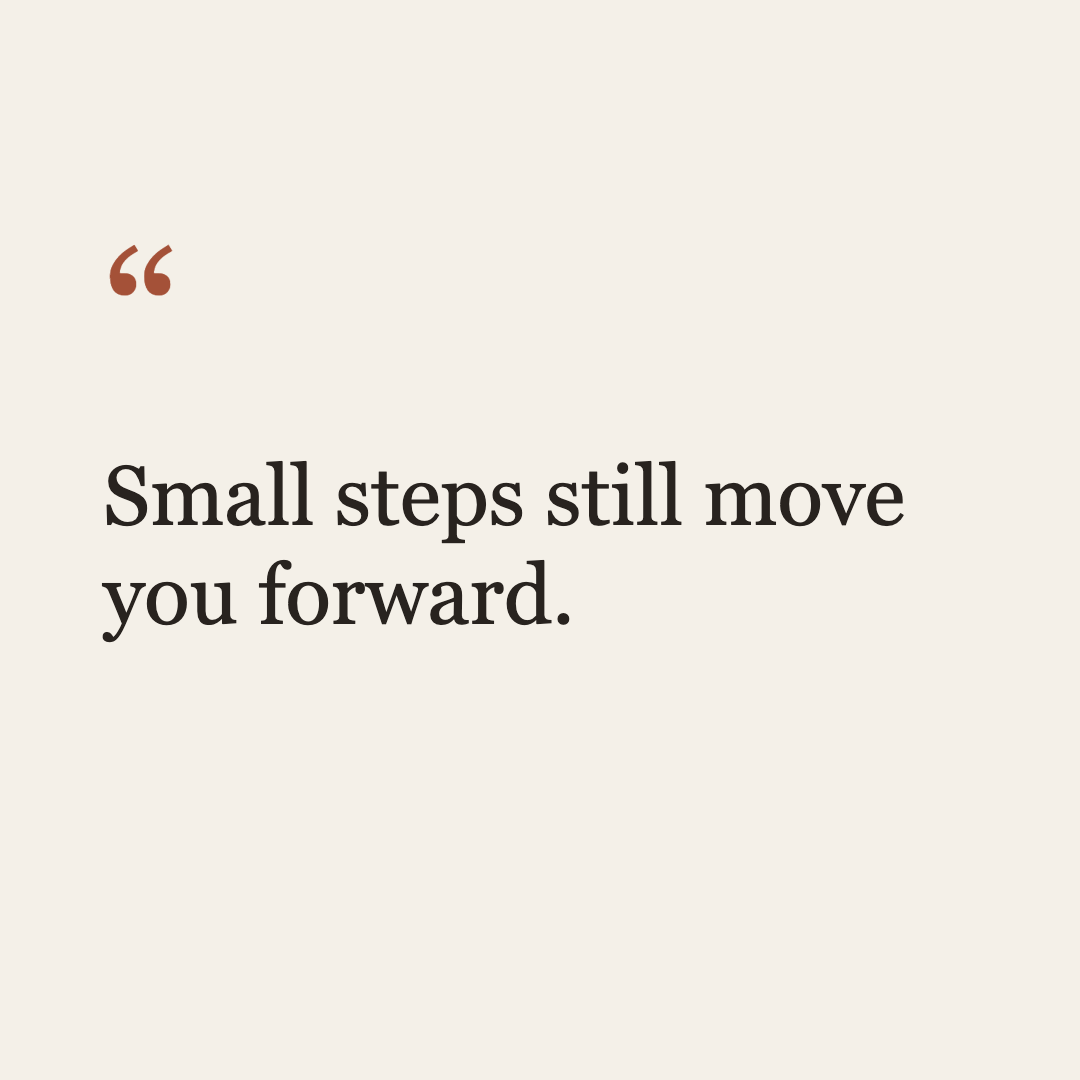
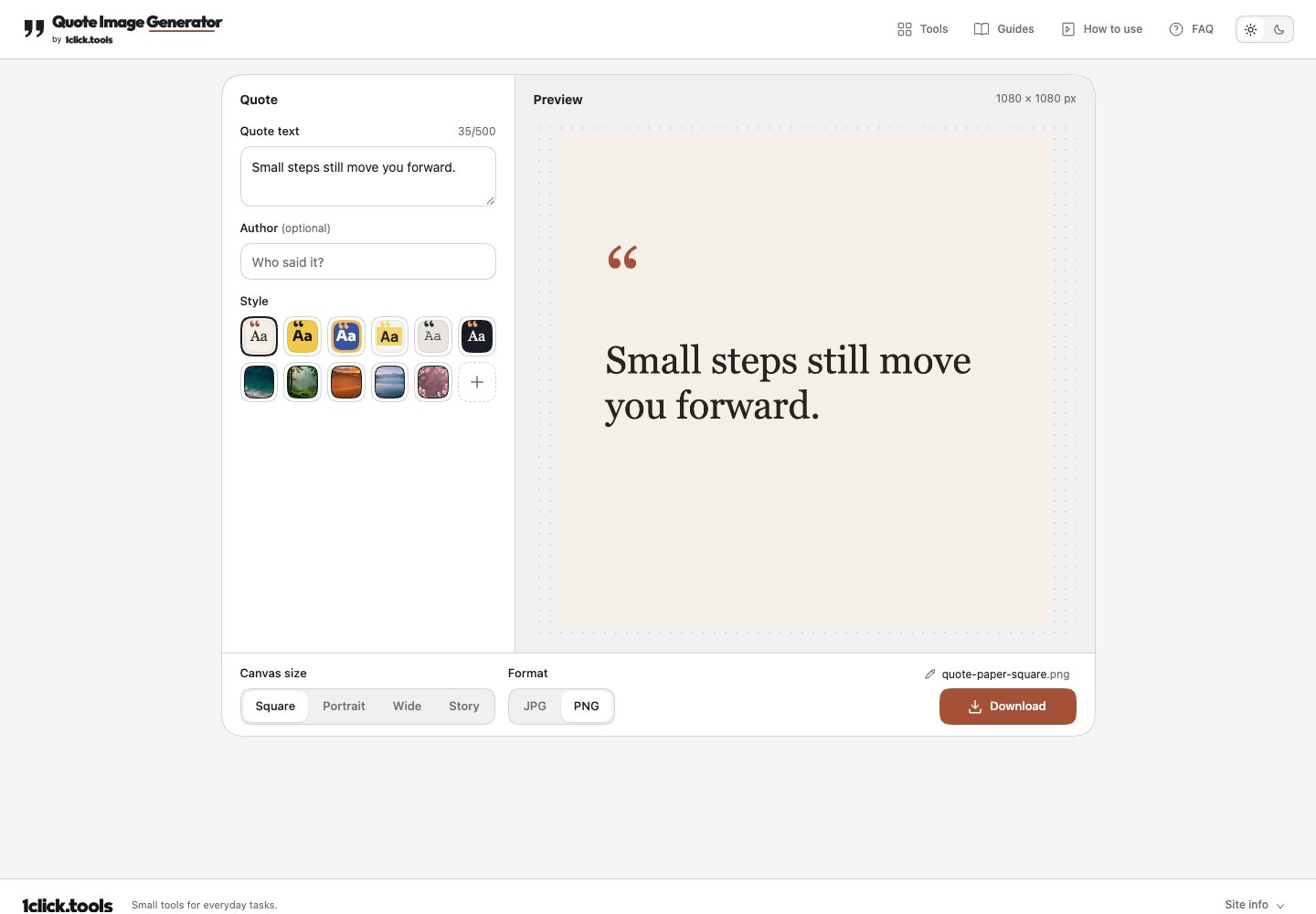
Nous avons saisi « Small steps still move you forward. », laissé Auteur vide et choisi Papier avec une toile carrée. Nous avons téléchargé JPG et PNG sans modifier le texte, le design ni la taille.
Comparez les téléchargements réels
| Télécharger | Paramètres fixes | Résultat mesuré |
|---|---|---|
| JPG | Papier · Carré · Auteur vide | 1080 × 1080 · 40 248 octets |
| PNG | Papier · Carré · Auteur vide | 1080 × 1080 · 65 493 octets |
Il s'agit de véritables téléchargements de navigateur, rouverts pour vérifier leurs dimensions en pixels. JPG est plus petit dans cet exemple ; d'autres conceptions et navigateurs peuvent produire des tailles de fichiers différentes.
Répétez cet exemple
- Ouvrez le générateur d’images de citations, saisissez « Small steps still move you forward. » et videz le champ Auteur.
- Sélectionnez Papier, la première vignette claire, puis choisissez Carré.
- Téléchargez JPG, puis passez au PNG et téléchargez à nouveau. Ouvrez les deux fichiers et vérifiez leurs dimensions.
Vérifiez votre téléchargement
Les deux images mesurent 1 080 × 1 080 et montrent la phrase complète sans ligne d'auteur. Les deux ont le même fond de papier solide ; PNG ne le rend pas transparent.
Une erreur courante
Changer l'extension du nom de fichier ne choisit pas l'encodeur. Sélectionnez JPG ou PNG dans Format avant de télécharger.
Créez votre propre image de citationSources et crédits
Citation de démonstration. « Small steps still move you forward. » a été saisi sans auteur.
Style Papier. Rendu et téléchargé avec 1click.tools Créateur d’images de citations.
Rédigez la citation et l'auteur facultatif
Ouvrez le créateur d’images de citations et remplacez la phrase d’exemple. Le champ Texte de citation accepte jusqu’à 500 caractères et conserve vos sauts de ligne. Auteur est facultatif et accepte jusqu’à 100 caractères ; laissez-le vide si aucune attribution n’est nécessaire. Vérifiez vous-même le texte et son attribution. Une citation vide ou composée uniquement d’espaces ne peut pas être téléchargée.
Choisissez un style parmi les vignettes
Sélectionnez une vignette sous Style et observez l’aperçu en direct. Papier, la première vignette claire, utilise une mise en page sobre avec une police à empattements. Encre, Affiche, Mettre en surbrillance, Mono et Minuit proposent d’autres traitements sur fond uni. Les vignettes photo utilisent Côte, Forêt, Dunes, Alpin et Fleur. Survolez une vignette pour afficher son nom. Le plus permet d’utiliser votre propre image, et Comment utiliser ouvre les instructions sans effacer votre travail.
Voulez-vous utiliser votre propre image? Suivre l'exemple d'arrière-plan photo personnalisé pour vérifier le recadrage centré et les couleurs du texte.
Choisissez une taille de toile
Carré exporte 1080 × 1080 pixels, Portrait 1080 × 1350, Large 1200 × 630 et Story 1080 × 1920. Changer de taille modifie le canevas exporté, pas seulement le zoom de l’aperçu. Le texte se répartit sur les lignes et rétrécit pour tenir : examinez le résultat après chaque changement de forme. Les citations courtes sont plus faciles à lire lorsque l’image finale est affichée en petit.
Comparez les quatre téléchargements dans le guide des tailles et formats d'images de citations.
Choisissez JPG ou PNG
JPG est la valeur par défaut et est souvent pratique pour le partage. PNG utilise un codage sans perte et peut garder les bords du texte plus nets. La taille du fichier dépend de la conception et de l'image réelles ; la conversion ne promet pas un fichier plus petit. Les deux formats contiennent le même canevas et le même arrière-plan choisis. PNG ne rend pas l’arrière-plan transparent. L'exemple concret ci-dessus inclut les deux téléchargements réels.
Téléchargez et vérifiez votre image
Le nom de fichier automatique combine Quote, les premiers mots de la citation, le design, la taille du canevas et la date actuelle, par exemple Quote_SmallStepsStillMove_Paper_Square_22.11.2026.png. Utilisez le crayon à côté de Nom de fichier pour un nom manuel, puis sélectionnez Télécharger. Les noms manuels restent fixes lorsque la citation change. Ouvrez l'image téléchargée et vérifiez ses dimensions, ses sauts de ligne, son orthographe et son attribution. Pour une image qui sera visualisée sur un téléphone, inspectez-la avec une taille d'affichage comparable au lieu de juger uniquement le grand aperçu. Vous pouvez continuer à modifier et télécharger une autre version.
Gardez vos mots privés
La citation, l’auteur et les images choisies sont traités sur votre appareil et conservés dans votre navigateur lors d’un rechargement. Téléchargez votre résultat avant de fermer l’onglet ; un rechargement conserve votre travail. Le site effectue toujours des requêtes pour l’hébergement et, selon vos choix, pour l’analyse d’audience et la publicité. Le traitement local des citations ne signifie pas que tout le site fonctionne hors ligne.