Un peu de conseils
Transférer une réponse Claude dans Google Docs en conservant sa mise en forme
Transformez une réponse Claude avec titres, listes, tableaux et code en document. Téléchargez le .docx, puis ouvrez-le avec Google Docs.
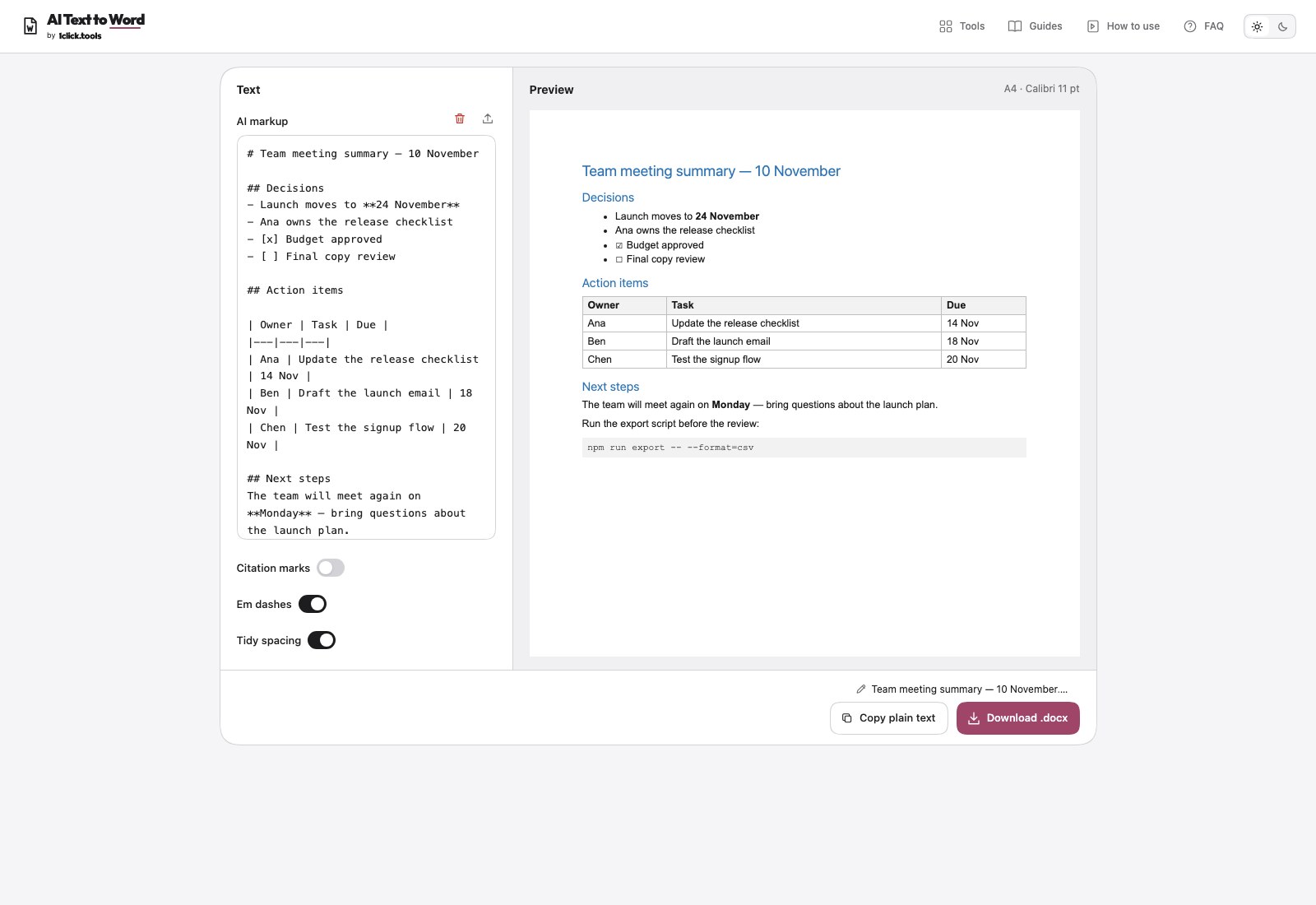
Un résumé de la réunion Claude avec une liste de contrôle, un tableau et un code
Nous avons collé un résumé de réunion à la Claude, vérifié l'aperçu de la page et téléchargé le .docx pour l'ouvrir avec Google Docs.
Commencez par ces fichiers
- Téléchargez la réponse collée (Markdown)535 octets
Comparez les téléchargements réels
| Dans la réponse collée | Dans le document Word |
|---|---|
| # Team meeting summary | Titre 1 style |
| - [x] Budget approved | ☑ Budget approved |
| - [ ] Final copy review | ☐ Final copy review |
| ```bash code block | Consolas sur fond gris |
Google Docs ouvre les fichiers .docx à partir de Google Drive et conserve les styles de titres, les listes et les tableaux.
Répétez cet exemple
- Copiez la réponse de Claude, supprimez l’exemple avec la corbeille et collez la réponse dans Balisage IA.
- Sélectionnez Télécharger .docx.
- Téléchargez le fichier sur Google Drive et choisissez Ouvrir avec > Google Docs.
Vérifiez le résultat
Le tableau des actions à réaliser est un véritable tableau à trois colonnes, et non des lignes de texte séparées par des caractères |.
Une erreur courante
Coller directement le Markdown copié dans Google Docs laisse les signes # et les caractères | dans le document.
Collez votre propre réponse dans AI Text to WordSources et crédits
Exemples de réponses écrites pour ces guides. Les exemples de textes ont été rédigés au format Markdown que ChatGPT et Claude utilisent pour leurs réponses ; ce ne sont pas de véritables transcriptions de chat. Les captures d'écran, les documents Word et les fichiers texte proviennent de véritables sessions AI Text to Word utilisant ces fichiers.
Copiez la réponse de Claude
Copiez la réponse de Claude. Lorsqu'il est copié en tant que Markdown, le coller dans un éditeur qui n'interprète pas Markdown peut laisser des signes #, des astérisques et des barres verticales dans un tableau, ou aplatir un tableau en lignes de texte.
Collez et vérifiez l'aperçu de la page
Supprimez l'exemple de texte avec la corbeille en haut à droite du balisage AI et collez la réponse. L'aperçu affiche les proportions de la page A4 avec des titres, du texte en gras, des listes de contrôle, des tableaux et des blocs de code ; sur les téléphones, il apparaît sous l'éditeur. Les éléments de la liste de contrôle affichent ☑ pour terminé et ☐ pour ouvert, et les blocs de code conservent leurs sauts de ligne dans une police à espacement fixe.
Téléchargez le .docx
Sélectionnez Télécharger .docx dans la barre inférieure. Le nom de fichier automatique combine AITextToWord, les mots d'en-tête d'ouverture et la date actuelle, tels que AITextToWord_TeamMeetingSummary_22.11.2026.docx ; utilisez le crayon à côté du nom pour le changer en premier.
Ouvrez-le avec Google Docs
Téléchargez le fichier sur Google Drive, cliquez dessus avec le bouton droit et choisissez Ouvrir avec > Google Docs. Ou, dans Google Docs, choisissez Fichier > Ouvrir > Importer et sélectionnez le fichier. Les titres utilisent des styles de titre, ils apparaissent donc dans le plan Google Docs, et les tableaux conservent leurs lignes et leurs colonnes.
Enregistrer une réponse ChatGPT ? Suivre l'exemple ChatGPT vers Word.
Connaître les différences entre les éditeurs
Chaque éditeur applique ses propres polices et espacements, de sorte que le résultat peut être légèrement différent de l'aperçu. Les blocs de code sont conservés sous forme de texte monospace ; Google Docs n'a pas de style de bloc de code distinct.