
Un peu de conseils
Comment copier une réponse ChatGPT dans Word ?
Collez une réponse ChatGPT et exportez un document Word avec titres, listes et tableaux. Retirez d'abord les références comme 【3†source】.
Un plan de voyage ChatGPT, de Markdown à un document Word
Nous avons collé un itinéraire de style ChatGPT avec un titre, des listes imbriquées, un tableau, une citation et un signe de citation 【3†source】, puis nous l'avons téléchargé sous forme de document Word.
Commencez par ces fichiers
- Téléchargez la réponse collée (Markdown)633 octets
Comparez les téléchargements réels
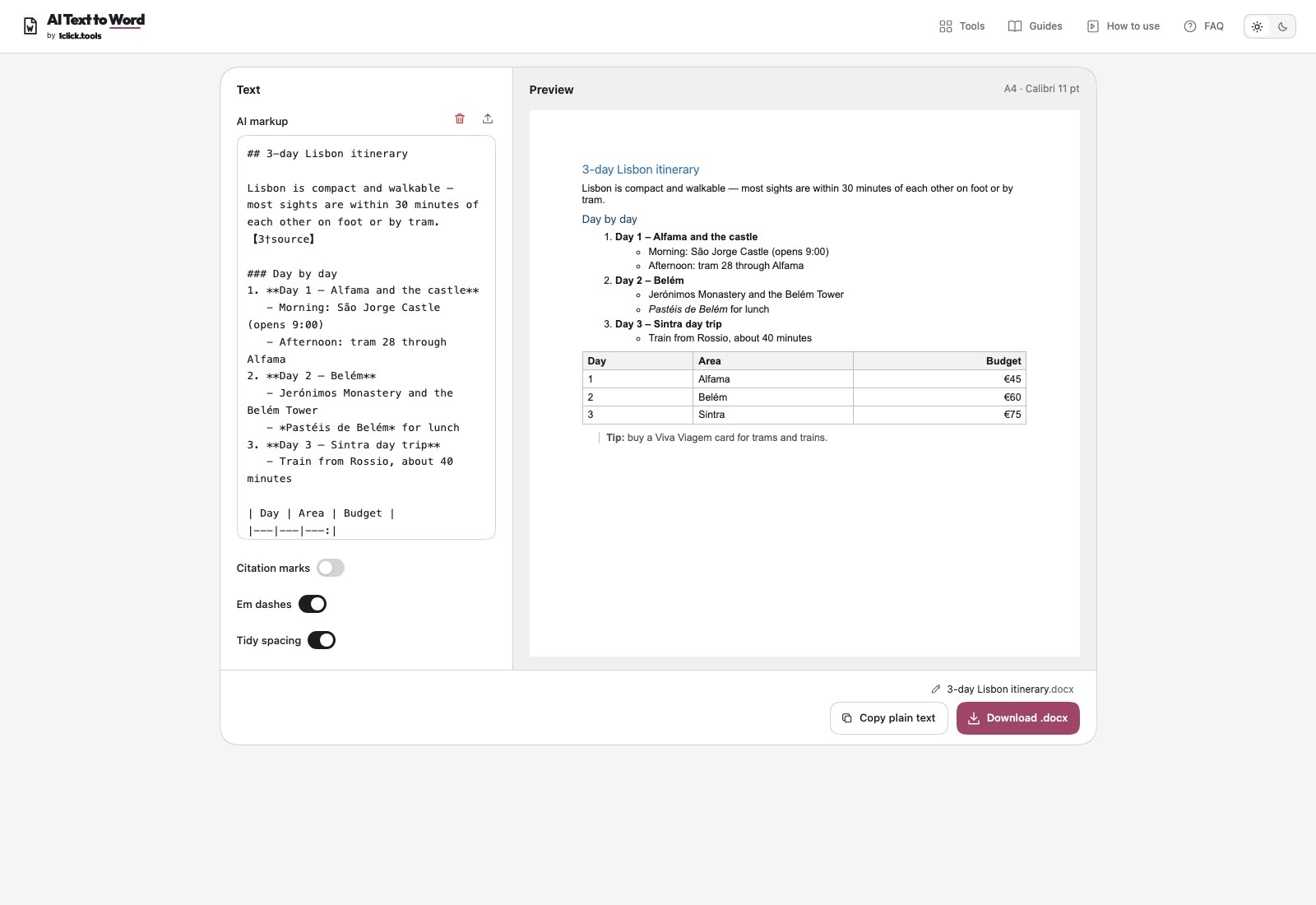
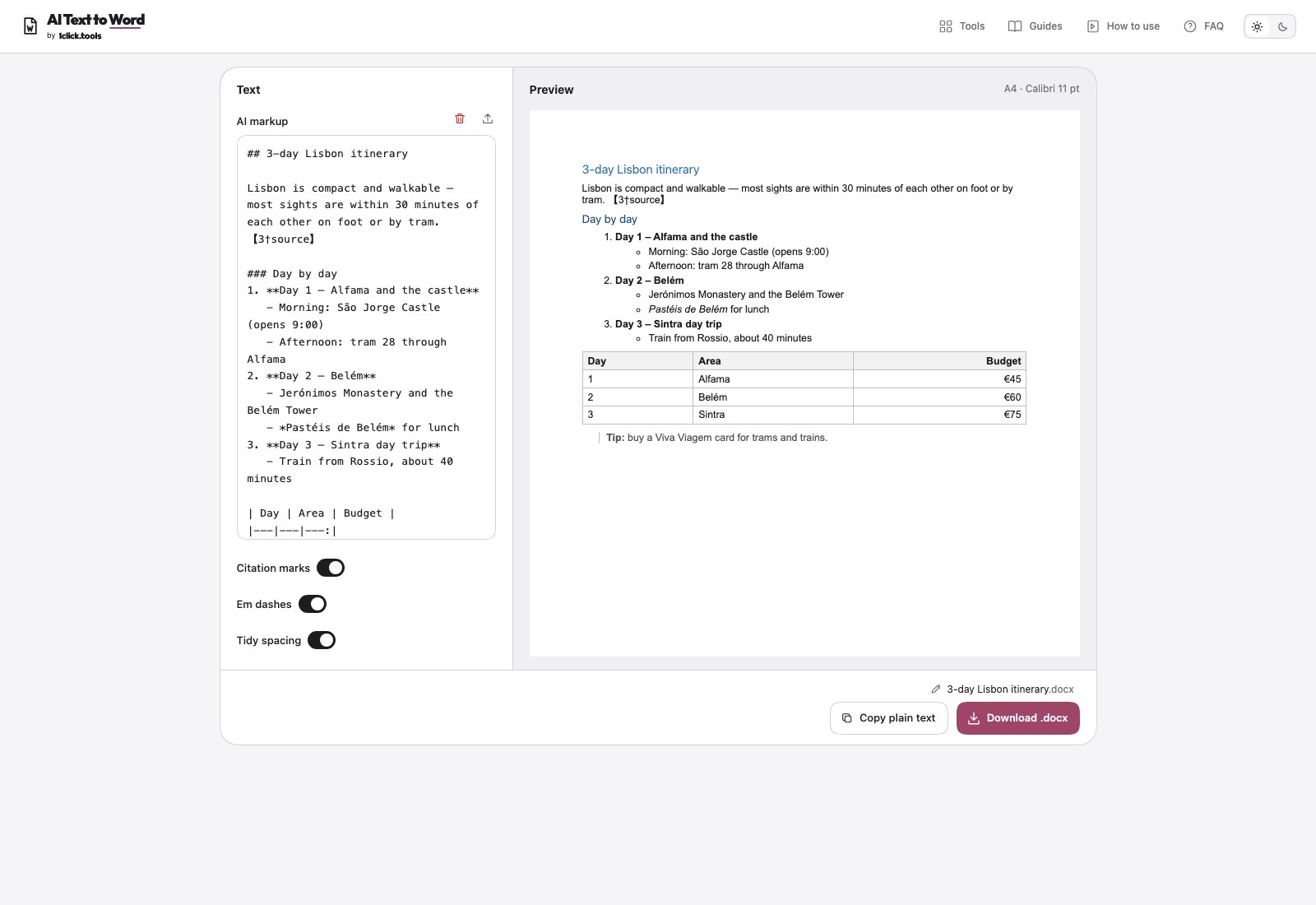
| Dans la réponse collée | Dans le document Word |
|---|---|
| ## 3-day Lisbon itinerary | Style du titre 2 |
| 1. **Day 1 – Alfama…** with - bullets below | Liste numérotée avec puces imbriquées |
| | Day | Area | Budget | | Tableau avec bordure, ligne d'en-tête ombrée, budget aligné à droite |
| 【3†source】 | Supprimé |
Le fichier Word utilise des styles de titre intégrés, de sorte que les titres apparaissent dans le volet de navigation de Word.
Répétez cet exemple
- Copiez la réponse ChatGPT, supprimez l'exemple avec la corbeille en haut à droite du balisage AI et collez la réponse.
- Laissez « Marqueurs de citation » désactivé et vérifiez l'aperçu.
- Sélectionnez Télécharger .docx et ouvrez le fichier Word. Le nom automatique actuel est AITextToWord_3DayLisbonItinerary_22.11.2026.docx ; la copie du guide téléchargeable conserve l'alias chatgpt-lisbon-trip.docx.
Vérifiez le résultat
Aucun symbole ** ou ## et aucun marqueur 【3†source】 n'apparaissent dans l'aperçu ou dans le document Word.
Une erreur courante
Coller la réponse copiée directement dans Word conserve chaque symbole Markdown. Convertissez-le d'abord.
Collez votre propre réponse dans AI Text to WordSources et crédits
Exemples de réponses écrites pour ces guides. Les exemples de textes ont été rédigés au format Markdown que ChatGPT et Claude utilisent pour leurs réponses ; ce ne sont pas de véritables transcriptions de chat. Les captures d'écran, les documents Word et les fichiers texte proviennent de véritables sessions AI Text to Word utilisant ces fichiers.
Copiez la réponse de ChatGPT
Copiez la réponse de ChatGPT. Si le texte copié contient du Markdown, il utilise deux astérisques pour le gras, des signes # pour les titres et des caractères | pour les tableaux. Si le programme de destination n’interprète pas Markdown, ces symboles restent dans le document.
Collez-le dans AI Text to Word
Ouvrez AI Text to Word et sélectionnez la corbeille en haut à droite du balisage AI pour supprimer l'exemple de texte, puis collez la réponse dans la zone. L'aperçu affiche toujours les proportions de la page A4 ; sur les téléphones, il apparaît sous l'éditeur. Dans l'aperçu, ## devient un titre, **gras** devient du texte en gras, les listes numérotées et à puces conservent leur imbrication et les tableaux ont des bordures et une ligne d'en-tête.
Supprimer les guillemets
Les réponses qui ont utilisé une recherche sur le Web peuvent contenir des marqueurs de référence tels que 【3†source】 ou des caractères de citation masqués. Les marques de citation, sous l'éditeur, sont désactivées par défaut, donc les marqueurs sont supprimés de l'aperçu et de chaque exportation. Allumez-le pour les conserver.
Coller dans un formulaire à la place ? Voir comment copier le texte de l'IA sous forme de texte brut.
Téléchargez le document Word
Sélectionnez Télécharger .docx dans la barre inférieure. Pour le texte collé, le nom de fichier automatique combine AITextToWord, les premiers mots du premier titre et la date actuelle, par exemple AITextToWord_3DayLisbonItinerary_22.11.2026.docx ; utilisez le crayon à côté du nom pour le changer. Ouvrez-le dans Microsoft Word, Pages ou LibreOffice : les titres utilisent les styles de titre intégrés de Word, ils apparaissent donc dans le volet de navigation et dans une table des matières automatique.
Vérifiez les faits, pas seulement le formatage
L'outil modifie le formatage, pas le contenu. Lisez les noms, les prix, les dates et les heures d'ouverture avant de partager le document, en particulier dans les réponses produites à partir d'une recherche sur le Web.
