Un peu de conseils
Comment retirer ** et ## d'un texte IA ?
Transformez une réponse IA en texte brut pour formulaires, messages et réseaux sociaux. Retirez Markdown en gardant listes et tableaux lisibles.
Le même itinéraire en texte brut nettoyé
Nous avons collé l'itinéraire ChatGPT et sélectionné Copier le texte brut, puis enregistré exactement ce qui a été copié.
Commencez par ces fichiers
- Téléchargez la réponse collée (Markdown)633 octets
Comparez les téléchargements réels
- Téléchargez le texte brut copié (.txt)572 octets

| Markdown | Texte brut |
|---|---|
| ## 3-day Lisbon itinerary | 3-day Lisbon itinerary |
| 1. **Day 1 – Alfama and the castle** | 1. Day 1 – Alfama and the castle |
| - Morning: São Jorge Castle | • Morning: São Jorge Castle |
| | 1 | Alfama | €45 | | 1 Alfama €45 |
Le texte brut conserve les sauts de ligne, les numéros de liste, • les puces et les colonnes de tableau alignées.
Répétez cet exemple
- Supprimez l'exemple avec le bac et collez la réponse dans le balisage AI.
- Sélectionnez Copier le texte brut dans la barre inférieure.
- Collez dans un formulaire, un message ou une publication.
Vérifiez le résultat
Le fichier .txt téléchargé ne contient aucun des caractères *, #, | ou 【.
Une erreur courante
La suppression manuelle des astérisques manque souvent une paire ou supprime un véritable astérisque. Laissez le convertisseur supprimer le formatage.
Collez votre propre réponse dans AI Text to WordSources et crédits
Exemples de réponses écrites pour ces guides. Les exemples de textes ont été rédigés au format Markdown que ChatGPT et Claude utilisent pour leurs réponses ; ce ne sont pas de véritables transcriptions de chat. Les captures d'écran, les documents Word et les fichiers texte proviennent de véritables sessions AI Text to Word utilisant ces fichiers.
Pourquoi les symboles apparaissent
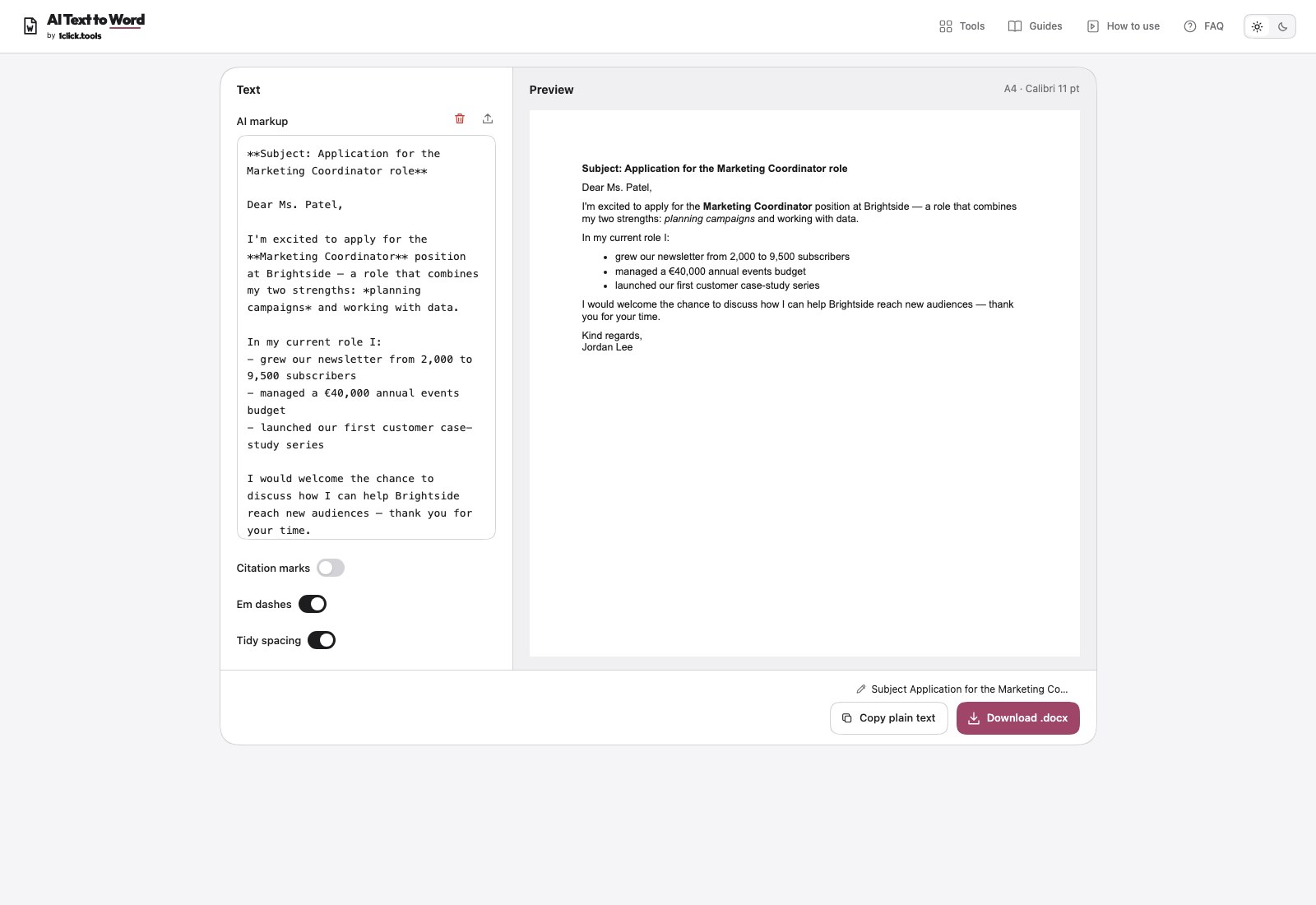
ChatGPT et Claude écrivent dans Markdown. Dans la fenêtre de discussion, **deux astérisques** s'affichent en gras et ## en titre, mais les champs de texte des formulaires, des messages texte, de LinkedIn et de nombreuses applications ne comprennent pas Markdown et affichent les symboles à la place.
Collez la réponse
Supprimez l'exemple de texte avec la corbeille en haut à droite du balisage AI et collez la réponse. Sous l'éditeur, laissez les marques de citation désactivées pour supprimer les restes tels que 【3†source】 et l'espacement soigné pour supprimer les lignes vides supplémentaires.
Copiez le texte
Sélectionnez Copier le texte brut dans la barre inférieure, à côté de Télécharger .docx. Les marqueurs gras et italiques, les signes #, les accents graves (`) et les crochets de lien sont supprimés. Les titres deviennent leurs propres lignes, les listes à puces utilisent • et les éléments imbriqués sont en retrait, les listes numérotées conservent leurs numéros et les tableaux deviennent des colonnes de texte alignées.
Vous voulez aussi moins de tirets cadratins ? Lisez comment remplacer les tirets cadratins.
Coller là où le formatage n'est pas pris en charge
Collez dans le formulaire, le message ou la publication. Les sauts de ligne sont conservés, de sorte que les paragraphes et les éléments de liste restent séparés. Lorsque le formatage est pris en charge, comme Word ou Google Docs, téléchargez plutôt le .docx pour conserver le texte et les titres en gras.