
Un peu de conseils
Comment retirer les tirets longs d'un texte IA ?
Remplacez les tirets cadratins (—) des textes IA par virgules, deux-points ou tirets courts. Comparez une lettre de motivation avant et après.
Une lettre de motivation avant et après le remplacement des tirets cadratins
Nous avons collé une lettre de motivation de style ChatGPT avec deux tirets cadratins, désactivé les tirets cadratins et sélectionné Copier le texte brut.
Commencez par ces fichiers
Comparez les téléchargements réels
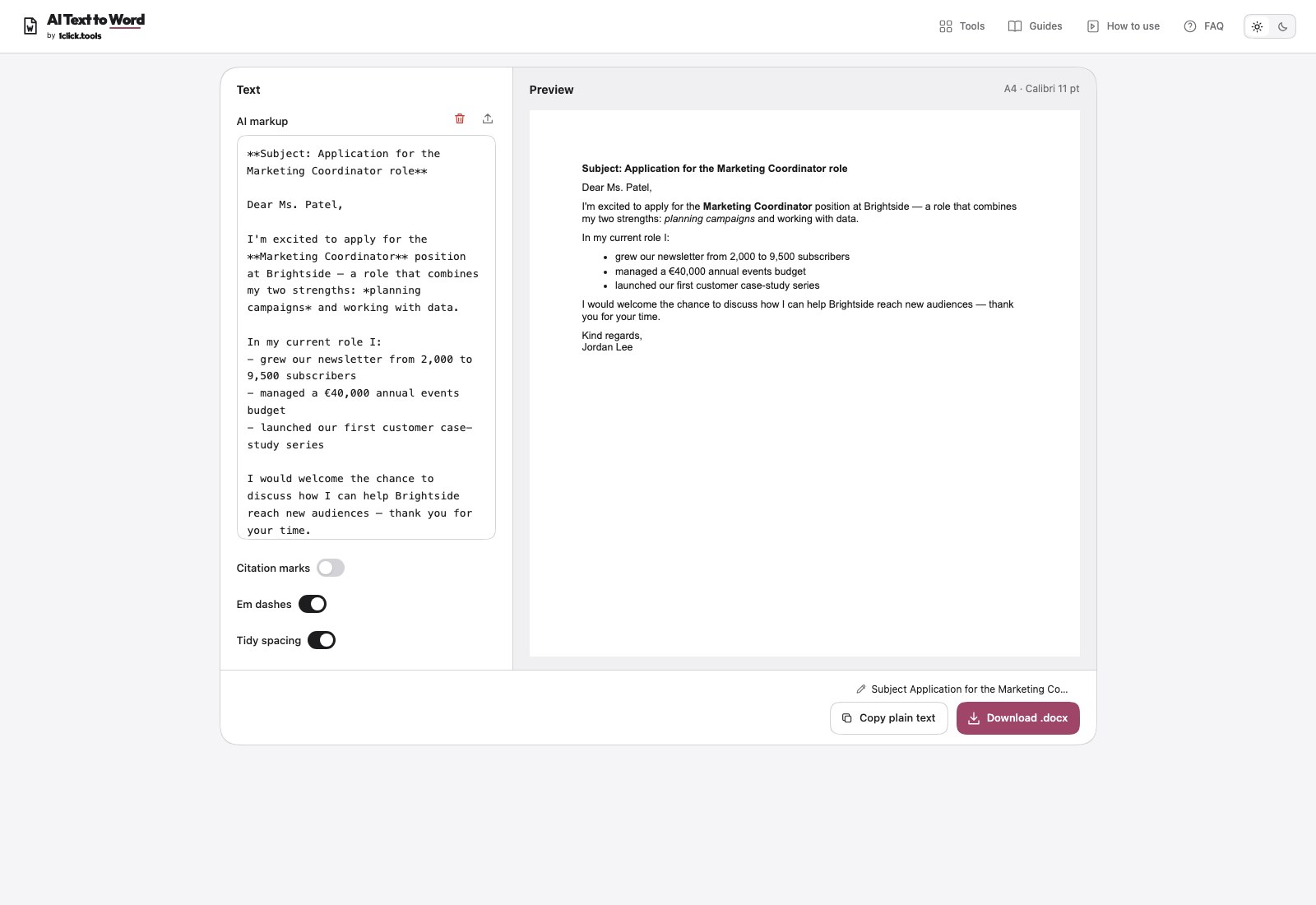
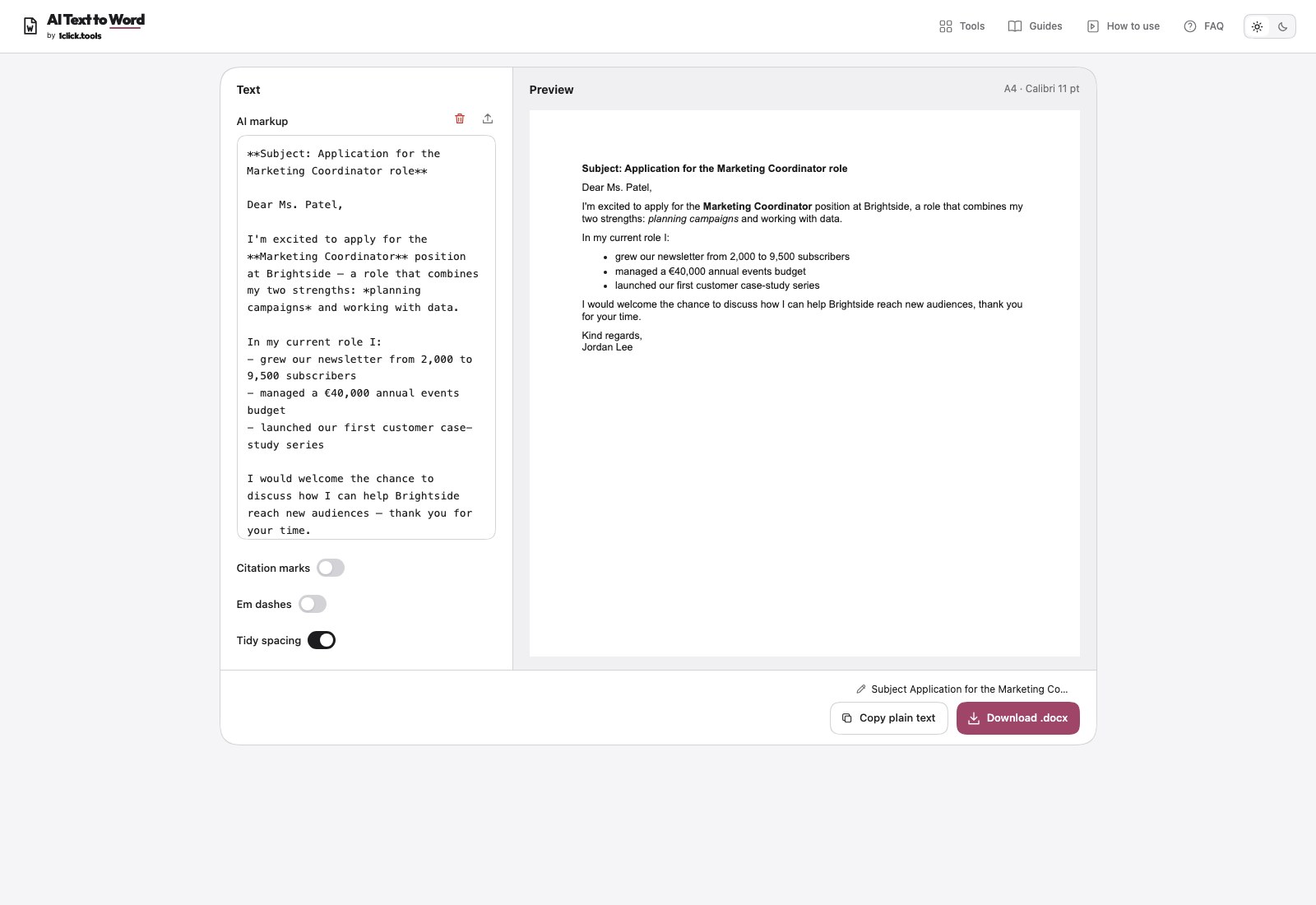
| Avant | Après |
|---|---|
| at Brightside — a role that combines | at Brightside, a role that combines |
| new audiences — thank you for your time | new audiences, thank you for your time |
| pages 10—20 | pages 10–20 |
La dernière ligne montre la règle de plage de numéros ; cet exemple n'est pas dans la lettre.
Répétez cet exemple
- Supprimez l'exemple avec le bac et collez la lettre dans le balisage AI.
- Désactivez Tirets cadratins sous l’éditeur.
- Relisez les phrases modifiées, puis copiez ou téléchargez.
Vérifiez le résultat
Il ne reste aucun caractère —. La deuxième modification serait meilleure en deux phrases : « audiences. Thank you for your time. »
Une erreur courante
Remplacer chaque tiret par un trait d’union donne « Brightside - a role », qui reste un tiret déguisé.
Collez votre propre réponse dans AI Text to WordSources et crédits
Exemples de réponses écrites pour ces guides. Les exemples de textes ont été rédigés au format Markdown que ChatGPT et Claude utilisent pour leurs réponses ; ce ne sont pas de véritables transcriptions de chat. Les captures d'écran, les documents Word et les fichiers texte proviennent de véritables sessions AI Text to Word utilisant ces fichiers.
Collez le texte
Supprimez l'exemple de texte avec la corbeille en haut à droite du balisage AI, puis collez la réponse, la lettre ou le message. Les tirets cadratins sont conservés jusqu'à ce que vous les désactiviez, de sorte que l'aperçu affiche d'abord le texte inchangé.
Désactiver les tirets cadratins
Désactivez Tirets cadratins sous l’éditeur. Un tiret cadratin entre des mots devient une virgule : « Brightside — a role that combines » devient « Brightside, a role that combines ». Devant un mot commençant par une majuscule, il devient un deux-points ; entre des nombres, il devient un tiret demi-cadratin, donc 10—20 devient 10–20. Les tirets demi-cadratins sans espaces, comme dans old–new, restent inchangés. Le code n’est jamais modifié.
Relisez les phrases modifiées
Les virgules sont le remplacement général le plus sûr, mais elles ne conviennent pas à toutes les phrases. Dans l’exemple, « audiences — thank you for your time » devient « audiences, thank you for your time », ce qui se lit mieux en deux phrases : « audiences. Thank you for your time. » Modifiez le texte dans la zone de saisie avant l’exportation.
Exporter le résultat
Les deux sorties utilisent les tirets remplacés : Téléchargez .docx et Copiez le texte brut. Réactivez les tirets cadratins pour revenir à la ponctuation d'origine ; votre texte collé n'est pas modifié tant que vous ne le modifiez pas vous-même.
Pour les formulaires et les messages, copier le résultat sous forme de texte brut.
