Un peu de conseils
Comment créer un favicon et des icônes d'app ?
Transformez un logo en favicon.ico, icônes PNG et manifeste web. Suivez un téléchargement réel, puis installez les fichiers sur votre site.
Une image source, un favicon et un pack d'icônes complet
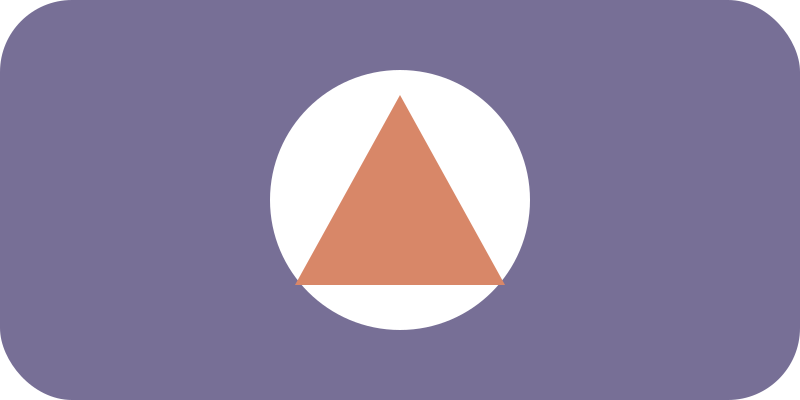
Nous avons ouvert un SVG de 800 × 400, laissé le recadrage désactivé et réglé la marge intérieure sur 8 % et le fond sur #123456. Nous avons téléchargé l’ICO et le ZIP complet avec ces mêmes paramètres.
Commencez par ces fichiers
- Téléchargez la source SVG 800 × 400242 octets
Comparez les téléchargements réels

| Fichier téléchargé | Contenu réel | Utiliser |
|---|---|---|
| favicon.ico | Images PNG de 16, 32 et 48 pixels dans une seule ICO | Icône de favori du navigateur |
| favicon-16.png / favicon-32.png | 16 × 16 / 32 × 32 PNG | Liens de favicon PNG |
| apple-touch-icon.png | 180 × 180 PNG | Icône tactile Apple |
| icon-192.png / icon-512.png | 192 × 192 / 512 × 512 PNG | Icônes du manifeste |
| site.webmanifest / snippet.html | Balises de manifeste et de lien HTML | Mise en place du site Internet |
Répétez cet exemple
- Téléchargez le SVG source ci-dessus. L'outil s'ouvre avec le favicon 1click.tools : déposez le SVG dessus, ou supprimez-le avec la corbeille rouge et choisissez le SVG.
- Laissez le recadrage désactivé. Réglez la marge intérieure sur 8 % et l'arrière-plan sur #123456.
- Téléchargez avec ICO uniquement, puis avec Icon pack. Extrayez le ZIP et comparez ses huit entrées.
Inspectez le pack avant de l'installer
L'ICO contient trois tailles. Le ZIP contient huit fichiers et le manifeste utilise #123456 pour ses couleurs d'arrière-plan et de thème. Le SVG original n’est pas écrasé ni inclus dans le ZIP.
Une erreur courante
Le téléchargement du ZIP lui-même ou l'ajout de snippet.html en tant que page n'installe pas de favicon. Extrayez les icônes, publiez-les sur leurs chemins référencés et copiez les balises de lien dans l'en-tête de votre page.
Essayez votre image dans Favicon & App Icon GeneratorSources et crédits
Échantillon d’illustration géométrique originale. Préparé pour ces guides. Les captures d'écran et les fichiers de résultats proviennent d'exécutions réelles du navigateur. La source a été nommée icon.svg lors de la capture ; le favicon-source.svg téléchargeable contient la même illustration.
Choisissez votre image source
Ouvrez le générateur et choisissez ou déposez un PNG, JPG, WebP ou SVG dans la zone Image à gauche. L'entrée ne doit pas dépasser 10 Mo ou 16 millions de pixels. Une simple marque avec un fort contraste reste généralement plus claire qu'une photographie à 16 pixels. La source est lue sur votre appareil et n'est pas écrasée.
Ajuster l'icône et son arrière-plan
Le marge intérieure, l'arrière-plan et l'icône de recadrage se trouvent dans la barre d'outils sous l'image. Sans recadrage, l’image entière tient à l’intérieur de l’icône carrée et rien n’est rogné. Sélectionnez l’icône de recadrage pour choisir librement une zone, puis double-cliquez, appuyez deux fois ou appuyez sur Entrée pour l’appliquer. Les sélections rectangulaires s'insèrent dans la sortie carrée. L'arrière-plan commence à être transparent ; choisissez une couleur et définissez son opacité dans le sélecteur de couleurs. Pour l'exemple téléchargeable ci-dessus, le recadrage est désactivé, le marge intérieure est de 8 % et l'arrière-plan est #123456.
Pour les étapes exactes de redimensionnement et de confirmation, suivez l'exemple gratuit de recadrage et d'arrière-plan.
Consultez les petits aperçus
L'aperçu de l'onglet du navigateur affiche une icône de 16 pixels. Les aperçus séparés des favicon de 16, 32 et 48 pixels sont affichés en taille réelle. Les aperçus Apple et Android sont adaptés à leurs vignettes ; les étiquettes donnent les dimensions réelles exportées. Vérifiez la version 16 pixels avant de télécharger : le texte fin ou les lignes fines peuvent disparaître même lorsque le grand aperçu semble clair.
Téléchargez une ICO ou le pack complet
Sous Télécharger en tant que, ICO enregistre uniquement favicon.ico avec des images de 16, 32 et 48 pixels dans un seul fichier. Le pack d'icônes enregistre un ZIP de huit fichiers : favicon.ico, favicon-16.png, favicon-32.png, apple-touch-icon.png, icon-192.png, icon-512.png, site.webmanifest et snippet.html. L'icône Apple mesure 180 × 180 pixels et les PNG Android mesurent 192 × 192 et 512 × 512. Sélectionnez le nom du fichier pour renommer le téléchargement. Le pack est créé localement.
Installez les fichiers sur votre site Web
Extrayez le ZIP et copiez les fichiers d'icônes et site.webmanifest dans la racine publique de votre site Web, où /favicon.ico et /site.webmanifest peuvent être demandés directement. Ouvrez snippet.html sous forme de texte et copiez ses balises de lien dans la section head du HTML de votre site ou dans le paramètre de métadonnées équivalent dans votre framework. Si vous utilisez un sous-dossier de ressources, ajustez les chemins dans les balises et le manifeste. Vous n'avez pas besoin de publier snippet.html lui-même.
Vérifiez les icônes déployées
Déployez le site Web et ouvrez directement les URL des icônes pour vérifier qu'elles renvoient des fichiers image. Vérifiez les balises de lien dans la page servie et inspectez l'onglet du navigateur. Si une ancienne icône reste en cache, testez dans une nouvelle session de navigateur. Si votre site dispose déjà d'un manifeste, fusionnez les entrées d'icônes au lieu d'ajouter un deuxième manifeste en conflit. Le manifeste généré fournit des icônes et un affichage autonome ; le pack d'icônes à lui seul n'implémente pas une application installable complète.