Un peu de conseils
Comment recadrer un favicon et choisir le fond ?
Réglez largeur et hauteur du recadrage séparément, puis double-cliquez pour appliquer. Comparez transparence et fond uni avec les icônes obtenues.
Un recadrage rectangulaire avec un espace transparent autour de l'icône
Nous avons sélectionné un recadrage centré, modifié indépendamment la largeur et la hauteur à 496 × 263 pixels source et l'avons appliqué. Le marge intérieure est resté à 0 % et l'arrière-plan transparent (opacité de 0 %).
Commencez par ces fichiers
- Téléchargez la source SVG 800 × 400242 octets
Comparez les téléchargements réels

| Étape | Sélection ou fichier | Comportement observé |
|---|---|---|
| Ouvrir Recadrer | 506 × 253 pixels sources | Une sélection initiale rectangulaire |
| Maj–Gauche sur la poignée inférieure droite | 496 × 253 pixels sources | Seule la largeur change |
| Maj+Bas sur la même poignée | 496 × 263 pixels sources | Seule la hauteur change |
| Appliquer et télécharger | 512 × 512 PNG | Le rectangle entier s'adapte à l'espace transparent au-dessus et en dessous |
Répétez cet exemple
- Remplacez l'exemple de favicon 1click.tools par le SVG source (déposez-le sur l'image, ou utilisez le bac rouge et choisissez-le), puis sélectionnez l'icône de recadrage sous l'image.
- Placez le focus sur la poignée en bas à droite. Appuyez une fois sur Maj+Gauche et une fois sur Maj+Bas.
- Double-cliquez sur la sélection, appuyez deux fois ou appuyez sur Entrée. Gardez un marge intérieure de 0 % et un arrière-plan transparent, puis téléchargez le pack d'icônes.
Comparer les dimensions de sélection et de sortie
La sélection est de 496 × 263 pixels source. Le PNG fourni est de 512 × 512 avec des lignes transparentes au-dessus et en dessous de l’illustration ajustée. L'ICO et les autres PNG utilisent le même recadrage.
Une erreur courante
Le fichier d'icône standard reste carré même lorsque la sélection est rectangulaire. L'ensemble de la sélection s'adapte toujours ; rendez-le plus serré pour agrandir l’œuvre d’art.
Essayez votre image dans Favicon & App Icon GeneratorSources et crédits
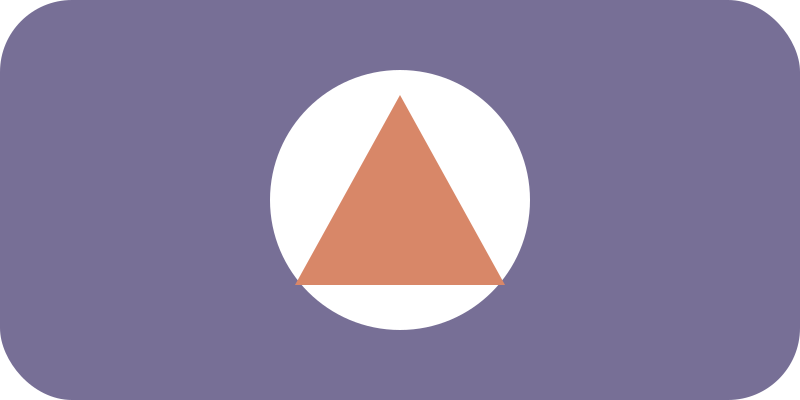
Échantillon d’illustration géométrique originale. Préparé pour ces guides. Les captures d'écran et les fichiers de résultats proviennent d'exécutions réelles du navigateur. La source a été nommée icon.svg lors de la capture ; le favicon-source.svg téléchargeable contient la même illustration.
Activer le recadrage
Ajoutez votre image et sélectionnez l'icône de recadrage à droite de la barre d'outils en dessous. L'image originale apparaît avec une sélection mobile. Le recadrage n'est pas verrouillé sur un carré : faites glisser un coin latéralement pour modifier la largeur ou verticalement pour modifier la hauteur. Maintenez Shift tout en faisant glisser un coin pour conserver les proportions, ou Alt (Option sur Mac) pour redimensionner autour du centre ; maintenez les deux touches pour combiner les deux effets. Faites glisser à l'intérieur de la sélection pour la déplacer sans la redimensionner. Les dimensions affichées sur la sélection sont les pixels de l'image source.
Appliquer ou modifier la sélection
Double-cliquez sur la sélection, appuyez deux fois sur un écran tactile ou appuyez sur Entrée pour l'appliquer. La zone d'image affiche alors l'icône préparée tandis que le recadrage reste actif. Double-cliquez sur cette image ou appuyez sur Entrée pendant qu'elle est ciblée pour modifier à nouveau la même sélection. Pour supprimer le recadrage et restaurer la source complète, sélectionnez à nouveau l'icône de recadrage pour la désactiver. Annuler, après l'icône de recadrage, revient en arrière dans les modifications de recadrage, de marge intérieure et d'arrière-plan ; Cmd+Z ou Ctrl+Z fonctionne également. La corbeille après le nom et la taille de l'image, au-dessus de l'image, supprime l'intégralité de l'image source.
Utilisez le clavier pour des réglages précis
Placez le focus sur la zone de déplacement ou une poignée de coin et utilisez les touches fléchées. Chaque pression déplace ou redimensionne d'un pixel source ; maintenez Shift pendant des pas de dix pixels. La largeur et la hauteur changent indépendamment. Dans l'exemple concret, une source 800 × 400 commence par une sélection 506 × 253 centrée. Maj–Gauche sur la poignée inférieure droite le change en 496 × 253, puis Maj–Bas le fait 496 × 263. Entrée applique le résultat.
Ajuster un rectangle dans des fichiers d'icônes carrées
Le recadrage peut être rectangulaire, tandis que les fichiers d'icônes exportés conservent leurs dimensions carrées standard. La zone entière sélectionnée s'insère à l'intérieur du carré sans s'étirer, laissant un espace transparent ou rempli sur l'axe le plus court. Resserrez la sélection pour agrandir l’œuvre. Le marge intérieure varie de 0 % à 30 % et ajoute de l'espace à l'intérieur des limites de l'icône. Utilisez les aperçus en direct pour juger du cadrage final.
Gardez-le transparent ou choisissez une couleur
L'arrière-plan est un sélecteur de couleurs avec une opacité, et il commence à 0 % d'opacité : transparent. Transparent préserve les pixels transparents existants et tout espace autour de la sélection ajustée. Choisissez un échantillon ou entrez une couleur hexadécimale pour le remplir ; réduisez l’opacité pour un remplissage transparent. La couleur se remplit derrière la source plutôt que de remplacer les pixels opaques, de sorte qu'elle ne supprime pas un arrière-plan photographique ou peint existant. Vérifiez les petits aperçus sur la surface du site claire ou sombre prévue.
Téléchargez et inspectez le résultat
Le pack d'icônes comprend le même recadrage dans l'ICO et toutes les tailles PNG, ainsi que des fichiers manifeste et HTML. L'exemple transparent ci-dessus utilise un marge intérieure de 0 % et un recadrage de 496 × 263. Son PNG de 512 pixels comporte un espace transparent au-dessus et en dessous de la sélection ajustée. Votre résultat peut différer si vous modifiez la sélection, le marge intérieure ou l'arrière-plan.
Prêt à mettre les icônes sur votre site ? Voir comment installer le favicon, les PNG et le manifeste.