Un peu de conseils
Comment retirer les métadonnées d'une photo ?
Retirez GPS, appareil photo et logiciel des métadonnées JPG, PNG et WebP sans réencoder l'image. Supprimez tout ou choisissez les entrées.
Supprimer les données de localisation de démonstration sans réencodage
Nous avons ouvert un fichier PNG illustré 640 × 400 avec des champs de démonstration du GPS et du logiciel, activé la suppression des données non standard et enregistré une copie. Son titre, son auteur, sa description et ses droits d'auteur sont restés.
Commencez par ces fichiers
Comparez les téléchargements réels
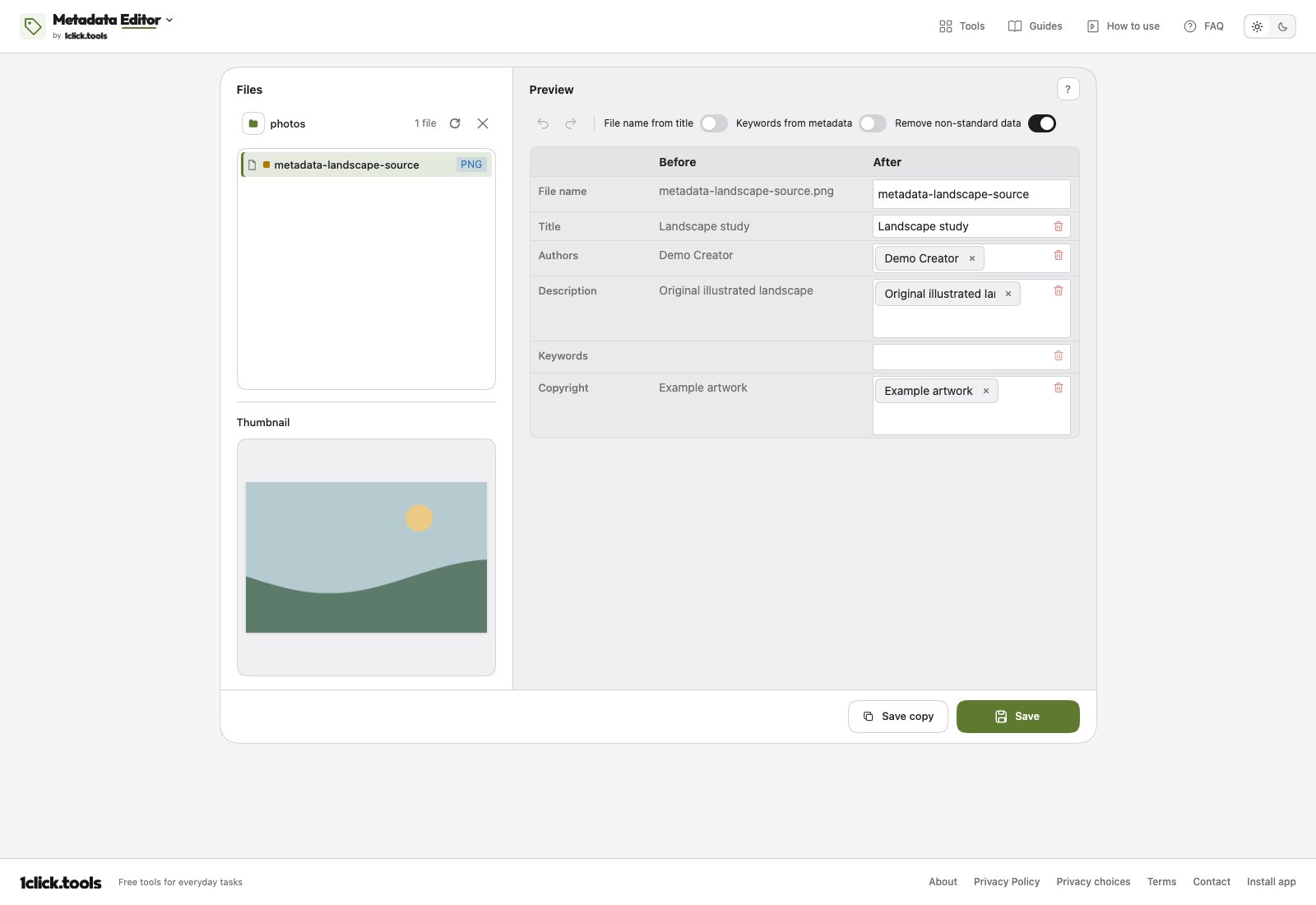
| Propriété | Source | Copie enregistrée |
|---|---|---|
| Image | Illustration PNG 640 × 400 | 640 × 400 ; données d'image inchangées |
| Emplacement | Deux champs GPS de démonstration | Supprimé |
| Logiciel | Demo Editor | Supprimé |
| Description et droits d'auteur | Paysage illustré original ; Exemple d'illustration | Conservé |
Cet exemple contient des métadonnées inventées pour une démonstration reproductible ; il ne révèle l’emplacement de personne.
Répétez cet exemple
- Ajoutez le PNG paysage et cliquez dessus dans la liste Fichiers.
- Activez Supprimer les données non standard (ou cliquez sur la corbeille sur Emplacement, dans le tableau Données non standard, pour supprimer uniquement cela).
- Cliquez sur Enregistrer la copie et comparez la copie avec la source.
Vérifiez votre téléchargement
La copie ne contient ni les données GPS de démonstration ni les champs Demo Editor, et ses données d’image PNG correspondent à celles de la source, octet pour octet.
Une erreur courante
Supprimer les données non standard supprime uniquement les entrées non standard ; il ne vide pas les champs que vous laissez remplis et ne cache rien de visible dans l'image.
Essayez ces fichiers dans l'éditeur de métadonnéesSources et crédits
Fichiers de démonstration de l'éditeur de métadonnées d'origine. Les exemples de pages PDF et le paysage illustré ont été réalisés pour ces guides. Les champs de noms et de localisation sont des métadonnées de démonstration. Les captures d'écran proviennent de sessions d'outils réelles et les fichiers de résultats du même moteur d'édition ; l’illustration PNG n’est pas une photographie d’appareil photo.
Ouvrir la photo
Ajoutez un JPG, PNG ou WebP avec Choisir des fichiers ou Choisir un dossier, ou déposez-le dans l'aperçu et cliquez dessus dans la liste Fichiers. Le tableau principal répertorie son titre, ses auteurs, sa description, ses mots-clés et ses droits d'auteur. Tout ce qu'il contient, comme l'emplacement, l'appareil photo, les logiciels et les dates, est répertorié dans un deuxième tableau, Données non standard. L'exemple PNG est une illustration originale avec un emplacement de démonstration et des champs logiciels, et non une véritable photo d'appareil photo.
Supprimer une entrée
Pour supprimer un seul élément, tel que l'emplacement, cliquez sur la corbeille sur cette ligne du tableau de données non standard. Seule cette entrée est supprimée lorsque vous enregistrez et sa valeur est écrasée dans le fichier, pas seulement masquée. Réinitialiser sur la ligne, ou Annuler, la ramène avant de l'enregistrer.
Ou supprimez toutes les données non standard
Activez Supprimer les données non standard, au-dessus du tableau, pour supprimer chacune de ces entrées en même temps ; le tableau de données non standard se cache lorsqu'il est activé. Désactivé, la valeur par défaut, les conserve. Le titre, les auteurs, la description, les mots-clés et le copyright sont des champs standards : le commutateur conserve tout ce que vous laissez rempli et leurs corbeilles les suppriment.
Pour plusieurs photos à la fois, voir comment fonctionnent la sélection par lots et les valeurs mixtes.
Enregistrer sans modifier la qualité de l'image
Enregistrer écrit les modifications dans la photo ou Enregistrer la copie dans un nouveau fichier à côté. Les données de l'image sont copiées octet par octet, il n'y a donc pas de nouvelle perte de compression, et les profils d'orientation et de couleur restent afin que la photo s'affiche toujours correctement. Conservez votre original et vérifiez le fichier enregistré.
Vérifiez ce que l'image elle-même montre
La suppression des métadonnées ne masque pas les visages, les panneaux de signalisation, les reflets ou le texte de l'image, alors vérifiez-les avant de les partager. L'outil ne modifie pas l'image. HEIC, GIF, TIFF et RAW ne sont pas pris en charge.