
Un peu de conseils
Comment modifier des métadonnées par lots ?
Sélectionnez plusieurs fichiers comme dans le Finder, vérifiez les valeurs mixtes et appliquez des métadonnées communes aux seuls fichiers choisis.
Modifiez deux livres sélectionnés et laissez-en un troisième de côté
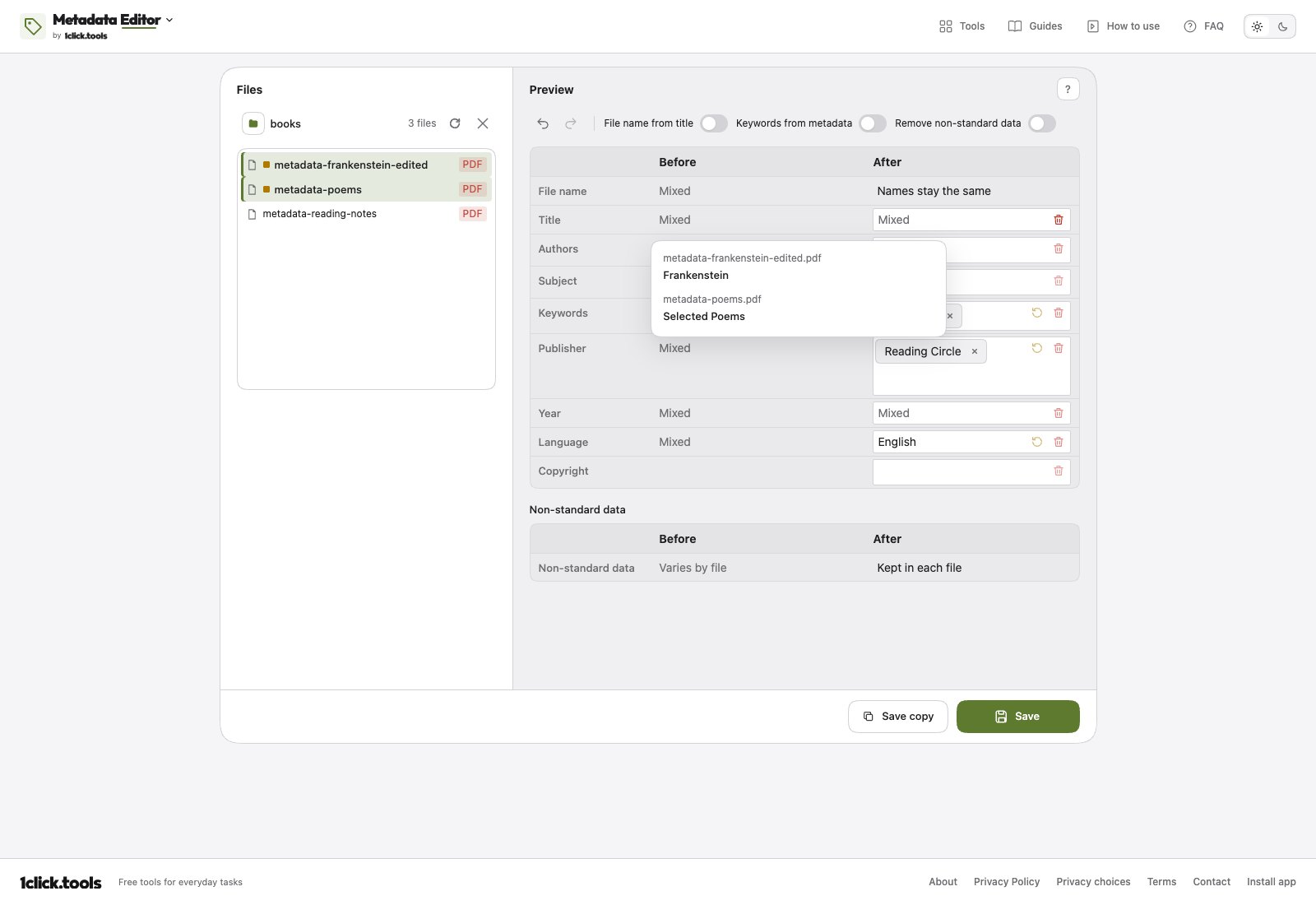
Nous avons ouvert un dossier contenant le PDF Frankenstein, un PDF fictif intitulé Selected Poems et Reading notes, sélectionné les deux livres en maintenant Cmd enfoncée, puis leur avons attribué un éditeur, une langue et un mot-clé communs.
Commencez par ces fichiers
Comparez les téléchargements réels

| Paramètre | Livres sélectionnés | Reading notes |
|---|---|---|
| Sélection | Cliquez, puis cliquez en maintenant Cmd enfoncée | Non sélectionné |
| Titre / auteur / année | Chaque livre garde le sien | Inchangé |
| Éditeur / langue | Reading Circle / Anglais | Inchangé |
| Mot clé | book club ajouté ; mots-clés antérieurs conservés | Inchangé |
| Enregistré | Une copie de chacun, à côté des originaux | Non enregistré |
Chaque exemplaire conserve son propre titre et son auteur. Un éditeur partagé n’écrase pas le titre d’un ou l’autre livre.
Répétez cet exemple
- Choisissez le dossier. Cliquez sur Frankenstein, puis sur Selected Poems en maintenant Cmd enfoncée (Ctrl sous Windows).
- Survolez « Mixte » dans le champ Titre sans le modifier. Saisissez Reading Circle dans Éditeur, choisissez Anglais et ajoutez book club dans Mots-clés.
- Cliquez sur Enregistrer la copie et vérifiez les deux copies.
Vérifiez votre téléchargement
Les deux copies ont l’éditeur Reading Circle, la langue en et le mot-clé book club. Elles conservent leurs titres, auteurs, années et mots-clés antérieurs respectifs. Reading notes reste inchangé.
Une erreur courante
Saisir un titre dans le champ « Mixte » remplace les deux titres. Laissez « Mixte » inchangé pour conserver les valeurs propres à chaque fichier.
Essayez ces fichiers dans l'éditeur de métadonnéesSources et crédits
Fichiers de démonstration de l'éditeur de métadonnées d'origine. Les exemples de pages PDF et le paysage illustré ont été réalisés pour ces guides. Les champs de noms et de localisation sont des métadonnées de démonstration. Les captures d'écran proviennent de sessions d'outils réelles et les fichiers de résultats du même moteur d'édition ; l’illustration PNG n’est pas une photographie d’appareil photo.
Sélectionnez exactement les fichiers souhaités
Ouvrez le dossier avec Choisir le dossier ou ajoutez des fichiers avec Choisir les fichiers. Cliquez sur un fichier pour le sélectionner seul. Ctrl-clic sous Windows ou Cmd-clic sur Mac ajoute ou supprime un fichier, et Maj-clic sélectionne une plage dans l'ordre de la liste. Chaque fichier sélectionné est mis en surbrillance et le tableau les modifie ensemble. Un point devant un nom marque un fichier avec des modifications non enregistrées.
Vérifiez « Mixte » avant de remplacer quoi que ce soit
Les valeurs qui diffèrent entre les fichiers sélectionnés affichent « Mixte ». Survolez « Mixte » ou placez le focus dessus avec le clavier pour voir chaque fichier et sa valeur ; « Non défini » signale une valeur manquante. Avant affiche les valeurs d’origine, Après les valeurs actuelles. Dans cet exemple, les deux livres ont des titres et des années différents : laissez ces champs inchangés pour les conserver.
Appliquer une valeur partagée à la sélection
Saisissez Reading Circle dans Éditeur et appuyez sur Entrée, puis choisissez Anglais dans Langue ; ces valeurs s’appliquent uniquement aux PDF sélectionnés. Saisissez book club dans Mots-clés et appuyez sur Entrée : il est ajouté sans remplacer les autres mots-clés de chaque fichier. Après affiche uniquement les entrées communes à tous les fichiers sélectionnés ; sélectionnez un seul fichier pour voir sa liste complète. Réinitialiser une ligne rétablit la valeur propre à chaque fichier sélectionné.
Gardez les noms individuels
Nom du fichier à partir du titre donne à chaque fichier le nom de son propre titre : chacun garde ainsi un nom individuel. La ligne Nom du fichier affiche « Mixte » pour un lot ; survolez-la pour voir chaque nouveau nom. Deux fichiers qui auraient le même nom dans un dossier reçoivent un numéro, par exemple (2).
Pour un seul livre et son nom, suivez l’exemple sur le titre, les auteurs et l’année d’un PDF.
Enregistrez la sélection
Enregistrer écrit les modifications dans chaque fichier sélectionné et Enregistrer la copie écrit une copie de chacun à côté de son original. Les fichiers que vous n'avez pas sélectionnés restent tels quels. Les fichiers illisibles et protégés sont laissés de côté. Pour effacer la liste, utilisez × dans la barre de dossiers au-dessus ; qui ne supprime jamais rien de votre ordinateur.
