Un peu de conseils
Comment choisir l'extrait vidéo d'un GIF ?
Gardez le bon extrait avec les poignées, la tête de lecture et les pas image par image. Un exemple raccourcit un MP4 de deux secondes à une.
Exemple réel : une seconde sur un clip de deux secondes
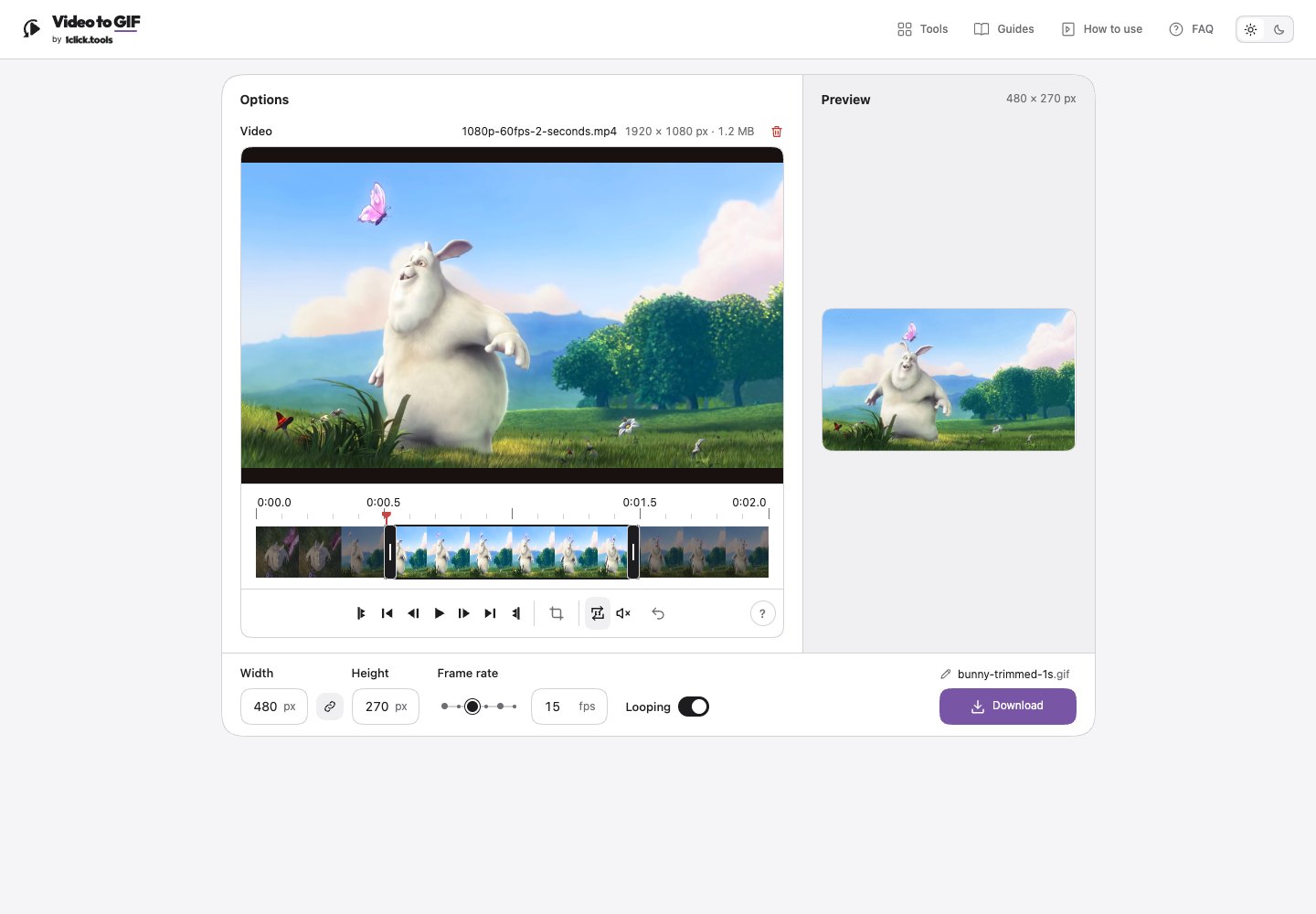
Nous avons ouvert le MP4 de deux secondes en 1920 × 1080 et placé la poignée de début à 0,5 s, puis celle de fin à 1,5 s, en appuyant cinq fois sur la touche fléchée correspondante pour chacune. La taille est restée à 480 × 270, à 15 ips, avec la lecture en boucle activée.
Commencez par ces fichiers
Comparez les téléchargements réels
- Téléchargez le GIF d'une seconde998,4 KiB
| Paramètre | Entrée ou sortie réelle | Que vérifier |
|---|---|---|
| SourceMP4 | 1920 × 1080 · 60 ips · 2,00 s | La source n'est pas modifiée |
| Sélection | Début 0:00,5 · Fin 0:01,5 | Les étiquettes de la chronologie affichent les deux bords |
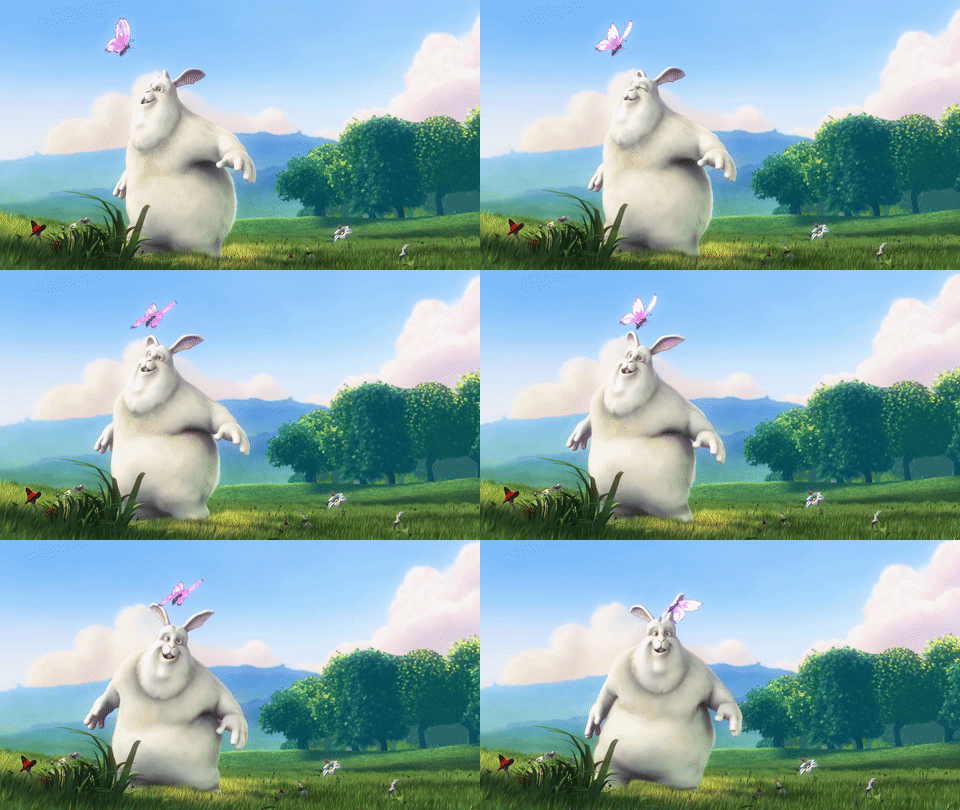
| GIF téléchargé | 480 × 270 · 15 images · 0,99 s · 998 Ko | La moitié du temps, la moitié des images |
| Clip complet pour comparaison | 480 × 270 · 30 images · 1,99 s · 2 024 Ko | Le GIF découpé est 51 % plus petit |
Répétez cet exemple
- Téléchargez le MP4 ci-dessus et ouvrez-le dans Vidéo en GIF.
- Placez le focus sur la poignée de début et appuyez cinq fois sur Flèche droite (0,5 s). Placez le focus sur la poignée de fin et appuyez cinq fois sur Flèche gauche (1,5 s).
- Conservez 480 × 270 et 15 ips, puis téléchargez et ouvrez le GIF.
Vérifiez votre téléchargement
Le GIF est de 480 × 270 avec 15 images et dure 0,99 seconde : une seconde à 15 ips.
Une erreur courante
Le bouton de boucle dans la barre d'outils de l'éditeur modifie uniquement la façon dont la vidéo est relue pendant que vous la modifiez. Le commutateur Looping dans la barre inférieure décide si le GIF téléchargé se répète.
Essayez ce clip en vidéo en GIFSources et crédits
Big Buck Bunny · © 2008 Fondation Blender / www.bigbuckbunny.org · CC BY 3.0. L'échantillon MP4 fourni provient de ffmpegwasm/testdata. Les exemples de GIF sont découpés, recadrés, redimensionnés et convertis à partir de ce clip dans le navigateur.
Ouvrez le clip et trouvez le moment
Choisissez un MP4, WebM ou MOV dans Vidéo en GIF. La vidéo est diffusée en sourdine dans l'éditeur et la chronologie en dessous montre une pellicule de l'intégralité du clip. Cliquez sur la règle ou sur la pellicule pour déplacer la tête de lecture rouge, ou concentrez la règle et utilisez les touches fléchées : chaque pression se déplace de 0,1 seconde et Shift se déplace d'une seconde.
Faites glisser les poignées de découpe
Les poignées sombres aux deux extrémités de la pellicule définissent le début et la fin du GIF ; les parties extérieures sont grisées et exclues. Faites glisser une poignée, ou placez le focus dessus et utilisez les flèches par pas de 0,1 seconde, avec Maj par pas d’une seconde. Début et Fin permettent d’atteindre les limites du clip. Les étiquettes de la chronologie montrent les instants exacts de début et de fin.
Définir le début ou la fin au niveau de la tête de lecture
Pour une coupe précise, faites une pause là où le GIF doit commencer et sélectionnez le premier bouton de lecture, Définir le début sur la tête de lecture. Faites une pause à la fin souhaitée et sélectionnez Définir la fin sur la tête de lecture. Les boutons Image précédente et Image suivante avancent d’une image à la fréquence choisie pour le GIF, pour vous arrêter sur l’image voulue.
Prévisualiser la sélection en boucle
Le bouton de boucle à côté d’Annuler change la lecture pendant le montage : seulement la plage sélectionnée, toute la vidéo ou une seule fois. Il agit uniquement dans l’éditeur. La répétition du GIF téléchargé se règle avec le commutateur de lecture en boucle dans la barre inférieure.
Annuler un découpage et télécharger
Annuler, ou Cmd+Z / Ctrl+Z, revient sur les changements de découpage temporel, un déplacement à la fois, ainsi que sur les changements de recadrage, de taille et de fréquence d’images. Quand la sélection convient, renommez le fichier avec le crayon et sélectionnez Télécharger. Le GIF ne contient que la durée sélectionnée.
Vous ne voulez également qu’une partie de l’image ? Voir comment recadrer une vidéo en GIF carré.