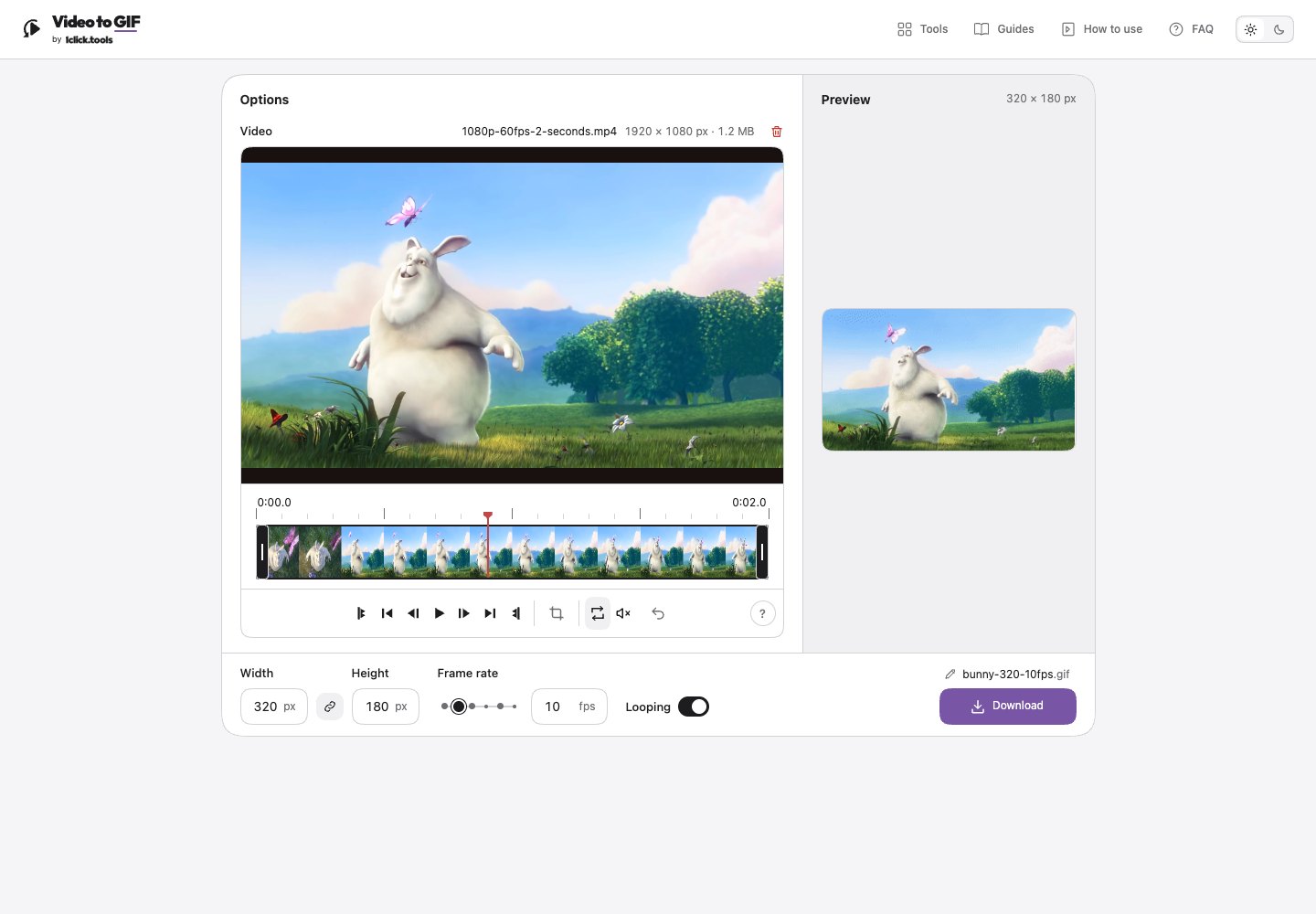
Un peu de conseils
Comment recadrer une vidéo en GIF carré ?
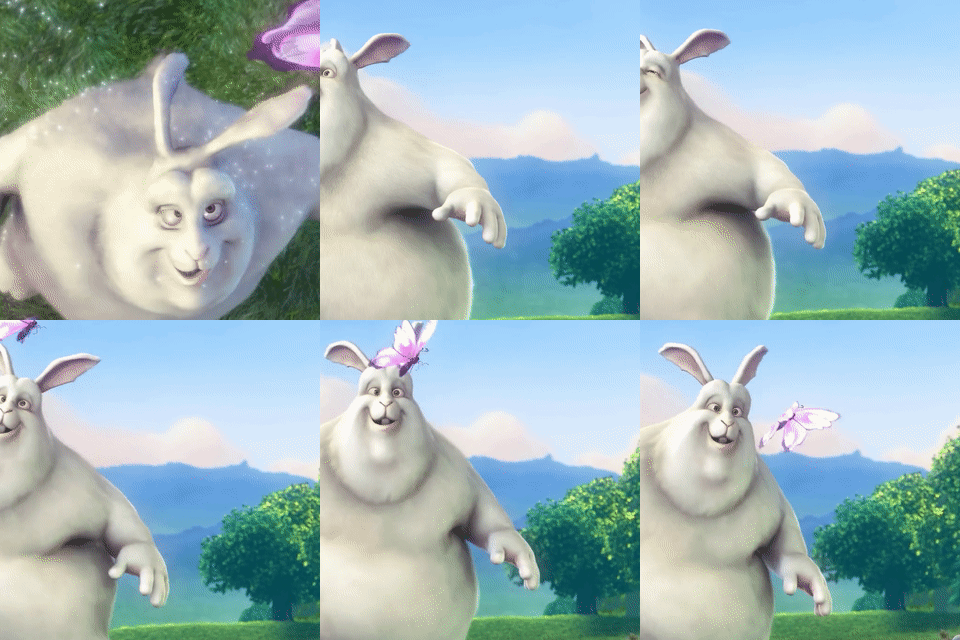
Recadrez une vidéo large en carré, gardez les proportions avec Maj et réglez la taille. Un vrai GIF de 320 × 320 illustre le résultat.
Exemple réel : un clip grand écran sous forme de GIF carré de 320 × 320
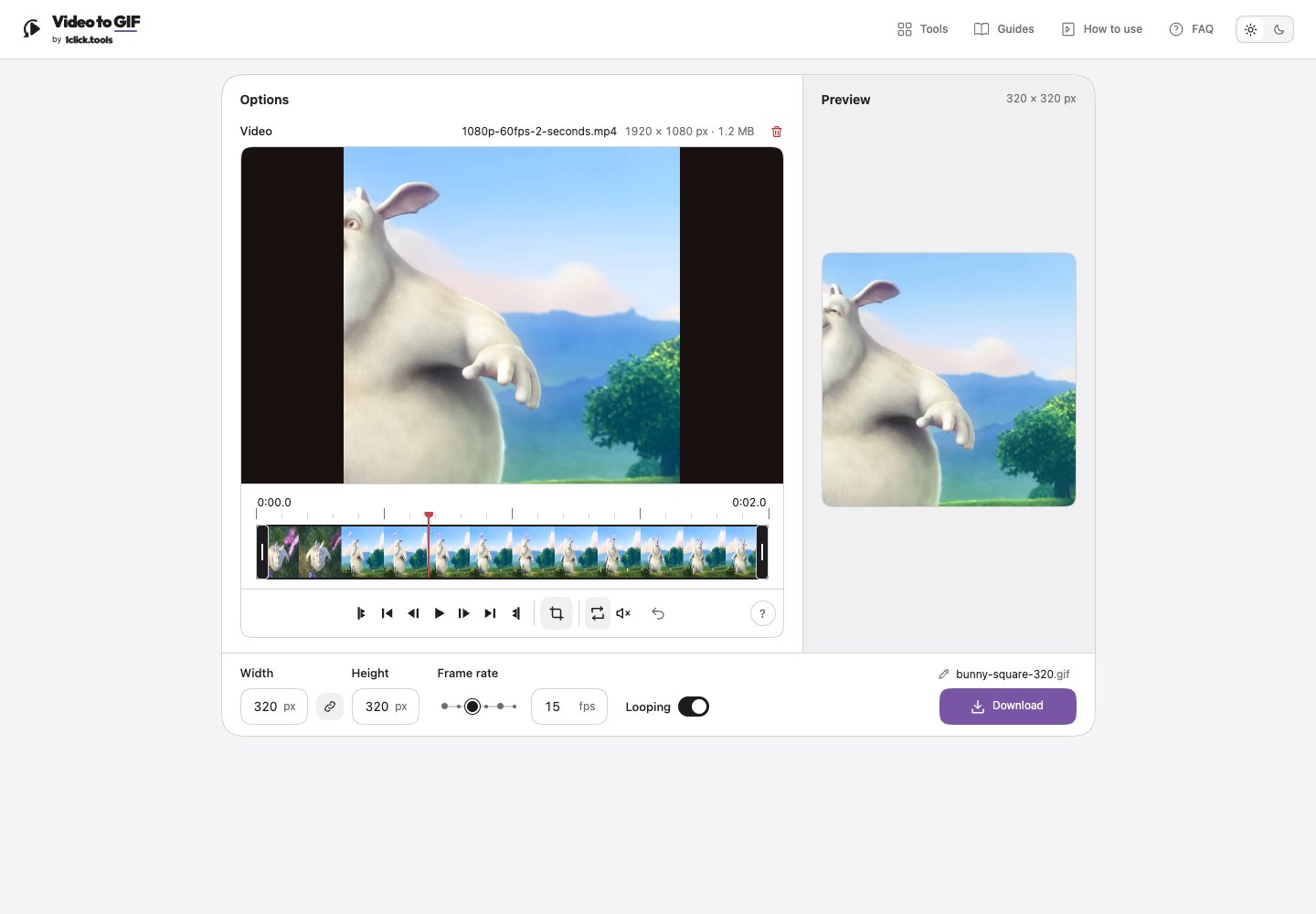
Nous avons activé le recadrage, redimensionné la boîte de départ 1214 × 683 à 683 × 683 avec Maj + Flèche gauche dans son coin inférieur droit, l'avons centrée avec Maj + Flèche droite sur la boîte, l'avons appliquée avec Entrée et tapé Largeur 320.
Commencez par ces fichiers
Comparez les téléchargements réels

| Étape | Sélection ou fichier | Résultat observé |
|---|---|---|
| Activer le recadrage | 1214 × 683 pixels sources | Une case de départ centrée |
| Redimensionner et centrer | 683 × 683 pixels sources | Un carré du milieu du cadre |
| Appliquer et définir la largeur 320 | Taille GIF 320 × 320 | La hauteur suit le recadrage carré |
| GIF téléchargé | 320 × 320 · 30 images · 1,99 s · 1 554 Ko | Le clip entier, recadré au carré |
Répétez cet exemple
- Ouvrez le MP4 et sélectionnez l'icône de recadrage dans la barre d'outils.
- Placez le focus sur le coin inférieur droit : appuyez 53 fois sur Maj + Flèche gauche, puis une fois sur Flèche gauche (largeur de 683 px). Placez le focus sur le cadre : appuyez 26 fois sur Maj + Flèche droite, puis 5 fois sur Flèche droite pour le centrer. Appuyez sur Entrée.
- Tapez 320 dans Largeur avec le lien activé, puis téléchargez.
Vérifiez votre téléchargement
Le GIF est de 320 × 320 avec 30 images sur 1,99 seconde. Chaque image montre le centre 683 × 683 de la vidéo.
Une erreur courante
La désactivation du lien Largeur-Hauteur et la saisie d'une forme différente étirent l'image recadrée. Gardez le lien activé pour que le GIF corresponde au recadrage.
Essayez ce clip en vidéo en GIFSources et crédits
Big Buck Bunny · © 2008 Fondation Blender / www.bigbuckbunny.org · CC BY 3.0. L'échantillon MP4 fourni provient de ffmpegwasm/testdata. Les exemples de GIF sont découpés, recadrés, redimensionnés et convertis à partir de ce clip dans le navigateur.
Activer le recadrage
Ouvrez la vidéo et sélectionnez l'icône de recadrage dans la barre d'outils en dessous. L'éditeur passe au plan d’origine avec une zone de recadrage superposée ; les chiffres sur la boîte sont les pixels sources. Lorsque l'icône de recadrage est désactivée, la vidéo affiche le résultat GIF, vous voyez donc toujours ce qui sera exporté.
Dessinez la zone souhaitée
Faites glisser les coins pour modifier librement la largeur et la hauteur, ou l’intérieur du cadre pour le déplacer. Maintenez Maj en faisant glisser un coin pour garder les proportions actuelles, et Alt (Option sur Mac) pour redimensionner uniformément autour du centre. Maintenez les deux touches pour combiner ces effets. Pour des valeurs exactes, placez le focus sur un coin ou le cadre et utilisez les flèches : un pixel source par pression, dix avec Maj.
Appliquer le recadrage
Double-cliquez sur la case, appuyez deux fois dessus sur un écran tactile ou appuyez sur Entrée. La vidéo affiche désormais uniquement la zone recadrée, exactement comme le fera le GIF. Double-cliquez sur la vidéo pour modifier à nouveau le recadrage, ou sélectionnez à nouveau l'icône de recadrage pour la supprimer et retrouver l’image complète.
Faites correspondre la taille du GIF au recadrage
Avec le lien entre Largeur et Hauteur activé, le GIF conserve la forme du recadrage : un recadrage carré donne un GIF carré. Tapez un côté, par exemple Largeur 320, et l'autre suit. Désactivez le lien uniquement si vous souhaitez étirer l'image pour lui donner une forme différente.
Vérifiez l'aperçu et téléchargez
L'aperçu GIF sur la droite montre le GIF à sa taille réelle, réduit uniquement pour l'adapter. Si cela semble correct, téléchargez. Le recadrage conserve la résolution d'origine de la zone sélectionnée avant le redimensionnement, de sorte qu'un recadrage serré d'une grande vidéo reste net même avec des GIF de petite taille.
Si le fichier est trop volumineux pour l'endroit où vous le publierez, comparez tailles réelles à des largeurs et des fréquences d'images inférieures.