Un peu de conseils
Comment réduire le poids d'un GIF vidéo ?
Comparez le même clip de deux secondes à 480, 320 ou 240 pixels et 15 ou 10 images/s. Les poids réels montrent quel réglage économise le plus.
Exemple réel : les mêmes deux secondes à trois tailles
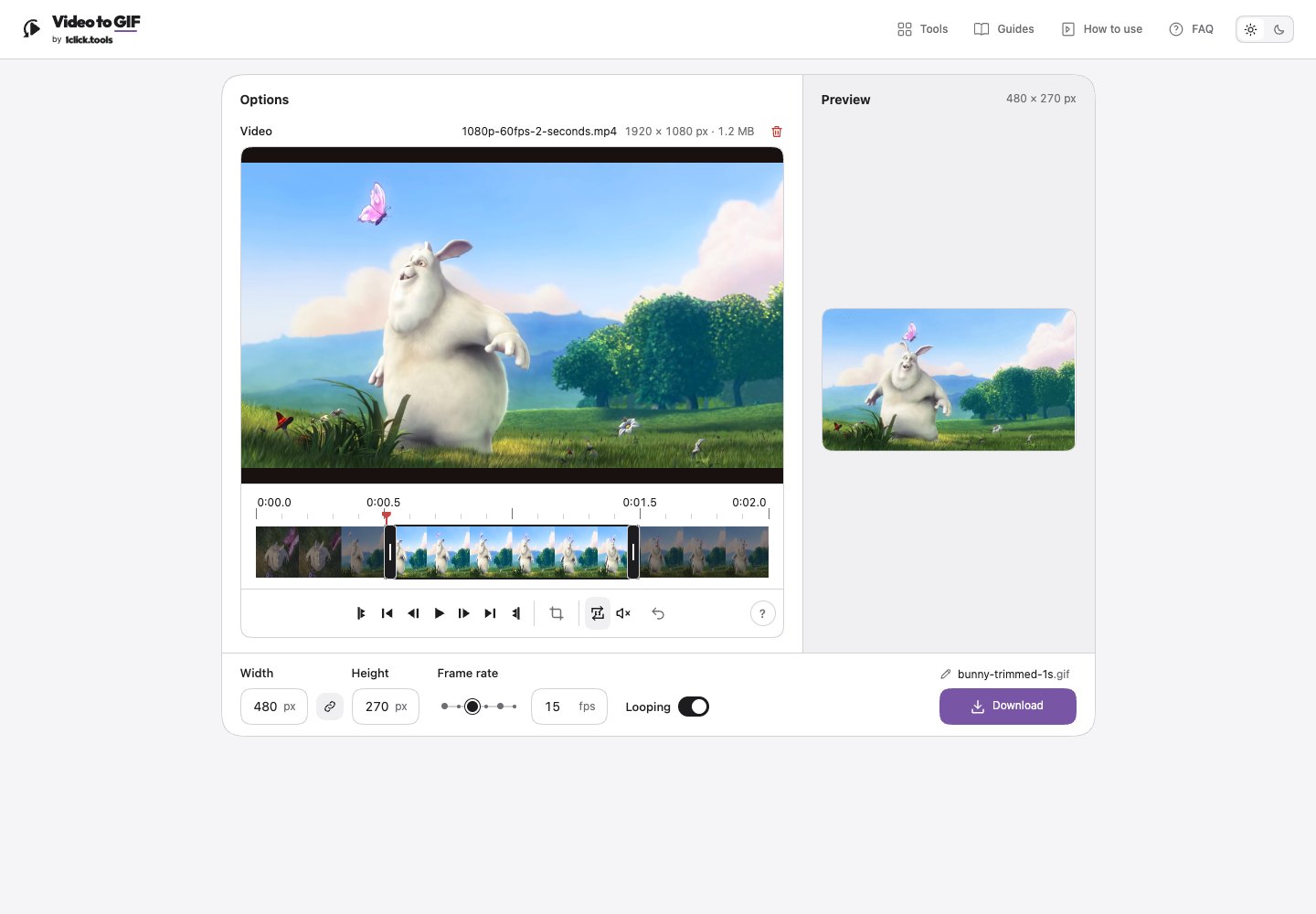
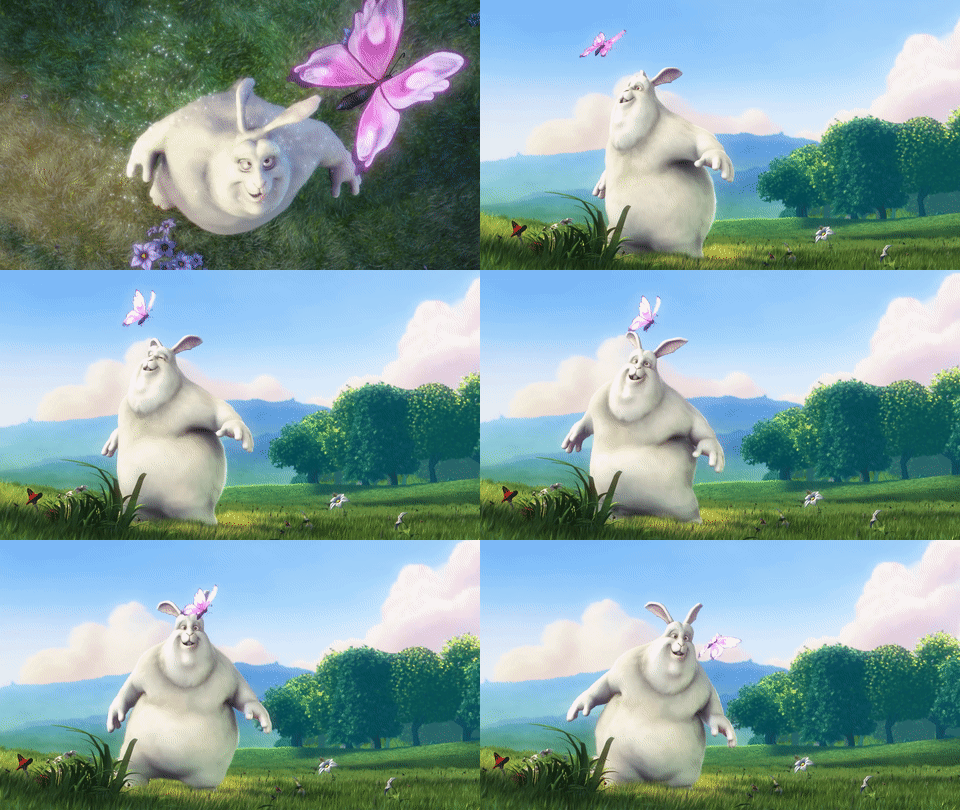
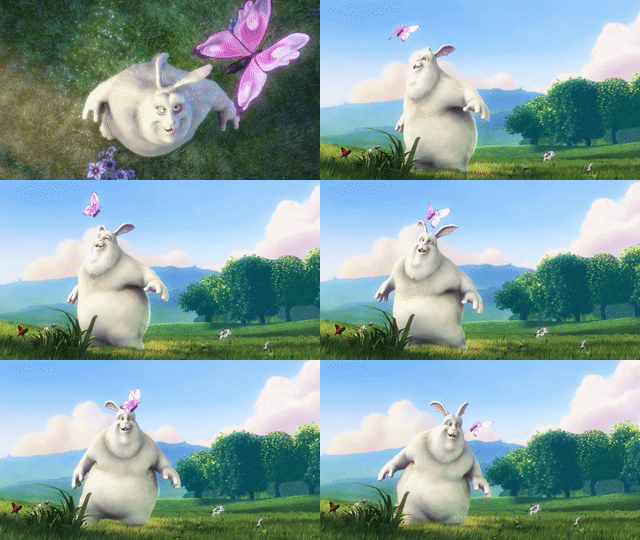
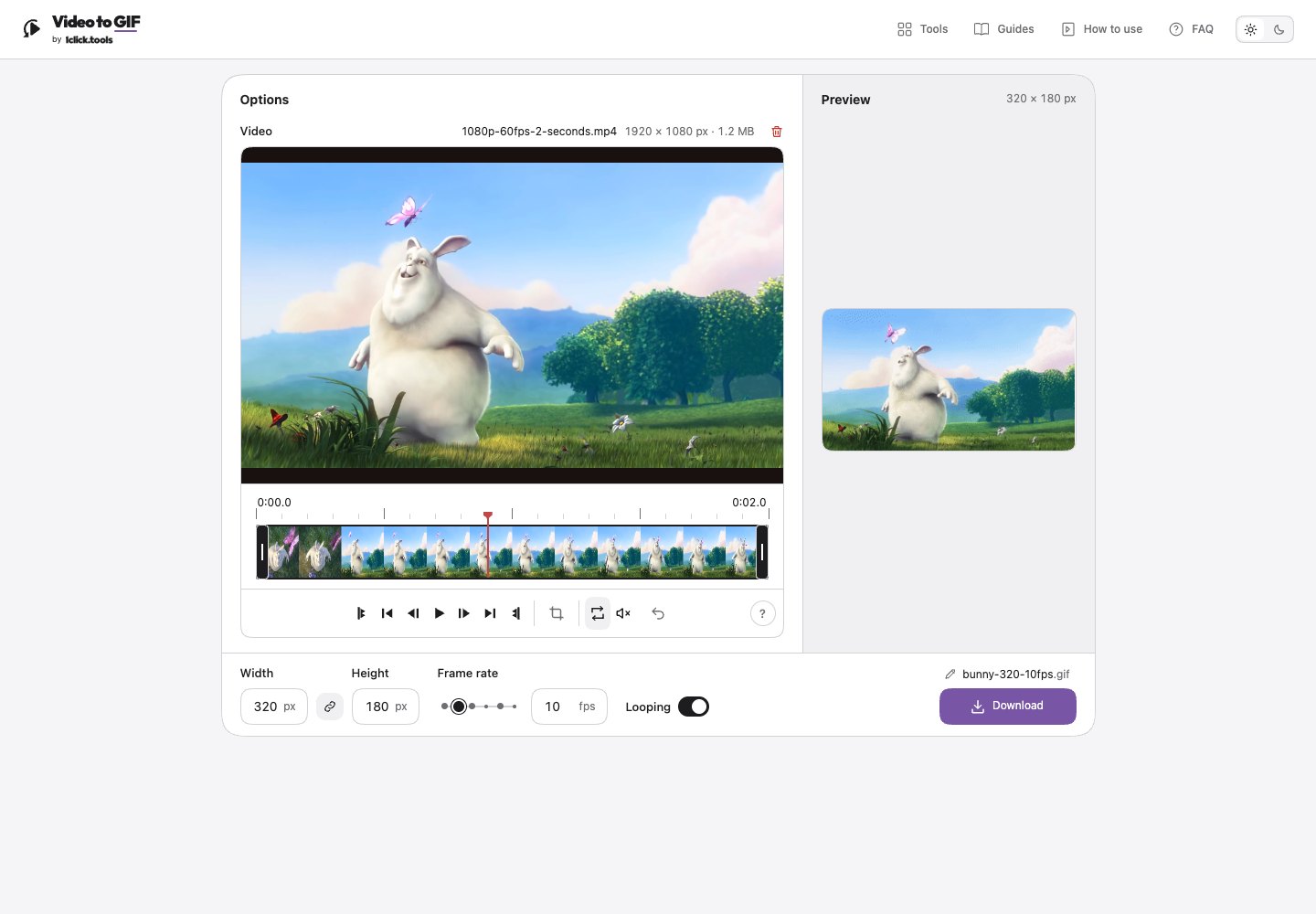
Nous avons converti le clip complet de deux secondes trois fois, en changeant seulement Largeur et Fréquence d’images : 480 px à 15 ips, 320 px à 10 ips et 240 px à 10 ips. Les proportions sont restées liées et la lecture en boucle est restée activée.
Commencez par ces fichiers
Comparez les téléchargements réels
| Paramètres | GIF téléchargé | Par rapport à 480 px · 15 ips |
|---|---|---|
| 480 × 270 · 15 ips | 480 × 270 · 30 images · 1,99 s · 2 024 Ko | Point de départ |
| 320 × 180 · 10 ips | 320 × 180 · 20 images · 2,00 s · 655 Ko | 68% plus petit |
| 240 × 135 · 10 ips | 240 × 135 · 20 images · 2,00 s · 386 Ko | 81% plus petit |
La source MP4 fait 1 267 Ko. GIF stocke chaque image sous forme d'image, de sorte que le GIF de 480 px est plus grand que la vidéo, tandis que la version de 240 px en représente environ 30 %.
Répétez cet exemple
- Ouvrez le MP4 et conservez la sélection complète de 0 à 2 secondes.
- Téléchargez une fois à 480 px et 15 ips. Ensuite, définissez la largeur 320 et la fréquence d'images 10 et téléchargez à nouveau, et enfin la largeur 240.
- Comparez les trois tailles de fichiers et ouvrez chaque GIF pour juger s'il se lit toujours bien.
Vérifiez votre téléchargement
20 images à 10 ips au lieu de 30 à 15 ips, et moins de pixels par image : le GIF 320 px fait 655 Ko et le GIF 240 px 386 Ko, contre 2 024 Ko.
Une erreur courante
La désactivation de la boucle ou la mise en sourdine de la vidéo ne réduit pas la taille. Un temps plus court, une largeur plus petite, une fréquence d'images plus faible ou un recadrage plus serré le font.
Essayez ce clip en vidéo en GIFSources et crédits
Big Buck Bunny · © 2008 Fondation Blender / www.bigbuckbunny.org · CC BY 3.0. L'échantillon MP4 fourni provient de ffmpegwasm/testdata. Les exemples de GIF sont découpés, recadrés, redimensionnés et convertis à partir de ce clip dans le navigateur.
Commencez par le temps que vous gardez
Chaque seconde ajoute des images et chaque image ajoute des octets. Coupez d'abord le clip : diviser par deux la durée sélectionnée réduit environ de moitié le nombre d'images. Un moment court et ciblé constitue le gain de taille le plus efficace et rend également le GIF plus facile à regarder.
Pour des coupes exactes avec les étapes de la tête de lecture et de l'image, suivez le guide de coupe.
Réduire la largeur
Largeur et Hauteur définissent les dimensions du GIF en pixels. Chaque image contient tous ses pixels : un GIF dont la largeur est réduite aux deux tiers contient nettement moins de la moitié des pixels par image. Gardez les proportions liées et saisissez seulement la largeur. L’exemple ci-dessous réduit simultanément la largeur et la fréquence d’images pour montrer leur effet combiné.
Réduire la fréquence d'images
Fréquence d’images définit le nombre d’images conservées par seconde dans le GIF, de 5 à 30 ips. 15 ips donnent une lecture fluide pour la plupart des clips ; 10 ips conviennent encore aux mouvements lents, visages et réactions, avec un tiers d’images en moins. Les mouvements très rapides peuvent paraître saccadés sous 10 ips.
Comparez les vrais téléchargements
Modifiez un paramètre à la fois et téléchargez chaque version avec son propre nom de fichier, puis comparez les tailles dans votre gestionnaire de fichiers. La compression GIF dépend de l'image : une vidéo chargée, bruyante ou rapide produit des fichiers beaucoup plus volumineux que des graphiques plats, de sorte que les mêmes paramètres peuvent donner des tailles très différentes pour différents clips.
Sachez ce qui n'aide pas
Un GIF possède une palette limitée et aucun son : couper le son de l’éditeur ou choisir un autre format source ne change donc pas sa taille. Désactiver la lecture en boucle ne réduit pas non plus le fichier ; cela empêche seulement le GIF de se répéter. Le recadrage change le cadrage ; réduisez la largeur ou la hauteur de sortie pour diminuer le nombre de pixels.