Un peu de conseils
Comment alléger un GIF pour Discord et Slack ?
Adaptez un GIF aux limites du chat : un clip de deux secondes passe de 2 Mo à 374 Ko pour un message ou 109 Ko pour un emoji. Exemples réels.
Exemple réel : un clip dimensionné pour un message de chat et pour un emoji
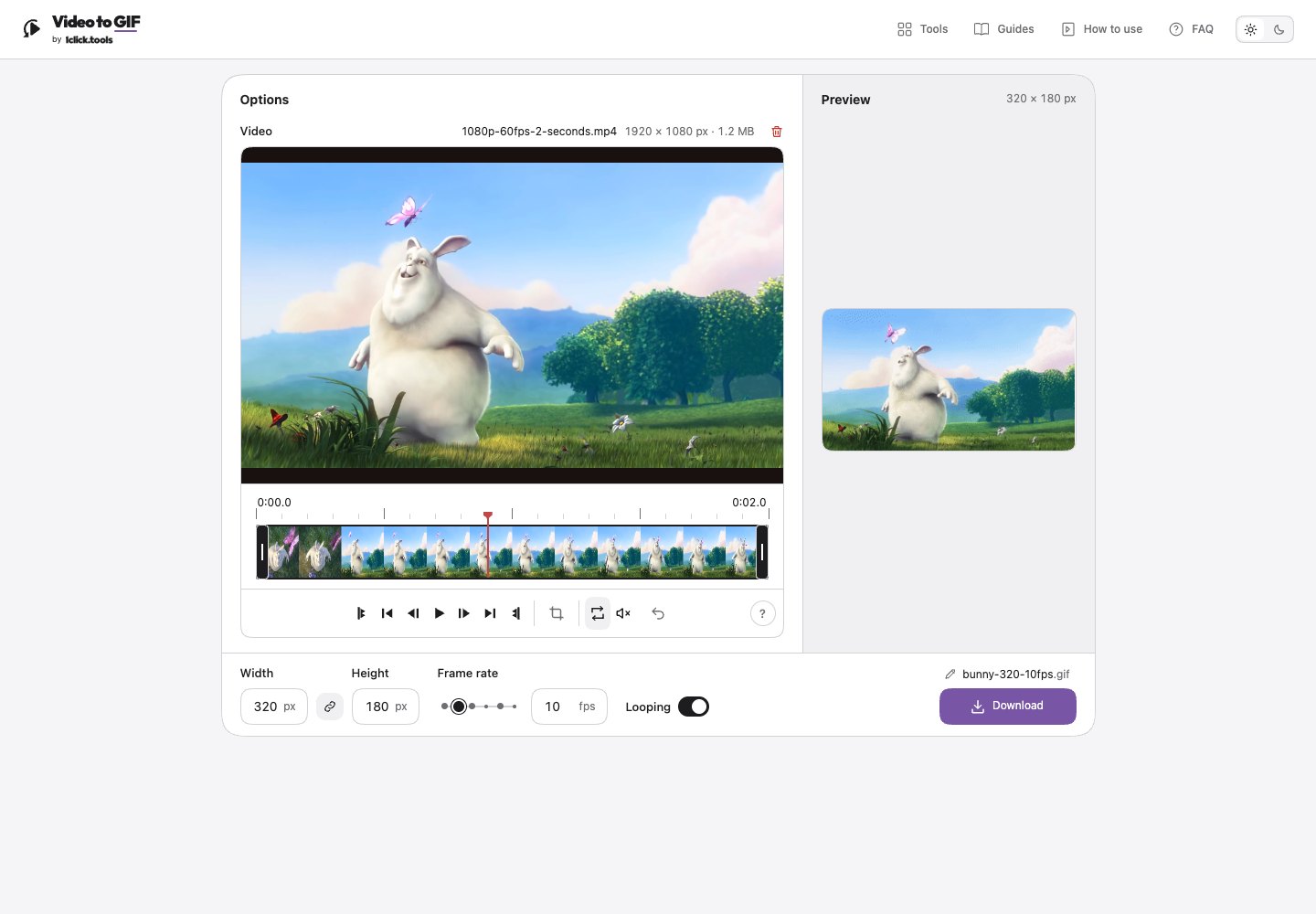
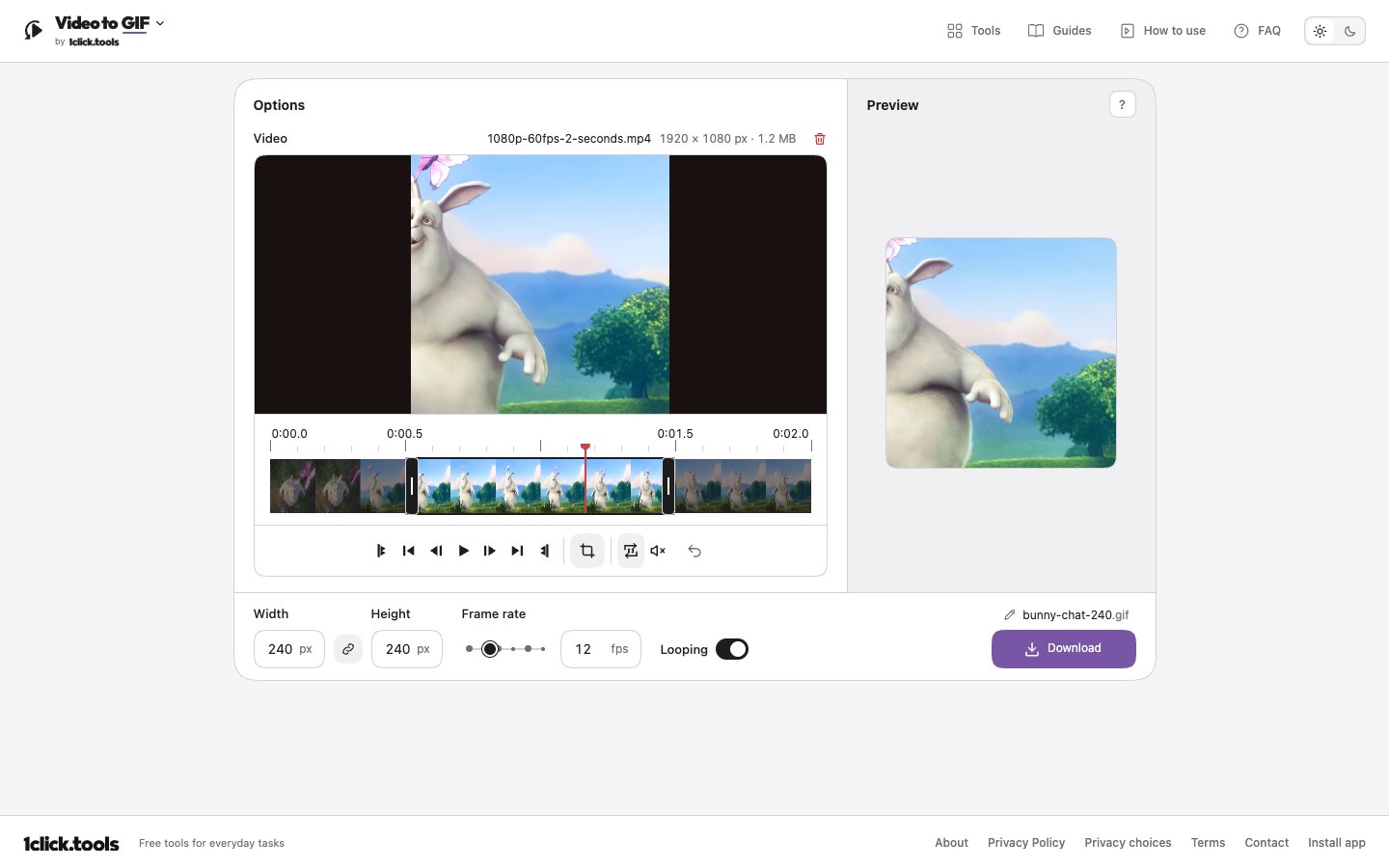
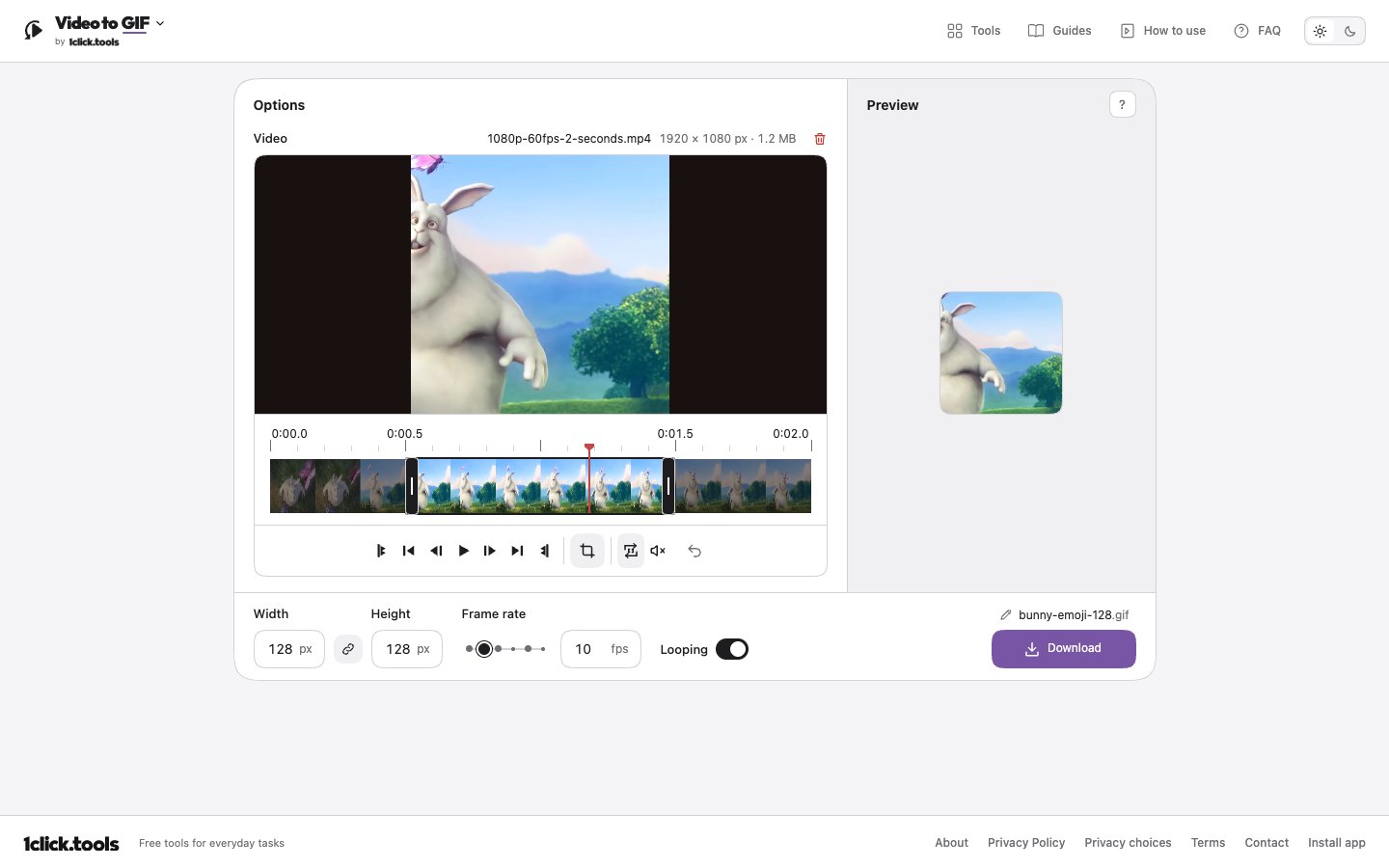
Nous avons converti trois fois le MP4 1920 × 1080 de deux secondes. D'abord avec les valeurs par défaut, puis coupé à 0,5–1,5 s avec un recadrage carré centré de 683 × 683 à une largeur de 240 et une fréquence d'images de 12, et enfin le même découpage et un recadrage à une largeur de 128 et une fréquence d'images de 10. La boucle est restée activée.
Commencez par ces fichiers
| Utiliser | Paramètres | GIF téléchargé | Par rapport aux valeurs par défaut |
|---|---|---|---|
| Valeurs par défaut | 0–2 s · pas de recadrage · 480 px · 15 ips | 480 × 270 · 30 images · 2 024 Ko | Point de départ |
| Message de discussion | 0,5 à 1,5 s · recadrage carré · 240 px · 12 ips | 240 × 240 · 12 images · 374 Ko | 82% plus petit |
| De la taille d'un emoji | 0,5 à 1,5 s · recadrage carré · 128 px · 10 ips | 128 × 128 · 10 images · 109 Ko | 95% plus petit |
L'outil n'affiche pas la taille du GIF, ces chiffres correspondent donc à la taille des fichiers téléchargés. Un autre clip avec plus de détails ou de mouvement sera plus grand avec les mêmes paramètres.
Répétez cet exemple
- Ouvrez le MP4 et faites glisser les poignées de découpage sur 0,5 s et 1,5 s.
- Sélectionnez l'icône de recadrage, créez un carré centré et appuyez sur Entrée, puis tapez Largeur 240 et Fréquence d'images 12 et téléchargez.
- Pour la version emoji, modifiez la largeur sur 128 et la fréquence d'images sur 10 et téléchargez à nouveau sous un nouveau nom.
Vérifiez le résultat
Le GIF du chat est de 240 × 240 avec 12 images et 374 Ko ; le GIF de la taille d'un emoji est de 128 × 128 avec 10 images et 109 Ko, contre 2 024 Ko pour les valeurs par défaut.
Une erreur courante
Importer un GIF comme emoji personnalisé sans vérifier qu’il est carré : les emplacements d’emoji sont carrés, donc un GIF large sera réduit ou entouré de bandes. Recadrez-le d’abord en carré.
Essayez ce clip en vidéo en GIFSources et crédits
Big Buck Bunny · © 2008 Fondation Blender / www.bigbuckbunny.org · CC BY 3.0. L'échantillon MP4 fourni provient de ffmpegwasm/testdata. Les exemples de GIF sont découpés, recadrés, redimensionnés et convertis à partir de ce clip dans le navigateur.
Choisissez une cible avant de convertir
Les applications de chat limitent la taille d'un fichier ou d'un emoji personnalisé, et les limites changent au fil du temps et selon le plan, alors consultez la page d'aide actuelle de l'application. Au moment de la rédaction, Discord permet aux comptes gratuits de télécharger des fichiers jusqu'à 20 Mo (cela a changé plusieurs fois) et les emoji personnalisés doivent faire moins de 256 Ko, tandis que Slack demande des petits emoji personnalisés carrés d'environ 128 Ko. Un GIF qui doit uniquement être lu dans un message est plus agréable avec quelques Mo : il se télécharge rapidement et commence à être lu sur les téléphones sans attendre.
Décidez de la forme affichée par l'application
Les applications de chat affichent les GIF dans une petite boîte, le cadre grand écran complet est donc rarement nécessaire. Sélectionnez l'icône de recadrage sous la vidéo et conservez uniquement la partie qui compte, comme un visage ou une réaction ; un carré fonctionne bien pour les messages et est requis pour les emoji. Avec le lien entre Largeur et Hauteur activé, le GIF conserve la forme du recadrage, et les dimensions de sortie déterminent le nombre de pixels de chaque image.
Pour les touches et poignées exactes, suivez comment recadrer une vidéo en GIF carré.
Dépensez la taille sur ce que les gens remarquent
La vidéo au format GIF comporte quatre paramètres qui modifient la taille du fichier : les poignées de découpage sur la pellicule (combien de secondes), le recadrage, la largeur et la hauteur (1 à 1 920 px) et la fréquence d'images (5 à 30 ips). Pour un message, environ 240 à 320 px de large, 10 à 12 ips et une ou deux secondes suffisent généralement. Pour un emoji, essayez 128 × 128 à 10 ips et moins de deux secondes. La mise en boucle ne modifie pas la taille, pas plus que la mise en sourdine, car un GIF n'a pas de son.
Vérifiez la taille réelle et ajustez
L'outil affiche la taille de votre vidéo, pas celle du GIF, alors regardez le fichier téléchargé dans votre gestionnaire de fichiers ou dans les téléchargements de votre navigateur. S'il dépasse toujours votre objectif, modifiez une chose à la fois et téléchargez à nouveau sous un nouveau nom : raccourcissez d'abord le découpage, puis réduisez la largeur, puis la fréquence d'images. Les séquences chargées et bruyantes se compressent bien moins bien que les couleurs plates, de sorte que les mêmes paramètres peuvent donner des tailles très différentes pour un autre clip.
Pour voir combien chaque paramètre économise à lui seul, comparez tailles réelles à des largeurs et des fréquences d'images inférieures.