Un peu de conseils
Comment modifier les personnages et messages ?
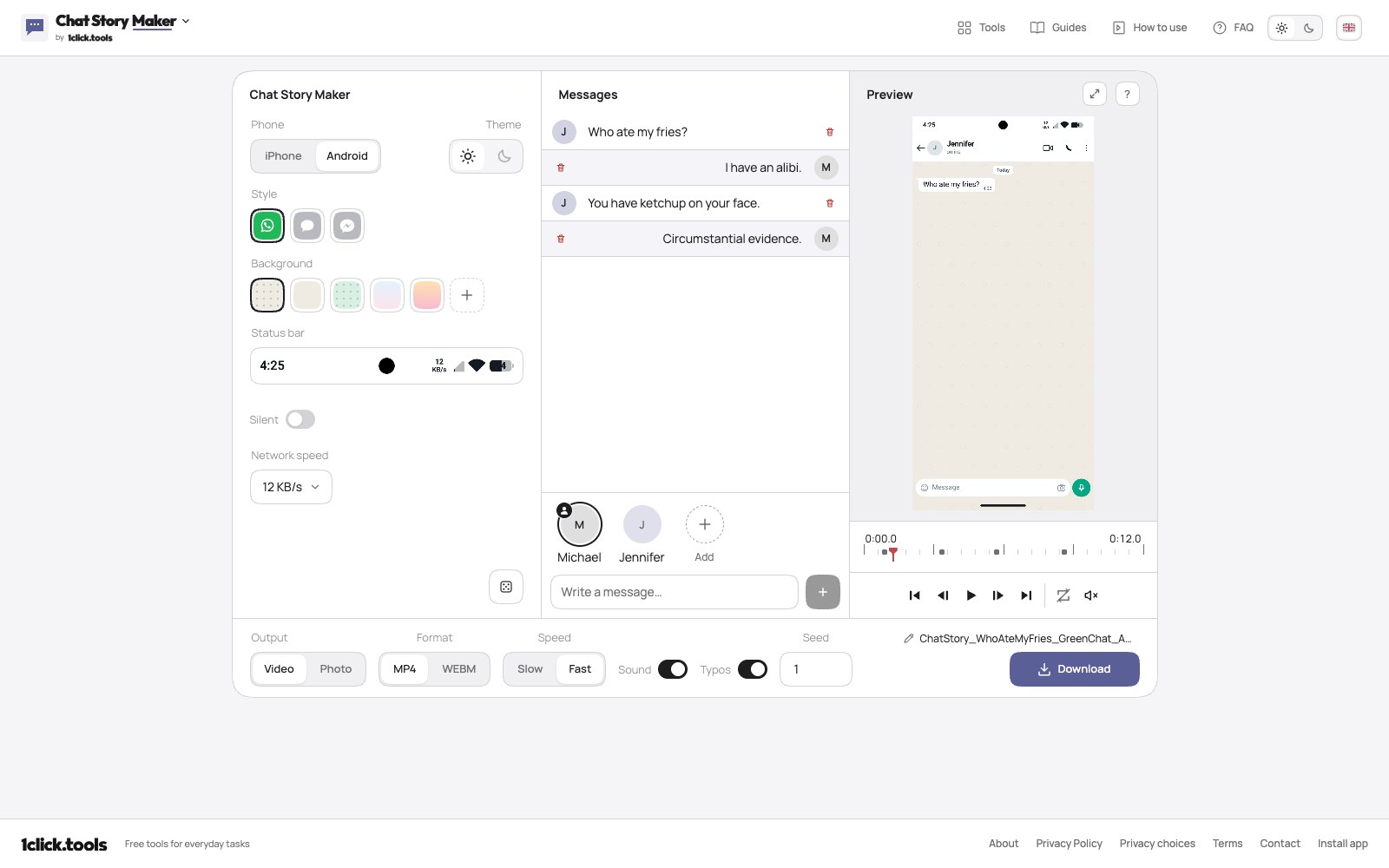
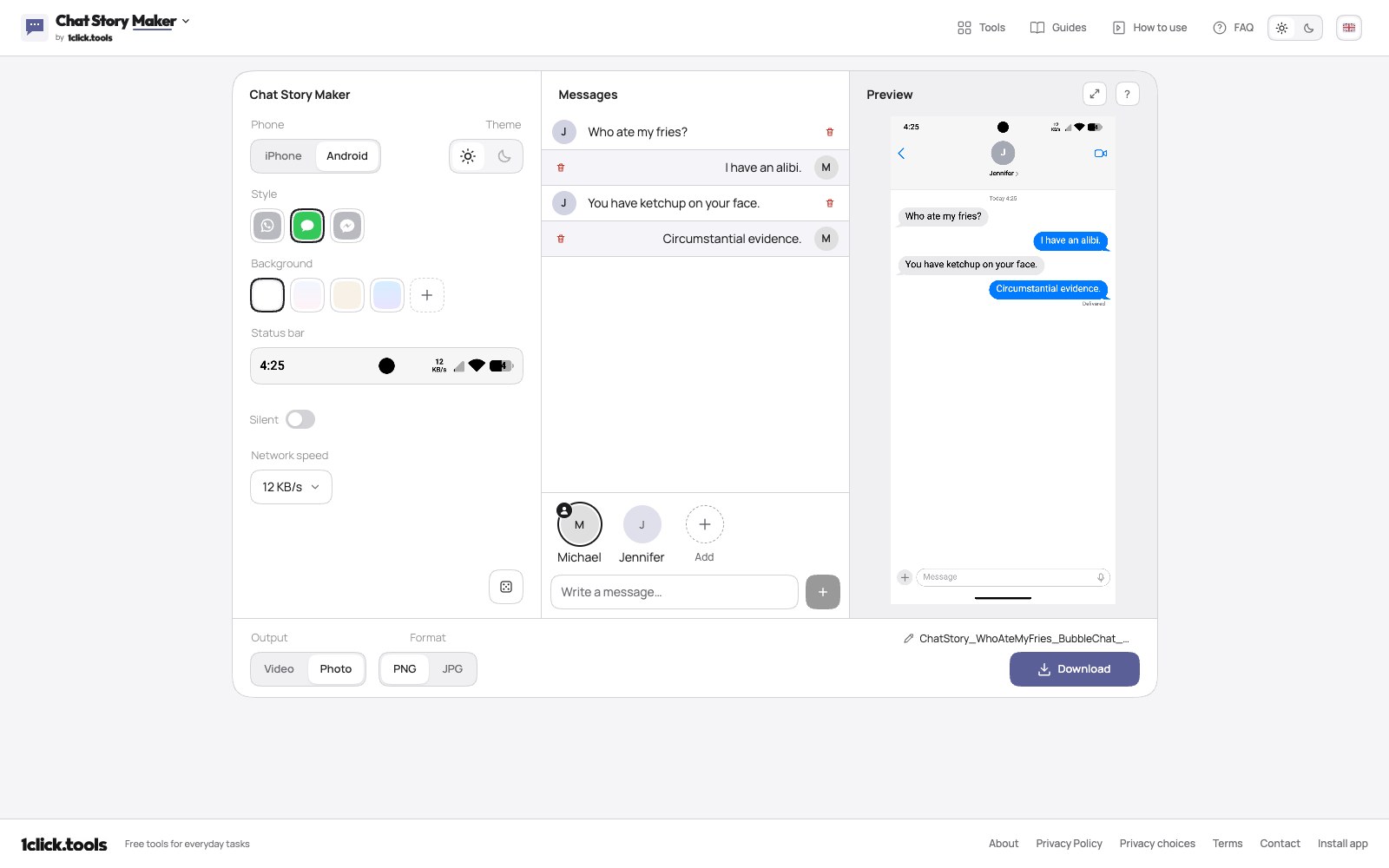
Ajoutez des personnages, renommez-les sur place, choisissez le propriétaire du chat et modifiez les messages. Exemple d'une livraison de dragon.
Exemple réel : renommer le propriétaire et réécrire une livraison de dragon
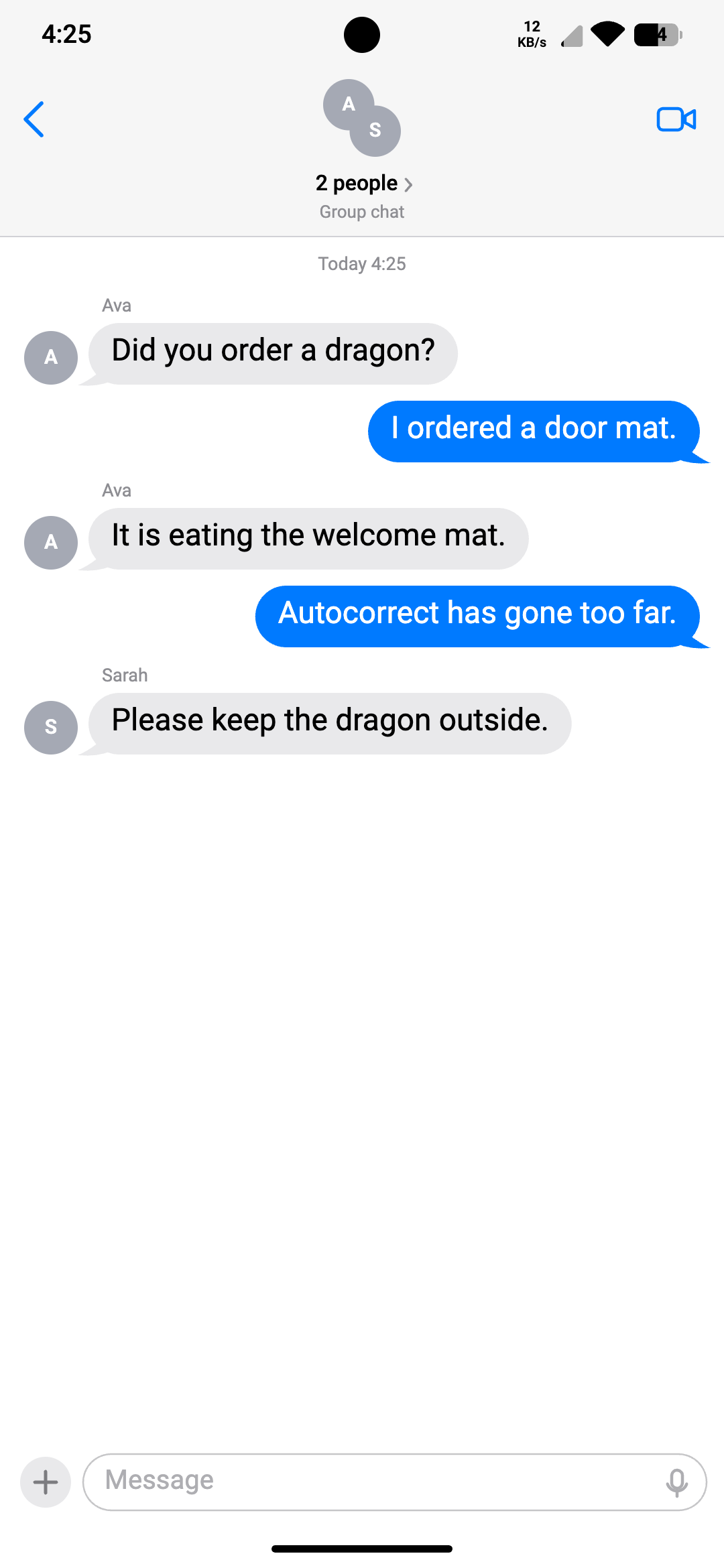
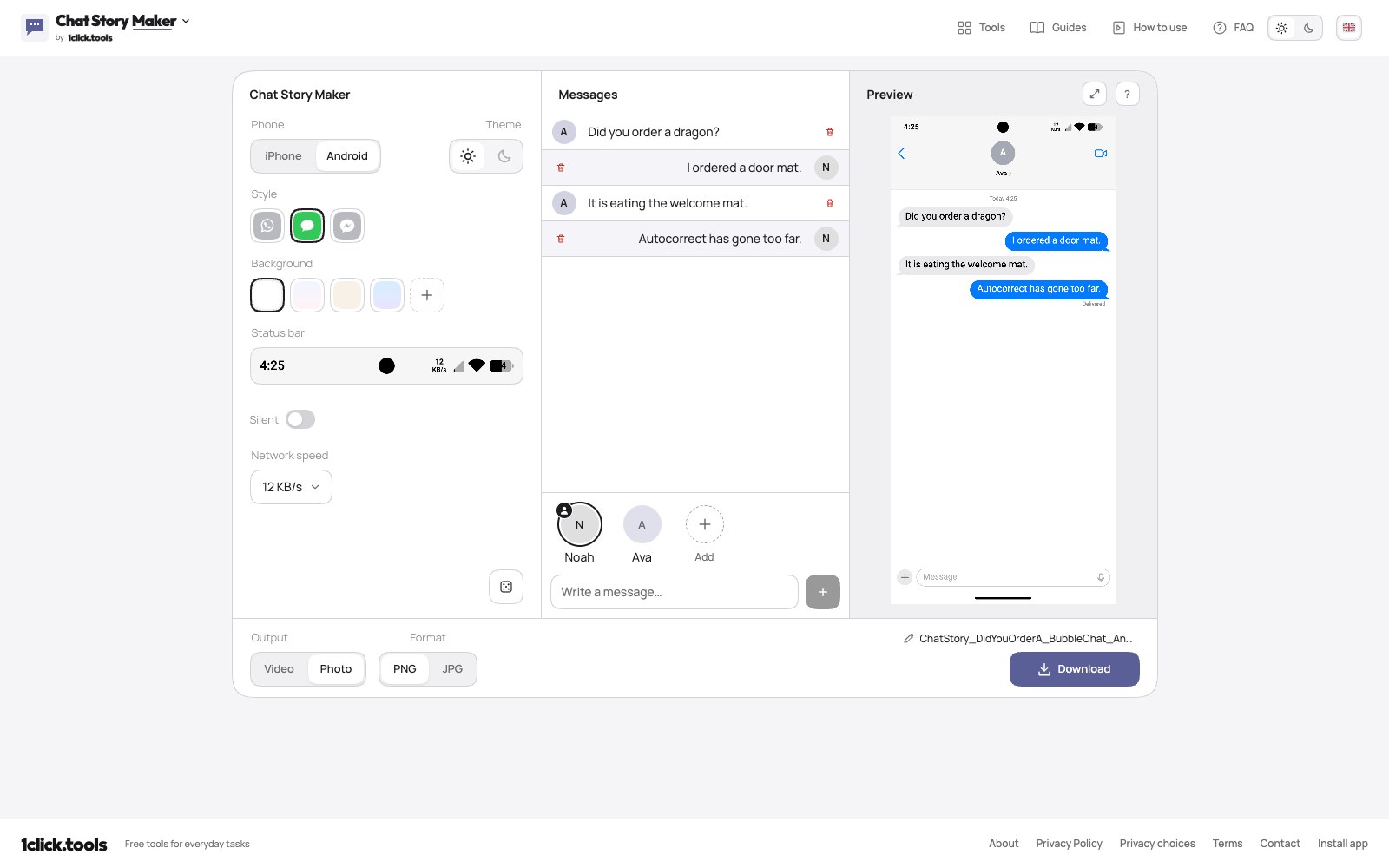
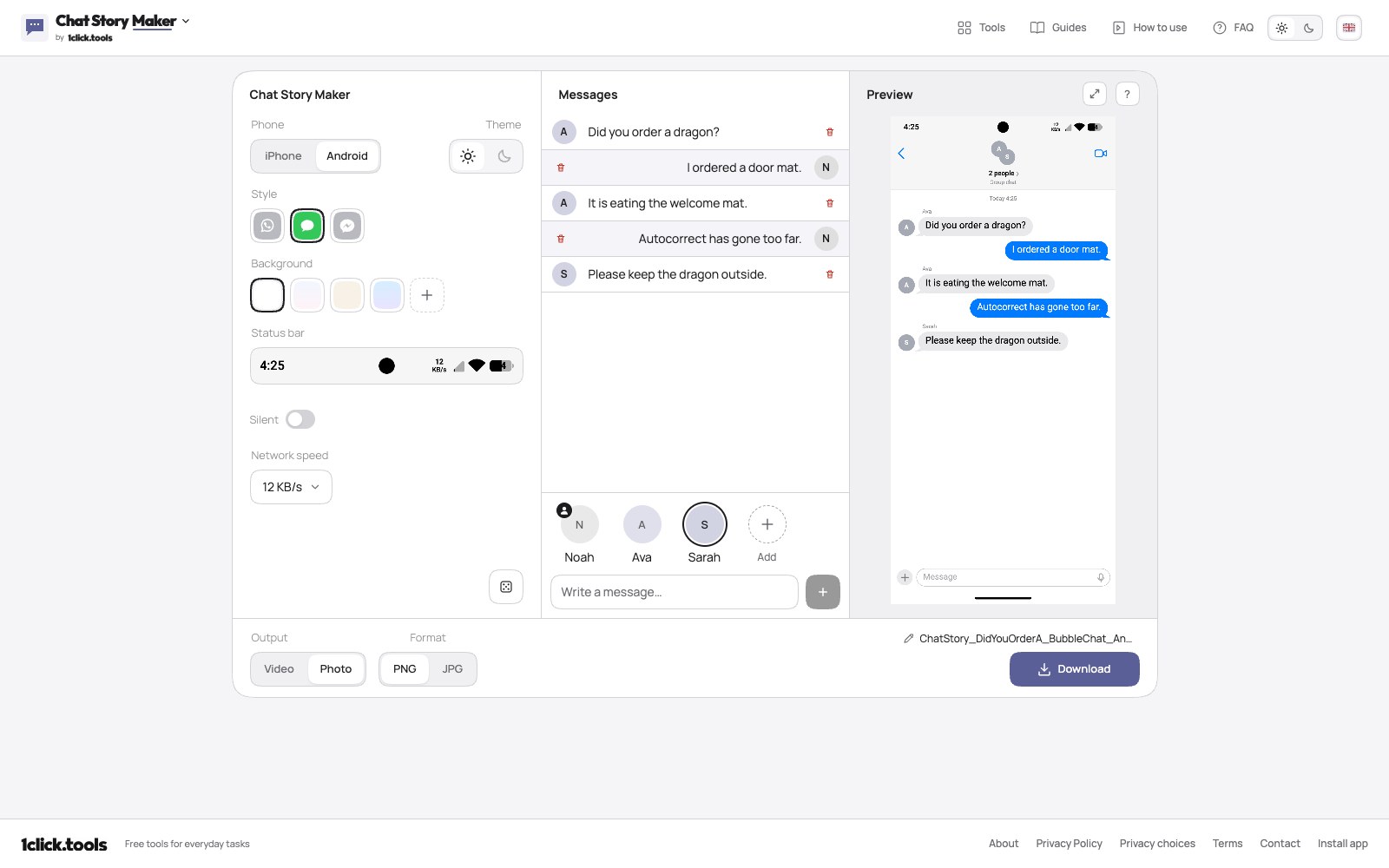
Nous avons renommé Michael Noah et Jennifer Ava en modifiant les noms sous leurs cercles. Noah est resté le premier et est resté le propriétaire. Après avoir modifié les trois premiers messages, nous avons supprimé l'ancienne quatrième réponse et ajouté une nouvelle fin Noah. Nous avons téléchargé le PNG de chat Bubble à quatre messages, puis ajouté Sarah et sa réponse et exporté un PNG de groupe distinct de cinq messages.
Commencez par ces fichiers
Comparez les téléchargements réels
| Position | Intervenant | Message final |
|---|---|---|
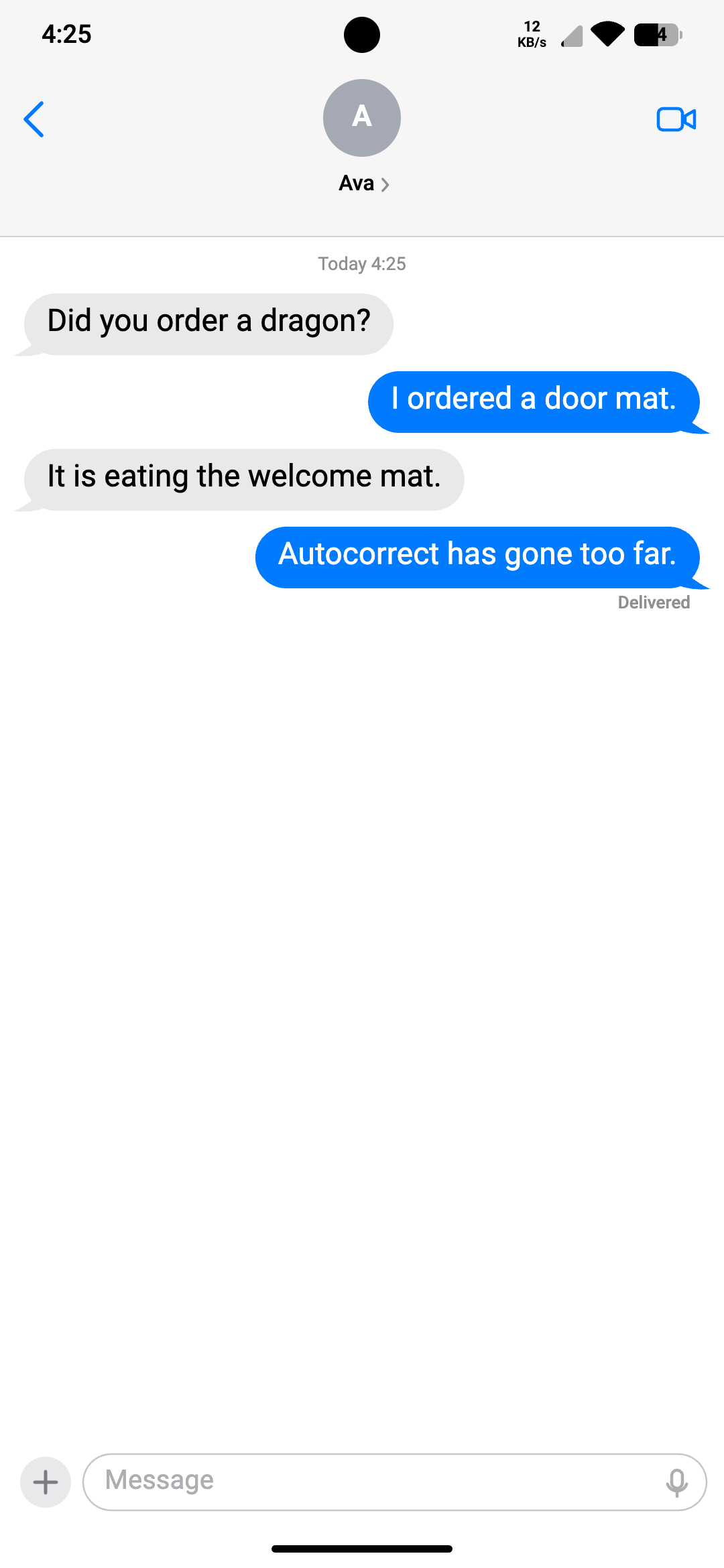
| 1 | Ava · gauche | Did you order a dragon? |
| 2 | Noah · propriétaire, à droite | I ordered a door mat. |
| 3 | Ava · gauche | It is eating the welcome mat. |
| 4 | Noah · propriétaire, à droite | Autocorrect has gone too far. |
| Photo · PNG | ChatStory_DidYouOrderA_BubbleChat_Android_Photo_22.11.2026.png | 1080 × 2340 · 134 285 octets |
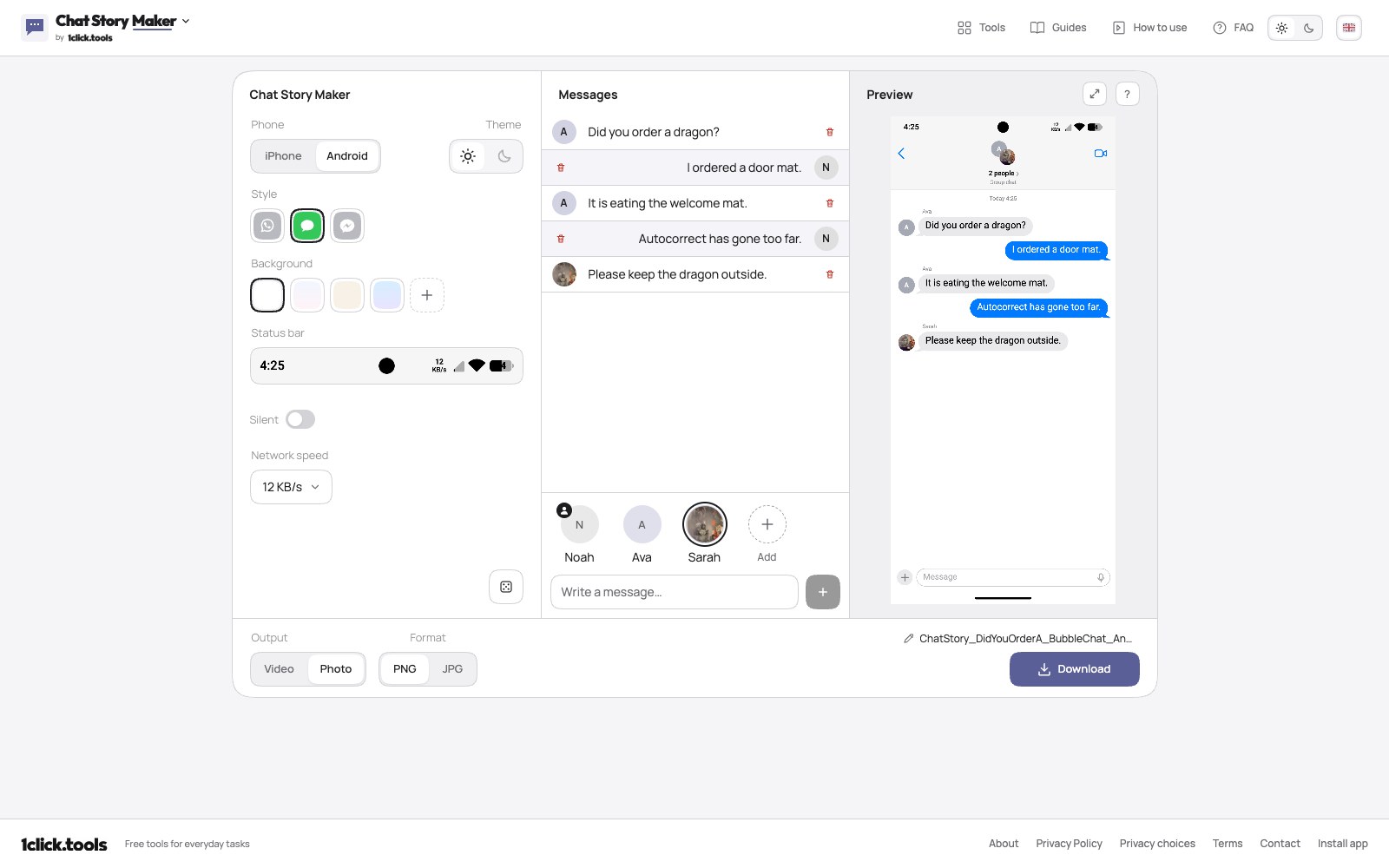
Le PNG à quatre messages est le téléchargement réel stocké sous le nom chat-story-edited.png. Le PNG du groupe et la capture d'écran incluent un cinquième message de Sarah ; ce message supplémentaire n'est pas dans le PNG à quatre messages. Une capture d'écran photo distincte montre l'image du musée fournie utilisée comme avatar de démonstration, puis supprimée. Le script inclut à la fois la modification originale et l'extension de groupe facultative.
Répétez cet exemple
- Cliquez sur le nom de Michael sous son cercle, tapez Noah et appuyez sur Entrée. Renommez Jennifer en Ava de la même manière. Modifiez les trois premiers messages en les tapant directement dans leurs lignes de la liste Messages, à l'aide du script ci-dessus.
- Supprimez l’ancien quatrième message, sélectionnez le cercle de Noah au-dessus du champ de message et ajoutez « Autocorrect has gone too far. ». Choisissez Chat à bulles sous Style, puis Photo et PNG dans la barre inférieure, et Télécharger.
- Pour le groupe facultatif, sélectionnez le cercle + au-dessus du champ de message, saisissez Sarah et appuyez sur Entrée. Sarah est sélectionnée comme intervenante ; ajoutez « Please keep the dragon outside. ». Téléchargez le PNG du groupe pour garder cette version. Sélectionnez un cercle au-dessus du champ pour changer d’intervenant. Pour supprimer Sarah ensuite, sélectionnez la corbeille de son cercle ; son message sera également supprimé.
Vérifiez votre téléchargement
Le PNG contient exactement quatre messages et Noah reste le propriétaire. Le PNG du groupe contient cinq messages et les initiales de chaque personnage autre que le propriétaire. La capture distincte avec photo montre le remplacement des initiales de Sarah par une image choisie localement. Renommer change les noms associés aux messages existants, sans changer leurs auteurs ni leurs positions.
Une erreur courante
Escape annule le changement de nom d'un personnage avant de le soumettre, mais une modification de message en ligne s'applique immédiatement. Escape quitte ce champ de message tout en conservant vos modifications.
Essayez l'édition de personnages et de messagesSources et crédits
Exemples de discussions fictives originales. Les noms et les scripts sont fictifs. Les captures d'écran montrent l'outil actuel. Les fichiers image et vidéo sont des téléchargements de navigateur inchangés enregistrés sous des noms de fichiers de guides descriptifs. Les exemples de fichiers texte sont des références de copie et non des importations d'histoires. Les conceptions de chat n'utilisent pas de comptes de messagerie connectés.
Photo du musée à partir des échantillons de guide fournis. La source museum-photo.jpg est inchangée. Il est utilisé comme avatar de démonstration dans la capture d'écran, puis supprimé ; le groupe téléchargeable PNG utilise des initiales.
Renommer les intervenants
Cliquez sur le nom de Michael sous son cercle, remplacez-le par Noah et appuyez sur Entrée. Cliquez ensuite sur le nom de Jennifer et renommez-la Ava. Noah conserve le badge de personne rempli et est propriétaire du chat, donc ses réponses restent à droite ; Ava reste à gauche. Pour changer de côté, sélectionnez plutôt le badge de la personne sur le cercle d'Ava : elle devient propriétaire et passe au premier cercle, et chaque message garde son auteur. Les noms et initiales sont actualisés dans les messages existants, les commandes des intervenants et les exports. Appuyez sur Échap pour annuler le changement de nom d'un personnage avant de le soumettre. Chaque nom doit être unique, sans tenir compte de la casse, et contenir 1 à 20 caractères.
Pour le flux de travail complet, voir comment créer une vidéo ou une image d'une histoire de discussion.
Ajouter et supprimer des personnages supplémentaires
Sélectionnez le cercle +, tapez Sarah sur le nom suggéré et appuyez sur Entrée pour ajouter une troisième personne. Il peut y avoir jusqu’à huit personnages. Les participants supplémentaires apparaissent sur la gauche avec leur propre nom et leurs initiales (ou photo) ; l'en-tête d'aperçu devient Discussion de groupe. Pour supprimer une personne supplémentaire et ses messages, sélectionnez la corbeille rouge dans le coin supérieur droit de son cercle (elle s'affiche au survol ou au focus clavier, et toujours sur les écrans tactiles). Les deux premières personnes peuvent être renommées mais restent dans le chat. Supprimez à nouveau Sarah avant de répéter l'exemple à deux personnes ci-dessous.
Ajouter ou supprimer des photos de personnages
Au-dessus de la boîte de message, sélectionnez la petite caméra sur le cercle d'Ava ou de Sarah et choisissez un JPG, PNG ou WebP jusqu'à 10 Mo. Les photos remplacent les initiales dans l'en-tête et les avatars là où ce design les montre, y compris l'éditeur de message et les médias finis. Le cercle du propriétaire n’accepte pas de photo. Sélectionnez le petit × dans le coin inférieur droit d’un cercle pour revenir aux initiales. La capture d'écran photo de l’exemple utilise l'image du musée fournie comme avatar de démonstration ; ce n'est pas le portrait d'un véritable participant.
Modifier un message dans sa ligne
Les messages forment une liste compacte, avec une ligne par message. Cliquez sur le texte de la première ligne et remplacez-le par « Did you order a dragon? ». Remplacez la deuxième par « I ordered a door mat. » et la troisième par « It is eating the welcome mat. ». Les modifications actualisent l’aperçu pendant la saisie. Entrée, Échap ou un clic ailleurs quitte le champ en conservant le texte ; Maj+Entrée ajoute un saut de ligne. La corbeille de chaque ligne supprime le message : à droite des lignes d’Ava et à gauche de celles de Noah, dont le texte et l’image sont à droite. Il n’y a pas de bouton Enregistrer séparé. Contrairement à un changement de nom, Échap n’annule pas la modification d’un message.
Supprimez l'ancienne fin et ajoutez une nouvelle réponse
Utilisez la corbeille près du quatrième message pour supprimer « Circumstantial evidence. ». Sélectionnez le cercle de Noah au-dessus du champ, saisissez « Autocorrect has gone too far. », puis appuyez sur Entrée ou sélectionnez +. La réponse est ajoutée à la fin de la conversation. Modifier change le message sur place, sans changer son auteur ni sa position. Vérifiez les initiales avant d’ajouter une réponse.
Réparer un message vide ou un canevas plein
Chaque message accepte jusqu'à 280 caractères et l'éditeur contient au maximum 30 messages. Chaque message a besoin de texte. Un message modifié vide ou une conversation qui ne peut pas tenir désactive le téléchargement jusqu'à ce qu'il soit corrigé. Raccourcissez le texte ou supprimez les messages avec l'icône de la corbeille. La conversation reste dans l'éditeur afin que vous puissiez la réparer.
Exporter l'histoire révisée
Sélectionnez la vignette de discussion Bubble sous Style. Pour l'exemple PNG, choisissez Photo sous Sortie dans la barre inférieure, puis PNG sous Format et sélectionnez Télécharger. Le nom automatique suit le modèle ChatStory_DidYouOrderADragon_BubbleChat_IPhone_Photo_22.11.2026.png ; le guide stocke ce même téléchargement sous le nom chat-story-edited.png. Vérifiez qu'Ava pose des questions sur un dragon et que Noah termine par « Autocorrect has gone too far ». Pour l'animation, basculez Sortie sur Vidéo, vérifiez Vitesse et Son, puis choisissez un format vidéo et téléchargez.
Pour les autres sorties, utilisez la comparaison de la conception et du format du chat.