Un peu de conseils
Comment créer une conversation en image ou vidéo ?
Créez une conversation fictive avec initiales et animation de saisie. Exportez MP4, WebM, PNG ou JPG. Captures et fichiers réels à consulter.
Exemple réel : la même blague qu'une vidéo de frappe et deux photos
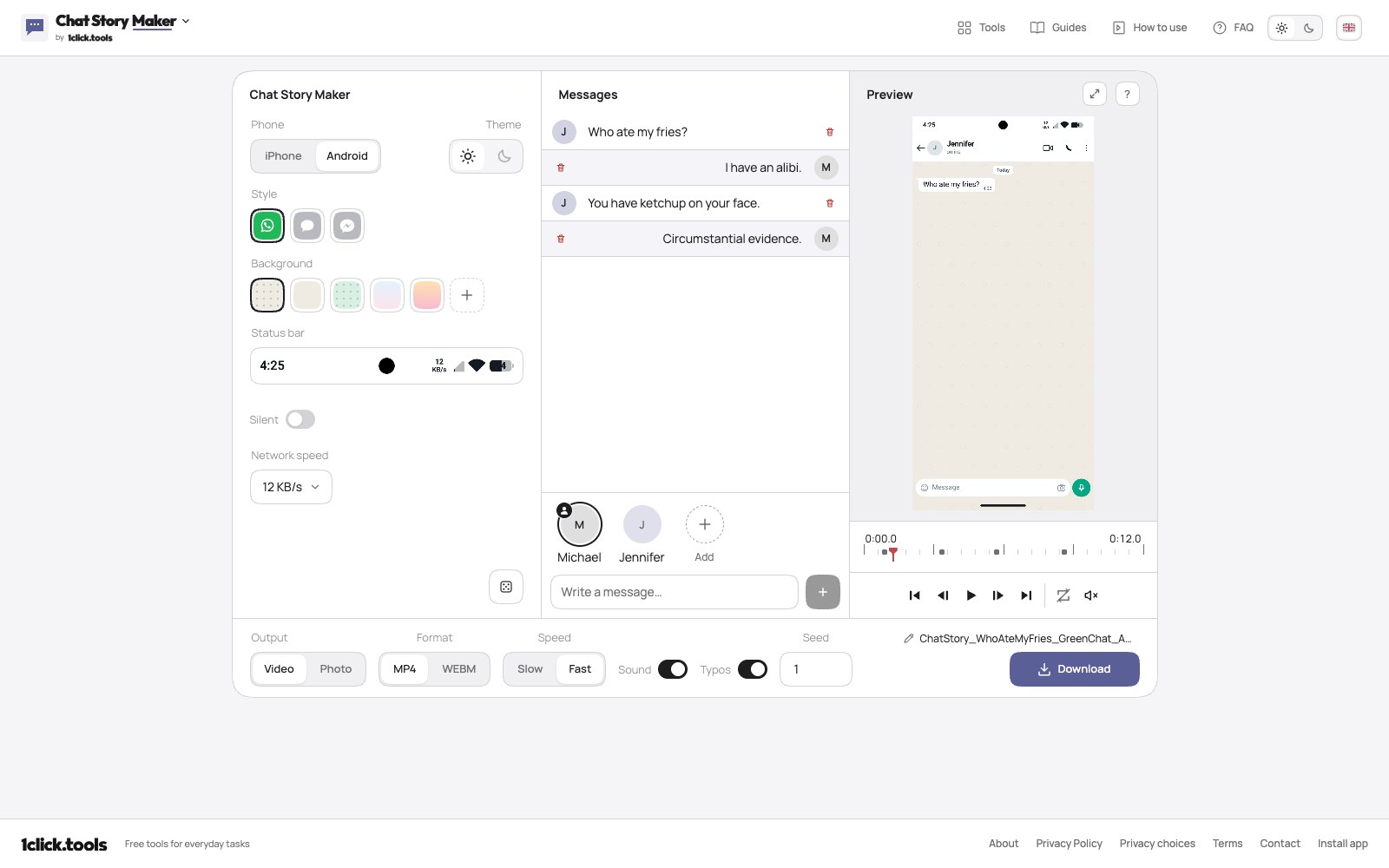
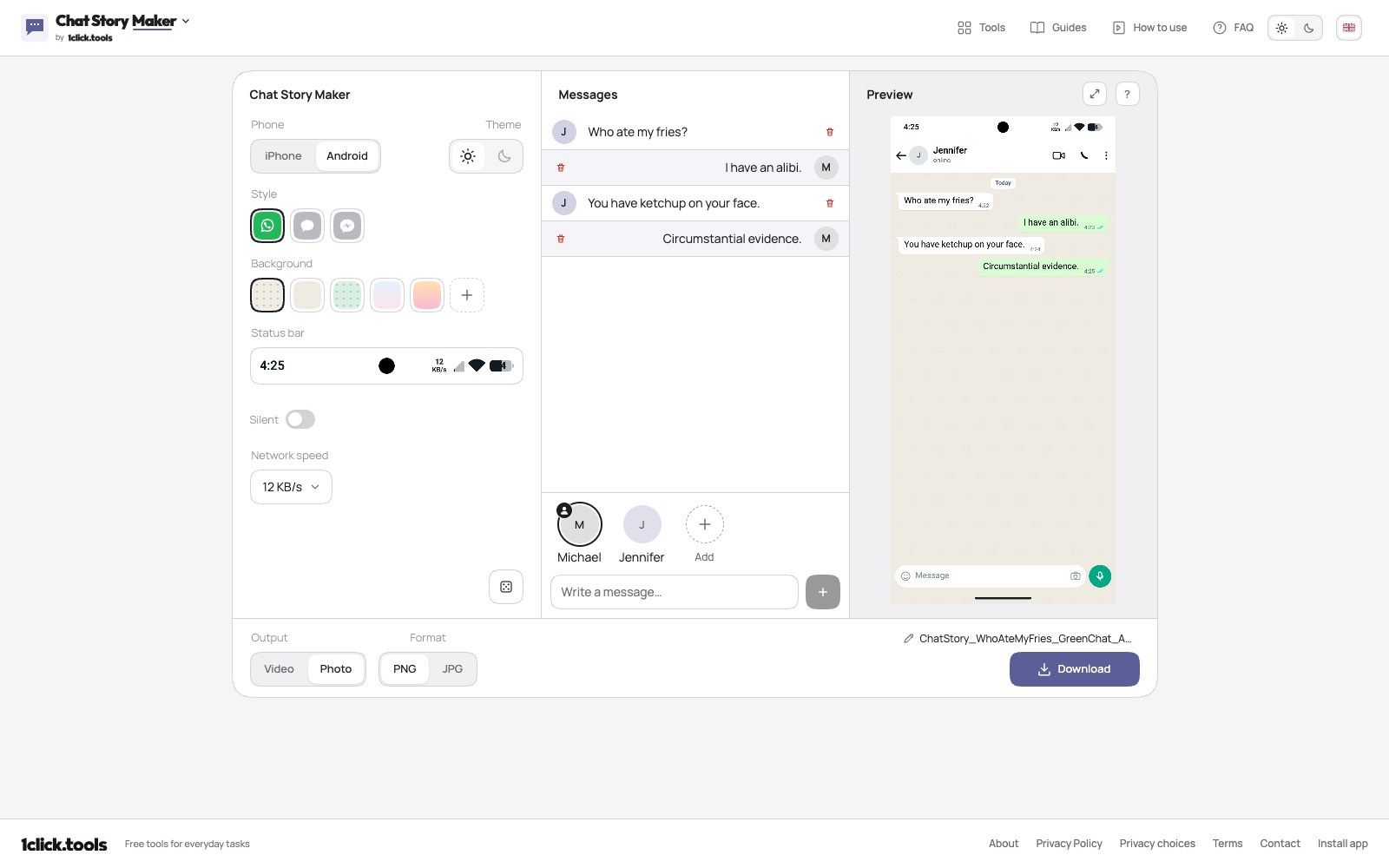
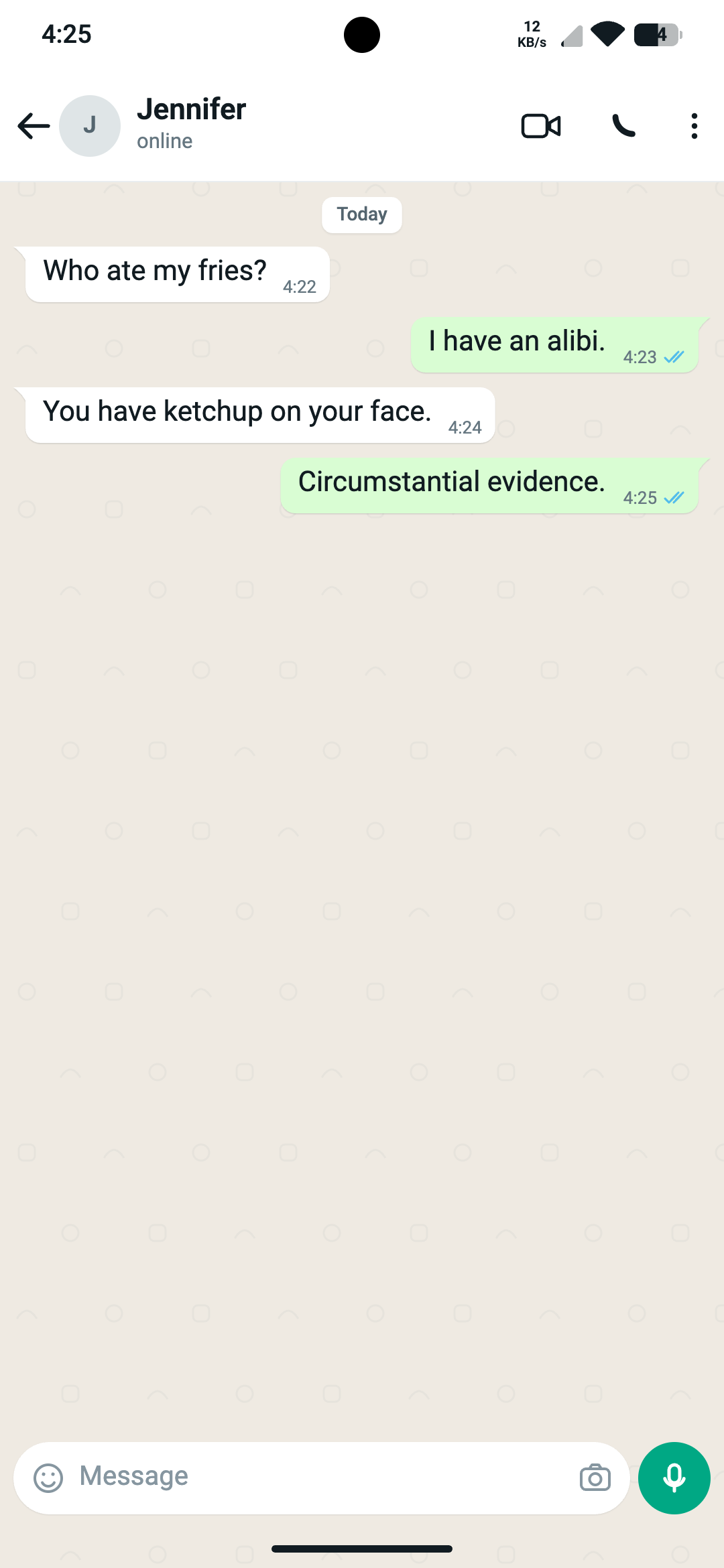
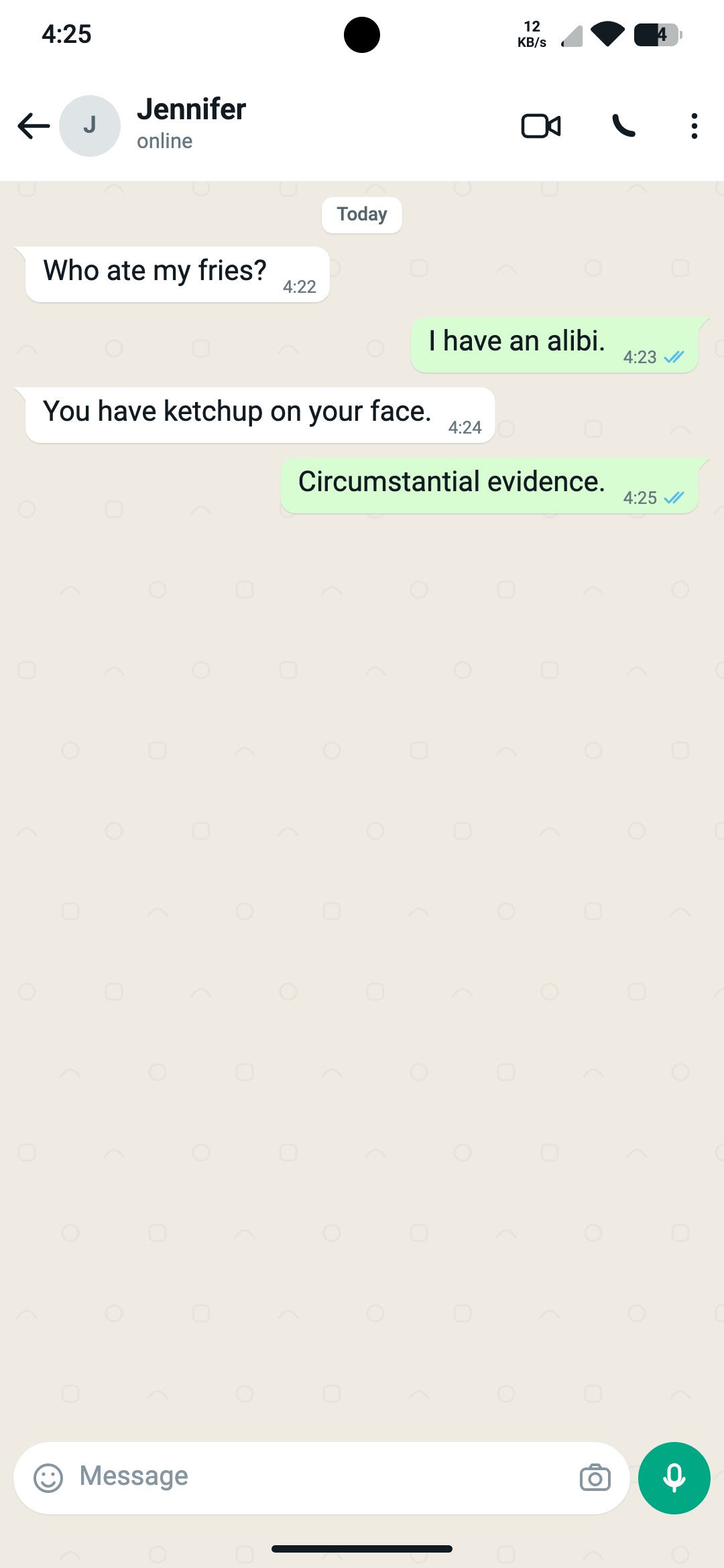
Nous avons gardé Michael comme premier personnage et propriétaire, Jennifer nous posant des questions sur les frites manquantes. Nous avons téléchargé le design du chat vert au format Fast MP4 avec des sons de frappe et de notification, puis sous forme de photos PNG et JPG de la conversation complète de quatre messages.
Commencez par ces fichiers
Comparez les téléchargements réels
| Sortie | Nom de fichier réel | Résultat mesuré |
|---|---|---|
| Vidéo · Rapide · Son activé | ChatStory_WhoAteMyFries_GreenChat_Android_Video_22.11.2026.mp4 | 1080 × 2340 · 1 380 829 octets · 13,79 secondes |
| Photo · PNG | ChatStory_WhoAteMyFries_GreenChat_Android_Photo_22.11.2026.png | 1080 × 2340 · 189 881 octets |
| Photo · JPG | ChatStory_WhoAteMyFries_GreenChat_Android_Photo_22.11.2026.jpg | 1080 × 2340 · 109 370 octets |
Le MP4 a été inspecté pour les dimensions vidéo, la durée et une piste audio. Les images ont été rouvertes et décodées. Il s’agit des téléchargements réels de l’outil, conservés sous des pseudonymes afin que les conceptions puissent être comparées. La prise en charge de l'enregistrement par le navigateur et la taille des fichiers peuvent varier.
Répétez cet exemple
- Ouvrez Chat Story Maker et gardez Michael en premier, Jennifer en second et les quatre exemples de messages. La lecture de la vidéo commence par défaut, avec l'aperçu coupé.
- Choisissez la vignette de discussion verte sous Style ; dans la barre inférieure, choisissez MP4 si proposé, Rapide sous Vitesse et Son activé. Utilisez la barre d'outils sous Aperçu pour réviser : faites glisser la règle, passez d'un message à l'autre ou rejouez. Sélectionnez Télécharger et laissez l'onglet visible jusqu'à la fin de l'enregistrement.
- Choisissez Photo sous Sortie, PNG sous Format et Télécharger. Basculez le format vers JPG et téléchargez à nouveau. Ouvrez la vidéo et les deux images pour comparer leur contenu.
Vérifiez votre téléchargement
Les trois sorties sont en 1080 × 2340. Jennifer apparaît à gauche et Michael à droite. Dans la vidéo, Jennifer montre des points de frappe et Michael tape dans le champ inférieur avant chaque révélation. Le MP4 comprend une piste audio ; PNG et JPG capturent la conversation complète sans animation.
Une erreur courante
Le haut-parleur de prévisualisation contrôle l’écoute, pas la bande-son exportée. Utilisez le bouton Son dans la barre inférieure pour inclure ou exclure le son vidéo. Choisissez Photo sous Sortie avant de rechercher PNG ou JPG.
Créer une vidéo ou une photo de chat fictiveSources et crédits
Exemples de discussions fictives originales. Les noms et les scripts sont fictifs. Les captures d'écran montrent l'outil actuel. Les fichiers image et vidéo sont des téléchargements de navigateur inchangés enregistrés sous des noms de fichiers de guides descriptifs. Les exemples de fichiers texte sont des références de copie et non des importations d'histoires. Les conceptions de chat n'utilisent pas de comptes de messagerie connectés.
Commencez par les personnages
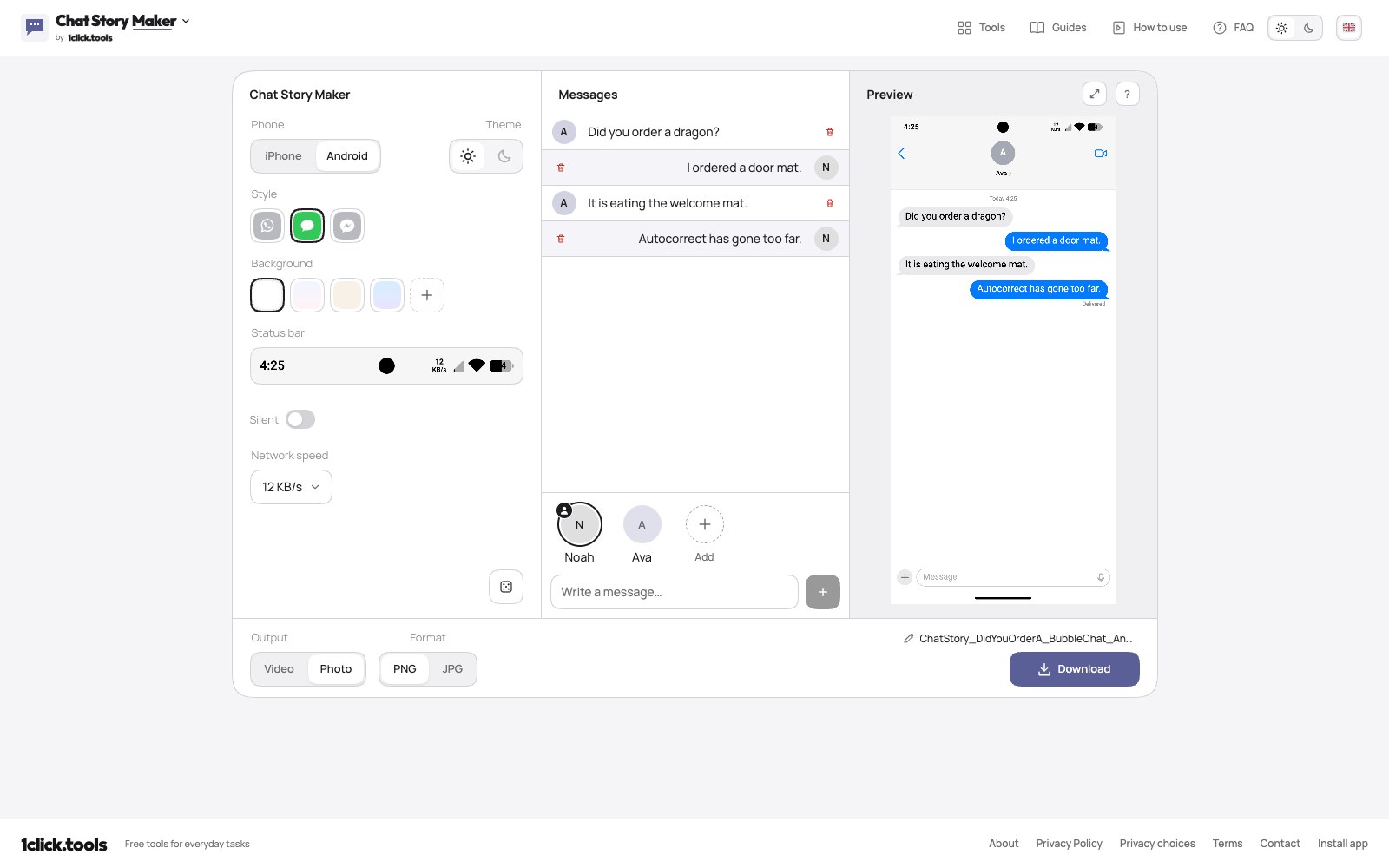
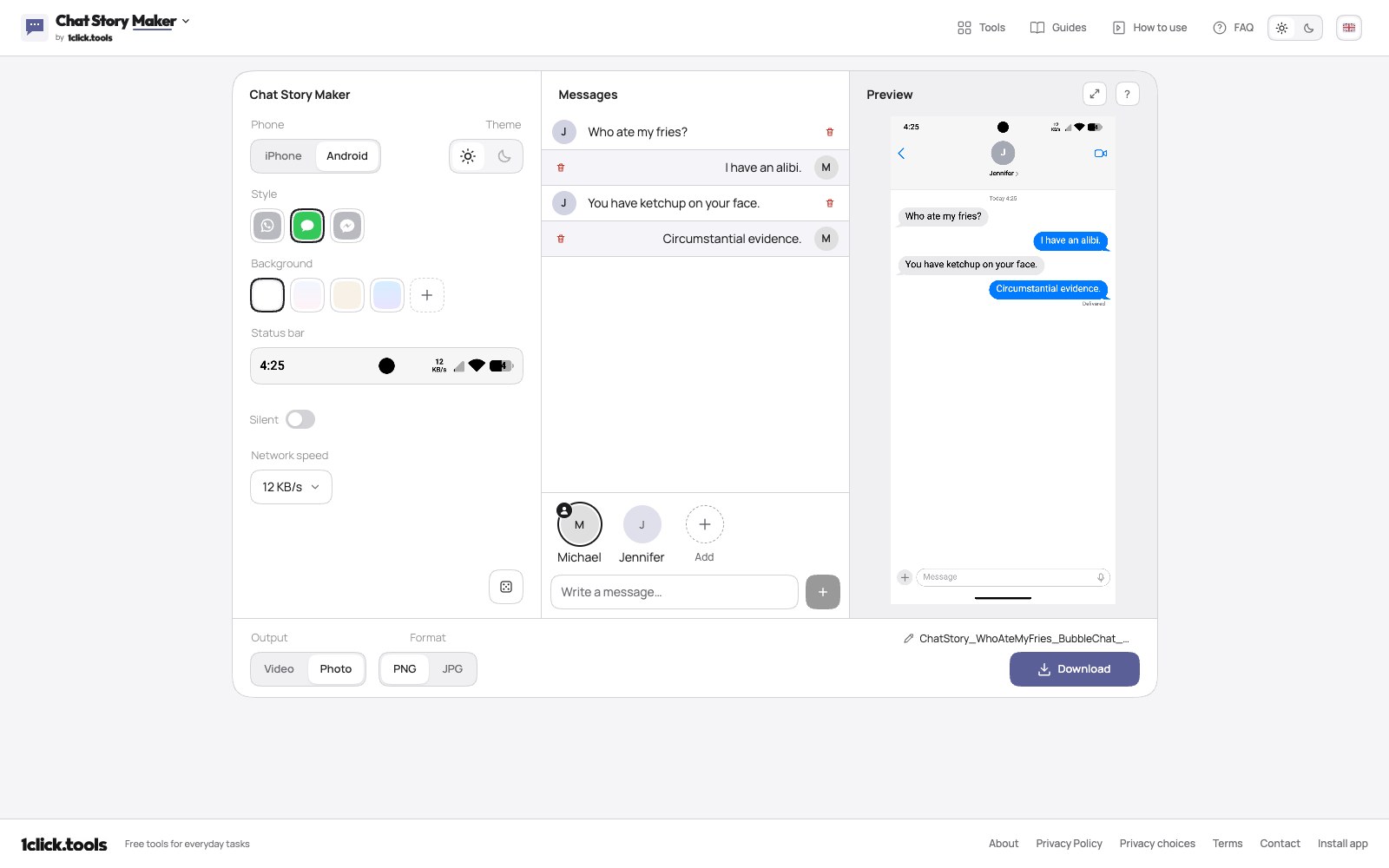
Chat Story Maker s'ouvre avec Michael en premier et Jennifer en second, ainsi qu'une blague de quatre messages sur les frites manquantes. Le premier personnage est toujours le propriétaire : ses réponses apparaissent à droite. L'outil comporte trois colonnes : Chat Story Maker à gauche (téléphone, style et barre d'état), Messages au milieu et Aperçu à droite. Les personnages sont les cercles dans la barre de messages au bas de Messages ; le cercle du propriétaire comporte un badge de personne rempli dans son coin supérieur gauche. Cliquez sur le nom sous un cercle pour le renommer, puis appuyez sur Entrée. Pour ajouter quelqu'un, sélectionnez le cercle + et saisissez son nom. Les noms doivent être différents et peuvent contenir jusqu'à 20 caractères ; le chat prend en charge jusqu'à huit personnes. Les avatars utilisent des initiales jusqu'à ce que vous ajoutiez une photo avec le petit appareil photo sur le cercle d'un personnage ; le propriétaire n'a pas besoin de photo car son propre avatar n'apparaît jamais.
Écrivez chaque côté de la conversation
En bas de la transcription, sélectionnez le cercle de l'orateur au-dessus de la boîte de message (celui choisi a un anneau), tapez dans le champ central et sélectionnez le bouton + à droite. Entrée ajoute le message ; Maj+Entrée ajoute un saut de ligne. Les nouveaux messages apparaissent au bas de la liste, sur une ligne chacun, dans l'ordre dans lequel vous les ajoutez. Les lignes du propriétaire sont en miroir : poubelle à gauche, texte et image à droite. L'exemple de fichier texte ci-dessus est une référence de copie et non un fichier d'importation.
Pour plus de participants et une réécriture complète, suivez la procédure pas à pas pour l'édition des personnages et des messages.
Regardez l'aperçu vidéo
La vidéo est sélectionnée par défaut et la lecture démarre automatiquement avec l'aperçu coupé. D'autres personnages affichent des points de saisie avant que leurs messages n'apparaissent. Le propriétaire tape son brouillon lettre par lettre dans le champ de message inférieur avant de l'envoyer. Les messages plus longs prennent plus de temps à être saisis, dans les limites de temps de l’outil. La barre d'outils sous Aperçu parcourt avec sa règle, saute entre les messages, lit ou met en pause et boucle. La modification de l'histoire redémarre l'aperçu.
Choisissez un style, une vitesse et un son
En haut de la colonne de gauche, choisissez le téléphone ; à droite de cette rangée, le commutateur Thème Soleil et Lune rend l'écran clair ou sombre. Ci-dessous, sélectionnez Chat vert, Chat bulle ou Chat dégradé sous Style. La tuile sélectionnée est colorée ; les autres sont gris. Sous Arrière-plan, choisissez l'un des looks de ce style, ou + pour votre propre photo (une à la fois : supprimez-la avec × pour en ajouter une autre). En dessous se trouve la barre d'état du téléphone elle-même : modifiez l'heure, le réseau, le signal et la batterie directement dessus, ou lancez le dé dans le coin du panneau pour obtenir une barre aléatoire. Dans la barre inférieure, Vitesse propose Lent et Rapide ; cela modifie à la fois l'aperçu et le téléchargement. Le haut-parleur à la fin de la barre d'outils sous Aperçu coupe uniquement l'aperçu. Le commutateur Son dans la barre inférieure contrôle la saisie et l'audio de notification de message dans la vidéo téléchargée. Pour entendre l'aperçu, laissez le son activé et réactivez le haut-parleur de la barre d'outils ; activer Son seul ne rétablit pas le son de la lecture.
Choisissez un format et un nom de fichier
La barre inférieure contient Sortie (Vidéo ou Photo), Format, puis Vitesse et Son pour la vidéo, suivis du nom de fichier et de Télécharger. En mode Vidéo, choisissez MP4 ou WebM ; seuls les formats que votre navigateur peut enregistrer sont proposés. Choisissez Photo pour une image fixe de la conversation complète, puis PNG ou JPG ; PNG est initialement sélectionné pour les photos. Chaque sortie fait 1080 × 2340 pixels. Le nom de fichier automatique combine ChatStory, les premiers mots du premier message, le style, le téléphone, le type de sortie et la date, par exemple ChatStory_WhoAteMyFries_GreenChat_IPhone_Video_22.11.2026.mp4. Utilisez le crayon de nom de fichier pour définir un nom manuel qui reste fixe lors de la modification.
Comparez conceptions de chat, commandes vidéo et formats de photos avant d'exporter.
Téléchargez et vérifiez le résultat
Sélectionnez Télécharger. La vidéo est enregistrée localement en temps réel : gardez l'onglet visible pendant que la progression remplit le bouton Télécharger, ou sélectionnez le même bouton pour annuler. Ouvrez le fichier terminé et vérifiez les noms, l'ordre des messages, le timing et le son. Si un format vidéo n'est pas disponible, essayez l'autre format proposé, désactivez le son de la vidéo ou utilisez un autre navigateur. La photo reste une option. Les images et vidéos téléchargées ci-dessous utilisent la même histoire à quatre messages.
Conservez une copie de votre script
L'éditeur peut contenir jusqu'à 30 messages de 280 caractères maximum chacun, mais l'ensemble de la conversation doit tenir sur un seul écran de téléphone. Raccourcissez ou supprimez les messages si l'aperçu indique qu'il ne peut pas tenir. Les noms, messages, rendus et enregistrements restent dans votre navigateur ; ils ne sont pas envoyés à l'analyse. Votre travail reste dans ce navigateur lors d'un rechargement et lorsque vous revenez ; sous Conserver mon travail dans les choix de confidentialité, vous pouvez le conserver uniquement jusqu'à ce que vous fermiez l'onglet, ne pas le conserver du tout ou le supprimer. Téléchargez votre résultat et conservez le script séparément si vous souhaitez le recréer ultérieurement.