Un peu de conseils
Conversations : designs, vidéo, PNG et JPG
Comparez les designs sur iPhone et Android. Choisissez vidéo ou photo et découvrez MP4, WebM, PNG, JPG, vitesse d'aperçu et réglages audio.
Exemple réel : trois designs, des photos et un export animé
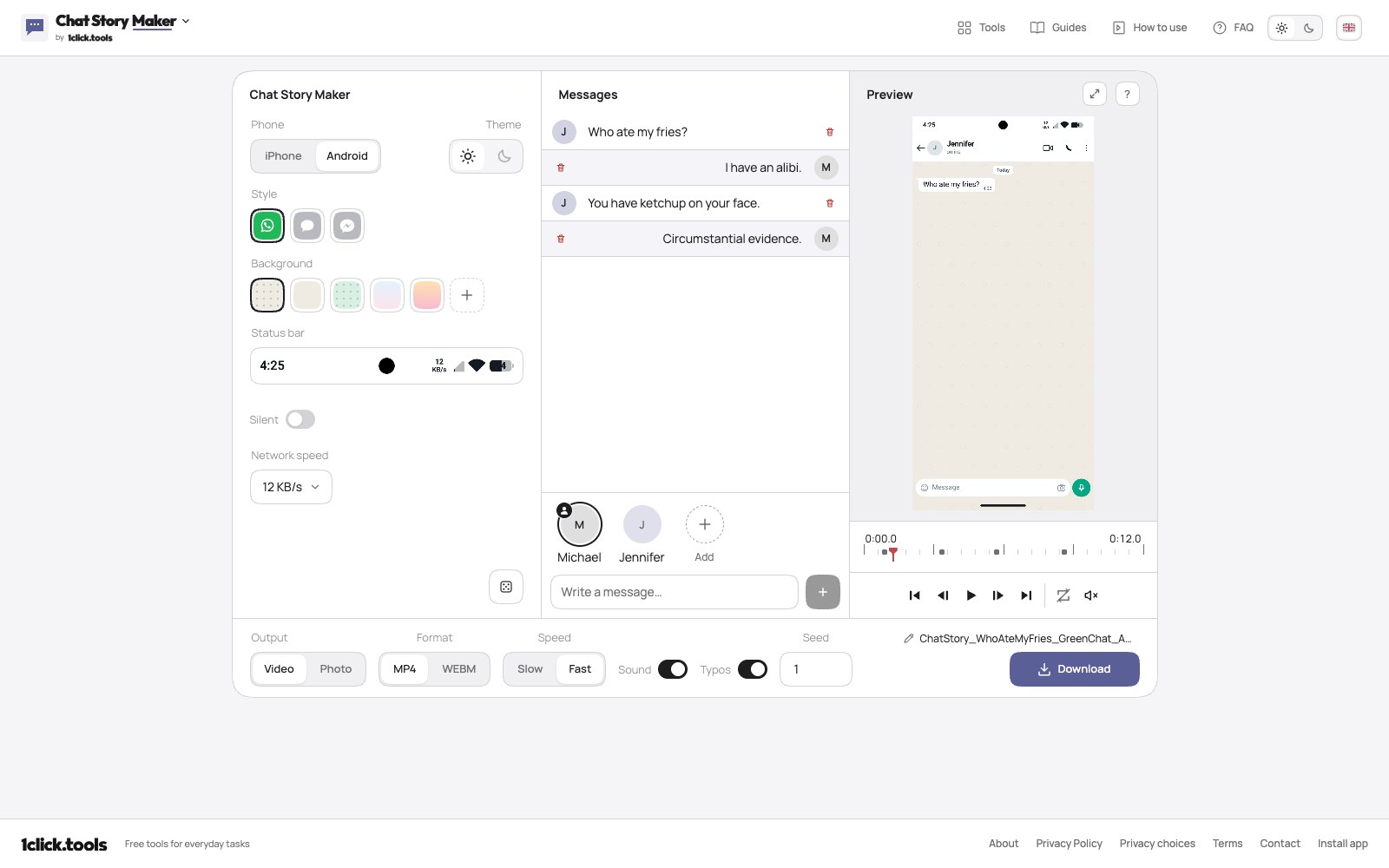
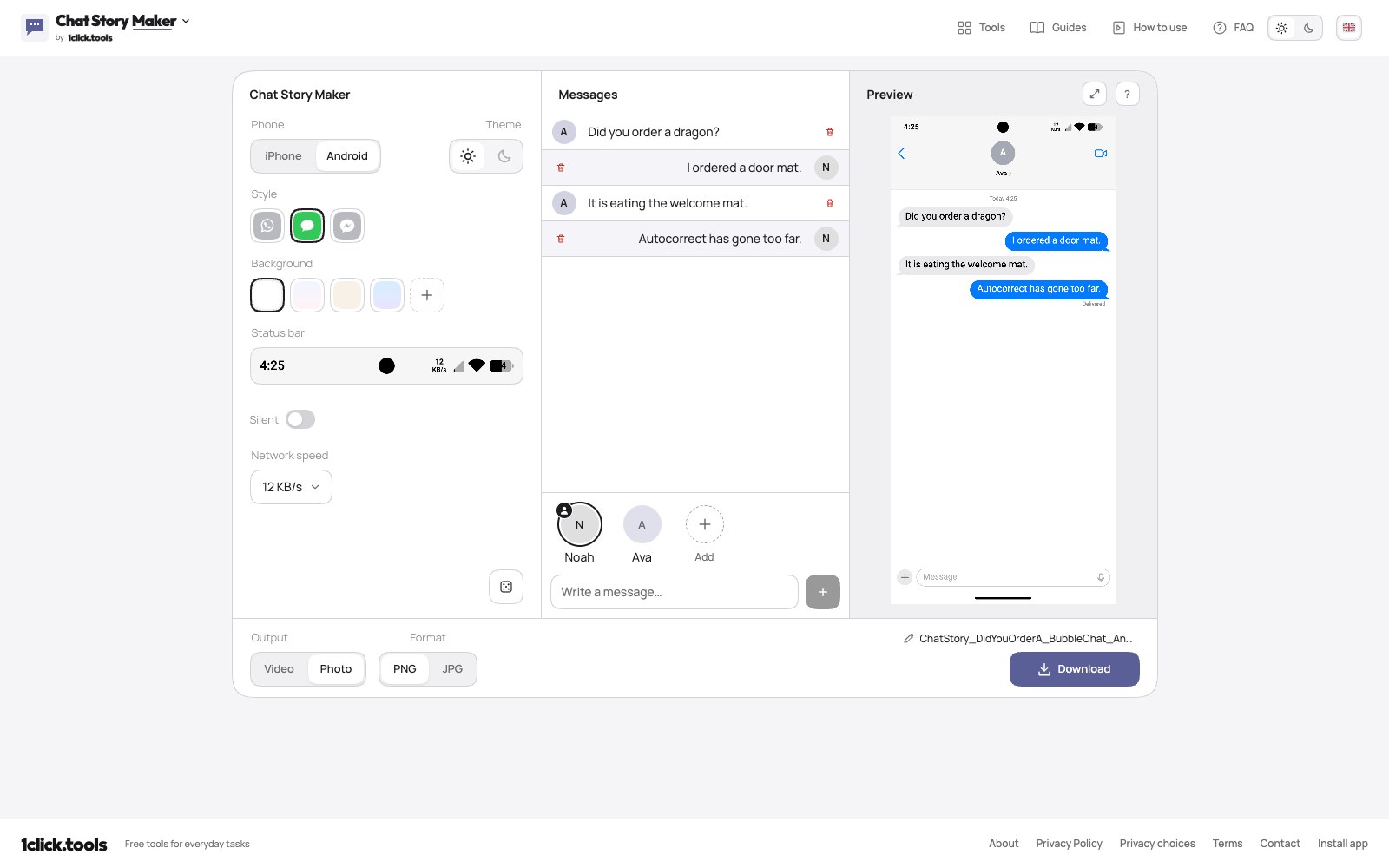
Nous avons gardé Michael, Jennifer et la conversation à quatre messages fixes tout en changeant de conception. Tous les fichiers PNG et JPG du chat vert sont des téléchargements réels. Le chat vert MP4 ajoute une animation de frappe et du son au même script.
Commencez par ces fichiers
- Téléchargez l'exemple de script partagé418 octets
Comparez les téléchargements réels
- Télécharger Chat vert PNG185,4 KiB
- Télécharger Bulle de chat PNG129,3 KiB
- Télécharger Chat dégradé PNG139,2 KiB
- Télécharger le chat vert JPG106,8 KiB
- Télécharger Chat vert MP4 avec son1,3 Mio
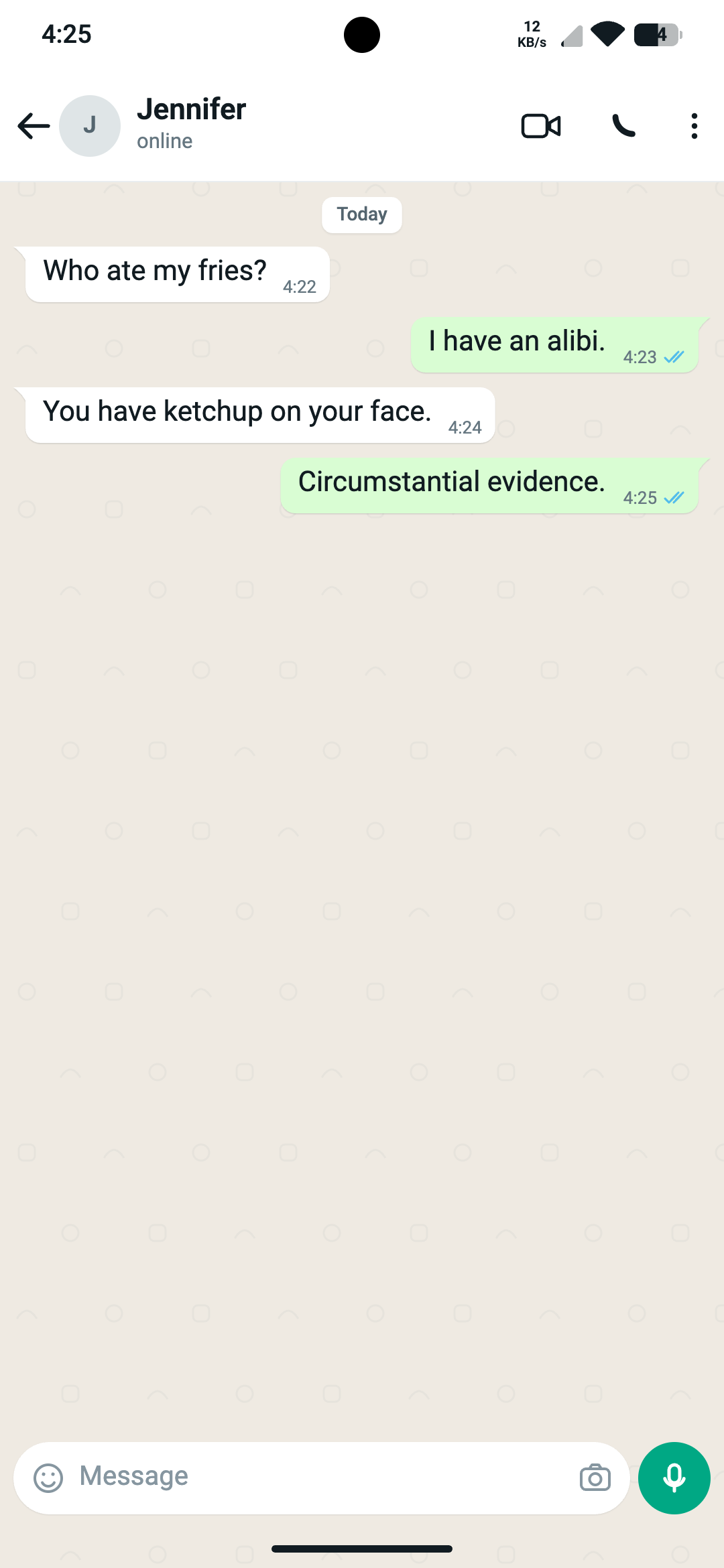
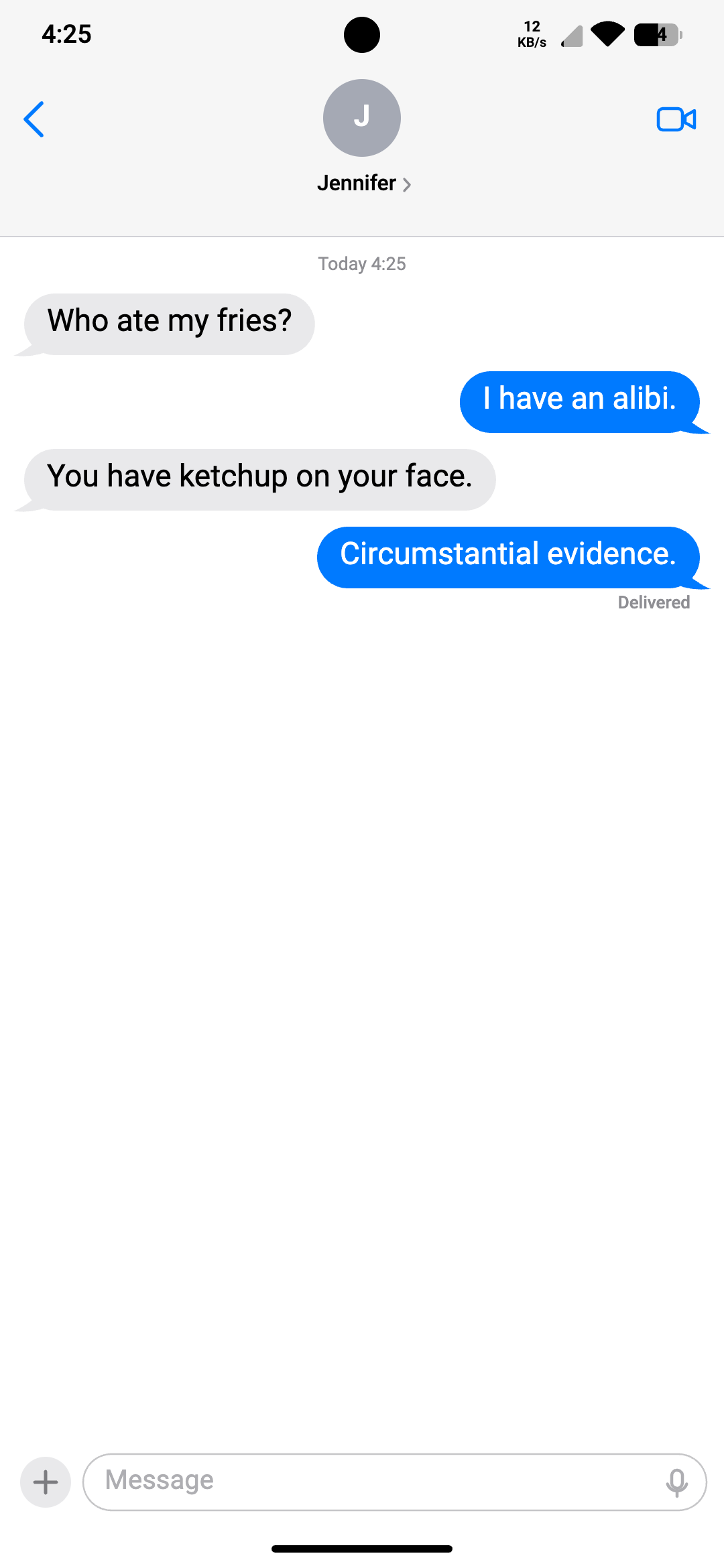
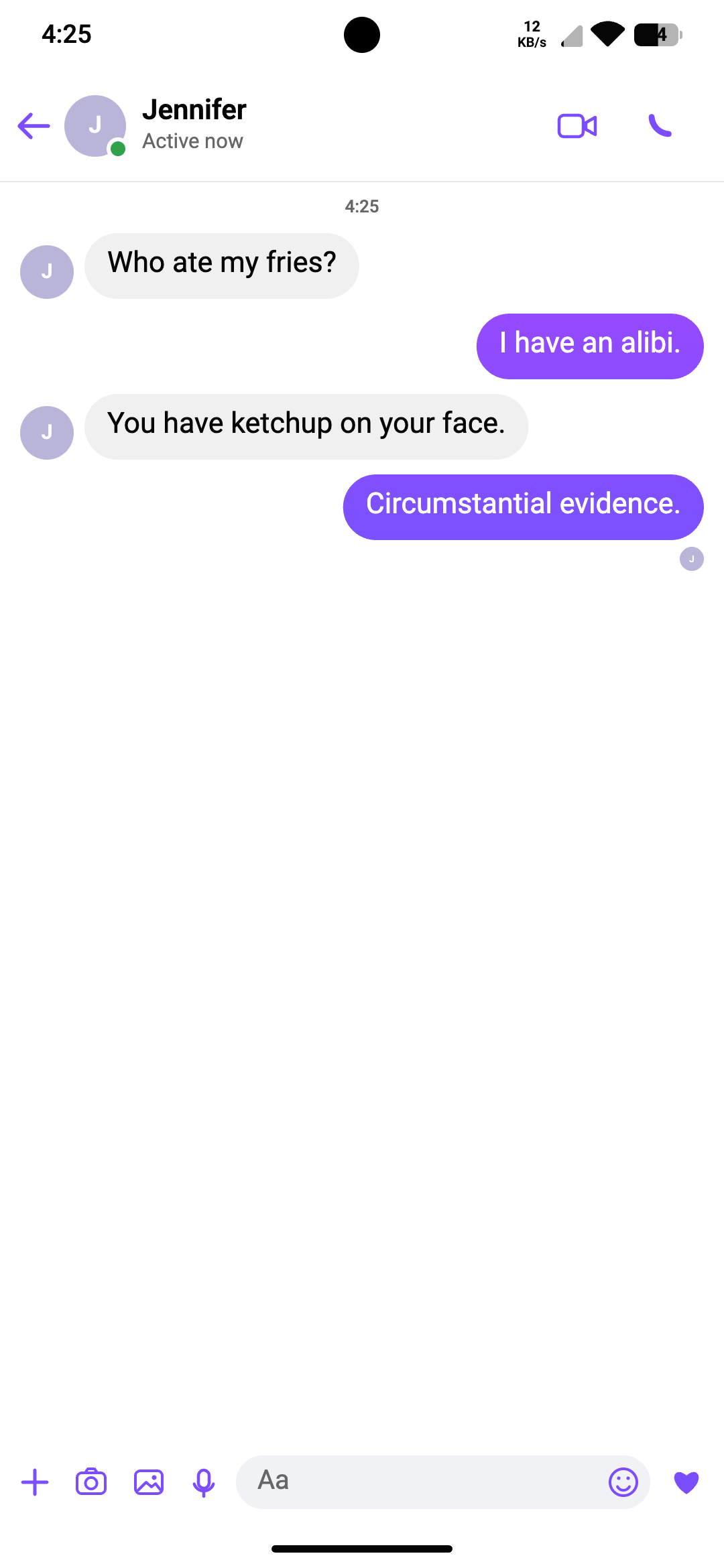
| Conception/format | Résultat visible | Résultat mesuré |
|---|---|---|
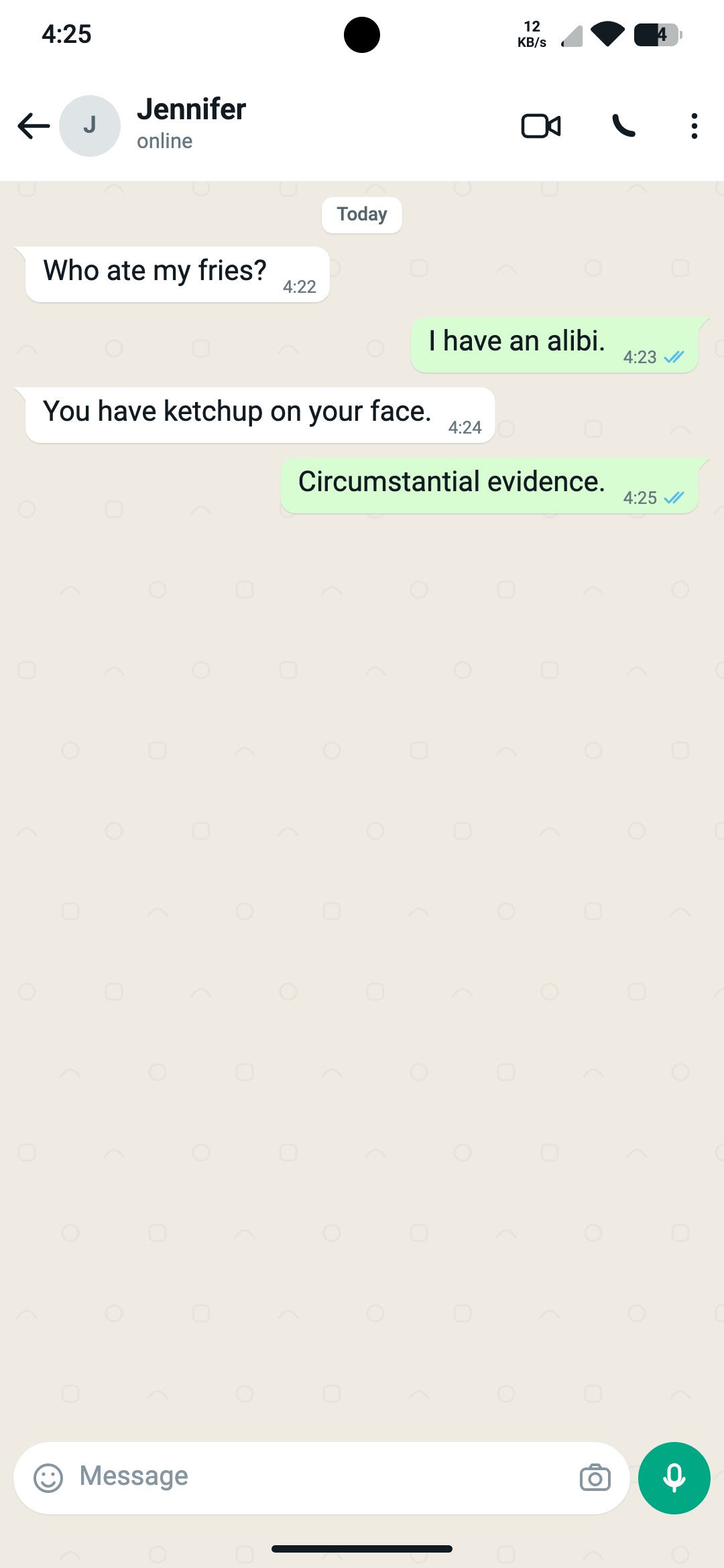
| Chat vert · PNG | En-tête blanc, fond à motifs discrets, réponses vertes du propriétaire avec heures et coches de lecture | 1080 × 2340 · 189 881 octets |
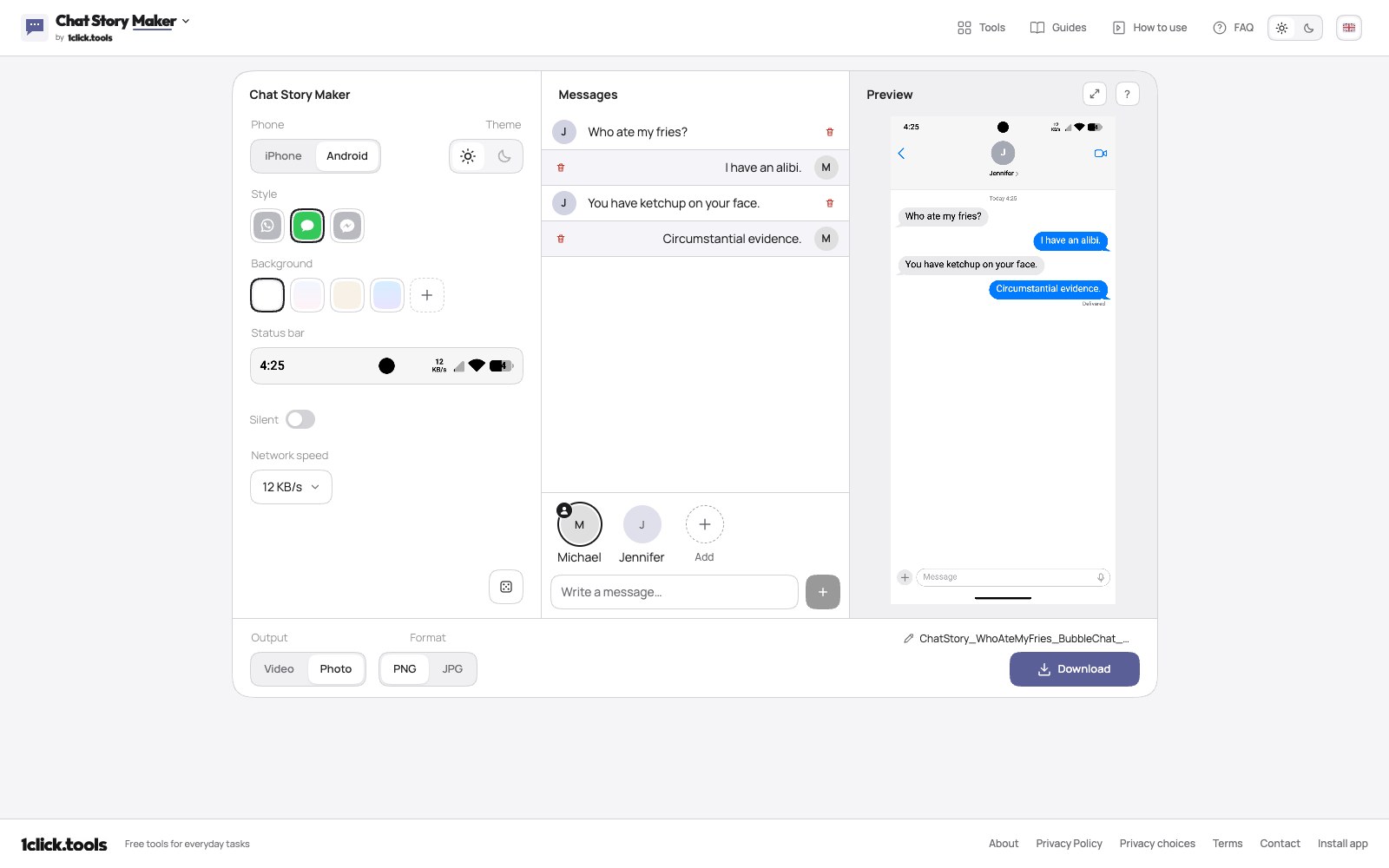
| Chat à bulles · PNG | Messages entrants gris et réponses du propriétaire bleues | 1080 × 2340 · 132 415 octets |
| Chat dégradé · PNG | Initiales sur les messages entrants et dégradés sur les réponses du propriétaire | 1080 × 2340 · 142 565 octets |
| Chat vert · JPG | Image fixe de la conversation complète | 1080 × 2340 · 109 370 octets |
| Chat vert · MP4 | Saisie rapide et révélation du message, son activé | 1 080 × 2 340 · 1 380 829 octets |
Chaque image a été décodée et la vidéo a été inspectée après le téléchargement. Tous ont les mêmes dimensions d’écran de téléphone 1080 × 2340 (19,5:9). La taille du fichier et les formats vidéo disponibles dépendent de votre navigateur et de vos paramètres ; aucune hypothèse n'est faite selon laquelle JPG est toujours plus petit.
Répétez cet exemple
- Conservez les noms et les messages par défaut. Choisissez Photo et PNG dans la barre inférieure, puis téléchargez tour à tour le chat vert, le chat bulle et le chat dégradé, choisis avec les vignettes de style.
- Revenez au chat vert, choisissez JPG et téléchargez une photo à des fins de comparaison.
- Choisissez Vidéo, MP4 si proposé, Rapide sous Vitesse et Son activé. Vérifiez l'aperçu, puis téléchargez. Si MP4 n'est pas disponible, sélectionnez plutôt un format WebM proposé.
Vérifiez votre téléchargement
Tous les exports conservent les mêmes intervenants, l’ordre du texte et le canevas 1080 × 2340. Les corbeilles et les commandes de sélection de l’éditeur sont exclues. La vidéo révèle progressivement le dialogue ; Photo le montre en entier.
Une erreur courante
La vidéo et la photo proposent différents formats. Renommer un fichier ne le convertit pas. Sélectionnez d’abord le type et le format de sortie, puis définissez le nom du fichier et téléchargez-le.
Comparez les conceptions de chat et les formats de sortieSources et crédits
Exemples de discussions fictives originales. Les noms et les scripts sont fictifs. Les captures d'écran montrent l'outil actuel. Les fichiers image et vidéo sont des téléchargements de navigateur inchangés enregistrés sous des noms de fichiers de guides descriptifs. Les exemples de fichiers texte sont des références de copie et non des importations d'histoires. Les conceptions de chat n'utilisent pas de comptes de messagerie connectés.
Gardez la conversation fixe tout en comparant
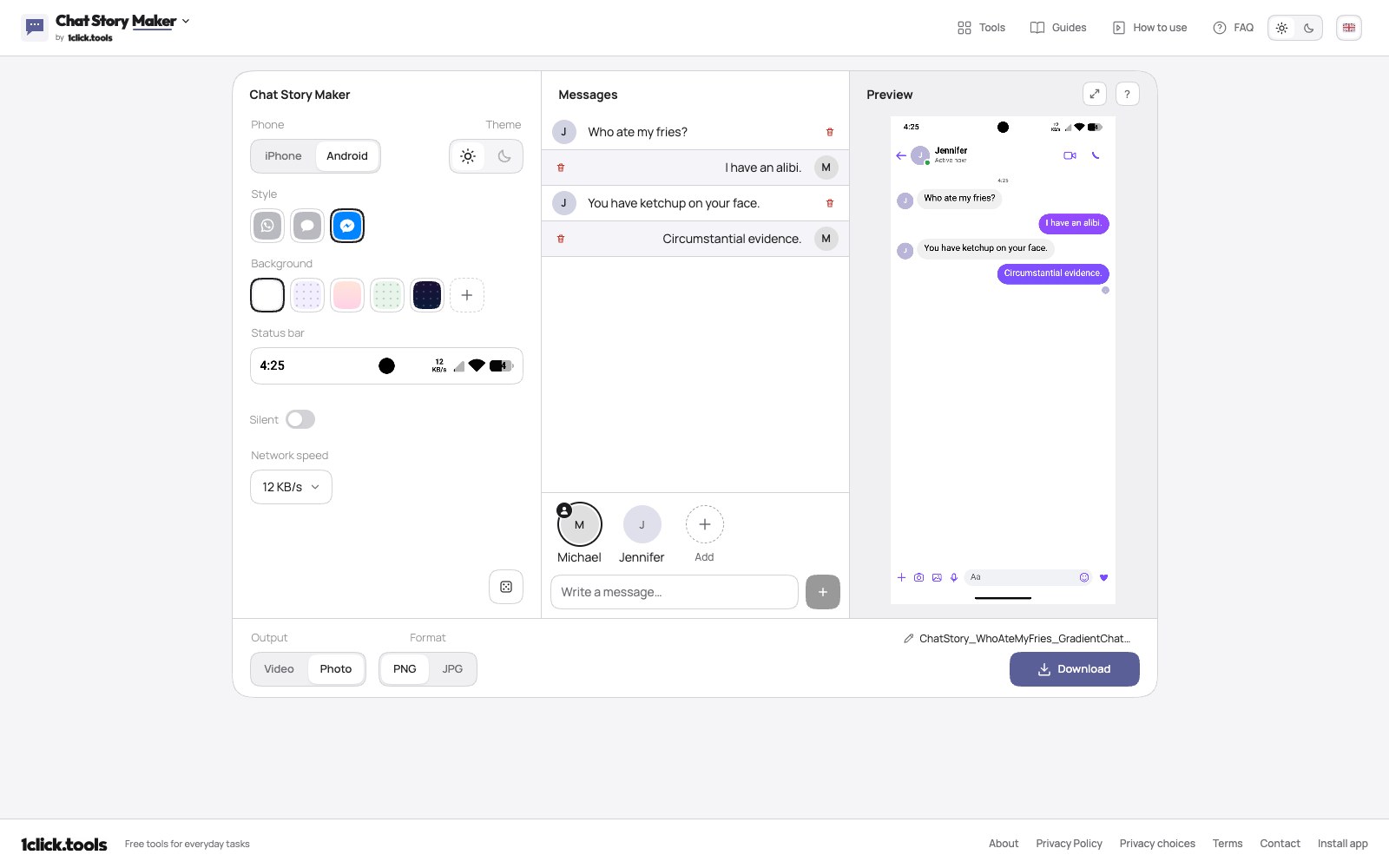
Conservez les noms et quatre messages par défaut de Michael et Jennifer. Michael est le premier personnage et propriétaire, ses réponses apparaissent donc à droite. Choisissez l'une des trois vignettes de style dans la colonne de gauche, sous Téléphone : Chat vert, Chat à bulles ou Chat dégradé. La tuile active est colorée et les autres sont grises. La modification du design préserve les noms et les messages. Chaque sortie est un portrait fixe de 1 080 × 2 340 ; il n’y a pas de sélecteur de taille séparé.
Commencez par la première procédure pas à pas de l'histoire de chat pour recréer l'échantillon.
Comparez les trois dispositions de bulles
Le chat vert a un en-tête blanc avec le statut du contact, un arrière-plan à motifs discrets, des bulles avec une petite queue pointue sur le premier message de chaque série de messages, ainsi que l’heure et les coches de lecture à l'intérieur de chaque bulle. Le chat à bulles a un avatar et un nom centrés, des bulles grises entrantes et bleues sortantes avec des queues recourbées sur le dernier message de chaque série de messages, et livré sous votre dernier message. Le chat dégradé a un en-tête Actif maintenant, des bulles arrondies dont les coins joints se resserrent dans une série de messages, des bulles sortantes qui passent du violet au bleu sur l'écran et un petit avatar indiquant que le message a été lu. Chaque style a un écran clair et un écran sombre. Dans une conversation en tête-à-tête, chaque conception affiche uniquement l'autre personne dans l'en-tête et aucun nom sur les messages, comme les vraies applications. A plus de deux participants, les non-propriétaires ont leurs noms et initiales ou photos à gauche, tandis que le premier personnage reste à droite sans nom.
Choisissez Vidéo ou Photo
La vidéo apparaît en premier sous Sortie dans la barre inférieure et est sélectionnée par défaut. Choisissez MP4 ou WebM sous Format pour animer la saisie et l’apparition des messages. Photo capture la conversation complète en une seule fois et propose des fichiers PNG ou JPG. PNG préserve les pixels rendus ; JPG utilise une compression avec perte avec un paramètre de qualité fixe. Il n'y a pas de curseur de qualité d'image. La taille du fichier dépend de la conversation, de la conception, du format et du navigateur, alors comparez les téléchargements réels.
Choisissez le téléphone et la barre d'état
Le téléphone bascule entre un écran iPhone (barre d'état autour d'un îlot de caméra, batterie avec le numéro à l'intérieur, barres de signal, indicateur d'accueil et clavier de type iPhone, défini dans la police Inter gratuite) et un écran Android (caméra dans un poinçon de l’écran, triangle de signal et Wi-Fi à côté d'une batterie horizontale avec le numéro à l'intérieur, comme sur les téléphones Android actuels, barre de gestes et clavier de type Android, dans la police Roboto gratuite) ; Le thème change de lumière et d'obscurité. Sous eux, la barre d'état est dessinée exactement comme dans l'aperçu et vous la modifiez directement sur la barre. Cliquez sur l'horloge pour un sélecteur d'heure sur 24 heures ; dans le chat vert, le temps de message compte. Cliquez sur la batterie pour son niveau et sur le symbole de charge. Cliquez sur les barres de signal (ou le triangle Android) pour en allumer une autre, le Wi-Fi ou le nom du réseau suivant (Wi-Fi, 5G, LTE, 4G, 3G). Sur Android, choisissez la vitesse du réseau sous la barre (Désactivé pour démarrer). Le commutateur Silencieux sous la barre active le mode silencieux, qui affiche une cloche avec une barre oblique à côté de l'horloge sur iPhone ou avant les icônes de réseau sur Android. L'horloge tourne, de nouvelles barres poussent, la batterie compte et le symbole de charge apparaît au fur et à mesure. Le dé dans le coin inférieur droit du panneau remplit la barre de manière aléatoire, avec un léger éclat qui la traverse. Pour afficher le résultat en plus grand, sélectionnez le bouton Développer à côté de ? au-dessus de l'aperçu.
Ajouter des fautes de frappe à la saisie du propriétaire
Fautes de frappe dans la barre inférieure est activé par défaut. Le propriétaire appuie parfois sur une touche voisine, continue un peu, s’arrête, efface et retape, comme le ferait une personne ; le message envoyé reste toujours votre texte. Valeur initiale aléatoire détermine où apparaissent les fautes : saisissez un autre nombre pour en essayer d’autres. La même valeur donne toujours les mêmes fautes, afin que l’aperçu et le téléchargement correspondent.
Définir la vitesse vidéo et l'audio
Choisissez Lent ou Rapide sous Vitesse dans la barre inférieure ; la vidéo téléchargée suit le timing de prévisualisation. Les messages plus longs prennent plus de temps à être saisis. Le brouillon du propriétaire est visible dans le champ inférieur ; d'autres personnes montrent des points de frappe. Le commutateur Son inclut ou exclut les sons de frappe et de notification dans le téléchargement. Le haut-parleur de la barre d'outils sous Aperçu est un contrôle d'écoute distinct et commence à être mis en sourdine. Si le son est désactivé, l'aperçu audio n'est pas non plus disponible.
Examiner la prise en charge de la lecture et de l'exportation
La barre d'outils sous Aperçu met en pause, reprend, parcourt la chronologie, passe entre les messages et boucle l'aperçu. Les modifications et les changements de paramètres relancent la lecture. Le format propose uniquement ce que le navigateur actuel peut enregistrer avec le paramètre Son actuel ; il ne convertit pas une vidéo existante. Gardez l'onglet visible pendant que le bouton Télécharger se remplit de la progression de l'enregistrement. Sélectionnez à nouveau le bouton pour annuler. Si la vidéo avec son n'est pas disponible, essayez de désactiver le son, un autre navigateur ou Photo.
Vérifiez l'ajustement après avoir changé de modèle
Les conceptions réservent différentes quantités d’espace pour les noms, les bulles et les commandes. Les messages longs s'enroulent et les conversations plus longues se réduisent pour s'adapter, gardant le propriétaire à droite et tous les autres à gauche. Si une conception ne peut pas s'adapter lisiblement à la conversation, raccourcissez ou supprimez les messages. La limite de 30 messages dans l’éditeur ne signifie pas que 30 messages longs tiendront sur un seul écran. Utilisez le crayon de nom de fichier pour un nom personnalisé ; changer l'extension du nom de fichier ne sélectionne pas un encodeur différent.
Pour corriger ou raccourcir l'histoire, suivez le personnage, l'exemple d'édition et de suppression en ligne.
Comprendre le design fictif
Il s'agit de dessins originaux inspirés des interfaces de chat, et non des comptes de messagerie connectés. Les dates, le statut en ligne et les indicateurs de distribution sont décoratifs. Un indicateur de distribution ou de vu n'apparaît qu'après un message sortant final dans les conceptions qui l'utilisent. L'outil ne lit ni n'envoie de vrais messages et n'est pas affilié aux marques de messagerie. Le rendu et l'enregistrement s'effectuent dans le navigateur. Votre travail reste dans ce navigateur lors d'un rechargement et lorsque vous revenez ; sous Conserver mon travail dans les choix de confidentialité, vous pouvez le conserver uniquement jusqu'à ce que vous fermiez l'onglet, ne pas le conserver du tout ou le supprimer.