Un peu de conseils
Comment créer un QR code sans inscription ?
Créez un QR code pour lien, Wi-Fi ou contact. Choisissez PNG ou SVG, ajoutez un logo et découvrez les tests à faire avant de partager ou imprimer.
Exemple concret : créer et décoder un code QR en lien direct
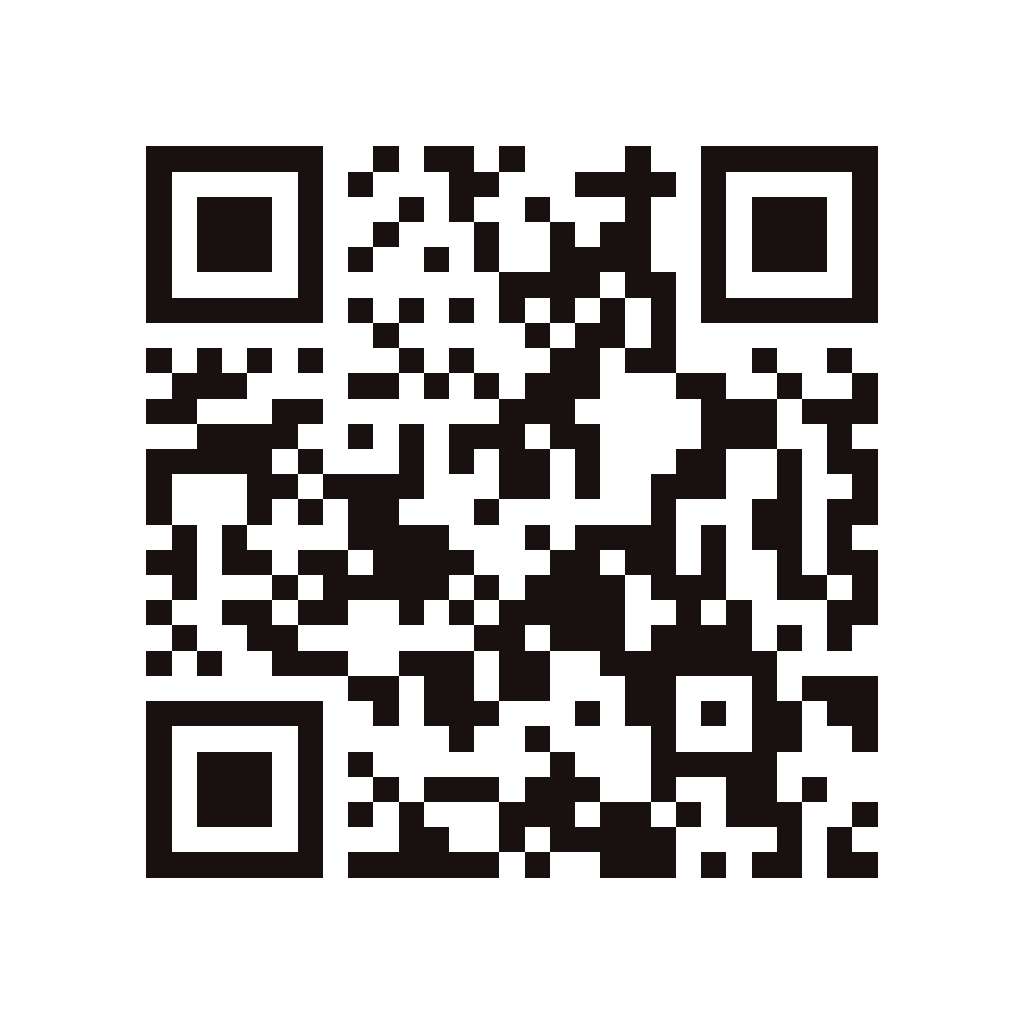
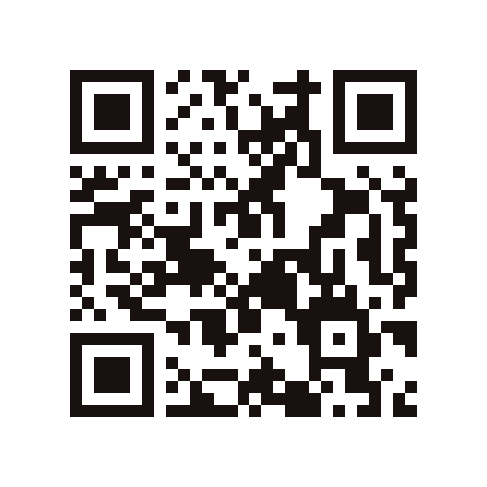
Nous avons choisi Lien, saisi https://1click.tools/guides, retiré le logo par défaut et téléchargé les versions PNG et SVG avec l’apparence par défaut. Les deux exports se décodent en l’adresse exacte du répertoire des guides.
Comparez les téléchargements réels
- Téléchargez le PNG de 1024 px25,7 KiB
- Téléchargez le SVG correspondant31,1 KiB
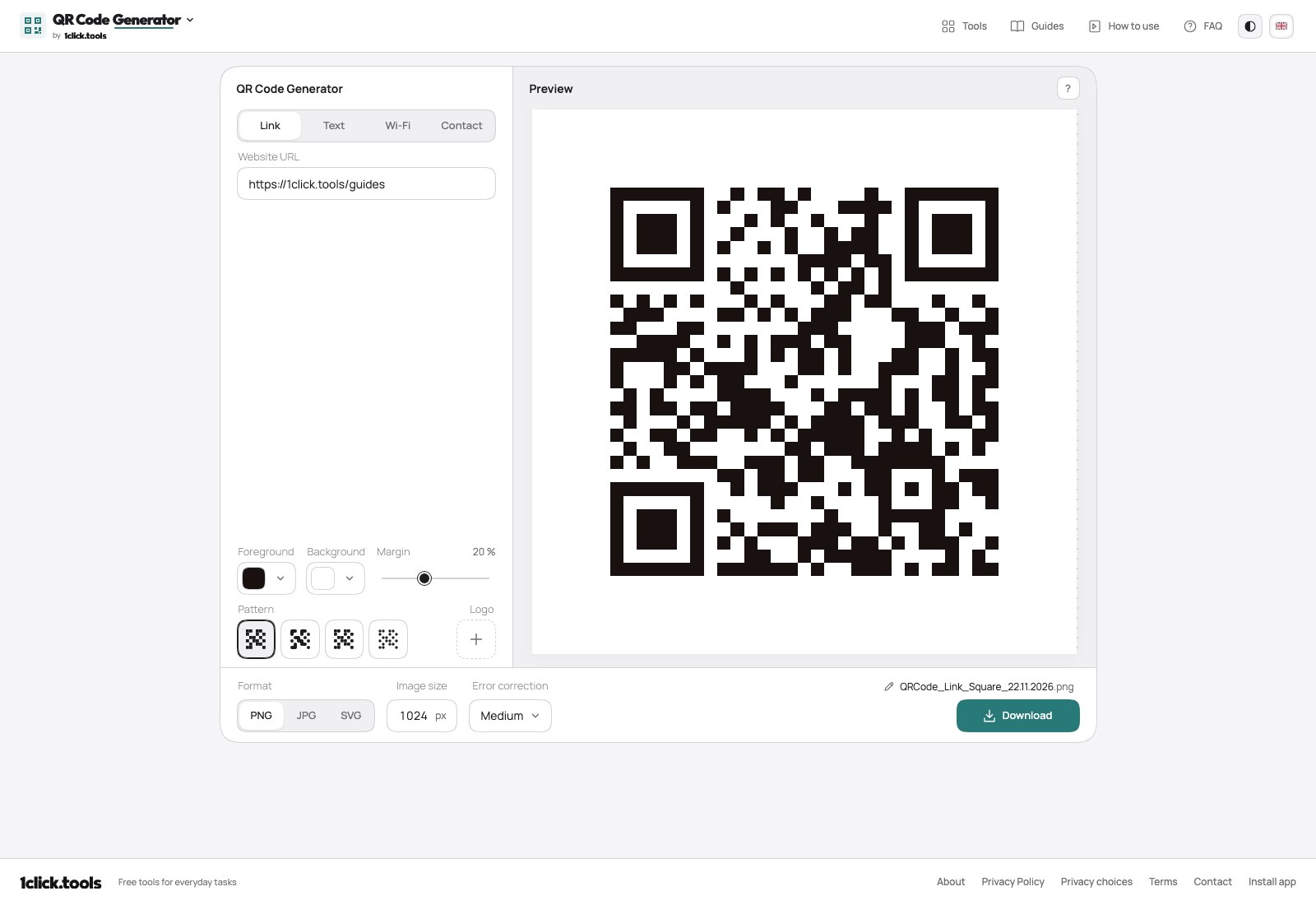
| Paramètre | Valeur réelle |
|---|---|
| Tapez | Lien |
| Adresse décodée | https://1click.tools/guides |
| Dimensions PNG | 1024 × 1024 |
| Apparence | Carré · Correction moyenne · Marge de 20 % |
L'outil n'ajoute aucune redirection. Le fichier contient l'adresse elle-même ; le site de destination contrôle le contenu et la disponibilité de sa page.
Répétez cet exemple
- Sélectionnez Lien et remplacez l'exemple https://example.com dans l'URL du site Web par https://1click.tools/guides.
- Sous Logo, sélectionnez Supprimer le logo, puis conservez Carré, les couleurs par défaut, la correction moyenne et la marge de 20 %.
- Téléchargez PNG à 1024 px ; sélectionnez SVG et téléchargez à nouveau.
Vérifiez le résultat décodé
Les deux fichiers exportés sont décodés en https://1click.tools/guides. L'ouverture de ce lien est une action distincte du décodage.
Une erreur courante
Le codage d'un lien d'édition privé au lieu de la page publique donne aux scanners les mêmes restrictions de connexion ou d'accès que ce lien d'édition.
Créez votre propre code QRSources et crédits
Sessions réelles du générateur de code QR. Les fichiers sont des exportations de navigateur inchangées enregistrées sous des noms de guides descriptifs. Le PNG et un rendu raster du SVG exporté ont été décodés indépendamment avec jsQR. Cela vérifie les échantillons, et non l'impression physique, les importations de contacts téléphoniques ou les connexions Wi-Fi réelles.
ZXing : formats de contenu de codes-barres. Décrit les conventions de charge utile d’URL, de texte brut, de Wi-Fi et de contact. Ce que fait un téléphone après la numérisation dépend de son lecteur.
Choisissez ce que contient votre code
Ouvrez le générateur de code QR et choisissez Lien, Texte, Wi-Fi ou Contact. Le lien nécessite une adresse complète commençant par https:// ou http://, par exemple https://1click.tools/. L'aperçu se met à jour au fur et à mesure que vous tapez. L'adresse est directement codée : la numérisation ne passe pas par un service de redirection que nous exploitons. L'outil ne visite ni ne vérifie votre destination, alors vérifiez-la vous-même.
Pour un site Web, une page de réservation ou un menu en ligne, suivez le guide des liens vers le site Web.
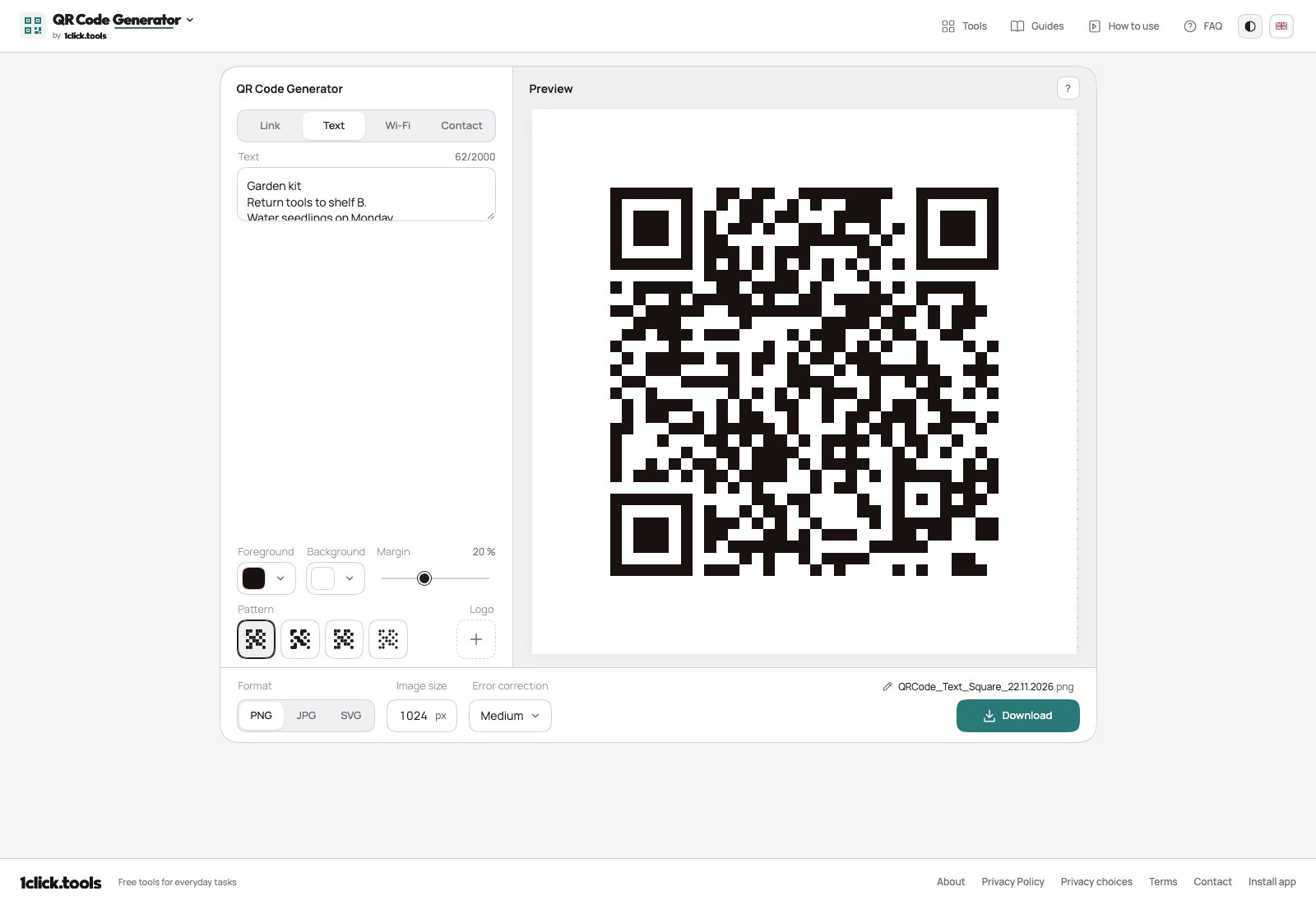
Pour une note stockée dans le code, utilisez le guide en texte brut.
Créer un code QR Wi-Fi ou une carte de contact
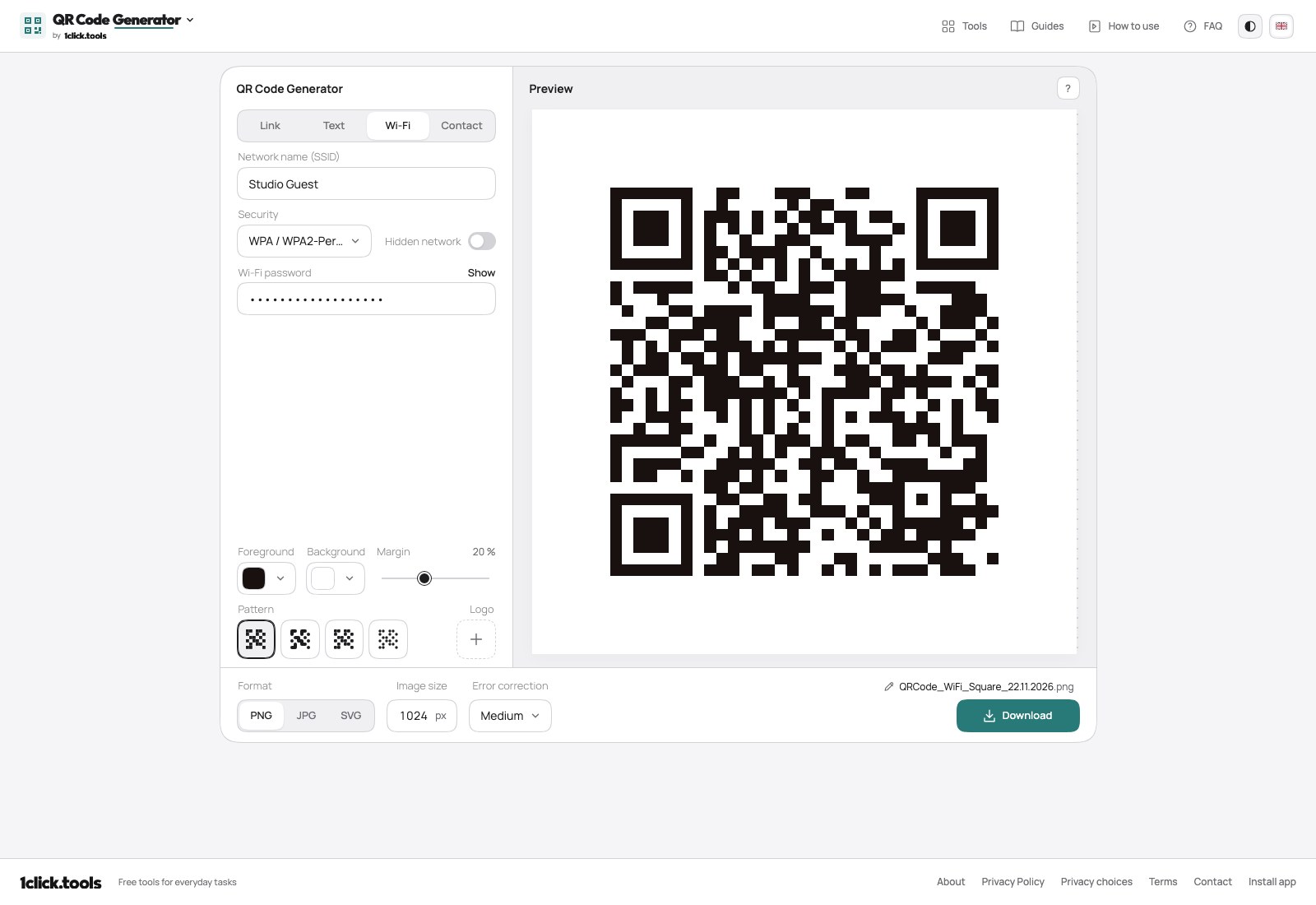
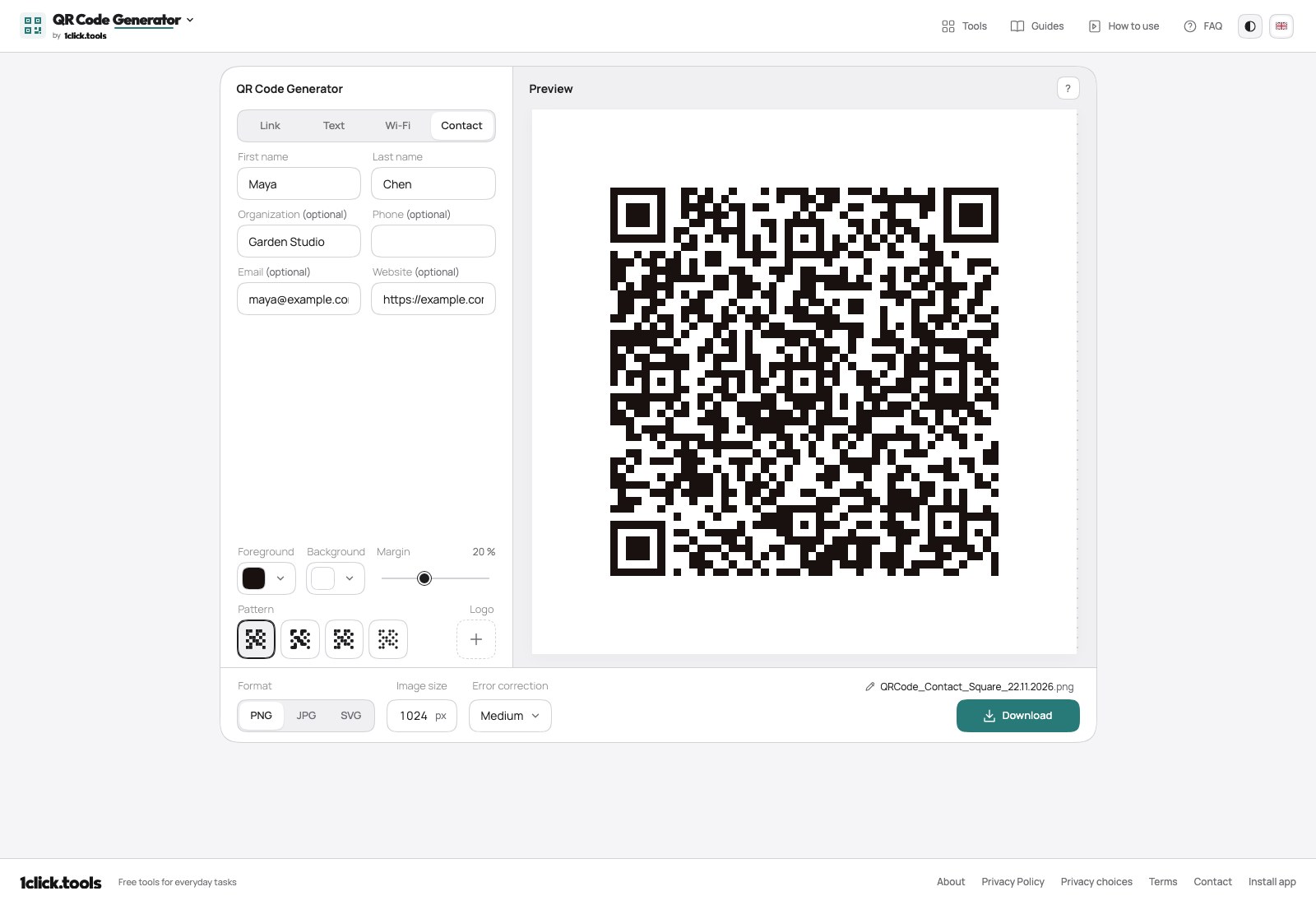
Pour créer un code QR Wi-Fi pour les invités, choisissez Wi-Fi et entrez le nom exact du réseau et le mot de passe. Choisissez WPA / WPA2-Personal, WEP ou Réseau ouvert et marquez Réseau caché uniquement si nécessaire. Le Wi-Fi d'entreprise n'est pas pris en charge. Le contact crée une vCard : saisissez au moins un prénom ou un nom et ajoutez éventuellement une organisation, un téléphone, une adresse e-mail ou un site Web. Différents scanners peuvent gérer différemment le contenu Wi-Fi et vCard.
Suivez les exemples pratiques séparés pour Wi-Fi invité.
Pour les cartes de visite, voir le guide des contacts vCard.
Stylisez le code sans cacher sa structure
Commencez par des pixels sombres sur fond clair. Les motifs sont Carré, Connecté, Arrondi et Points. Connecté relie les pixels voisins avec des extrémités arrondies et conserve les points isolés ; les motifs fonctionnels restent carrés. Premier plan, Arrière-plan et le curseur Marge de 0–50 % sont en bas du panneau. Le pourcentage vaut pour chaque côté par rapport à la largeur du symbole QR ; la valeur par défaut est 20 %. La correction des erreurs est dans la barre de téléchargement.
Utilisez les logos avec précaution
Ajoutez un logo PNG, JPG ou WebP de moins de 2 Mo et 16 millions de pixels. L'image est décodée et rastérisée sur votre appareil avant d'être intégrée. L'ajout d'un logo active la correction d’erreurs Élevée et couvre une petite partie centrale du code ; cela ne garantit pas que chaque caméra le lira. Supprimez le logo ou choisissez Carré si la numérisation n'est pas fiable.
Voir un vrai téléchargement de marque dans le guide du logo QR.
Pour un logo aux bords transparents, comparer la transparence PNG avec un arrière-plan JPG uni avant de choisir votre fichier de logo.
Télécharger PNG ou SVG
Utilisez le crayon pour changer le nom du fichier. Le nom automatique combine le type de contenu QR, le modèle et la date actuelle, par exemple QRCode_Link_Square_22.11.2026.png. PNG et JPG créent des images raster entre 256 et 4 096 pixels par côté ; JPG n'a pas de transparence et utilise la couleur d'arrière-plan. SVG est une illustration vectorielle, le champ Taille de l'image est donc désactivé. Un logo à l’intérieur d’un SVG reste une image raster. Tous les formats utilisent la même illustration que l'aperçu. Pour un code de site Web simple, essayez le PNG par défaut de 1 024 px avec des pixels carrés et une marge de 20 %.
Pour imprimer, comparez PNG, SVG et marges claires.
Vous préparez d’autres images pour le même support imprimé ? Voir comment redimensionner des images sans les étirer. Pour le code QR lui-même, choisissez sa taille PNG dans le générateur et scannez l'export final.
Testez le résultat final
Scannez le fichier téléchargé sur un deuxième appareil et confirmez la destination ou le contenu exact. Pour l’impression, testez à la taille physique finale, sur le matériau réel et sous un éclairage typique. Ne présumez pas qu’un code lisible sur un grand écran fonctionnera sur une petite étiquette. Les avertissements concernant le contraste et le style sont donnés à titre indicatif et non comme une preuve qu'un code peut ou ne peut pas être scanné.
Comprendre la confidentialité et la durée de vie
Le contenu QR et les logos sont traités localement, conservés dans votre navigateur via un rechargement et jamais envoyés dans des événements d'analyse. L'hébergement, l'analyse et la publicité du site Web sont distincts et suivent les choix de confidentialité du site. Les codes QR ne sont pas un cryptage : toute personne disposant d'un code Wi-Fi peut récupérer son mot de passe. Un code statique n'a pas d'expiration imposée par cet outil, mais sa destination site web doit rester disponible. Changer une URL, un mot de passe ou un contact codé nécessite de créer un nouveau code.