Un peu de conseils
Comment créer un QR code de contact pour sa carte ?
Encodez nom, société, téléphone, e-mail et site en QR code vCard. Téléchargez-le pour votre carte et vérifiez les champs après lecture.
Un contact de carte de visite fictif pour Maya Chen
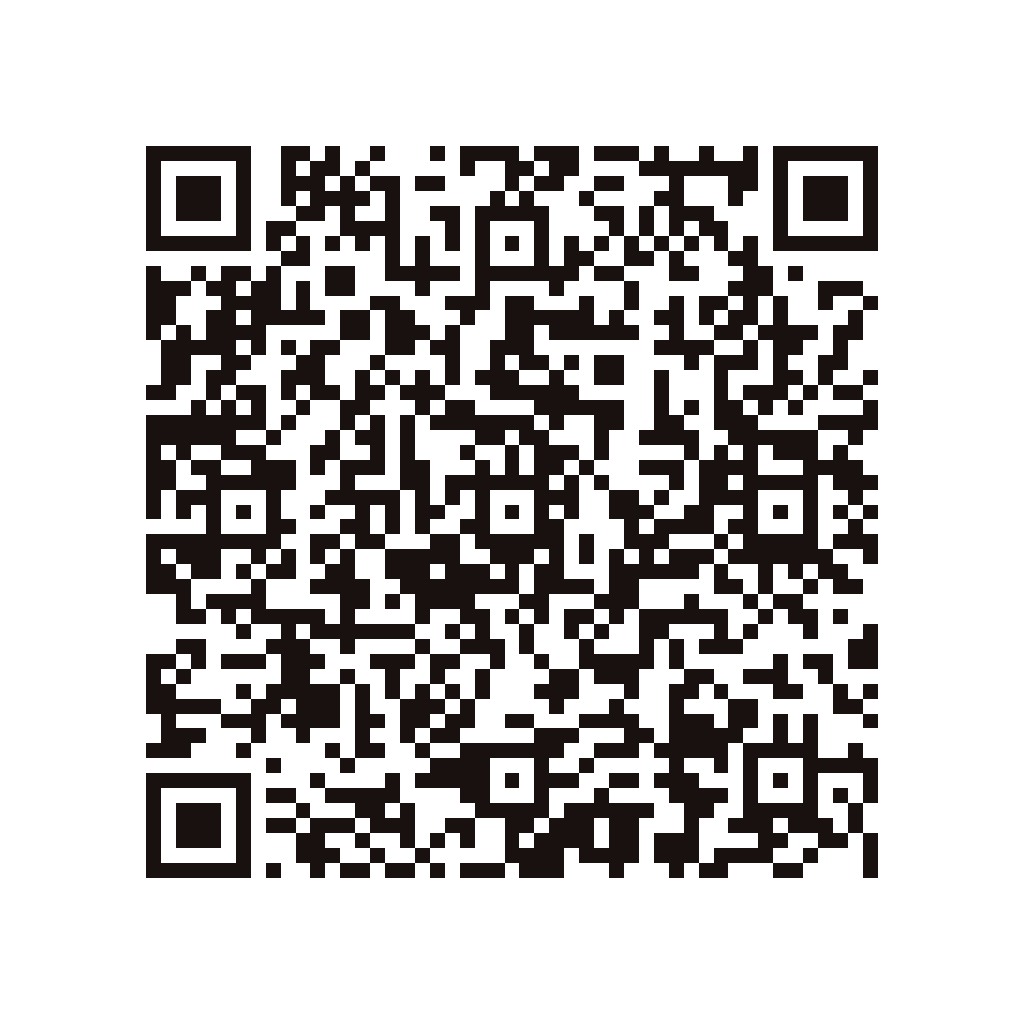
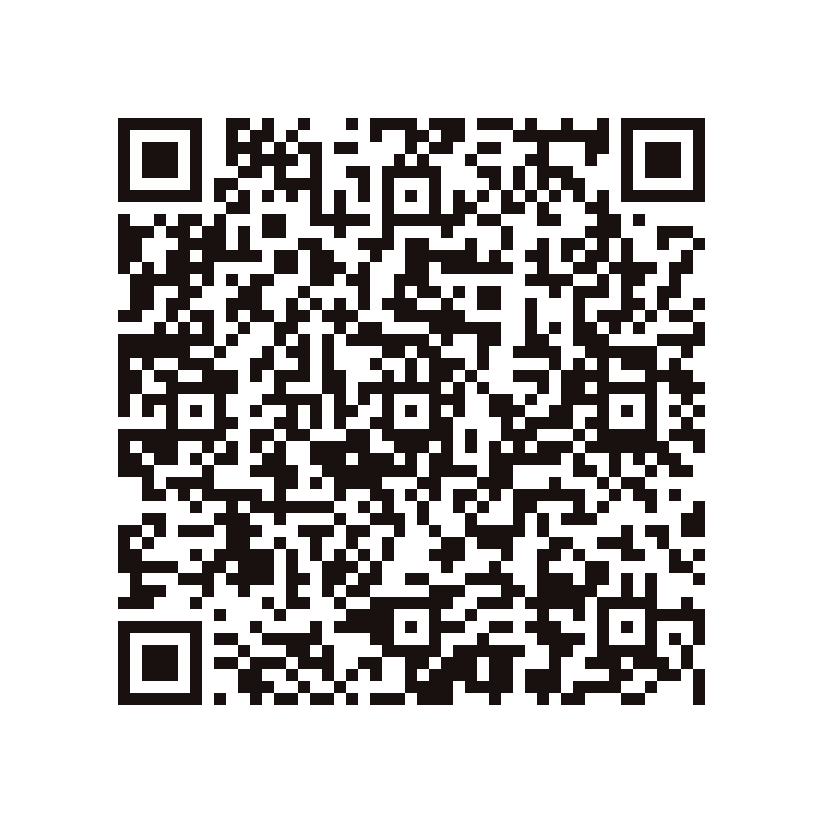
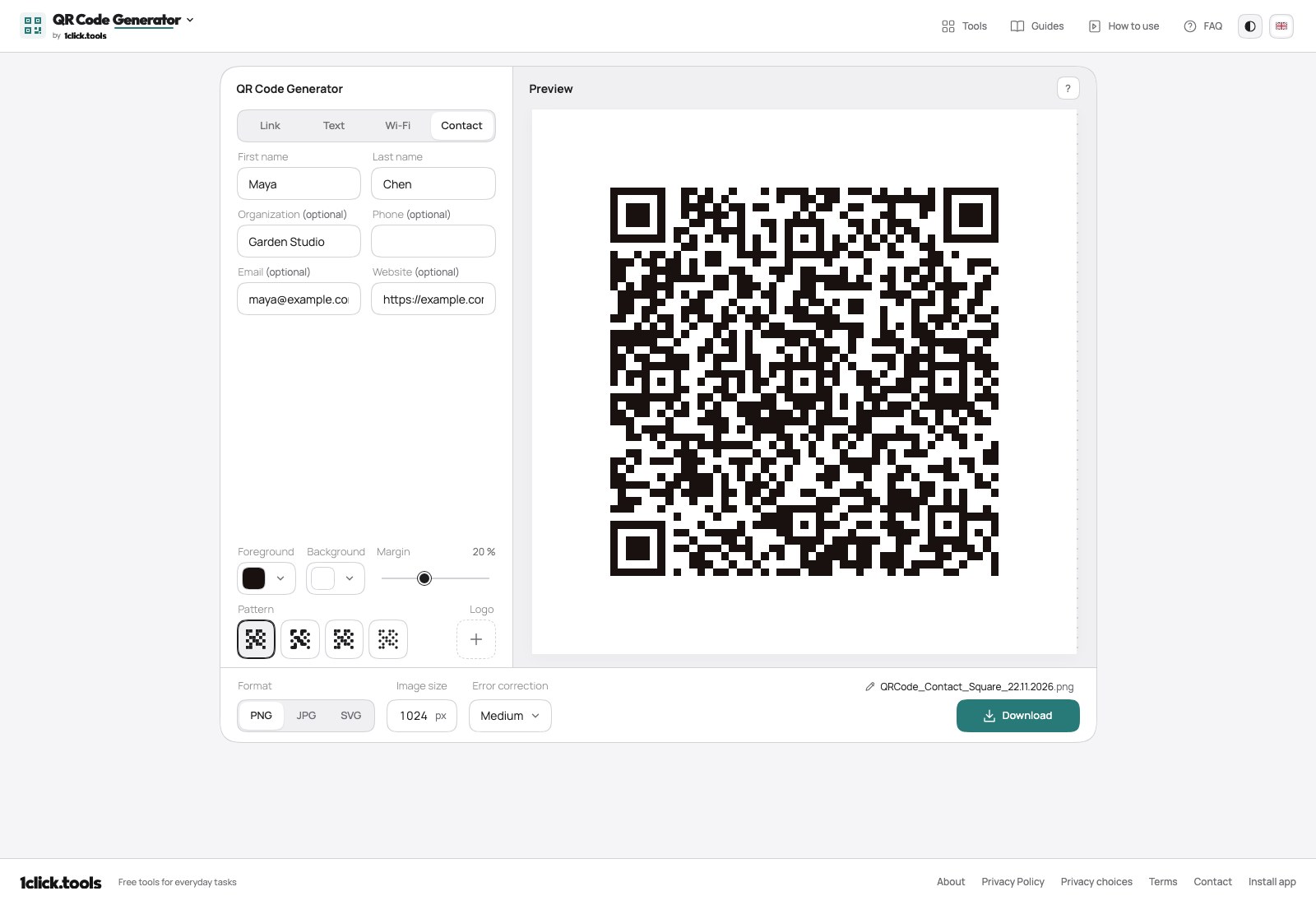
Nous avons choisi Contact, entré Maya Chen, Garden Studio, maya@example.com et https://example.com, et laissé le téléphone vide. Les deux exportations sont décodées vers une vCard 3.0 avec ces mêmes champs.
Comparez les téléchargements réels
- Téléchargez le PNG de 1024 px28,3 KiB
- Téléchargez le SVG correspondant89,5 KiB
| Champ de contact | Valeur décodée |
|---|---|
| Nom et prénom | Maya Chen |
| Organisation | Garden Studio |
| Courriel | maya@example.com |
| Site Web | https://example.com |
| Téléphone | Omis |
| Format de contact | vCard 3.0 |
Maya Chen et Garden Studio sont des détails de démonstration fictifs. example.com est utilisé pour l'exemple d'e-mail et de site Web ; aucune information de contact personnelle n’est incluse.
Répétez cet exemple
- Sélectionnez Contact et saisissez Maya dans Prénom et Chen dans Nom de famille.
- Ajoutez Garden Studio, maya@example.com et https://example.com; laissez le téléphone vide. Sous Logo, sélectionnez Supprimer le logo.
- Téléchargez PNG ou SVG. Sur votre propre téléphone, examinez les champs de contact numérisés avant de sauvegarder.
Vérifiez le résultat décodé
Les deux téléchargements contiennent BEGIN:VCARD, VERSION:3.0, le nom, l'organisation, l'e-mail et le site Web, suivis de END:VCARD. Aucun champ TEL n'est présent car le téléphone est resté vide.
Une erreur courante
Imprimer un code de contact statique avant d’avoir vérifié chaque champ signifie qu’il faudra remplacer le code si vous corrigez plus tard l’adresse e-mail ou le numéro de téléphone.
Créez votre propre code QRSources et crédits
Sessions réelles du générateur de code QR. Les fichiers sont des exportations de navigateur inchangées enregistrées sous des noms de guides descriptifs. Le PNG et un rendu raster du SVG exporté ont été décodés indépendamment avec jsQR. Cela vérifie les échantillons, et non l'impression physique, les importations de contacts téléphoniques ou les connexions Wi-Fi réelles.
ZXing : formats de contenu de codes-barres. Décrit les conventions de charge utile d’URL, de texte brut, de Wi-Fi et de contact. Ce que fait un téléphone après la numérisation dépend de son lecteur.
RFC 2426 : vCard 3.0. Le format de contact émis par cet outil. Cela ne prétend pas que chaque scanner importe chaque champ vCard.
Choisissez les coordonnées à partager
Décidez quels détails doivent figurer sur votre carte de visite, votre badge d'événement ou votre feuille de contact. Cet outil encode directement une vCard de contact, plutôt qu'un lien vers un profil hébergé. Toute personne possédant le code peut lire ces champs. Utilisez les coordonnées professionnelles destinées à ce public et laissez les champs facultatifs inutiles vides.
Remplissez les champs Contact
Sélectionnez Contact et saisissez au moins le prénom ou le nom. L'organisation, le téléphone, l'e-mail et le site Web sont facultatifs. Entrez une adresse http:// ou https:// complète pour le site Web. L'exemple utilise un contact fictif Maya Chen de Garden Studio, avec maya@example.com et aucun numéro de téléphone. Le générateur crée une charge utile vCard 3.0 à partir de ces champs.
Gardez la mise en page de la carte de visite simple
Commencez par des pixels carrés, un premier plan sombre et un arrière-plan blanc. Conservez la marge de 20 % autour du code. L'ajout de champs de contact supplémentaires allonge la charge utile et peut rendre le symbole plus dense, alors vérifiez-le à sa taille réelle de carte de visite. Téléchargez SVG si votre logiciel de mise en page le prend en charge, ou un PNG suffisamment grand pour le placement final.
Ajouter votre marque ? Lire comment ajouter et tester un logo.
Vérifiez le contact numérisé avant de l'enregistrer
Scannez le fichier téléchargé sur les appareils utilisés par votre public. Un scanner compatible peut proposer de créer un contact ; vérifiez le prénom et le nom, l'organisation, l'e-mail, le téléphone et le site Web dans cet aperçu avant de l'enregistrer. La prise en charge du scanner et du carnet d'adresses varie. L'exemple vérifie les champs vCard décodés dans le logiciel ; il ne revendique pas l'importation du carnet d'adresses sur chaque téléphone.
Anticiper les changements de coordonnées
Le code exporté est statique. La modification d'un email ou d'un numéro de téléphone codé nécessite un nouveau code et, pour les cartes imprimées, un nouveau tirage. Si votre priorité est de conserver les informations de contact modifiables à une seule adresse, utilisez Lien avec une page de contact que vous contrôlez au lieu d'intégrer les champs de contact. Cet outil n'héberge pas de profils de contacts.
Pour une page de contact que vous pouvez mettre à jour, utilisez un code QR de lien vers un site Web.