Un peu de conseils
Comment ajouter et tester un logo dans un QR code ?
Ajoutez un logo PNG, JPG ou WebP et exportez le QR code. Comprenez la correction d'erreur élevée et les tests de lecture qui restent nécessaires.
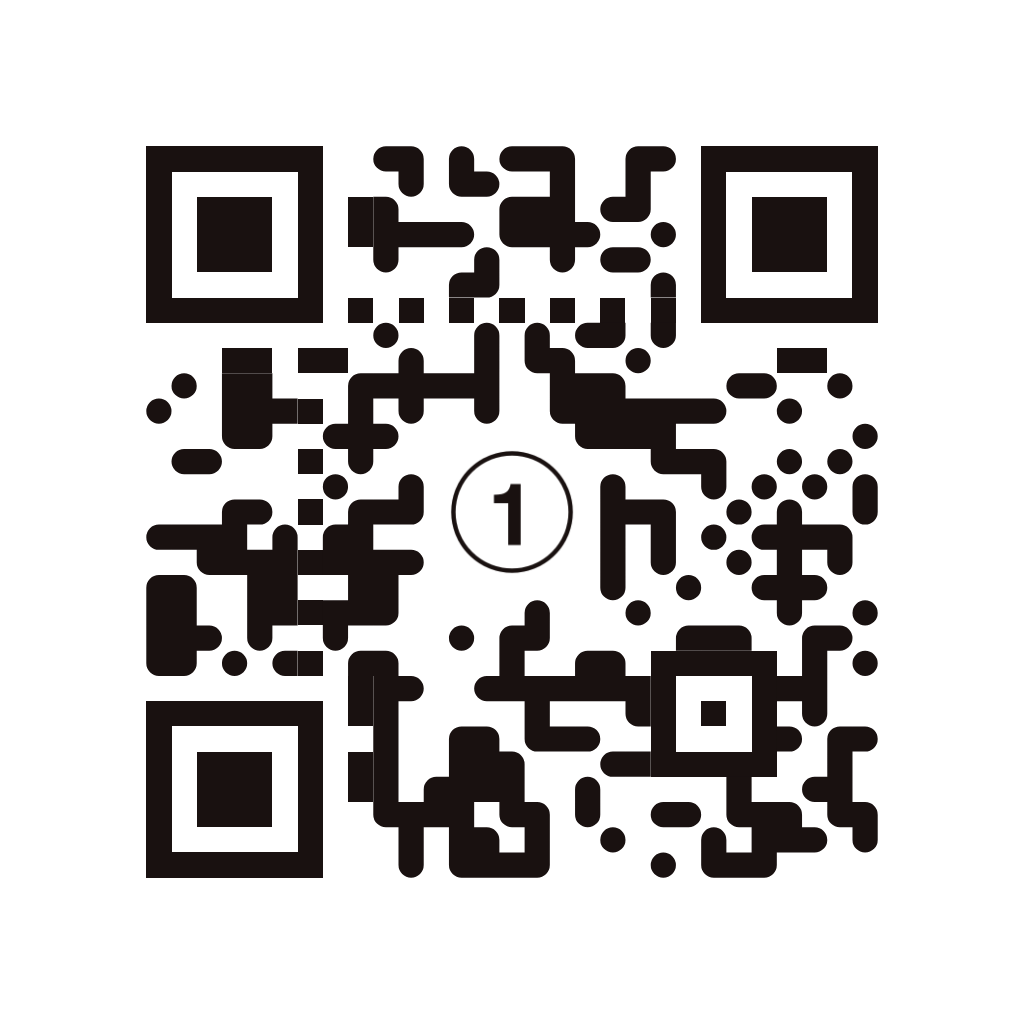
Un code QR de site Web avec le logo 1click.tools
Nous avons saisi https://1click.tools/, sélectionné Connecté (le deuxième motif), conservé le logo circulaire de 1click.tools et réglé Marge à 20 %. Le logo est blanc à l’intérieur et transparent à l’extérieur du cercle. La correction est passée à Élevé. Les deux fichiers ont été décodés vers la même adresse publique.
Comparez les téléchargements réels
- Téléchargez le PNG de 1024 px86,0 KiB
- Téléchargez le SVG correspondant49,6 KiB

| Réglage ou vérification | Résultat observé |
|---|---|
| Source du logo | Logo 1click.tools, sélectionné par défaut |
| Correction d'erreur | Élevé ; contrôle désactivé alors que le logo est présent |
| Exportation PNG | 1024 × 1024 |
| Exportation SVG | Modules vectoriels avec un logo raster intégré |
| Adresse décodée | https://1click.tools/ |
Une correction élevée et un décodage logiciel réussi ne garantissent pas que chaque appareil photo pourra lire le code sur toute surface imprimée. Testez l’emplacement final du code avec son logo.
Répétez cet exemple
- Sélectionnez Lien et remplacez l'exemple https://example.com dans l'URL du site Web par https://1click.tools/.
- Conservez le logo 1click.tools affiché sous Logo ou sélectionnez Modifier le logo pour ouvrir votre propre PNG, JPG ou WebP. Sélectionnez Connecté, le deuxième motif, pour des pixels reliés aux extrémités arrondies et des points séparés. Le logo d’exemple a un cercle blanc et reste transparent à l’extérieur.
- Confirmez que la correction d'erreur indique Élevé, puis téléchargez PNG et SVG et testez votre mise en page finale.
Vérifiez le résultat décodé
Les deux fichiers décodent en https://1click.tools/. Le SVG exporté intègre le logo en tant qu'image de données PNG plutôt que de référencer une image distante.
Une erreur courante
Supposer qu’un export SVG rend aussi le logo vectoriel : seuls les modules QR sont des formes vectorielles ; le logo reste une image matricielle.
Créez votre propre code QRSources et crédits
Sessions réelles du générateur de code QR. Les fichiers sont des exportations de navigateur inchangées enregistrées sous des noms de guides descriptifs. Le PNG et un rendu raster du SVG exporté ont été décodés indépendamment avec jsQR. Cela vérifie les échantillons, et non l'impression physique, les importations de contacts téléphoniques ou les connexions Wi-Fi réelles.
ZXing : formats de contenu de codes-barres. Décrit les conventions de charge utile d’URL, de texte brut, de Wi-Fi et de contact. Ce que fait un téléphone après la numérisation dépend de son lecteur.
Logo 1click.tools. Le logo propre du site, que le générateur utilise comme logo par défaut.
DENSO WAVE : zone de symbole QR et zone de silence. Spécifie une marge claire de quatre modules de chaque côté d’un symbole QR standard.
Commencez avec un code fonctionnel
Choisissez le type de contenu et saisissez d'abord le contenu valide. Le générateur commence par le logo 1click.tools ; sélectionnez Supprimer le logo sous Logo pour télécharger et scanner un code Carré simple avant d'ajouter la marque. L'exemple utilise https://1click.tools/ avec le logo par défaut 1click.tools au centre. Gardez le lien codé court si possible afin que le symbole ait de la place pour ses données et la correction des erreurs. Sélectionnez Connecté, le deuxième motif, pour des pixels reliés aux extrémités arrondies et des points séparés. Le logo d’exemple a un cercle blanc et reste transparent à l’extérieur.
Ajouter une image de logo prise en charge
Sous Logo dans le panneau Contenu, à côté de Modèle, sélectionnez Modifier le logo (ou Ajouter un logo après l'avoir supprimé) et choisissez un fichier PNG, JPG ou WebP de moins de 2 Mo et 16 millions de pixels. L'image est décodée localement et intégrée dans l'illustration exportée. SVG n'est pas une entrée de logo prise en charge. Une marque simple est plus facile à reconnaître dans la petite zone centrale qu’un mot-symbole détaillé.
Vérifier la correction d’erreur élevée et le contraste
Un logo recouvre une partie du code : le générateur passe donc Correction d’erreur à Élevé et désactive cette commande tant que le logo est présent. Élevé ajoute des données de récupération, mais ne garantit pas la lecture pour toutes les longueurs de contenu, tous les logos ou tous les appareils photo. Gardez un premier plan sombre sur fond clair et préservez la marge libre. Carré est le motif de référence le plus simple pour comparer un code difficile à scanner.
Télécharger le résultat avec logo
Téléchargez PNG ou SVG et vérifiez le fichier réellement exporté. Le SVG contient des modules QR vectoriels, mais son logo intégré est une image raster ; l’agrandir ne transforme pas le logo en illustration vectorielle. Changer le logo remplace l'image source et Supprimer le logo renvoie à un code sans marque. Le générateur n'ajoute pas de filigrane.
Tester le placement final
Scannez l'exportation de marque sur plusieurs appareils prévus, puis testez le code à sa taille physique finale dans la conception réelle. Si le résultat n'est pas fiable, supprimez le logo, raccourcissez le contenu ou utilisez un emplacement plus grand. L’échantillon PNG est décodé dans un logiciel, qui vérifie la charge utile de cet échantillon mais ne certifie pas chaque impression ou périphérique.
Pour la mise en page d’impression, vérifiez marge claire et épreuve physique.