Un peu de conseils
Comment imprimer un QR code avec sa marge ?
Choisissez SVG ou un PNG assez grand pour l'impression. Conservez la zone vierge autour du QR code et testez le tirage avant de l'imprimer en série.
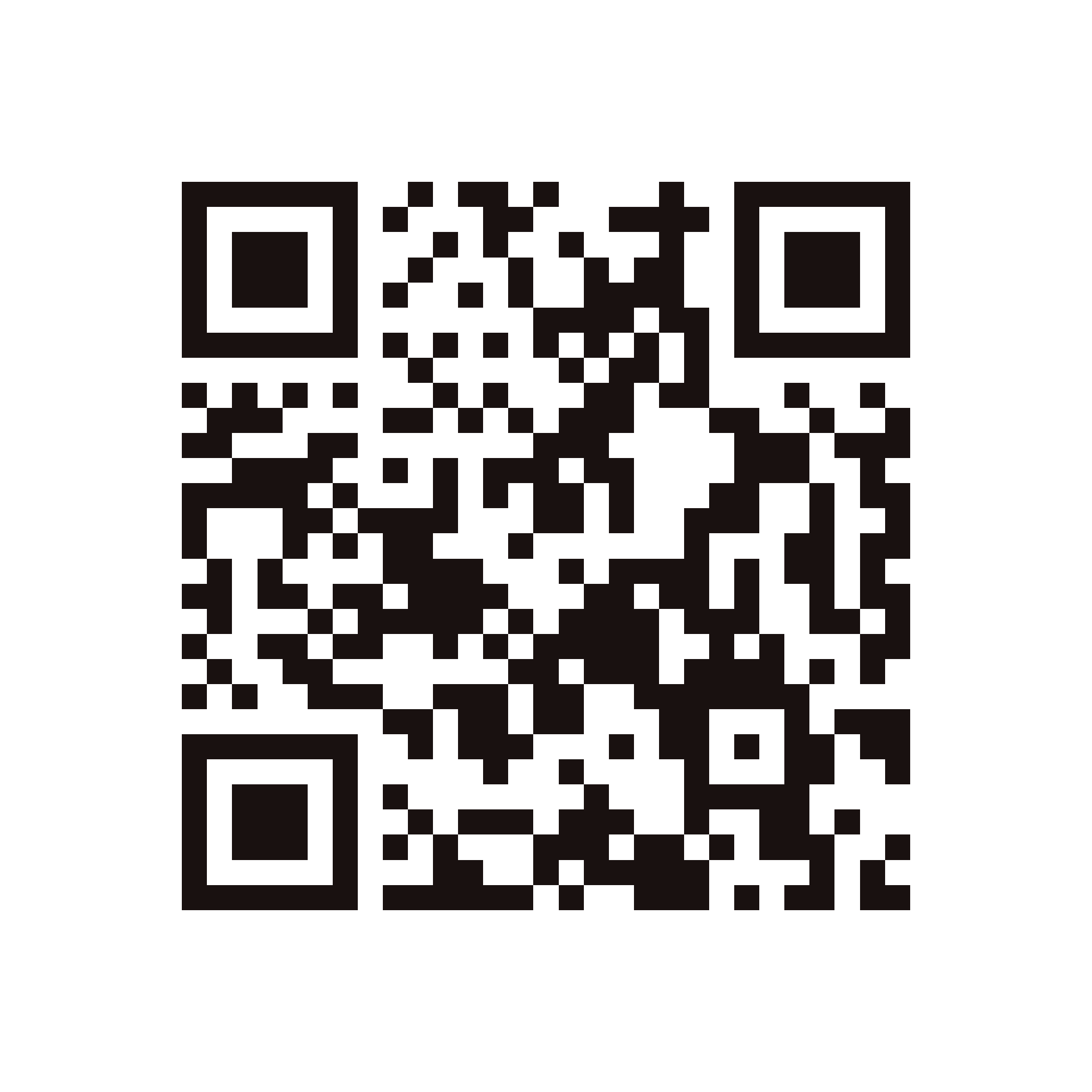
Le même motif d'impression exporté au format PNG et SVG de 2048 px
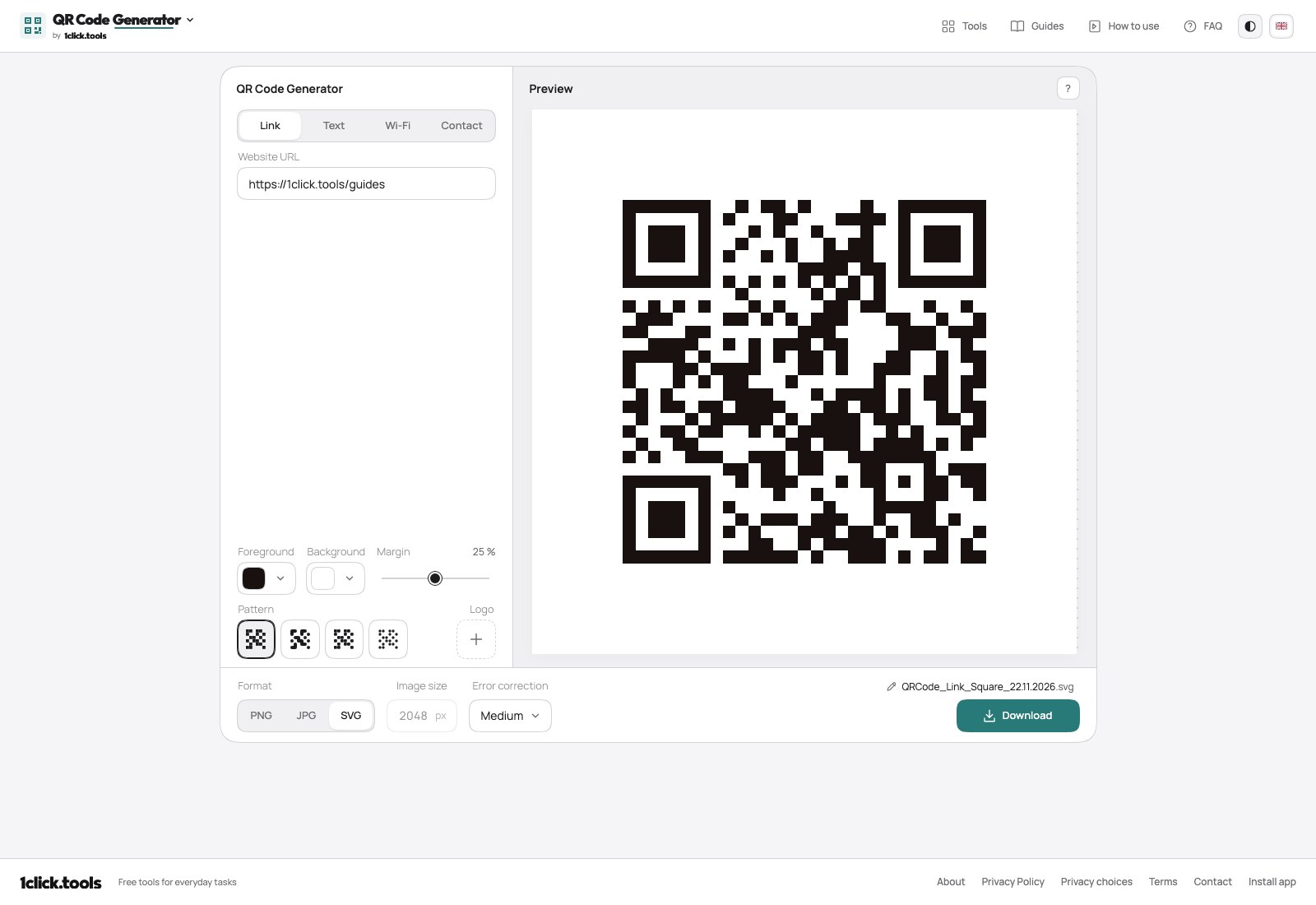
Nous avons encodé https://1click.tools/guides, augmenté la Marge à 25 % et téléchargé un PNG de 2048 px et un SVG correspondant. Les deux fichiers ont été décodés indépendamment.
Comparez les téléchargements réels
- Téléchargez le PNG de 2048 px88,7 KiB
- Téléchargez le SVG correspondant32,0 KiB

| Paramètre ou résultat | PNG | SVG |
|---|---|---|
| Sortie | 2048 × 2048 pixels raster | Modules QR vectoriels |
| Contrôle de la taille de l'image | 2048 px | Désactivé |
| Marge | 25% | 25% |
| Correction d'erreur | Moyen | Moyen |
| Destination décodée | https://1click.tools/guides | https://1click.tools/guides |
Il s’agit de fichiers numériques vérifiés et non d’un test d’impression photographié. Définissez les dimensions physiques dans votre application de mise en page et numérisez une véritable épreuve avant un tirage complet.
Répétez cet exemple
- Sélectionnez Lien et remplacez l'exemple https://example.com dans l'URL du site Web par https://1click.tools/guides.
- Sous Logo, sélectionnez Supprimer le logo. Définissez la Marge sur 25 % et la taille de l'image sur 2048, puis téléchargez.
- Sélectionnez SVG et téléchargez à nouveau. Placez le fichier préféré dans votre mise en page sans recadrer sa bordure.
Vérifiez le résultat décodé
Les dimensions PNG sont de 2048 × 2048. Les deux téléchargements décodent vers l'URL du répertoire du guide et le mode SVG désactive le champ Taille de l'image.
Une erreur courante
Recadrer la bordure blanche pour que le code QR remplisse sa case supprime la zone de silence nécessaire autour du symbole.
Créez votre propre code QRSources et crédits
Sessions réelles du générateur de code QR. Les fichiers sont des exportations de navigateur inchangées enregistrées sous des noms de guides descriptifs. Le PNG et un rendu raster du SVG exporté ont été décodés indépendamment avec jsQR. Cela vérifie les échantillons, et non l'impression physique, les importations de contacts téléphoniques ou les connexions Wi-Fi réelles.
ZXing : formats de contenu de codes-barres. Décrit les conventions de charge utile d’URL, de texte brut, de Wi-Fi et de contact. Ce que fait un téléphone après la numérisation dépend de son lecteur.
DENSO WAVE : zone de symbole QR et zone de silence. Spécifie une marge claire de quatre modules de chaque côté d’un symbole QR standard.
Créez et vérifiez d'abord le contenu
Saisissez votre site Web, votre texte, votre connexion Wi-Fi ou vos coordonnées et vérifiez-les avant de travailler sur la mise en page. Utilisez l'adresse ou les détails finaux. Les exemples d'exportations d'impression contiennent tous deux https://1click.tools/guides et utilisent des pixels carrés, un premier plan sombre, un arrière-plan blanc, une correction d'erreur moyenne et une marge de 25 %.
Choisissez SVG lorsque votre mise en page le prend en charge
Sélectionnez SVG dans Format et téléchargez le fichier. Les modules QR sont des formes vectorielles, le logiciel de mise en page peut donc les mettre à l'échelle sans pixellisation raster. La taille de l'image est désactivée en mode SVG car elle ne définit pas la résolution SVG. Un logo ajouté reste raster même dans un SVG. Si un fournisseur d'impression n'accepte pas le SVG, demandez quel format et quelle résolution son flux de travail nécessite.
Pour les illustrations de marque, voir l'exemple d'exportation de logo.
Choisissez les dimensions PNG pour le placement
PNG est une image raster carrée. Définissez la taille de l'image de 256 à 4096 pixels ; l'exemple exporte 2048 × 2048. La taille d'impression physique est définie dans votre application de mise en page, et non par le générateur. À une résolution prévue de 300 pixels par pouce, un placement de 30 mm nécessite environ 355 pixels de diamètre : 30 ÷ 25,4 × 300. Ce calcul décrit la résolution raster et ne garantit pas qu'un code dense sera analysé à 30 mm.
Gardez la marge claire intacte
DENSO WAVE indique une zone libre de quatre modules au minimum de chaque côté d’un code QR standard. Un module est un petit carré du symbole. Marge est désormais un curseur de 0–50 % à côté de Premier plan et Arrière-plan. Le pourcentage définit la bordure de chaque côté par rapport à la largeur du symbole. Pour imprimer, conservez au moins les 20 % par défaut et toute la bordure dans la mise en page finale.
Tester une épreuve imprimée
Imprimez un échantillon au format final, sur le matériau prévu, avec les mêmes paramètres de mise en page et d'impression que le tirage complet. Scannez-le à la distance prévue et sous un éclairage typique avec les appareils utilisés par votre public. La longueur du contenu, la qualité d'impression, le contraste, l'éblouissement et le comportement de la caméra sont tous importants. Il n'existe donc pas de taille unique garantissant le succès de chaque code. L'exemple travaillé vérifie les fichiers dans le logiciel ; ce n'est pas un test d'impression physique.